آموزش نصب فونت در مک (Mac) | سادهترین روشهای نصب فونت در macOS
فونتها یکی از مهمترین عناصر در طراحی گرافیک، تولید محتوا، و حتی استفاده روزمره از کامپیوتر هستند. انتخاب یک فونت مناسب میتواند ظاهر اسناد، پروژههای گرافیکی و رابط کاربری را کاملاً متحول کند و جلوهای حرفهای به کار شما ببخشد.
از زمانی که اولین فونت Sans Serif در سال ۱۸۱۶ معرفی شد، دنیای تایپوگرافی پیشرفت چشمگیری داشته است. امروزه صدها هزار فونت مختلف برای کاربردهای متنوع وجود دارد و کاربران میتوانند بسته به نیاز خود از آنها استفاده کنند.
سیستمعامل macOS نیز بهصورت پیشفرض از فونتهای متنوعی پشتیبانی میکند و فونت استاندارد آن SF Pro است. با این حال، اگر قصد دارید فونتهای جدیدی را برای طراحی، ویرایش اسناد یا استفاده در نرمافزارهای مختلف نصب کنید، این کار تنها در چند دقیقه قابل انجام است.
در ادامه، دو روش سریع و کاربردی برای نصب فونت در مک را آموزش میدهیم؛ یکی از طریق وبسایت DaFont و دیگری با استفاده از ابزار داخلی Font Book.
🚀 روش اول: نصب فونت در مک از طریق DaFont
یکی از محبوبترین منابع دانلود فونت، وبسایت DaFont است که هزاران فونت رایگان و حرفهای را در اختیار کاربران قرار میدهد.
✅ مرحله اول: دانلود فونت
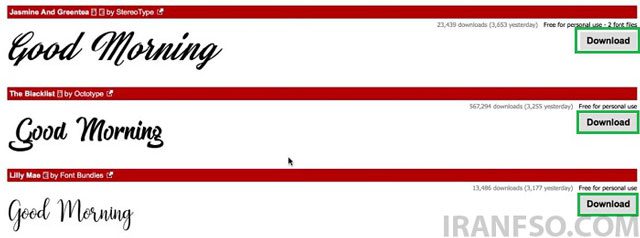
ابتدا وارد وبسایت DaFont شوید و فونت موردنظر خود را جستجو کنید. پس از انتخاب فونت، روی دکمه Download کلیک کنید تا فایل فونت دانلود شود.
📂 مرحله دوم: باز کردن فایل فونت
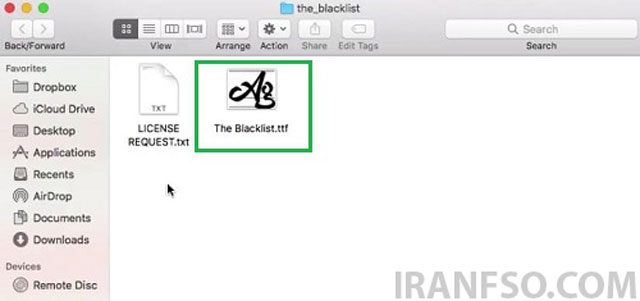
پس از پایان دانلود، فایل را از حالت فشرده (در صورت نیاز) خارج کنید و روی فایل فونت با پسوندهای TTF یا OTF دوبار کلیک کنید.
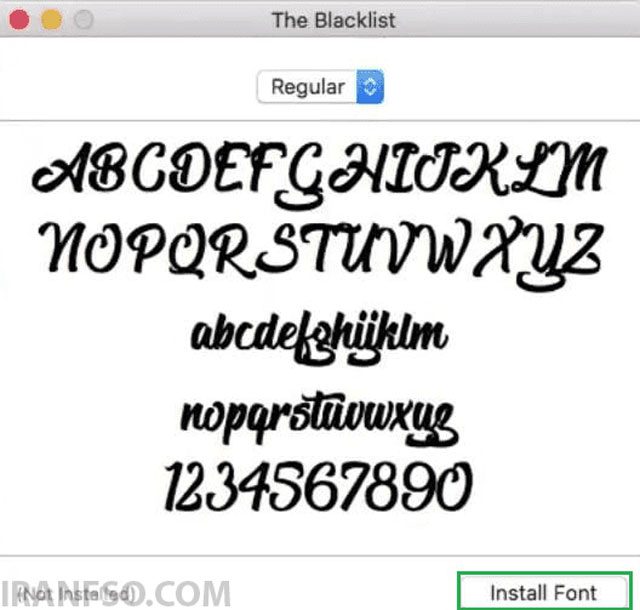
با این کار پنجره پیشنمایش فونت باز خواهد شد.
⚙️ مرحله سوم: نصب فونت
در پنجره باز شده، روی گزینه Install Font کلیک کنید.
چند ثانیه بعد، فونت به کتابخانه فونتهای macOS اضافه میشود و میتوانید آن را در نرمافزارهایی مانند:
- Pages
- Microsoft Word
- Adobe Photoshop
- Adobe Illustrator
- Final Cut Pro
- سایر برنامههای سازگار
استفاده کنید.
لینک پیشنهادی: شما همچنین می توانید برای آشنایی با روش های افزایش سرعت بوت در سیستم عامل مک، مقاله “چگونه سرعت بوت مک را چند برابر کنیم؟ آموزش کامل افزایش سرعت بالا آمدن Mac” مطالعه نمایید.
📚 روش دوم: نصب فونت با استفاده از Font Book
اگر قبلاً فایل فونت را دانلود کردهاید، میتوانید مستقیماً از برنامه داخلی Font Book برای مدیریت و نصب آن استفاده کنید.
🔎 مرحله اول: اجرای Font Book
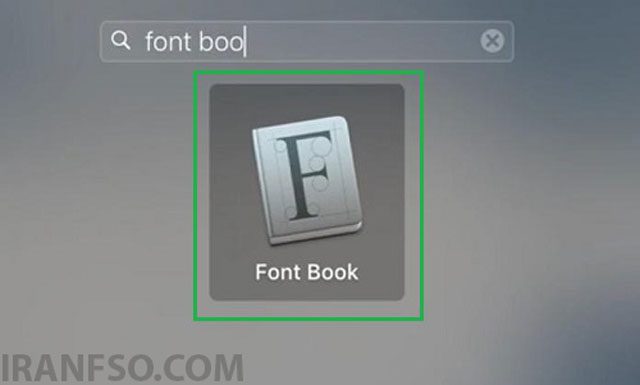
کلیدهای Command + Space را فشار دهید و عبارت Font Book را جستجو کنید، سپس برنامه را اجرا نمایید.
➕ مرحله دوم: افزودن فونت جدید
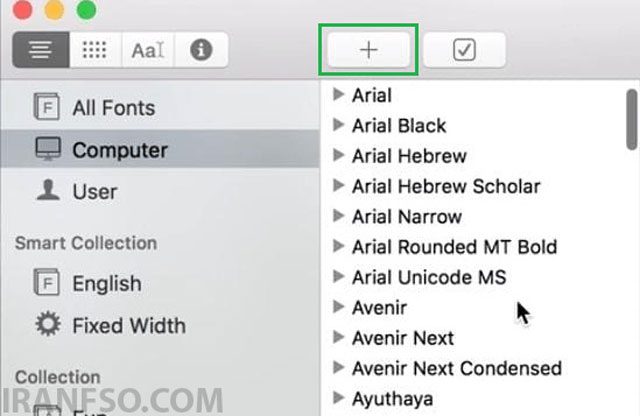
در پنجره Font Book روی علامت + کلیک کنید تا امکان اضافه کردن فونت جدید فراهم شود.
📁 مرحله سوم: انتخاب فایل فونت
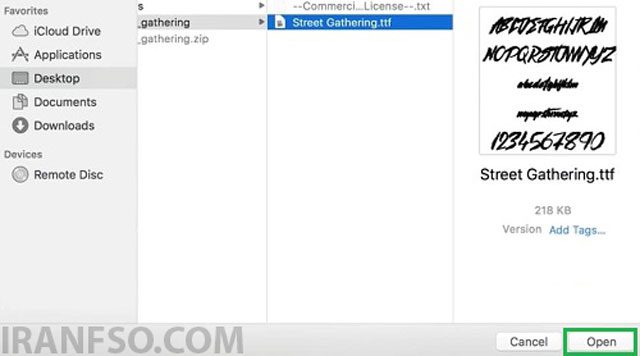
به محل ذخیره فایل فونت بروید، فونت موردنظر را انتخاب کرده و روی گزینه Open کلیک کنید.
✅ مرحله چهارم: مشاهده فونت نصبشده
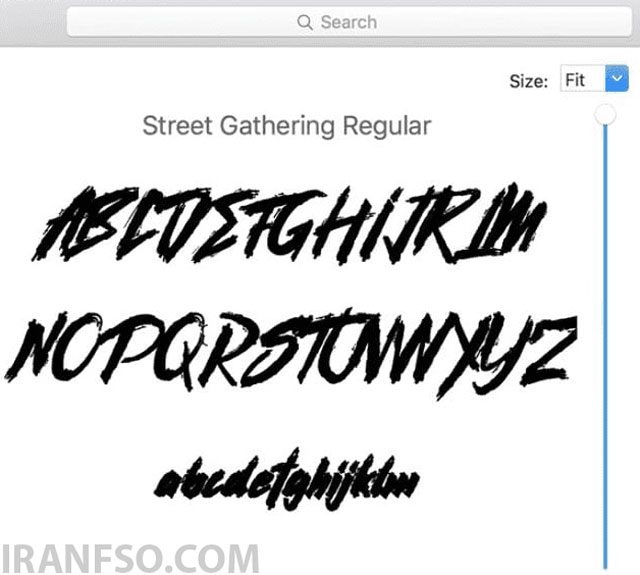
پس از چند لحظه، فونت جدید در لیست Font Book نمایش داده میشود و آماده استفاده در تمامی نرمافزارهای macOS خواهد بود.
💡 Font Book چیست و چه کاربردی دارد؟
برنامه Font Book ابزار رسمی اپل برای مدیریت فونتها در macOS است. این برنامه علاوه بر نصب فونت، امکانات کاربردی دیگری نیز در اختیار کاربران قرار میدهد، از جمله:
- فعال یا غیرفعال کردن فونتها
- حذف فونتهای اضافی
- مشاهده پیشنمایش فونت
- بررسی سلامت فایل فونت
- دستهبندی فونتها
- جلوگیری از تداخل فونتهای مشابه
اگر بهصورت حرفهای با فونتها کار میکنید، Font Book یکی از بهترین ابزارهای مدیریت فونت در مک محسوب میشود.
لینک پیشنهادی: شما همچنین می توانید برای آشنایی با روش های آموزش کامل پیدا کردن و تغییر آدرس IP در مک (Mac)، مقاله “آموزش کامل پیدا کردن و تغییر آدرس IP در مک (Mac) | راهنمای تصویری و کاربردی” مطالعه نمایید.
⚠️ قبل از نصب فونت در مک به این نکات توجه کنید
قبل از نصب هر فونتی، بهتر است موارد زیر را در نظر داشته باشید:
- برخی فونتها کاملاً رایگان هستند، اما بعضی دیگر نیاز به خرید لایسنس دارند.
- فونتها را فقط از وبسایتهای معتبر دانلود کنید تا از ورود فایلهای آلوده جلوگیری شود.
- اگر تعداد بسیار زیادی فونت نصب کنید، ممکن است مدیریت آنها دشوار شود.
- برای پروژههای تجاری، حتماً شرایط مجوز استفاده (License) فونت را بررسی کنید.
📊 مقایسه دو روش نصب فونت در مک
| روش نصب | مناسب برای | میزان سختی | سرعت |
|---|---|---|---|
| نصب مستقیم از DaFont | کاربران عادی | بسیار آسان | ⭐⭐⭐⭐⭐ |
| استفاده از Font Book | مدیریت حرفهای فونتها | آسان | ⭐⭐⭐⭐☆ |
🎯 کدام روش بهتر است؟
اگر تنها قصد دارید یک یا چند فونت جدید به سیستم خود اضافه کنید، نصب مستقیم از طریق فایل فونت سریعترین گزینه است.
اما اگر بهصورت مداوم با فونتهای مختلف سروکار دارید یا میخواهید آنها را دستهبندی و مدیریت کنید، استفاده از Font Book انتخاب حرفهایتر و کاربردیتری خواهد بود.
❓ سوالات متداول (FAQ)
آیا نصب فونت در مک رایگان است؟
بله. فرآیند نصب فونت کاملاً رایگان است؛ اما ممکن است خود فونت رایگان نباشد و نیاز به خرید لایسنس داشته باشد.
فونتهای نصبشده در چه برنامههایی قابل استفاده هستند؟
پس از نصب، فونت در اکثر نرمافزارهای سازگار با macOS مانند Word، Pages، Photoshop، Illustrator، Keynote و بسیاری از برنامههای دیگر قابل استفاده خواهد بود.
آیا میتوان فونت نصبشده را حذف کرد؟
بله. از طریق برنامه Font Book میتوانید هر فونتی را غیرفعال یا بهطور کامل حذف کنید.
بهترین فرمت فونت برای macOS چیست؟
دو فرمت TTF و OTF بهترین و رایجترین فرمتهای پشتیبانیشده در macOS هستند.
اگر فونت بعد از نصب نمایش داده نشد چه کار کنم؟
ابتدا برنامه موردنظر را ببندید و دوباره اجرا کنید. در صورت نیاز، سیستم را ریاستارت کنید تا فونت جدید توسط تمام نرمافزارها شناسایی شود.