آموزش فعال کردن کیبورد مجازی ویندوز 10 | سریعترین روش اجرای On-Screen Keyboard
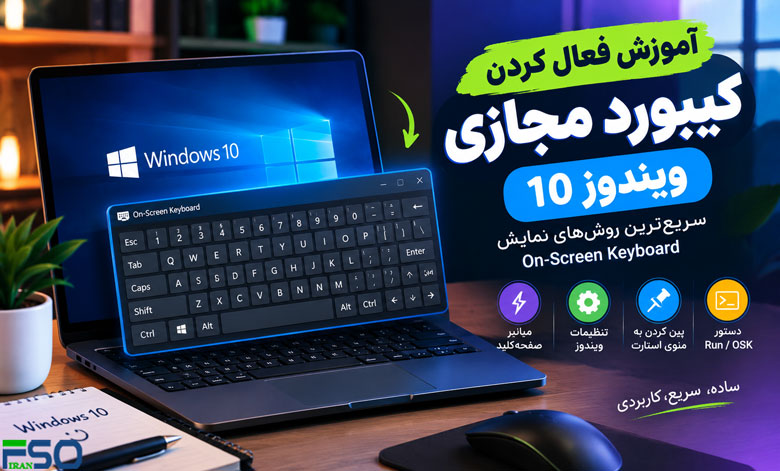
اگر کیبورد لپ تاپ یا کامپیوتر شما خراب شده، برخی از کلیدها کار نمیکنند یا قصد دارید از طریق صفحه لمسی تایپ کنید، کیبورد مجازی ویندوز 10 (On-Screen Keyboard) بهترین راهکار برای ادامه کار است. خوشبختانه مایکروسافت چندین روش مختلف برای فعال کردن این قابلیت در ویندوز 10 در نظر گرفته است که تنها در چند ثانیه قابل اجرا هستند.
در این آموزش با تمام روشهای روشن و خاموش کردن کیبورد روی صفحه ویندوز 10 آشنا میشوید. همچنین یاد میگیرید چگونه آن را به منوی استارت سنجاق (Pin) کنید تا همیشه با یک کلیک در دسترس باشد.
🚀 سریعترین روش فعال کردن کیبورد مجازی ویندوز 10
اگر به دنبال سریعترین راه ممکن هستید، تنها کافی است از میانبر صفحهکلید ویندوز استفاده کنید.
کلیدهای زیر را همزمان فشار دهید:
Win + Ctrl + O
بلافاصله بدون نیاز به ورود به تنظیمات ویندوز، کیبورد مجازی روی صفحه نمایش داده میشود. این روش یکی از سریعترین و کاربردیترین ترفندهای ویندوز 10 محسوب میشود و در شرایطی که بخشی از کیبورد فیزیکی از کار افتاده باشد، بسیار مفید خواهد بود.
💡 اجرای کیبورد مجازی با دستور Run
یکی دیگر از روشهای ساده برای اجرای On-Screen Keyboard استفاده از پنجره Run است.
مراحل زیر را انجام دهید:
- کلیدهای Win + R را فشار دهید.
- عبارت OSK را وارد کنید.
- روی OK کلیک کرده یا کلید Enter را بزنید.
پس از چند لحظه، کیبورد مجازی ویندوز روی صفحه ظاهر میشود و میتوانید بلافاصله از آن استفاده کنید.
⚙️ آموزش فعال کردن کیبورد مجازی از طریق تنظیمات ویندوز 10
اگر ترجیح میدهید از طریق تنظیمات ویندوز این قابلیت را فعال کنید، مراحل زیر را دنبال کنید.
مرحله اول
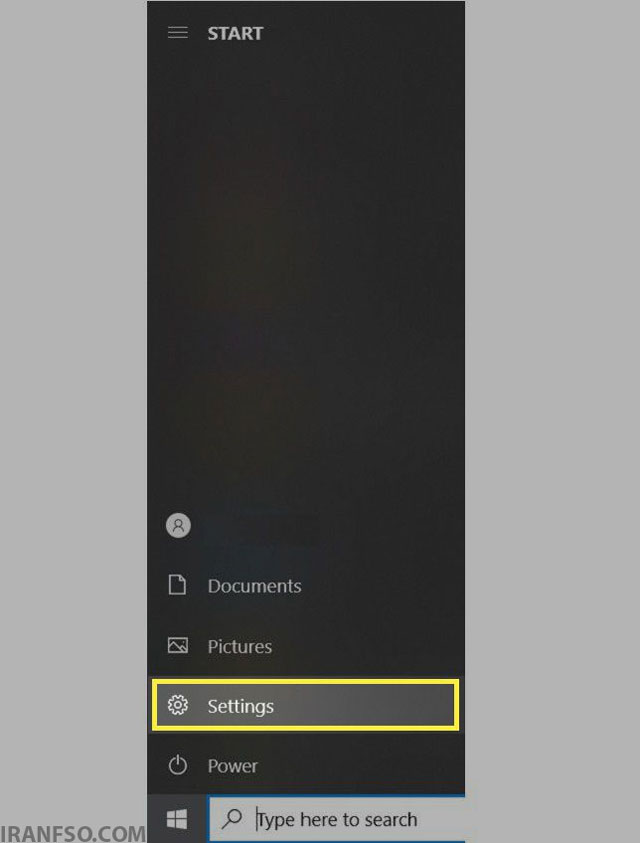
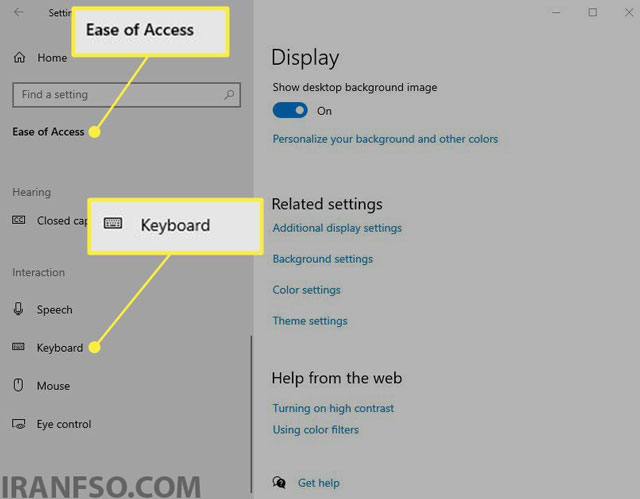
از منوی Start وارد Settings شوید.
مرحله دوم
روی گزینه Ease of Access کلیک کنید.
مرحله سوم
از منوی سمت چپ وارد بخش Keyboard شوید.
مرحله چهارم
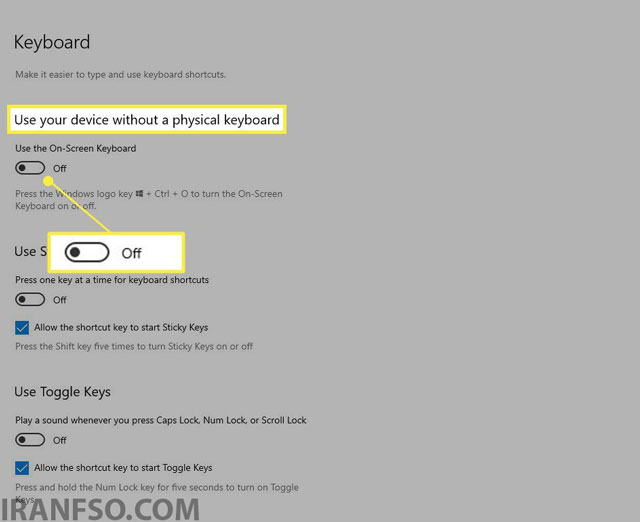
در قسمت Use your device without a physical keyboard، کلید مقابل گزینه را روی حالت On قرار دهید.
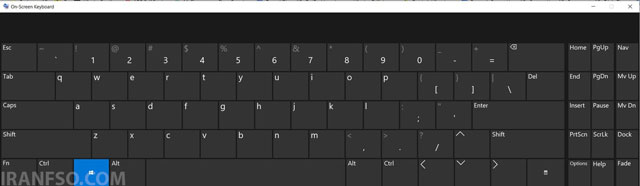
با فعال شدن این گزینه، کیبورد مجازی بلافاصله روی صفحه ظاهر خواهد شد و میتوانید با استفاده از ماوس، تاچپد یا صفحه نمایش لمسی از آن استفاده کنید.
نکته مهم اینکه حتی در زمان نمایش کیبورد مجازی، در بیشتر سیستمها همچنان امکان استفاده از کیبورد فیزیکی نیز وجود دارد.
مرحله پنجم
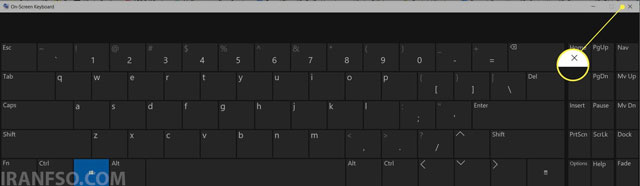
هر زمان که دیگر به کیبورد مجازی نیاز نداشتید، کافی است روی دکمه X در گوشه بالای پنجره کلیک کنید یا دوباره وارد همین بخش از تنظیمات شده و گزینه مربوطه را روی Off قرار دهید تا کیبورد از روی صفحه حذف شود.
📌 چگونه کیبورد مجازی ویندوز 10 را همیشه در دسترس داشته باشیم؟
اگر بهطور مرتب از On-Screen Keyboard استفاده میکنید، احتمالاً دوست دارید بدون مراجعه به تنظیمات ویندوز، تنها با یک کلیک آن را اجرا کنید. هرچند امکان باز ماندن دائمی کیبورد مجازی بعد از خاموش شدن سیستم وجود ندارد، اما میتوانید آن را به منوی Start سنجاق (Pin) کنید تا همیشه در دسترس باشد.
این کار باعث میشود هر زمان به کیبورد مجازی نیاز داشتید، تنها با باز کردن منوی استارت آن را اجرا کنید.
لینک پیشنهادی: شما همچنین می توانید برای آشنایی با روش های تست کیبورد لپ تاپ، مقاله “تست کیبورد لپ تاپ” مطالعه نمایید.
🛠️ آموزش پین کردن کیبورد مجازی به منوی Start
برای اضافه کردن میانبر کیبورد مجازی به منوی استارت، مراحل زیر را دنبال کنید:
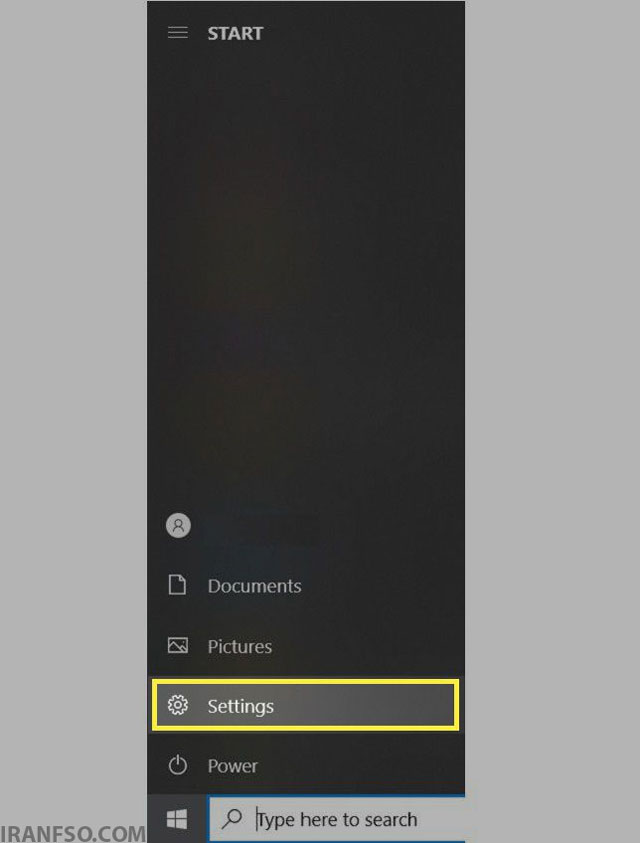
1️⃣ وارد تنظیمات ویندوز شوید
ابتدا روی Start کلیک کرده و سپس وارد Settings شوید.
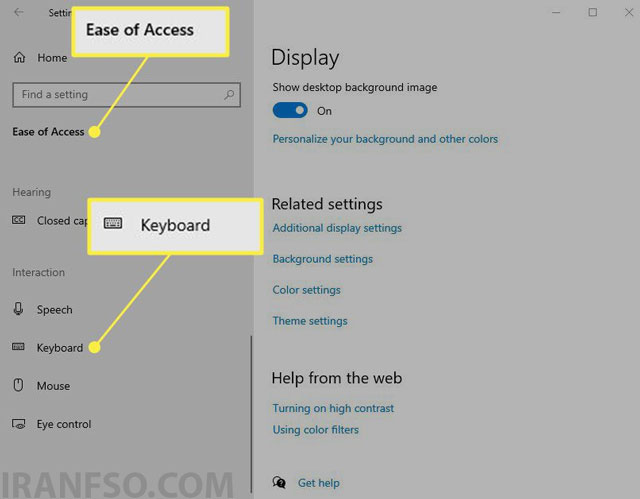
2️⃣ بخش Ease of Access را باز کنید
در پنجره تنظیمات، گزینه Ease of Access را انتخاب کنید.
3️⃣ وارد قسمت Keyboard شوید
از ستون سمت چپ روی Keyboard کلیک کنید تا تنظیمات مربوط به صفحهکلید نمایش داده شود.
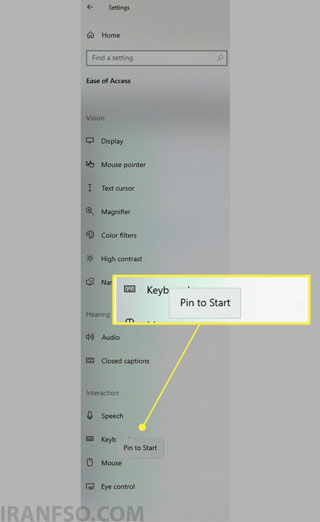
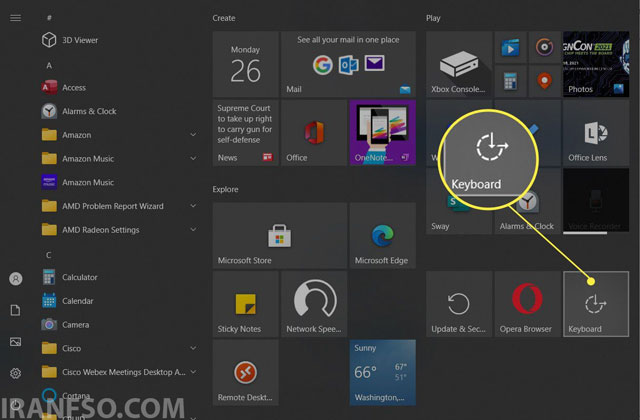
4️⃣ گزینه Keyboard را به Start سنجاق کنید
روی گزینه Keyboard راستکلیک کرده و سپس Pin to Start را انتخاب کنید.
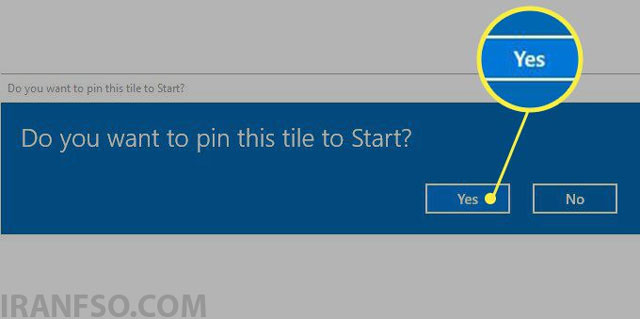
5️⃣ عملیات را تأیید کنید
در پنجرهای که نمایش داده میشود، روی Yes کلیک کنید تا میانبر به منوی استارت اضافه شود.
6️⃣ اجرای سریع کیبورد مجازی
از این پس با باز کردن Start Menu، کاشی (Tile) مربوط به Keyboard را مشاهده خواهید کرد. کافی است روی آن کلیک کنید تا مستقیماً وارد تنظیمات کیبورد شوید و با فعال کردن گزینه On، کیبورد مجازی روی صفحه نمایش داده شود.
لینک پیشنهادی: شما همچنین می توانید برای آشنایی با کلید های کیبورد، مقاله “کلیدهای کیبورد (Keyboard): امکانات، تنظیمات و کاربردی” مطالعه نمایید.
📊 مقایسه روشهای اجرای کیبورد مجازی در ویندوز 10
| روش | سرعت اجرا | مناسب برای |
|---|---|---|
| میانبر Win + Ctrl + O | ⭐⭐⭐⭐⭐ | سریعترین روش |
| دستور OSK در Run | ⭐⭐⭐⭐ | زمانی که میانبر کار نمیکند |
| تنظیمات Ease of Access | ⭐⭐⭐ | مدیریت و فعال یا غیرفعال کردن دائمی |
| Pin کردن به Start | ⭐⭐⭐⭐⭐ | دسترسی سریع در استفادههای روزانه |
❓ سوالات متداول (FAQ)
🔹 کیبورد مجازی ویندوز 10 چیست؟
کیبورد مجازی یا On-Screen Keyboard یکی از قابلیتهای داخلی ویندوز 10 است که بدون نیاز به صفحهکلید فیزیکی، امکان تایپ با ماوس یا نمایشگر لمسی را فراهم میکند.
🔹 آیا استفاده از کیبورد مجازی نیاز به نصب نرمافزار دارد؟
خیر. این قابلیت بهصورت پیشفرض در تمامی نسخههای ویندوز 10 وجود دارد و نیازی به دانلود یا نصب برنامه جانبی نیست.
🔹 اگر کیبورد لپتاپ خراب باشد، آیا میتوان فقط از کیبورد مجازی استفاده کرد؟
بله. تا زمانی که ماوس یا صفحه لمسی در اختیار داشته باشید، میتوانید تمام عملیات تایپ را با کیبورد مجازی انجام دهید.
🔹 چرا کیبورد مجازی بعد از خاموش کردن کامپیوتر بسته میشود؟
این ابزار بهصورت دائمی روی صفحه باقی نمیماند و پس از خاموش یا ریاستارت شدن ویندوز بسته میشود. با این حال، میتوانید آن را به منوی Start سنجاق کنید تا هر زمان به آن نیاز داشتید، سریع اجرا شود.
💡 نکاتی که بهتر است درباره کیبورد مجازی ویندوز 10 بدانید
کیبورد مجازی ویندوز 10 تنها برای مواقعی که صفحهکلید خراب میشود کاربرد ندارد. بسیاری از کاربران از این قابلیت برای افزایش دسترسیپذیری، استفاده روی نمایشگرهای لمسی، وارد کردن رمزهای عبور یا حتی جلوگیری از ثبت برخی کلیدها توسط بدافزارهای ساده استفاده میکنند. همچنین اگر از تبلتهای مجهز به ویندوز 10 یا دستگاههای هیبریدی استفاده میکنید، این ابزار تجربه تایپ بسیار راحتتری را در اختیارتان قرار میدهد.
از طرف دیگر، اگر قصد دارید بهصورت مداوم از کیبورد مجازی استفاده کنید، پیشنهاد میشود علاوه بر Pin کردن آن به منوی Start، میانبر Win + Ctrl + O را نیز به خاطر بسپارید تا در هر شرایطی تنها در چند ثانیه بتوانید آن را اجرا کنید.
🎯 کلام آخر
کیبورد مجازی ویندوز 10 یکی از کاربردیترین قابلیتهای داخلی این سیستمعامل است که در شرایط مختلف میتواند جایگزین مناسبی برای صفحهکلید فیزیکی باشد. چه کیبورد لپتاپ شما دچار مشکل شده باشد، چه بخواهید از نمایشگر لمسی برای تایپ استفاده کنید، یا صرفاً به دنبال راهی سریع برای وارد کردن اطلاعات باشید، On-Screen Keyboard همیشه در دسترس شما خواهد بود.
در این مقاله با سریعترین روشهای اجرای کیبورد مجازی، فعال و غیرفعال کردن آن از طریق تنظیمات، اجرای آن با دستور OSK، استفاده از میانبر صفحهکلید و همچنین سنجاق کردن آن به منوی Start آشنا شدید. با این روشها میتوانید تنها در چند ثانیه کیبورد مجازی را اجرا کرده و بدون نیاز به نرمافزارهای جانبی از آن استفاده کنید.