۴ ابزار خاطرهانگیز ویندوز که حتی ویندوز 11 هم هنوز جایگزینی برای آنها ندارد
مایکروسافت طی سالهای گذشته قابلیتهای کاربردی زیادی را به سیستمعامل ویندوز اضافه کرد؛ ابزارهایی که بسیاری از کاربران حرفهای و حتی کاربران عادی هر روز از آنها استفاده میکردند. با این حال، در روند توسعه ویندوز 11، تعدادی از این امکانات بدون ارائه جایگزین مناسب کنار گذاشته شدند.
جالب اینجاست که برخی از این ابزارها حتی تا نسخههای اولیه ویندوز 11 نیز حضور داشتند، اما در بهروزرسانیهای بعدی حذف شدند. نتیجه این تصمیم، از دست رفتن قابلیتهایی است که هنوز هم بسیاری از کاربران جای خالی آنها را احساس میکنند.
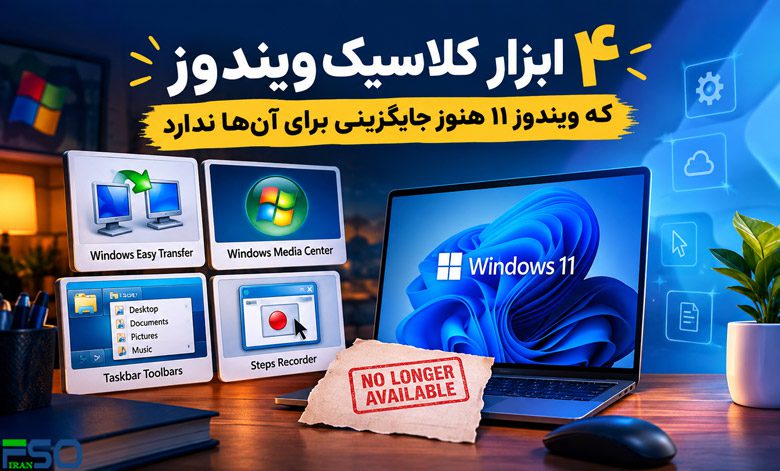
در ادامه با ۴ ابزار کلاسیک ویندوز آشنا میشویم که با وجود گذشت سالها، ویندوز 11 هنوز نتوانسته جایگزین کاملی برای آنها ارائه دهد.
💾 Windows Easy Transfer؛ انتقال اطلاعات به کامپیوتر جدید فقط با چند کلیک
اگر سالها قبل کامپیوتر خود را ارتقا داده باشید، احتمالاً نام Windows Easy Transfer برایتان آشناست. این ابزار یکی از سادهترین روشها برای انتقال کامل اطلاعات از یک کامپیوتر به کامپیوتر دیگر محسوب میشد.
تنها با اجرای این برنامه، امکان انتقال موارد زیر وجود داشت:
- فایلهای شخصی
- حسابهای کاربری
- تنظیمات ویندوز
- اسناد
- تصاویر
- موسیقی و ویدئو
- بسیاری از تنظیمات نرمافزارها
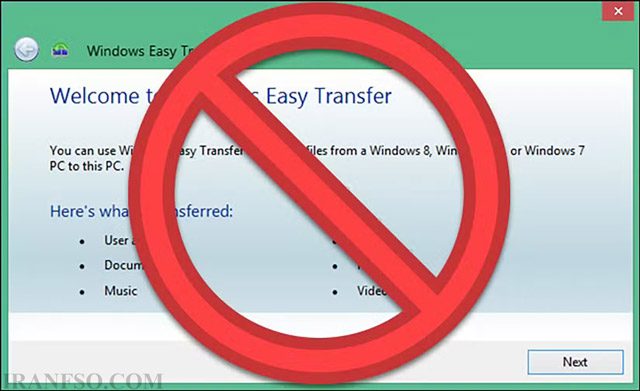
نکته جالب این بود که حتی لازم نبود هر دو سیستم از یک نسخه ویندوز استفاده کنند. برای مثال، کاربران میتوانستند اطلاعات خود را از Windows Vista به Windows 7 منتقل کنند، بدون اینکه فرآیند انتقال با مشکلی مواجه شود.
⚡ انتقال آفلاین؛ قابلیتی که هنوز هم در ویندوز 11 وجود ندارد
یکی از مهمترین مزیتهای Windows Easy Transfer، استقلال آن از اینترنت بود.
کاربران میتوانستند اطلاعات خود را روی یکی از این رسانهها ذخیره کنند:
| روش انتقال | توضیحات |
|---|---|
| فلش مموری | سریعترین و رایجترین روش |
| هارد اکسترنال | مناسب برای حجم زیاد اطلاعات |
| CD یا DVD | مناسب سیستمهای قدیمی |
| شبکه داخلی (LAN) | انتقال مستقیم بین دو کامپیوتر |
| Easy Transfer Cable | کابل اختصاصی مایکروسافت برای انتقال داده |
حتی بسیاری از کاربران ابتدا از اطلاعات خود نسخه پشتیبان تهیه میکردند، سپس ویندوز را بهصورت کامل نصب مجدد میکردند و در پایان همه تنظیمات و فایلهایشان را تنها با چند کلیک بازیابی میکردند.
☁️ ویندوز 11 چه جایگزینی ارائه میدهد؟
در ظاهر، ویندوز 11 امکان پشتیبانگیری از فایلها و تنظیمات را در اختیار کاربران قرار میدهد؛ اما این قابلیت تفاوت اساسی با Windows Easy Transfer دارد.
در نسخههای جدید ویندوز:
- فایلها در OneDrive ذخیره میشوند.
- تنظیمات داخل حساب Microsoft همگامسازی میشوند.
- برای استفاده کامل از امکانات، به اینترنت و حساب مایکروسافت نیاز دارید.
این یعنی دیگر خبری از انتقال کامل اطلاعات بهصورت آفلاین نیست؛ قابلیتی که بسیاری از کاربران همچنان به آن نیاز دارند.
🛠 آیا جایگزینی برای Windows Easy Transfer وجود دارد؟
مایکروسافت ابزاری به نام User State Migration Tool (USMT) را ارائه کرده است، اما این ابزار بیشتر برای مدیران شبکه و سازمانها طراحی شده است.
برخلاف Windows Easy Transfer، استفاده از USMT نیازمند اجرای دستورات خط فرمان بوده و برای کاربران عادی چندان مناسب نیست. به همین دلیل بسیاری معتقدند ویندوز 11 هنوز هم فاقد یک ابزار ساده، گرافیکی و کاربردی برای انتقال کامل اطلاعات بین دو کامپیوتر است.
🎬 Windows Media Center؛ زمانی که کامپیوتر، بهترین سیستم سرگرمی خانگی بود
پیش از فراگیر شدن سرویسهای استریم مانند Netflix و دستگاههایی مانند Android TV و Apple TV، بسیاری از کاربران از کامپیوتر خود بهعنوان یک مرکز سرگرمی خانگی (HTPC) استفاده میکردند.
در قلب این تجربه، نرمافزار محبوب Windows Media Center قرار داشت؛ ابزاری که امکان تبدیل یک کامپیوتر معمولی به یک دستگاه حرفهای برای پخش محتوای چندرسانهای را فراهم میکرد.
این برنامه امکانات متنوعی در اختیار کاربران قرار میداد، از جمله:
- 🎥 پخش فیلم و سریال
- 🎵 مدیریت و پخش موسیقی
- 📺 مشاهده شبکههای تلویزیونی (با کارت TV Tuner)
- ⏺ ضبط برنامههای تلویزیونی
- 🛋 کنترل کامل با ریموت کنترل از روی مبل
در آن زمان، Windows Media Center یکی از مهمترین دلایل محبوبیت کامپیوترهای HTPC بود و تجربهای مشابه دستگاههای چندرسانهای امروزی را در اختیار کاربران قرار میداد.
📺 چرا Windows Media Center هنوز هم فراموش نشده است؟
در سالهایی که سرویسهای استریم هنوز فراگیر نشده بودند، Windows Media Center یکی از کاملترین نرمافزارهای چندرسانهای ویندوز به شمار میرفت. این برنامه محیطی زیبا و سازگار با نمایشگرهای بزرگ تلویزیون داشت و کاربران میتوانستند تنها با یک ریموت کنترل، تمام محتوای دیجیتالی خود را مدیریت کنند.
برخلاف بسیاری از نرمافزارهای آن زمان، Media Center فقط یک پخشکننده فیلم نبود؛ بلکه نقش یک مرکز مدیریت سرگرمی خانگی را ایفا میکرد. کاربران میتوانستند فیلمها، موسیقی، تصاویر و حتی برنامههای تلویزیونی را از یک محیط واحد مدیریت و اجرا کنند.
🎯 امکاناتی که Windows Media Center را محبوب کرده بود
این نرمافزار مجموعهای از قابلیتهای کاربردی را در اختیار کاربران قرار میداد که در آن زمان بسیار پیشرفته محسوب میشدند:
| قابلیت | توضیحات |
|---|---|
| 🎬 پخش فیلم | اجرای انواع فایلهای ویدیویی در محیطی ساده و زیبا |
| 🎵 مدیریت موسیقی | دستهبندی و پخش آرشیو موسیقی |
| 📺 مشاهده تلویزیون | نمایش شبکههای تلویزیونی با استفاده از کارت TV Tuner |
| ⏺ ضبط برنامهها | ذخیره برنامههای تلویزیونی برای تماشای بعدی |
| 🛋 کنترل با ریموت | استفاده آسان از فاصله دور، درست مانند یک دستگاه خانگی |
این امکانات باعث شده بود بسیاری از کاربران کامپیوتر خود را مستقیماً به تلویزیون متصل کنند و از آن بهعنوان یک سیستم سرگرمی کامل استفاده کنند.
📉 چرا مایکروسافت Windows Media Center را کنار گذاشت؟
با تغییر سبک استفاده کاربران از محتوا، محبوبیت HTPCها بهتدریج کاهش پیدا کرد. ظهور سرویسهای استریم، تلویزیونهای هوشمند و دستگاههایی مانند Android TV، Apple TV و Chromecast باعث شد نیاز به چنین نرمافزاری کمتر شود.
در نهایت، مایکروسافت تصمیم گرفت Windows Media Center را ابتدا از ویندوز 10 و سپس از ویندوز 11 حذف کند.
هرچند امروزه جایگزینهای متعددی برای پخش محتوای چندرسانهای وجود دارد، اما بسیاری از کاربران قدیمی هنوز معتقدند هیچکدام نتوانستهاند تجربه یکپارچه و ساده Windows Media Center را تکرار کنند.
لینک پیشنهادی: شما همچنین می توانید برای آشنایی با روش های مشاهده رمز وای فای ذخیره شده، مقاله “چگونه رمز وایفای ذخیرهشده (Saved WiFi Password) را پیدا کنیم؟” مطالعه نمایید.
📂 Taskbar Toolbars؛ قابلیتی که دسترسی به فایلها را فوقالعاده سریع میکرد
یکی دیگر از قابلیتهای دوستداشتنی نسخههای قدیمی ویندوز، Taskbar Toolbars بود؛ ویژگیای که به کاربران اجازه میداد هر پوشهای را مستقیماً روی نوار وظیفه (Taskbar) قرار دهند.
به کمک این قابلیت، دیگر نیازی به باز کردن File Explorer نبود. تنها با یک کلیک روی Taskbar، میتوانستید وارد پوشه موردنظر شوید و فایلهای داخل آن را مشاهده یا اجرا کنید.
⚡ دسترسی سریع به پوشهها بدون باز کردن File Explorer
Taskbar Toolbars برای کاربرانی که روزانه با تعداد زیادی فایل و پوشه سروکار داشتند، یک ابزار فوقالعاده کاربردی محسوب میشد.

برای مثال میتوانستید موارد زیر را مستقیماً روی Taskbar قرار دهید:
- 📁 پوشه پروژههای کاری
- 📄 پوشه اسناد مهم
- 🖼 پوشه تصاویر
- 🎵 آرشیو موسیقی
- 📥 Downloads
- 📂 هر پوشه دلخواه دیگر
در نتیجه، تنها با چند کلیک به تمام فایلهای مهم خود دسترسی داشتید؛ بدون اینکه فضای دسکتاپ شلوغ شود یا پنجرههای متعدد File Explorer باز شوند.
🖥 Desktop Toolbar؛ میانبری برای مدیریت دسکتاپ
یکی دیگر از قابلیتهای جذاب این بخش، Desktop Toolbar بود.
با فعال کردن آن، تمامی آیکونهای دسکتاپ از طریق Taskbar در دسترس قرار میگرفتند. این ویژگی مخصوصاً برای کاربرانی که دهها یا حتی صدها آیکون روی دسکتاپ خود داشتند، بسیار کاربردی بود.
علاوه بر این، امکان دسترسی سریع به بخشهایی مانند:
- Control Panel
- پوشههای کاربری
- میانبرهای سیستمی
- ابزارهای مدیریتی ویندوز
نیز فراهم میشد.
❌ چرا این قابلیت در ویندوز 11 حذف شد؟
مایکروسافت هنگام طراحی رابط کاربری جدید ویندوز 11 تصمیم گرفت بسیاری از قابلیتهای قدیمی Taskbar را حذف کند تا ظاهر سیستمعامل مدرنتر و سادهتر شود.
یکی از قربانیان این تغییرات، Taskbar Toolbars بود.
اگرچه Taskbar جدید ظاهر زیباتری دارد، اما هنوز هم بسیاری از کاربران حرفهای معتقدند حذف این قابلیت باعث کاهش بهرهوری شده است؛ زیرا هیچ ابزار داخلی دیگری نمیتواند همان دسترسی سریع و انعطافپذیر را فراهم کند.
📝 Steps Recorder؛ ابزاری که عیبیابی ویندوز را بسیار ساده میکرد
یکی دیگر از قابلیتهای ارزشمند نسخههای قدیمی ویندوز، Steps Recorder یا Problem Steps Recorder (PSR) بود. این ابزار برای ثبت مراحل انجام یک کار یا نمایش دقیق یک مشکل طراحی شده بود و بسیاری از کاربران، کارشناسان پشتیبانی و تعمیرکاران کامپیوتر از آن استفاده میکردند.
برخلاف نرمافزارهای معمولی ضبط صفحه، Steps Recorder تنها ویدئو ضبط نمیکرد؛ بلکه تمامی کلیکها، مراحل انجام کار و تصاویر هر مرحله را بهصورت خودکار ثبت میکرد. در نتیجه، فردی که فایل را دریافت میکرد دقیقاً متوجه میشد کاربر چه اقداماتی انجام داده و در کدام مرحله با خطا روبهرو شده است.
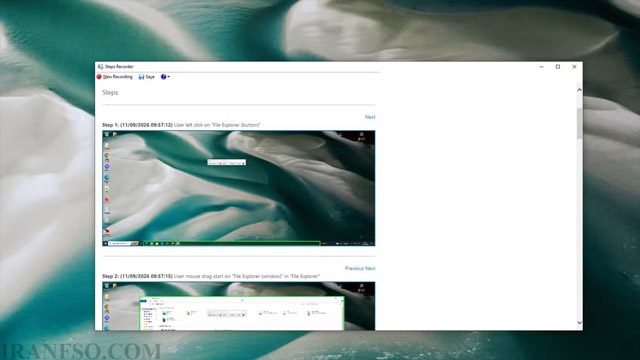
🔍 Steps Recorder چگونه کار میکرد؟
استفاده از این ابزار بسیار ساده بود. تنها کافی بود ضبط را آغاز کنید و مراحل موردنظر را انجام دهید.
در پایان، ویندوز بهصورت خودکار:
- 📸 از هر کلیک و مرحله یک تصویر تهیه میکرد.
- 🖱 محل کلیک موس را مشخص میکرد.
- 📝 توضیح هر مرحله را ثبت میکرد.
- 💬 امکان اضافه کردن یادداشت توسط کاربر را فراهم میکرد.
- 📦 همه اطلاعات را در قالب یک فایل واحد ذخیره میکرد.
به همین دلیل کارشناسان پشتیبانی میتوانستند بدون تماس تلفنی یا حدس زدن مشکل، دقیقاً اتفاق رخ داده را مشاهده کنند.
👨💻 ابزاری ایدهآل برای آموزش و پشتیبانی
Steps Recorder فقط برای رفع خطاها کاربرد نداشت؛ بلکه یک ابزار آموزشی فوقالعاده نیز محسوب میشد.
برای مثال اگر میخواستید نحوه انجام یک تنظیم خاص در ویندوز را به دوست یا همکار خود آموزش دهید، کافی بود مراحل را ضبط کرده و فایل خروجی را ارسال کنید. گیرنده میتوانست مرحلهبهمرحله تصاویر و توضیحات را مشاهده کند و بدون نیاز به تماس یا پیامهای متعدد، همان فرآیند را تکرار کند.
به همین دلیل، این ابزار سالها یکی از محبوبترین قابلیتهای مخفی ویندوز در میان کاربران حرفهای بود.
❌ حذف Steps Recorder از ویندوز 11
اگرچه Steps Recorder در نسخههای اولیه ویندوز 11 همچنان وجود داشت، اما مایکروسافت بعدها آن را از سیستمعامل حذف و پشتیبانی از آن را متوقف کرد.
امروزه این شرکت ابزارهایی مانند Snipping Tool و Clipchamp را بهعنوان جایگزین معرفی میکند، اما هیچکدام تجربهای مشابه ارائه نمیدهند.
دلیل این موضوع کاملاً مشخص است؛ زیرا این برنامهها:
- مراحل انجام کار را بهصورت خودکار ثبت نمیکنند.
- کلیکهای کاربر را مستندسازی نمیکنند.
- گزارش مرحلهبهمرحله تولید نمیکنند.
- بیشتر برای ضبط ویدئو یا تهیه اسکرینشات طراحی شدهاند.
در نتیجه، هنوز هم بسیاری از کاربران معتقدند حذف Steps Recorder یکی از تصمیمات بحثبرانگیز مایکروسافت بوده است.
لینک پیشنهادی: شما همچنین می توانید برای آشنایی با روش های نصب ویندوز 10 بدون حذف اطلاعات، مقاله “آموزش نصب مجدد ویندوز 10 بدون حذف اطلاعات؛ ۳ روش مطمئن و کاربردی” مطالعه نمایید.
📊 مقایسه ابزارهای حذفشده با وضعیت فعلی ویندوز 11
| ابزار | کاربرد اصلی | وضعیت در ویندوز 11 | آیا جایگزین کامل دارد؟ |
|---|---|---|---|
| Windows Easy Transfer | انتقال فایلها، حسابها و تنظیمات بین دو کامپیوتر | حذف شده | ❌ خیر |
| Windows Media Center | مدیریت کامل محتوای چندرسانهای و HTPC | حذف شده | ⚠️ جایگزینهای مشابه وجود دارند اما کاملاً یکسان نیستند |
| Taskbar Toolbars | دسترسی سریع به پوشهها از طریق Taskbar | حذف شده | ❌ خیر |
| Steps Recorder | ثبت مرحلهبهمرحله عملیات و عیبیابی | حذف شده | ❌ خیر |
❓ سوالات متداول (FAQ)
آیا Windows Easy Transfer در ویندوز 11 وجود دارد؟
خیر. این ابزار از زمان ویندوز 10 حذف شد و در ویندوز 11 نیز ارائه نشده است. در حال حاضر مایکروسافت بیشتر روی OneDrive و همگامسازی با حساب Microsoft تمرکز دارد.
آیا میتوان Windows Media Center را روی ویندوز 11 نصب کرد؟
بهصورت رسمی خیر. نسخههای غیررسمی در اینترنت وجود دارند، اما استفاده از آنها از نظر امنیت و پایداری توصیه نمیشود.
چرا Taskbar Toolbars حذف شد؟
مایکروسافت برای سادهتر کردن رابط کاربری Taskbar در ویندوز 11، بسیاری از قابلیتهای قدیمی از جمله Taskbar Toolbars را کنار گذاشت.
بهترین جایگزین Steps Recorder چیست؟
ابزارهایی مانند Snipping Tool، Clipchamp یا نرمافزارهای شخص ثالث میتوانند بخشی از قابلیتهای آن را ارائه دهند، اما هیچکدام امکان ثبت خودکار مراحل انجام کار را مانند Steps Recorder ندارند.
🎯 کلام آخر
ویندوز 11 بدون شک یکی از مدرنترین نسخههای سیستمعامل مایکروسافت است و قابلیتهای جدید متعددی را در اختیار کاربران قرار میدهد. با این حال، حذف برخی از ابزارهای قدیمی باعث شده بسیاری از کاربران حرفهای احساس کنند بخشی از امکانات کاربردی ویندوز از بین رفته است.
ابزارهایی مانند Windows Easy Transfer، Windows Media Center، Taskbar Toolbars و Steps Recorder هرکدام در زمان خود تجربهای منحصربهفرد ارائه میدادند و هنوز هم برای بسیاری از کاربران جایگزین مناسبی پیدا نکردهاند. شاید در آینده مایکروسافت برخی از این قابلیتها را با طراحی مدرن بازگرداند، اما تا امروز، جای خالی آنها در ویندوز 11 همچنان احساس میشود.