چگونه رمز وایفای ذخیرهشده (Saved WiFi Password) را پیدا کنیم؟

امروزه تقریباً تمام دستگاههای هوشمند مانند کامپیوتر، لپتاپ، گوشی اندرویدی، آیفون و مکبوک برای اتصال به اینترنت از شبکههای WiFi استفاده میکنند. از آنجایی که رمز عبور شبکه معمولاً تنها یک بار وارد میشود و سپس در دستگاه ذخیره خواهد شد، بسیاری از کاربران پس از مدتی رمز وایفای خود را فراموش میکنند.
خبر خوب این است که اگر قبلاً به یک شبکه بیسیم متصل شده باشید، در بسیاری از مواقع میتوانید رمز وایفای ذخیره شده را بدون نیاز به ریست مودم یا تغییر تنظیمات مشاهده کنید.
در این آموزش بهصورت کامل یاد میگیرید چگونه رمز وایفایهای ذخیرهشده را در دستگاههای مختلف از جمله:
- 💻 ویندوز
- 🤖 اندروید
- 🍎 آیفون (iOS)
- 🖥️ macOS
مشاهده کنید.
📋 مقایسه روش مشاهده رمز وایفای در سیستمعاملهای مختلف
| سیستم عامل | امکان مشاهده رمز | روش انجام |
|---|---|---|
| Windows | ✅ دارد | CMD و دستور Netsh |
| Android | ✅ دارد | از طریق QR Code یا تنظیمات WiFi |
| iPhone (iOS) | ✅ دارد | از بخش WiFi Settings |
| macOS | ✅ دارد | از تنظیمات سیستم و Passwords |
💻 آموزش مشاهده رمز وایفای ذخیره شده در ویندوز (Windows)
اگر از ویندوز 10 یا ویندوز 11 استفاده میکنید، بدون نصب هیچ نرمافزار اضافی میتوانید رمز تمام شبکههایی که قبلاً به آنها متصل شدهاید را مشاهده کنید. این کار تنها با استفاده از Command Prompt انجام میشود.
🚀 مرحله اول: اجرای CMD با دسترسی Administrator
ابتدا باید پنجره Command Prompt را با سطح دسترسی مدیر سیستم اجرا کنید.
مراحل انجام کار:
- منوی Start را باز کنید.
- عبارت CMD یا Command Prompt را جستجو کنید.
- روی نتیجه پیدا شده راست کلیک کنید.
- گزینه Run as administrator را انتخاب کنید.
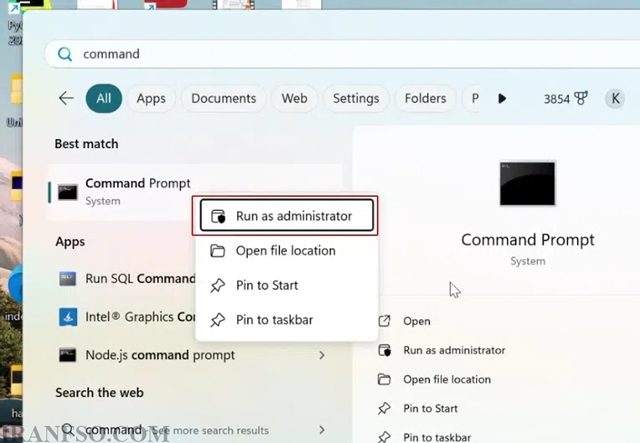
نکته: اگر CMD را بهصورت Administrator اجرا نکنید، برخی دستورات با خطا مواجه خواهند شد و امکان مشاهده رمز وایفای وجود ندارد.
📡 مرحله دوم: مشاهده لیست تمام شبکههای ذخیرهشده
اگر نام شبکه وایفای موردنظر را به خاطر ندارید، ابتدا باید لیست تمام شبکههایی که قبلاً به آنها متصل شدهاید را مشاهده کنید.
برای این کار دستور زیر را در CMD وارد کنید:
netsh wlan show profilesپس از اجرای دستور، ویندوز تمام پروفایلهای ذخیرهشده WiFi را نمایش میدهد.
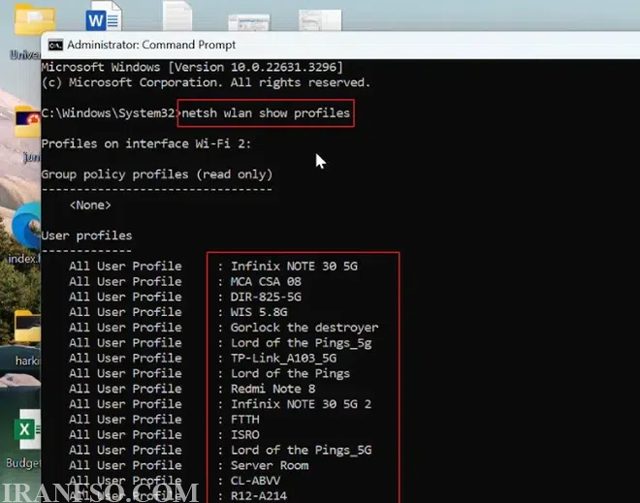
خروجی معمولاً شامل نام تمام شبکههایی است که تاکنون به آنها متصل شدهاید.
نمونه خروجی:
Home WiFi
Office
TP-Link
AndroidAP
Cafe WiFi
🔍 مرحله سوم: مشاهده رمز عبور شبکه وایفای
بعد از اینکه نام شبکه موردنظر را پیدا کردید، کافی است دستور زیر را اجرا کنید.
netsh wlan show profile profile_name key=clearبه جای عبارت profile_name باید نام واقعی شبکه را وارد کنید.
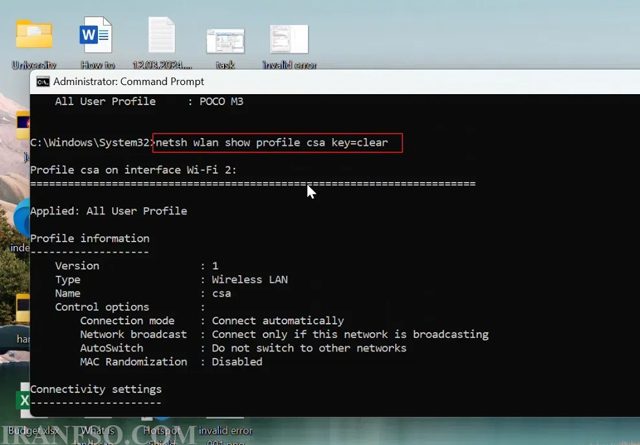
برای مثال:
netsh wlan show profile HomeWiFi key=clearبا اجرای این دستور، اطلاعات کاملی از شبکه نمایش داده میشود؛ از جمله:
- نوع احراز هویت
- نوع رمزنگاری
- تنظیمات امنیتی
- و مهمتر از همه رمز عبور وایفای
🔐 مرحله چهارم: پیدا کردن رمز اصلی WiFi
پس از اجرای دستور بالا، خروجی نسبتاً طولانی نمایش داده میشود.
در این خروجی کافی است قسمت زیر را پیدا کنید:
Security settingsسپس روبهروی عبارت:
Key Contentرمز اصلی وایفای نوشته شده است.
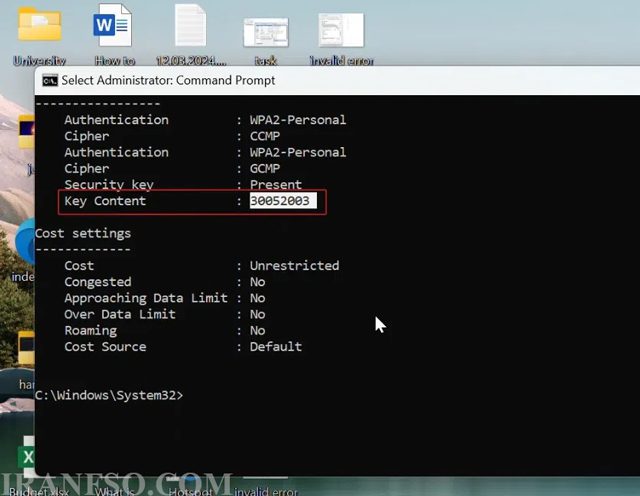
برای مثال:
Key Content : MyPassword123همین مقدار، همان رمز عبور شبکه وایفای است که قبلاً در ویندوز ذخیره شده بود.
⚠️ اگر رمز نمایش داده نشد چه کنیم؟
در برخی شرایط ممکن است قسمت Key Content خالی باشد یا نمایش داده نشود. این موضوع معمولاً به یکی از دلایل زیر رخ میدهد:
- CMD را با Administrator اجرا نکردهاید.
- پروفایل شبکه حذف شده است.
- ویندوز پس از اتصال مجدد اطلاعات را ذخیره نکرده است.
- از حساب کاربری با دسترسی محدود استفاده میکنید.
در این شرایط ابتدا CMD را با دسترسی Administrator اجرا کرده و مجدداً مراحل را تکرار کنید.
📱 آموزش مشاهده رمز وایفای ذخیره شده در گوشی اندروید (Android)
اگر از گوشی یا تبلت اندرویدی استفاده میکنید، مشاهده رمز وایفای نسبت به گذشته بسیار سادهتر شده است. در نسخههای جدید اندروید (بهخصوص Android 10 به بعد)، بدون نیاز به روت کردن دستگاه میتوانید رمز شبکههای ذخیرهشده را از طریق QR Code یا بخش اشتراکگذاری شبکه مشاهده کنید.
البته ممکن است محل دقیق گزینهها بسته به برند گوشی (مانند سامسونگ، شیائومی، پوکو، وانپلاس یا پیکسل) کمی متفاوت باشد، اما روند کلی تقریباً یکسان است.
🔗 مرحله اول: وارد تنظیمات WiFi شوید
ابتدا وارد بخش Settings شوید و سپس مسیر زیر را دنبال کنید:
Settings > Network & Internet > WiFi
یا در برخی گوشیها:
Settings > Connections > WiFi
اکنون شبکهای را که قبلاً به آن متصل بودهاید انتخاب کنید.
نکته: در بعضی از گوشیها تنها زمانی میتوانید رمز را مشاهده کنید که همچنان به همان شبکه متصل باشید.
⚙️ مرحله دوم: انتخاب شبکه موردنظر
پس از ورود به بخش WiFi، روی نام شبکهای که قصد مشاهده رمز آن را دارید ضربه بزنید یا وارد بخش Manage Networks یا Saved Networks شوید.
در این قسمت معمولاً گزینههایی مانند موارد زیر نمایش داده میشود:
- جزئیات شبکه
- اشتراکگذاری (Share)
- QR Code
- مدیریت اتصال
در بسیاری از گوشیهای اندرویدی، گزینه Share یا اشتراکگذاری برای نمایش اطلاعات شبکه استفاده میشود.
لینک پیشنهادی: شما همچنین می توانید برای آشنایی با روش هایی تغییر رمز وای فای، مقاله “چگونه رمز وایفای را تغییر دهیم؟ (راهنمای گام به گام)” مطالعه نمایید.
📷 مرحله سوم: نمایش QR Code شبکه
با انتخاب گزینه Share، گوشی برای حفظ امنیت ممکن است از شما بخواهد هویت خود را تأیید کنید.
روشهای احراز هویت معمولاً شامل موارد زیر است:
- اثر انگشت
- تشخیص چهره
- رمز عبور گوشی
- الگوی قفل
پس از تأیید هویت، یک کد QR نمایش داده میشود که اطلاعات کامل شبکه، از جمله نام (SSID) و رمز عبور را در خود ذخیره کرده است.
🔍 مرحله چهارم: استخراج رمز از QR Code
اکنون دو روش برای مشاهده رمز وجود دارد:
روش اول (پیشنهادی)
در بسیاری از گوشیهای جدید، درست در زیر QR Code، رمز وایفای بهصورت مستقیم نمایش داده میشود و دیگر نیازی به اسکن کد نیست.
روش دوم
اگر رمز مستقیماً نمایش داده نشد:
- از QR Code اسکرینشات بگیرید.
- تصویر را با Google Lens یا هر برنامه معتبر QR Scanner باز کنید.
- اطلاعات ذخیرهشده داخل QR را مشاهده کنید.
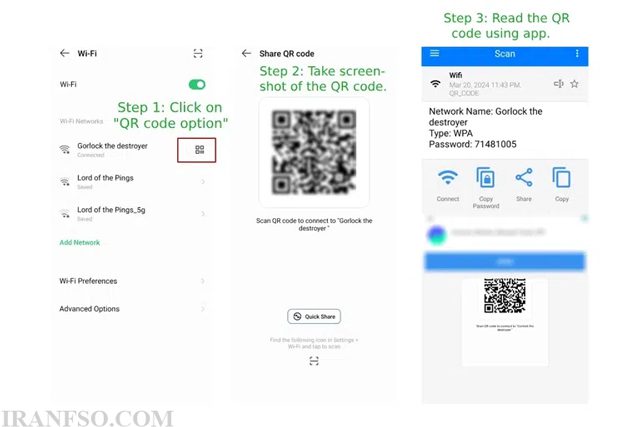
پس از اسکن، اطلاعاتی مشابه نمونه زیر نمایش داده میشود:
WIFI:T:WPA;
S:HomeWiFi;
P:MyPassword123;
H:false;
در این ساختار:
- S = نام شبکه (SSID)
- P = رمز عبور وایفای
بنابراین مقدار مقابل P همان رمز شبکه است.
💡 اگر گزینه Share را پیدا نکردید
در برخی مدلهای قدیمی اندروید یا نسخههای سفارشی، ممکن است گزینه اشتراکگذاری وجود نداشته باشد. در این شرایط میتوانید:
- وارد بخش Saved Networks شوید.
- از Google Lens برای خواندن QR استفاده کنید.
- در صورت روت بودن دستگاه، فایلهای سیستمی مربوط به WiFi را بررسی کنید (این روش برای کاربران حرفهای توصیه میشود).
🍎 آموزش مشاهده رمز وایفای ذخیره شده در آیفون (iPhone)
اپل در نسخههای جدید iOS امکان مشاهده مستقیم رمز شبکههای ذخیرهشده را فراهم کرده است. بنابراین اگر از iOS 16 یا نسخههای جدیدتر استفاده میکنید، بدون نیاز به برنامه جانبی یا جیلبریک میتوانید رمز وایفای را مشاهده کنید.
⚙️ مرحله اول: وارد تنظیمات شوید
ابتدا برنامه Settings را باز کنید.
سپس وارد بخش:
WiFi
شوید.
📶 مرحله دوم: انتخاب شبکه موردنظر
در لیست شبکهها، شبکهای را که میخواهید رمز آن را مشاهده کنید پیدا کنید.
سپس روی آیکون ⓘ کنار نام شبکه ضربه بزنید تا اطلاعات کامل آن نمایش داده شود.
🔐 مرحله سوم: مشاهده رمز وایفای
در صفحه اطلاعات شبکه، گزینهای با عنوان Password مشاهده خواهید کرد.
روی آن ضربه بزنید.
برای حفظ امنیت، آیفون ابتدا از شما میخواهد هویت خود را تأیید کنید.
احراز هویت میتواند از طریق یکی از روشهای زیر انجام شود:
- Face ID
- Touch ID
- رمز عبور دستگاه
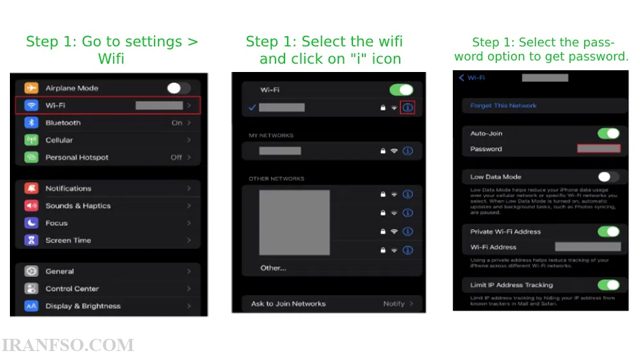
پس از تأیید، رمز واقعی شبکه نمایش داده میشود و حتی میتوانید با گزینه Copy آن را کپی کنید.
📤 اشتراکگذاری رمز وایفای در آیفون
اگر قصد دارید رمز را به دستگاه دیگری منتقل کنید، نیازی به گفتن یا تایپ کردن آن نیست.
اپل قابلیتی به نام WiFi Password Sharing ارائه کرده که در صورت نزدیک بودن دو دستگاه و فعال بودن بلوتوث و WiFi، رمز شبکه را تنها با یک تأیید ساده بین آنها به اشتراک میگذارد.
این قابلیت یکی از سریعترین و امنترین روشهای انتقال رمز وایفای بین دستگاههای اپل محسوب میشود.
📌 نکات مهم هنگام مشاهده رمز در iPhone
- این قابلیت در نسخههای جدید iOS در دسترس است.
- برای مشاهده رمز باید قبلاً به آن شبکه متصل شده باشید.
- بدون تأیید هویت، رمز نمایش داده نخواهد شد.
- در صورت حذف شبکه از آیفون، امکان مشاهده رمز نیز از بین میرود.
🍏 آموزش مشاهده رمز وایفای ذخیره شده در macOS
اگر از مکبوک یا کامپیوترهای اپل استفاده میکنید، مشاهده رمز شبکههای WiFi ذخیرهشده کمی با ویندوز تفاوت دارد. در نسخههای جدید macOS، اپل این قابلیت را مستقیماً در تنظیمات سیستم قرار داده است و بدون نیاز به نرمافزار جانبی میتوانید رمز شبکههایی که قبلاً به آنها متصل شدهاید را مشاهده یا کپی کنید.
⚙️ مرحله اول: وارد تنظیمات سیستم شوید
ابتدا روی لوگوی Apple () کلیک کرده و گزینه System Settings را انتخاب کنید.
در نسخههای قدیمیتر macOS نیز میتوانید از System Preferences استفاده کنید.
📶 مرحله دوم: ورود به بخش WiFi
از منوی سمت چپ، گزینه WiFi را انتخاب کنید.
در این بخش، لیستی از شبکههای بیسیمی که قبلاً به آنها متصل شدهاید نمایش داده میشود.
در برخی نسخههای macOS، برای مشاهده شبکههای قدیمی باید وارد قسمت Known Networks شوید.
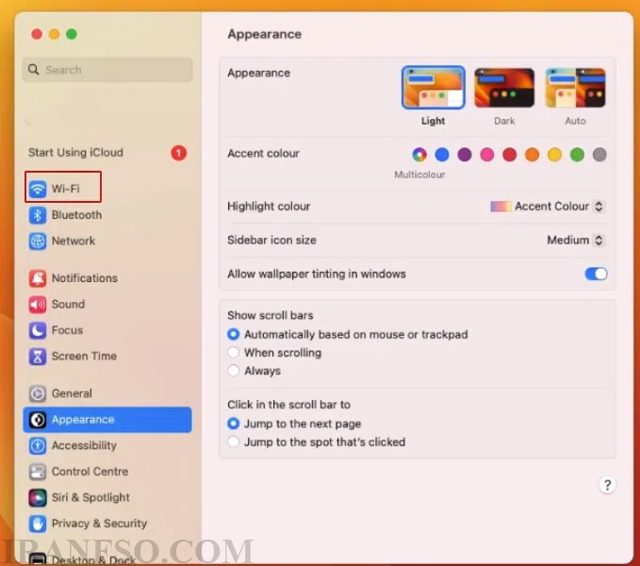
🔍 مرحله سوم: انتخاب شبکه موردنظر
اکنون نام شبکه WiFi موردنظر را از لیست پیدا کنید.
با انتخاب شبکه، جزئیات مربوط به آن نمایش داده میشود؛ از جمله:
- نام شبکه (SSID)
- نوع امنیت
- وضعیت اتصال
- اطلاعات ذخیرهشده
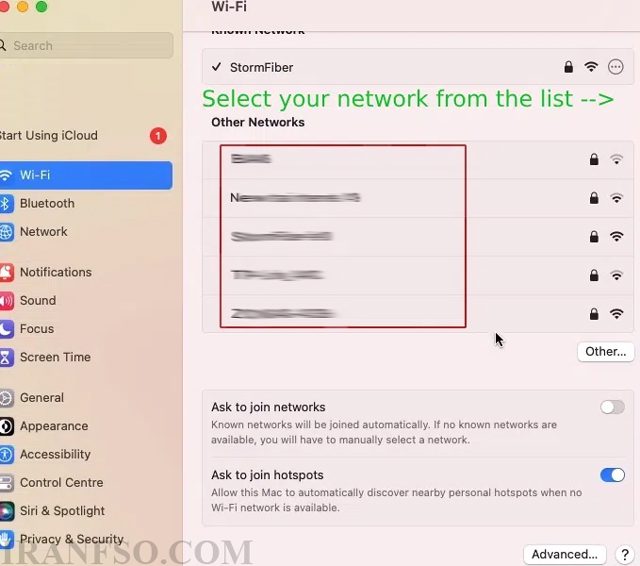
🔑 مرحله چهارم: مشاهده یا کپی کردن رمز وایفای
در صفحه اطلاعات شبکه، گزینه Password یا Copy Password را مشاهده خواهید کرد.
پس از کلیک روی آن، macOS برای حفظ امنیت از شما میخواهد هویت خود را تأیید کنید.
این تأیید میتواند از طریق یکی از روشهای زیر انجام شود:
- Touch ID
- رمز عبور حساب کاربری مک
- Apple Watch (در صورت فعال بودن)
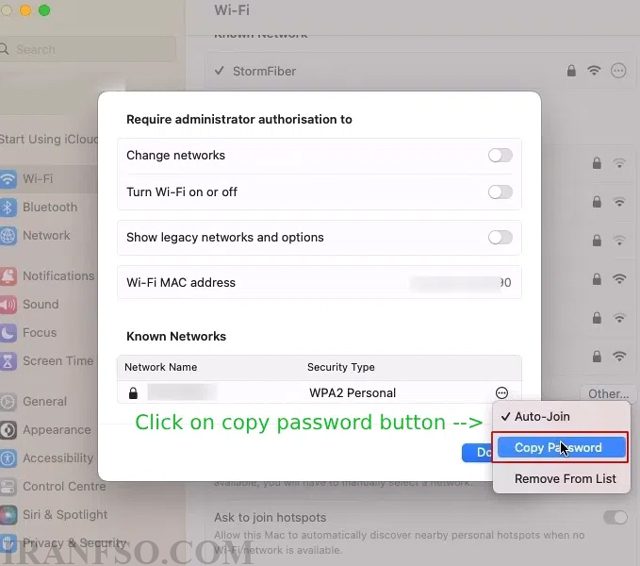
پس از تأیید، رمز عبور شبکه نمایش داده میشود و میتوانید آن را کپی یا در محل موردنظر جایگذاری کنید.
لینک پیشنهادی: شما همچنین می توانید برای آشنایی با روش های ساخت فایل شیرینگ در ویندوز، مقاله “آموزش راهاندازی فایل شیرینگ در شبکه ویندوز | اشتراکگذاری فایل در Windows Network” مطالعه نمایید.
💡 اگر گزینه Password نمایش داده نشد
در برخی نسخههای قدیمی macOS ممکن است گزینه نمایش مستقیم رمز وجود نداشته باشد. در این شرایط میتوانید از برنامه Keychain Access استفاده کنید.
مراحل کار:
- برنامه Keychain Access را باز کنید.
- نام شبکه WiFi را جستجو کنید.
- روی شبکه دوبار کلیک کنید.
- گزینه Show Password را فعال کنید.
- رمز عبور حساب کاربری مک را وارد نمایید.
پس از تأیید، رمز وایفای نمایش داده خواهد شد.
📊 مقایسه روش مشاهده رمز وایفای در سیستمعاملهای مختلف
| سیستمعامل | روش مشاهده رمز | نیاز به احراز هویت | میزان سختی |
|---|---|---|---|
| Windows | CMD و دستور Netsh | خیر | ⭐ آسان |
| Android | QR Code یا Share | بله | ⭐ بسیار آسان |
| iPhone (iOS) | بخش WiFi Settings | بله | ⭐ بسیار آسان |
| macOS | System Settings یا Keychain Access | بله | ⭐ آسان |
❓ سوالات متداول (FAQ)
🔹 آیا بدون اتصال به شبکه میتوان رمز وایفای را مشاهده کرد؟
بله. اگر شبکه قبلاً روی دستگاه ذخیره شده باشد، معمولاً امکان مشاهده رمز آن وجود دارد؛ البته بسته به سیستمعامل ممکن است نیاز به احراز هویت داشته باشید.
🔹 آیا برای مشاهده رمز وایفای در اندروید باید گوشی روت باشد؟
خیر. در اکثر گوشیهای مجهز به Android 10 و نسخههای جدیدتر، بدون نیاز به روت میتوانید از طریق گزینه Share یا QR Code رمز شبکه را مشاهده کنید.
🔹 چرا دستور netsh در ویندوز رمز را نمایش نمیدهد؟
رایجترین دلایل عبارتاند از:
- CMD با دسترسی Administrator اجرا نشده است.
- پروفایل شبکه از ویندوز حذف شده است.
- تاکنون به آن شبکه متصل نشدهاید.
- اطلاعات شبکه در سیستم ذخیره نشده است.
🔹 آیا آیفون امکان نمایش مستقیم رمز وایفای را دارد؟
بله. در نسخههای جدید iOS میتوانید از مسیر Settings > WiFi وارد اطلاعات شبکه شوید و پس از تأیید هویت، رمز عبور را مشاهده یا کپی کنید.
🔹 آیا مشاهده رمز وایفای دیگران قانونی است؟
تنها در صورتی که شبکه روی دستگاه خودتان ذخیره شده باشد یا مالک شبکه اجازه داده باشد، مشاهده رمز مجاز است. دسترسی غیرمجاز به شبکههای دیگر میتواند خلاف قوانین و مقررات باشد.
📝 کلام آخر
فراموش کردن رمز وایفای اتفاقی رایج است، اما خوشبختانه در بیشتر سیستمعاملهای امروزی راهکارهایی برای مشاهده رمزهای ذخیرهشده وجود دارد. چه از ویندوز استفاده کنید، چه اندروید، آیفون یا macOS، در صورتی که قبلاً به شبکه متصل شده باشید، معمولاً میتوانید رمز عبور آن را بدون ریست کردن مودم یا ایجاد تغییر در تنظیمات شبکه بازیابی کنید.
اگر مراحل گفتهشده را بهترتیب دنبال کنید، در کمترین زمان به رمز شبکه موردنظر دسترسی خواهید داشت. همچنین توصیه میشود پس از بازیابی رمز، آن را در یک مدیر رمز عبور (Password Manager) ذخیره کنید تا در آینده دوباره با مشکل فراموشی مواجه نشوید.