برنامههای مخفی ویندوز در حال مصرف اینترنت شما هستند! با این روش جلوی هدر رفتن پهنای باند را بگیرید
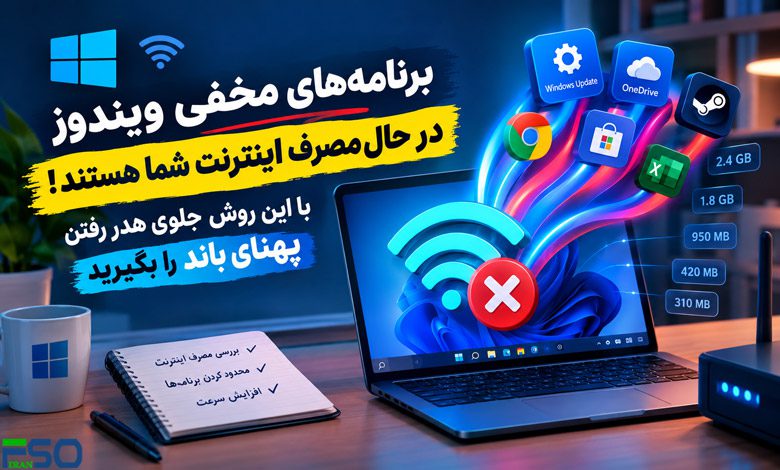
آیا با وجود داشتن اینترنت پرسرعت، احساس میکنید سرعت ویندوز یا وایفای شما کمتر از چیزی است که باید باشد؟ شاید تنظیمات DNS را تغییر دادهاید، مودم را ریست کردهاید یا حتی روشهای مختلف افزایش سرعت اینترنت را امتحان کردهاید، اما همچنان نتیجه مطلوبی نگرفتهاید.
واقعیت این است که در بسیاری از مواقع، عامل اصلی کند شدن اینترنت اصلاً مودم یا شرکت ارائهدهنده اینترنت نیست. بلکه تعدادی از برنامهها و سرویسهای ویندوز در پسزمینه، بدون اینکه متوجه شوید، در حال دانلود، آپدیت یا ارسال اطلاعات هستند و بخش قابل توجهی از پهنای باند شما را مصرف میکنند.
خبر خوب این است که ویندوز 11 ابزارهای داخلی مناسبی برای شناسایی این برنامهها در اختیار شما قرار داده است و حتی بدون نصب نرمافزار جانبی نیز میتوانید مصرف اینترنت آنها را کنترل کنید. در ادامه، مرحلهبهمرحله روش شناسایی و متوقف کردن این برنامهها را آموزش میدهیم.
🔍 چگونه بفهمیم کدام برنامهها اینترنت را مصرف میکنند؟
اولین قدم برای حل هر مشکلی، پیدا کردن علت آن است. تا زمانی که ندانید چه برنامهای در حال مصرف اینترنت است، نمیتوانید جلوی آن را بگیرید.
بسیاری از کاربران برای بررسی مصرف اینترنت، مستقیماً Task Manager را باز میکنند. هرچند این ابزار میزان مصرف لحظهای شبکه را نمایش میدهد، اما یک مشکل بزرگ دارد؛ تنها فعالیت همان لحظه را نشان میدهد.
فرض کنید یک برنامه نیمهشب بهصورت خودکار ۱۰ گیگابایت فایل دانلود کرده باشد، اما اکنون هیچ فعالیتی نداشته باشد. در این شرایط Task Manager هیچ نشانهای از آن به شما نمایش نمیدهد.
به همین دلیل بهتر است از گزارش مصرف اینترنت ویندوز استفاده کنید که میزان مصرف هر برنامه را طی ۳۰ روز گذشته ثبت میکند.
📊 مشاهده میزان مصرف اینترنت برنامهها در ویندوز 11
برای مشاهده گزارش کامل مصرف اینترنت، مسیر زیر را دنبال کنید:
Settings → Network & Internet → Advanced Network Settings → Data Usage
در این قسمت، ویندوز فهرستی از تمام برنامهها و سرویسهای سیستم را نمایش میدهد و مقدار اینترنت مصرفشده هر کدام را طی یک ماه گذشته نشان میدهد.
معمولاً در بالای این لیست برنامههایی مانند موارد زیر دیده میشوند:
- مرورگرهایی مانند Chrome یا Edge
- Windows Update
- OneDrive
- Steam
- Microsoft Store
وجود این برنامهها در ابتدای لیست طبیعی است؛ اما اگر نرمافزاری را مشاهده کردید که بهندرت از آن استفاده میکنید و چندین گیگابایت اینترنت مصرف کرده است، احتمالاً همان عامل اصلی کاهش سرعت اینترنت شماست.
💡 چه برنامههایی معمولاً بیشترین مصرف اینترنت را دارند؟
جدول زیر رایجترین برنامههایی را که بدون اطلاع کاربر از اینترنت استفاده میکنند نشان میدهد.
| برنامه | علت مصرف اینترنت |
|---|---|
| Windows Update | دانلود بروزرسانیهای ویندوز |
| OneDrive | همگامسازی فایلها |
| Steam | دانلود بروزرسانی بازیها |
| Microsoft Store | آپدیت خودکار برنامهها |
| مرورگرها | دانلود فایل، ویدئو و کش صفحات |
| نرمافزارهای ابری | همگامسازی اطلاعات |
| آنتیویروسها | دریافت پایگاه داده امنیتی |
⚠️ چرا این موضوع اهمیت دارد؟
اگر اینترنت شما محدود باشد، این برنامهها میتوانند بدون اطلاع شما بخش بزرگی از حجم ماهانه را مصرف کنند.
حتی اگر اینترنت نامحدود داشته باشید نیز دانلودهای پسزمینه باعث موارد زیر میشوند:
- کاهش سرعت دانلود فایلها
- افزایش پینگ در بازیهای آنلاین
- افت کیفیت تماسهای تصویری
- کند شدن استریم فیلم و ویدئو
- اشغال شدن پهنای باند شبکه
به همین دلیل، بررسی دورهای مصرف اینترنت برنامهها میتواند تأثیر قابل توجهی در عملکرد سیستم و شبکه شما داشته باشد.
🚫 چگونه اجرای برنامهها در پسزمینه را متوقف کنیم؟
اکنون که برنامههای پرمصرف اینترنت را شناسایی کردهاید، وقت آن رسیده است که دسترسی آنها به اجرای پسزمینه را محدود کنید. بسیاری از نرمافزارها حتی زمانی که آنها را بستهاید، همچنان در حال اجرا هستند و بدون اطلاع شما اینترنت مصرف میکنند.
این فعالیتهای مخفی میتوانند باعث دانلود بروزرسانیها، همگامسازی اطلاعات، ارسال دادهها و حتی اشغال بخشی از پردازنده (CPU) و حافظه رم (RAM) شوند.
⚙️ غیرفعال کردن اجرای برنامهها در پسزمینه در ویندوز 11
برای جلوگیری از اجرای برنامههای سازگار با ویندوز، مراحل زیر را انجام دهید:
Settings → Apps → Installed Apps
سپس:
- برنامه موردنظر را پیدا کنید.
- روی منوی سه نقطه کنار آن کلیک کنید.
- گزینه Advanced options یا در برخی برنامهها Modify را انتخاب کنید.
- به قسمت Background app permissions بروید.
- مقدار آن را روی Never قرار دهید.
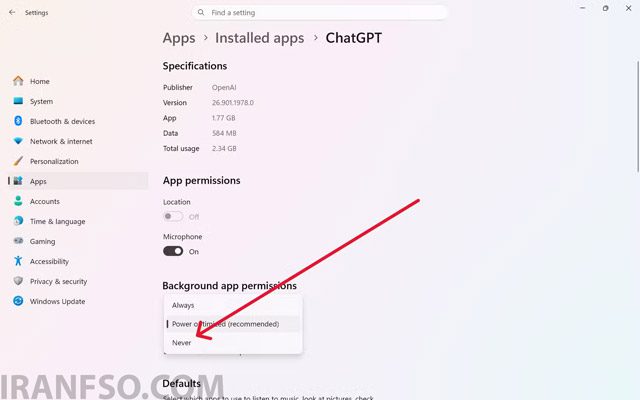
با انجام این کار، برنامه دیگر اجازه نخواهد داشت پس از بسته شدن در پسزمینه اجرا شود.
🚀 محدود کردن فعالیت پسزمینه چه مزایایی دارد؟
غیرفعال کردن اجرای برنامهها در پسزمینه تنها باعث کاهش مصرف اینترنت نمیشود؛ بلکه مزایای دیگری نیز به همراه دارد:
- ✅ کاهش مصرف حجم اینترنت
- ✅ افزایش سرعت ویندوز
- ✅ آزاد شدن بخشی از حافظه RAM
- ✅ کاهش استفاده از پردازنده (CPU)
- ✅ افزایش شارژدهی لپتاپ
- ✅ جلوگیری از دانلود خودکار بروزرسانی برنامهها
- ✅ بهبود عملکرد سیستم هنگام بازی یا انجام کارهای سنگین
به همین دلیل، اگر از برنامهای بهندرت استفاده میکنید، بهتر است اجازه اجرای دائمی آن را غیرفعال کنید.
لینک پیشنهادی: شما همچنین می توانید برای آشنایی با ابزار های خاطره انگیز ویندوز، مقاله “۴ ابزار خاطرهانگیز ویندوز که حتی ویندوز 11 هم هنوز جایگزینی برای آنها ندارد” مطالعه نمایید.
⚠️ چرا این گزینه برای بعضی برنامهها وجود ندارد؟
ممکن است هنگام بررسی برخی نرمافزارها متوجه شوید که گزینه Background app permissions نمایش داده نمیشود.
این موضوع کاملاً طبیعی است.
مایکروسافت تنها برای برنامههایی که از طریق Microsoft Store نصب شدهاند یا بهصورت پیشفرض همراه ویندوز ارائه میشوند، امکان مدیریت اجرای پسزمینه را فراهم کرده است.
در مقابل، نرمافزارهایی که از طریق فایلهای EXE یا MSI نصب شدهاند، معمولاً این قابلیت را ندارند. بنابراین نمیتوانید از طریق تنظیمات ویندوز اجرای پسزمینه آنها را متوقف کنید.
🛡️ اگر برنامه از Microsoft Store نصب نشده باشد چه باید کرد؟
اگر نرمافزار موردنظر از وبسایت سازنده دانلود و نصب شده باشد، برای کنترل دسترسی آن به اینترنت باید از ابزارهای تخصصی مدیریت شبکه یا فایروال استفاده کنید.
یکی از بهترین گزینههای رایگان در این زمینه Portmaster است. این نرمافزار متنباز به شما اجازه میدهد:
- دسترسی هر برنامه به اینترنت را بهطور کامل مسدود کنید.
- فقط ارتباط با سرورهای خاص را محدود کنید.
- تمام اتصالات شبکه را بهصورت لحظهای مشاهده کنید.
- برنامههایی که بدون اطلاع شما به اینترنت متصل میشوند را شناسایی کنید.
در بخش بعدی، علاوه بر آموزش محدود کردن مصرف اینترنت Windows Update، با قابلیتهای کاربردی Portmaster نیز آشنا خواهیم شد.
🔄 مصرف اینترنت ویندوز را با تنظیم Windows Update مدیریت کنید
یکی از بزرگترین مصرفکنندگان اینترنت در ویندوز، خود سیستمعامل است. اگر نگاهی به بخش Data Usage بیندازید، احتمالاً مشاهده میکنید که System یا Windows Update حجم قابل توجهی از اینترنت ماهانه شما را مصرف کردهاند.
البته غیرفعال کردن بروزرسانیهای ویندوز پیشنهاد نمیشود، زیرا این بروزرسانیها نقش مهمی در افزایش امنیت، رفع باگها و بهبود عملکرد سیستم دارند. اما میتوانید زمان و میزان مصرف اینترنت آنها را مدیریت کنید تا هنگام بازی، دانلود فایل یا تماس تصویری، سرعت اینترنت شما کاهش پیدا نکند.
📶 اتصال Metered Connection را فعال کنید
اگر از اینترنت حجمی یا محدود استفاده میکنید، بهتر است اتصال خود را به حالت Metered Connection تغییر دهید.
برای این کار وارد مسیر زیر شوید:
Settings → Network & Internet
سپس اتصال Wi-Fi یا Ethernet خود را انتخاب کرده و گزینه Metered Connection را فعال کنید.
با فعال شدن این قابلیت، ویندوز دانلود بسیاری از بروزرسانیهای حجیم و اختیاری را به تعویق میاندازد و تنها بروزرسانیهای ضروری امنیتی را دریافت میکند. این ویژگی میتواند مصرف اینترنت ماهانه را به میزان قابل توجهی کاهش دهد.
⏸️ بروزرسانی ویندوز را موقتاً متوقف کنید
اگر در شرایطی هستید که به هیچ عنوان نمیخواهید اینترنت شما صرف دانلود آپدیتها شود، میتوانید بروزرسانی ویندوز را برای مدت مشخصی متوقف کنید.
ویندوز 11 این امکان را فراهم کرده است که Windows Update را تا ۵ هفته Pause کنید.
این قابلیت زمانی کاربردی است که قصد دارید بروزرسانیها را در زمان اتصال به اینترنت نامحدود، محل کار یا شبکه دیگری انجام دهید.
البته بهتر است پس از پایان این مدت، بروزرسانیها را دوباره فعال کنید تا امنیت سیستم حفظ شود.
⚙️ محدود کردن پهنای باند Windows Update
حتی اگر اینترنت نامحدود داشته باشید، باز هم بهتر است سرعت دانلود بروزرسانیهای ویندوز را محدود کنید.
فرض کنید در حال انجام یکی از کارهای زیر هستید:
- 🎮 بازی آنلاین
- 🎥 تماس تصویری
- 📺 تماشای فیلم
- 📥 دانلود فایلهای حجیم
در این شرایط، دانلود یک بروزرسانی چند گیگابایتی در پسزمینه میتواند باعث افزایش پینگ، افت سرعت دانلود و کاهش کیفیت تماس تصویری شود.
برای جلوگیری از این اتفاق، وارد مسیر زیر شوید:
Settings → Windows Update → Advanced Options → Delivery Optimization
سپس وارد بخش Download Options شوید.
در این قسمت میتوانید میزان پهنای باندی که Windows Update مجاز به استفاده از آن است را مشخص کنید.
دو روش برای محدود کردن سرعت وجود دارد:
- تعیین سرعت بر اساس درصدی از پهنای باند اینترنت
- تعیین سرعت بر اساس مقدار ثابت (Mbps)
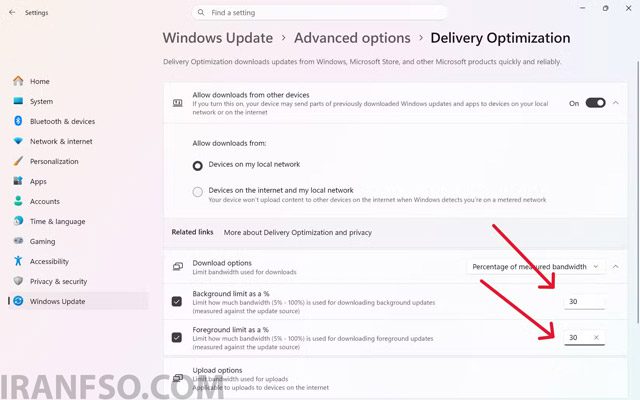
در اغلب موارد، محدود کردن مصرف به حدود ۳۰ درصد از پهنای باند، تعادل مناسبی بین دریافت بروزرسانیها و حفظ سرعت اینترنت ایجاد میکند.
🛡️ با Portmaster دسترسی هر برنامهای را به اینترنت قطع کنید
اگر ابزارهای داخلی ویندوز پاسخگوی نیاز شما نیستند، میتوانید از نرمافزار رایگان و متنباز Portmaster استفاده کنید.
این برنامه یک فایروال و ابزار مدیریت شبکه قدرتمند است که کنترل بسیار بیشتری نسبت به تنظیمات پیشفرض ویندوز در اختیار شما قرار میدهد.
از مهمترین قابلیتهای Portmaster میتوان به موارد زیر اشاره کرد:
- ✅ مشاهده تمام برنامهها و سرویسهایی که به اینترنت متصل هستند.
- ✅ نمایش سرورهایی که هر برنامه با آنها ارتباط برقرار میکند.
- ✅ مسدود کردن کامل دسترسی یک برنامه به اینترنت.
- ✅ محدود کردن ارتباط برنامه با دامنهها یا سرورهای خاص.
- ✅ جلوگیری از فعالیت برنامههای ناخواسته در پسزمینه.
- ✅ مسدود کردن بسیاری از تبلیغات، ردیابها (Trackers) و درخواستهای غیرضروری شبکه.
- ✅ کاهش مصرف اینترنت و بهبود سرعت بارگذاری صفحات وب.
اگر به دنبال مدیریت حرفهای ارتباطات شبکه در ویندوز هستید، Portmaster یکی از بهترین گزینههای رایگان موجود محسوب میشود.
لینک پیشنهادی: شما همچنین می توانید برای آشنایی با روش های یافتن رمز وای فای ذخیره شده، مقاله “چگونه رمز وایفای ذخیرهشده (Saved WiFi Password) را پیدا کنیم؟” مطالعه نمایید.
❓ سوالات متداول (FAQ)
آیا بستن برنامههای پسزمینه باعث افزایش سرعت اینترنت میشود؟
بله. اگر برنامهای در حال دانلود، همگامسازی یا ارسال اطلاعات باشد، غیرفعال کردن آن میتواند باعث آزاد شدن پهنای باند و بهبود سرعت اینترنت شود.
آیا غیرفعال کردن Background Apps مشکلی برای ویندوز ایجاد میکند؟
خیر. تنها برخی برنامهها دیگر در پسزمینه اجرا نمیشوند و در صورت نیاز، با اجرای مجدد برنامه همه قابلیتهای آن در دسترس خواهد بود.
آیا باید Windows Update را کاملاً غیرفعال کنیم؟
خیر. غیرفعال کردن دائمی بروزرسانیهای ویندوز توصیه نمیشود. بهتر است زمان دانلود یا میزان پهنای باند مصرفی آن را مدیریت کنید.
Portmaster رایگان است؟
بله. نسخه اصلی Portmaster کاملاً رایگان و متنباز (Open Source) است و امکانات بسیار خوبی برای مدیریت ترافیک شبکه ارائه میدهد.
📝 کلام آخر
اگر احساس میکنید سرعت اینترنت ویندوز شما بدون دلیل کاهش پیدا کرده است، قبل از تعویض مودم یا تغییر تنظیمات شبکه، بهتر است مصرف اینترنت برنامههای پسزمینه را بررسی کنید. بسیاری از نرمافزارها و حتی خود ویندوز، بدون اطلاع کاربر حجم زیادی از اینترنت را صرف بروزرسانی، همگامسازی یا ارسال اطلاعات میکنند.
با استفاده از ابزار Data Usage، غیرفعال کردن اجرای برنامههای غیرضروری در پسزمینه، مدیریت هوشمند Windows Update و در صورت نیاز بهرهگیری از نرمافزار Portmaster، میتوانید مصرف اینترنت را به شکل محسوسی کاهش دهید و از تمام ظرفیت اتصال خود برای کارهای مهمتر مانند دانلود، بازی آنلاین یا تماسهای تصویری استفاده کنید.