آموزش نصب Git روی مک (Mac) | 3 روش ساده و سریع برای نصب Git در macOS
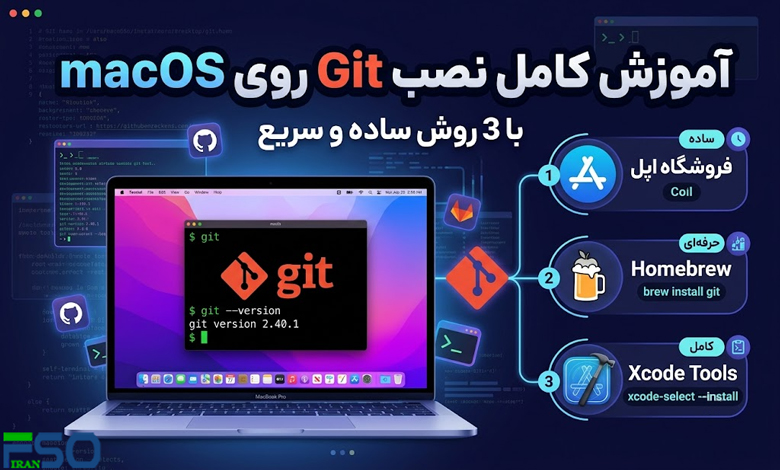
اگر قصد برنامهنویسی، توسعه وب یا مدیریت پروژههای نرمافزاری را دارید، بدون شک Git یکی از مهمترین ابزارهایی است که باید روی سیستم خود نصب کنید. Git یک سیستم کنترل نسخه (Version Control System) قدرتمند است که به توسعهدهندگان کمک میکند تغییرات کد را مدیریت کرده، نسخههای مختلف پروژه را ذخیره کنند و بهصورت تیمی بدون ایجاد تداخل روی یک پروژه کار کنند.
در این آموزش، با 3 روش کاربردی نصب Git روی macOS آشنا خواهید شد و در انتها نیز نحوه بررسی صحت نصب Git را یاد میگیرید.
📌 Git چیست و چرا باید آن را نصب کنیم؟
Git یک سیستم کنترل نسخه متنباز (Open Source) است که توسط Linus Torvalds طراحی شده است. این ابزار امکان ثبت تمامی تغییرات پروژه را فراهم میکند تا در هر زمان بتوانید به نسخههای قبلی بازگردید یا تغییرات را با سایر اعضای تیم هماهنگ کنید.
مهمترین مزایای Git
✅ ذخیره تمامی تغییرات پروژه بدون از دست رفتن اطلاعات
✅ امکان بازگردانی نسخههای قبلی تنها با چند دستور
✅ مدیریت شاخههای مختلف پروژه (Branch)
✅ همکاری آسان چندین برنامهنویس روی یک پروژه
✅ سازگاری کامل با سرویسهایی مانند GitHub، GitLab و Bitbucket
🔥 روشهای نصب Git روی Mac
برای نصب Git در سیستمعامل macOS چندین روش وجود دارد، اما سه روش زیر رایجترین و سادهترین گزینهها هستند.
| روش نصب | مناسب برای | میزان سختی |
|---|---|---|
| نصب از طریق Mac App Store | کاربران مبتدی | ⭐ بسیار آسان |
| نصب با Homebrew | توسعهدهندگان حرفهای | ⭐⭐ آسان |
| نصب از طریق Xcode Command Line Tools | برنامهنویسان iOS و macOS | ⭐ آسان |
🛍️ روش اول: نصب Git از طریق Mac App Store
اگر ترجیح میدهید نرمافزارها را از فروشگاه رسمی اپل نصب کنید، این روش مناسب شماست.
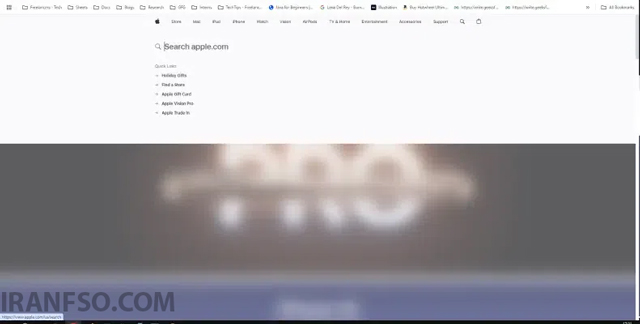
📍 مرحله اول: ورود به Mac App Store
ابتدا Mac App Store را باز کنید و در صورت نیاز منطقه (Region) خود را انتخاب نمایید.
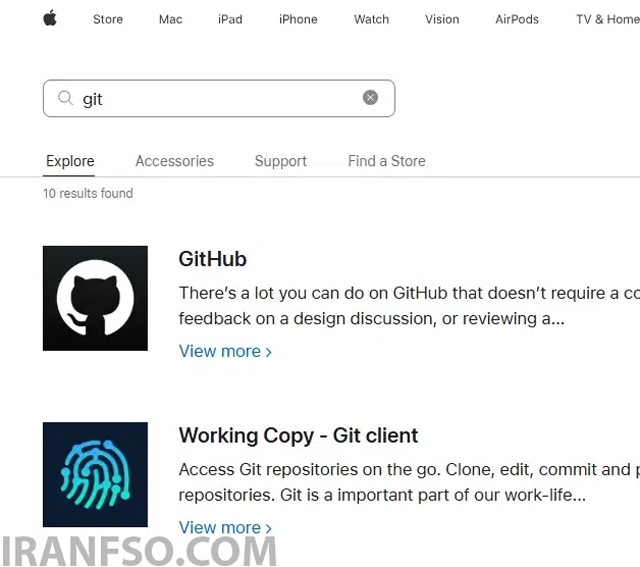
🔎 مرحله دوم: جستجوی Git
در قسمت جستجو عبارت Git را وارد کنید.
برخی از نرمافزارهای مدیریت Git مانند GitUp یا سایر Git GUIها شامل Git هستند. یکی از آنها را انتخاب کرده و روی گزینه Download یا Install کلیک کنید.
✅ مرحله سوم: بررسی نصب Git
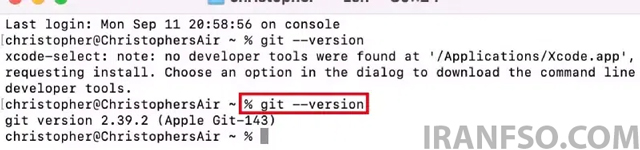
پس از پایان نصب، برنامه Terminal را باز کرده و دستور زیر را اجرا کنید:
git --version
اگر شماره نسخه Git نمایش داده شود، یعنی نصب با موفقیت انجام شده است.
لینک پیشنهادی: شما همچنین می توانید برای آشنایی با روش های اسکرین شات گرفتن در مک، مقاله “آموزش گرفتن اسکرینشات در مک (Mac)؛ ۵ روش سریع و کاربردی برای ثبت تصویر صفحه” مطالعه نمایید.
🍺 روش دوم: نصب Git روی مک با Homebrew (بهترین روش)
یکی از محبوبترین روشهای نصب نرمافزار در macOS استفاده از Homebrew است. اگر توسعهدهنده هستید، این روش بیشترین توصیه را دارد.
📥 مرحله اول: نصب Homebrew
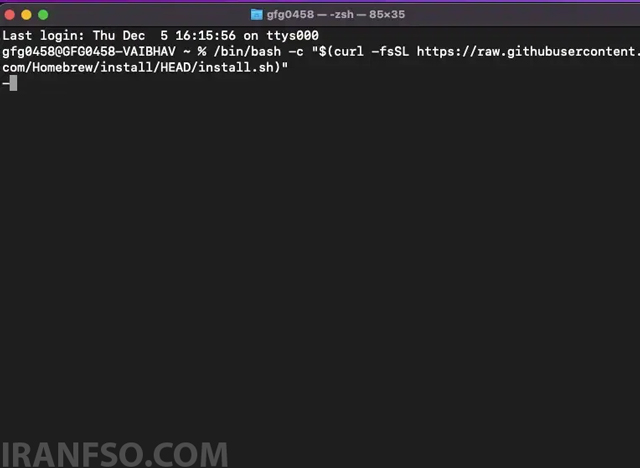
اگر Homebrew روی سیستم شما نصب نیست، Terminal را باز کرده و دستور زیر را اجرا کنید:
/bin/bash -c "$(curl -fsSL https://raw.githubusercontent.com/Homebrew/install/HEAD/install.sh)"
چند دقیقه صبر کنید تا فرآیند نصب کامل شود.
⚙️ مرحله دوم: نصب Git
بعد از نصب Homebrew کافی است دستور زیر را اجرا کنید:
brew install git
Homebrew آخرین نسخه Git را دانلود و نصب خواهد کرد.

✔️ مرحله سوم: بررسی نصب
برای اطمینان از نصب صحیح Git دستور زیر را وارد کنید:
git --version
در صورتی که شماره نسخه نمایش داده شود، نصب با موفقیت انجام شده است.

💻 روش سوم: نصب Git با استفاده از Xcode Command Line Tools
اگر قصد توسعه اپلیکیشنهای iOS یا macOS را دارید، نصب Git از طریق ابزارهای خط فرمان Xcode بهترین انتخاب است.
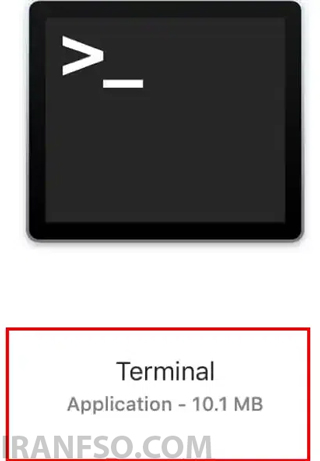
🚀 مرحله اول: اجرای Terminal
کلیدهای زیر را فشار دهید:
CMD + Space
عبارت Terminal را جستجو کرده و اجرا کنید.
⚡ مرحله دوم: نصب ابزارهای Xcode
دستور زیر را وارد نمایید:
xcode-select --install
پس از اجرای دستور، پنجره نصب Command Line Tools نمایش داده میشود.
روی گزینه Install کلیک کنید و منتظر بمانید تا نصب به پایان برسد.
🔍 مرحله سوم: بررسی نسخه Git
پس از اتمام نصب، دستور زیر را اجرا کنید:
git --version
در صورت مشاهده نسخه Git، فرآیند نصب با موفقیت انجام شده است.

📊 مقایسه روشهای نصب Git روی macOS
| ویژگی | App Store | Homebrew | Xcode CLI |
|---|---|---|---|
| سرعت نصب | ⭐⭐⭐⭐ | ⭐⭐⭐⭐⭐ | ⭐⭐⭐⭐ |
| مناسب توسعهدهندگان | ❌ | ✅ | ✅ |
| دریافت آخرین نسخه Git | متوسط | عالی | خوب |
| نیاز به Terminal | خیر | بله | بله |
| امکان بروزرسانی آسان | متوسط | بسیار عالی | متوسط |
🎯 چگونه مطمئن شویم Git به درستی نصب شده است؟
سادهترین راه، اجرای دستور زیر در Terminal است:
git --version
اگر خروجی مشابه نمونه زیر مشاهده کردید، Git به درستی روی مک نصب شده است.
git version 2.xx.x
همچنین میتوانید مسیر نصب Git را بررسی کنید:
which git
لینک پیشنهادی: شما همچنین می توانید برای آشنایی با روش های اتصال دو مانیتور به مک، مقاله “آموزش کامل اتصال دو مانیتور به مک (Mac) | راهنمای قدمبهقدم برای افزایش بهرهوری” مطالعه نمایید.
⚡ بعد از نصب Git چه کاری انجام دهیم؟
پس از نصب بهتر است اطلاعات کاربری Git را تنظیم کنید.
نام کاربری:
git config --global user.name "Your Name"
ایمیل:
git config --global user.email "you@example.com"
بررسی تنظیمات:
git config --list
❓ سوالات متداول (FAQ)
آیا Git بهصورت پیشفرض روی macOS نصب است؟
در برخی نسخههای macOS، Git از طریق Xcode Command Line Tools در دسترس است، اما معمولاً نسخه آن قدیمیتر است.
بهترین روش نصب Git روی مک کدام است؟
اگر بهدنبال دریافت آخرین نسخه Git و بروزرسانی آسان هستید، Homebrew بهترین گزینه محسوب میشود.
چگونه نسخه Git را بررسی کنیم؟
کافی است دستور زیر را اجرا کنید:
git --version
آیا برای نصب Git باید Xcode را بهطور کامل نصب کنیم؟
خیر. تنها نصب Command Line Tools کافی است و نیازی به دانلود کامل Xcode نیست.
آیا Homebrew برای نصب Git ضروری است؟
خیر. Homebrew تنها یکی از روشهای نصب Git است و میتوانید از Xcode Command Line Tools یا Mac App Store نیز استفاده کنید.
✅ جمعبندی
Git یکی از ضروریترین ابزارهای برنامهنویسی و مدیریت پروژه است که نصب آن روی macOS تنها چند دقیقه زمان میبرد. اگر توسعهدهنده حرفهای هستید، استفاده از Homebrew بهترین انتخاب است؛ اما کاربران عادی نیز میتوانند بهراحتی از طریق Mac App Store یا Xcode Command Line Tools Git را نصب کرده و از امکانات آن بهرهمند شوند.