آموزش کامل تنظیمات باتری ویندوز 11 | افزایش عمر باتری لپ تاپ با چند تنظیم ساده
باتری یکی از مهمترین بخشهای هر لپتاپ محسوب میشود و مدیریت صحیح آن میتواند تاثیر چشمگیری بر عمر دستگاه و تجربه کاربری شما داشته باشد. خوشبختانه ویندوز 11 امکانات پیشرفتهای برای کنترل مصرف انرژی، بهینهسازی عملکرد و افزایش شارژدهی باتری در اختیار کاربران قرار داده است.
اگر از لپتاپ خود برای کار، تحصیل یا سفر استفاده میکنید، یادگیری تنظیمات باتری ویندوز 11 میتواند باعث شود مدت زمان بیشتری بدون نیاز به شارژر از دستگاه استفاده کنید.
در این آموزش، تمام بخشهای مربوط به Battery Settings ویندوز 11 را بهصورت کامل بررسی میکنیم.
📌 چرا تنظیمات باتری ویندوز 11 اهمیت دارد؟
بسیاری از کاربران تصور میکنند کاهش عمر باتری تنها به فرسودگی آن مربوط میشود؛ اما در واقع تنظیمات سیستمعامل نیز نقش بسیار مهمی در میزان مصرف انرژی دارند.
مزایای شخصیسازی تنظیمات باتری عبارتاند از:
- افزایش شارژدهی لپتاپ
- کاهش استهلاک باتری
- جلوگیری از مصرف بیهوده انرژی
- افزایش بهرهوری هنگام استفاده بدون شارژر
- کاهش فعالیت برنامههای پسزمینه
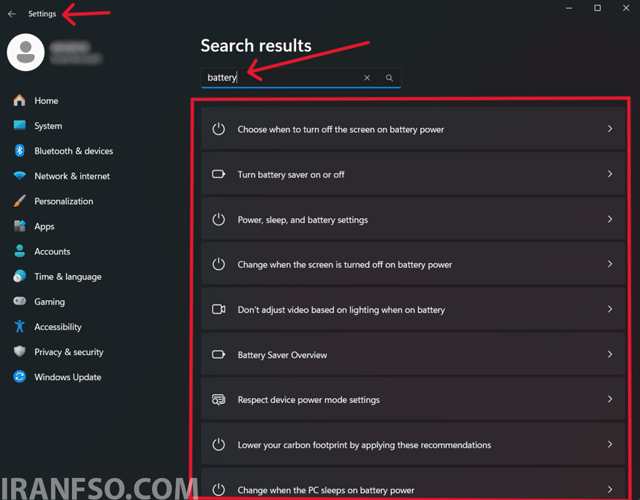
⚙️ نحوه ورود به تنظیمات باتری ویندوز 11
برای دسترسی به تنظیمات مربوط به باتری مراحل زیر را انجام دهید:
- روی منوی Start کلیک کنید.
- وارد Settings شوید.
- یا کلیدهای Win + I را فشار دهید.
- از منوی سمت چپ وارد System شوید.
- گزینه Power & Battery را انتخاب کنید.
در این قسمت تمامی گزینههای مربوط به مدیریت مصرف انرژی در اختیار شما قرار دارد.
📊 بررسی میزان مصرف باتری توسط برنامهها
یکی از کاربردیترین قابلیتهای ویندوز 11 مشاهده میزان مصرف باتری توسط نرمافزارهای مختلف است.
برای مشاهده:
Settings → System → Power & Battery → Battery Usage
در این قسمت میتوانید اطلاعات زیر را مشاهده کنید:
- میزان مصرف باتری در 24 ساعت گذشته
- میزان مصرف در 7 روز اخیر
- درصد مصرف هر نرمافزار
- برنامههایی که بیشترین انرژی را مصرف میکنند
این اطلاعات کمک میکنند برنامههای پرمصرف را شناسایی کرده و در صورت نیاز آنها را غیرفعال کنید.
🚀 انتخاب بهترین حالت مصرف انرژی (Power Mode)
ویندوز 11 سه حالت مختلف برای مدیریت مصرف انرژی ارائه میدهد که هرکدام برای شرایط خاصی مناسب هستند.
| حالت مصرف انرژی | مناسب برای | میزان مصرف باتری |
|---|---|---|
| Best Power Efficiency | افزایش شارژدهی | بسیار کم |
| Balanced | استفاده روزمره | متوسط |
| Best Performance | اجرای بازی و نرمافزارهای سنگین | زیاد |
اگر خارج از منزل هستید، بهتر است حالت Best Power Efficiency را انتخاب کنید تا شارژ بیشتری ذخیره شود.
برای تغییر این گزینه:
Settings → System → Power & Battery → Power Mode
💡 کاهش روشنایی صفحه نمایش برای افزایش عمر باتری
نمایشگر یکی از بزرگترین مصرفکنندگان انرژی در لپتاپ است.
با کاهش روشنایی صفحه میتوانید بین 15 تا 30 درصد مصرف باتری را کاهش دهید.
برای تنظیم روشنایی:
Settings → System → Display
همچنین اگر دستگاه شما از قابلیت Adaptive Brightness پشتیبانی کند، ویندوز بهصورت خودکار روشنایی را با نور محیط تنظیم خواهد کرد.
لینک پیشنهادی: شما همچنین می توانید برای آشنایی با روش های تنظیمات تاچ پد در ویندوز 11، مقاله “آموزش تنظیمات تاچ پد در ویندوز 11 | راهنمای کامل شخصیسازی Touchpad” مطالعه نمایید.
😴 تنظیم زمان خاموش شدن صفحه و Sleep
اگر لپتاپ برای مدتی بدون استفاده باقی بماند، بهتر است صفحه نمایش خاموش شده یا دستگاه وارد حالت Sleep شود.
برای تنظیم این بخش:
Settings → System → Power & Battery → Screen and Sleep
پیشنهاد میشود:
- خاموش شدن صفحه: 2 تا 5 دقیقه
- Sleep: 5 تا 10 دقیقه
این تنظیمات تاثیر قابل توجهی در افزایش شارژدهی دارند.
🔋 فعال کردن Battery Saver
یکی از بهترین قابلیتهای ویندوز 11، حالت Battery Saver است.
در این حالت:
- فعالیت برنامههای پسزمینه محدود میشود.
- روشنایی نمایشگر کاهش پیدا میکند.
- پردازشهای غیرضروری متوقف میشوند.
- مصرف پردازنده کاهش مییابد.
برای فعال کردن:
Settings → System → Power & Battery → Battery Saver
همچنین میتوانید مشخص کنید این حالت بهصورت خودکار مثلاً هنگام رسیدن شارژ باتری به 20 درصد فعال شود.
🔔 تنظیم هشدار کاهش شارژ باتری
هیچ چیز بدتر از خاموش شدن ناگهانی لپتاپ هنگام انجام کار نیست.
ویندوز 11 امکان تنظیم هشدار کاهش شارژ را فراهم کرده است تا قبل از اتمام باتری، به شما اطلاع دهد.
پیشنهاد میشود هشدار را روی:
- 20 درصد
- یا 15 درصد
تنظیم کنید تا فرصت کافی برای ذخیره اطلاعات داشته باشید.
🛑 جلوگیری از اجرای برنامههای پسزمینه
بسیاری از نرمافزارها حتی زمانی که از آنها استفاده نمیکنید در پسزمینه فعال هستند و باتری مصرف میکنند.
برای مدیریت آنها:
Settings → Apps → Installed Apps
سپس:
Advanced Options → Background App Permissions
در این قسمت سه گزینه مشاهده خواهید کرد:
- Always
- Power Optimized
- Never
اگر برنامهای ضرورتی برای اجرای دائمی ندارد، گزینه Never بهترین انتخاب است.
🔄 بروزرسانی ویندوز و درایورها
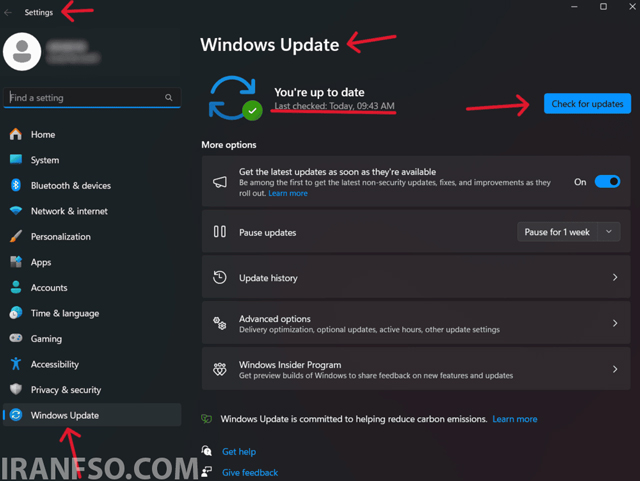
مایکروسافت در هر بروزرسانی، عملکرد باتری و مدیریت انرژی را بهبود میدهد.
برای بررسی آپدیتها:
Settings → Windows Update
سپس روی:
Check for Updates
کلیک کنید.
همچنین بروزرسانی درایورهای:
- کارت گرافیک
- چیپست
- باتری
- BIOS
میتواند تاثیر مثبتی بر مصرف انرژی داشته باشد.
لینک پیشنهادی: شما همچنین می توانید برای آشنایی با روش های ساخت فلش بوت ویندوز 11، مقاله “آموزش ساخت فلش بوت ویندوز 11؛ سریعترین روش نصب و تعمیر Windows 11” مطالعه نمایید.
✅ چند ترفند برای افزایش عمر باتری ویندوز 11
علاوه بر تنظیمات بالا، رعایت نکات زیر نیز به افزایش شارژدهی کمک میکند:
- خاموش کردن Bluetooth در صورت عدم استفاده
- غیرفعال کردن Wi-Fi هنگام عدم نیاز
- بستن نرمافزارهای غیرضروری
- استفاده از مرورگرهای کممصرف
- کاهش نرخ Refresh نمایشگر (در نمایشگرهای 120Hz و بالاتر)
- فعال کردن Dark Mode در نمایشگرهای OLED
- جلوگیری از داغ شدن لپتاپ
📋 مقایسه مهمترین تنظیمات باتری ویندوز 11
| تنظیم | تاثیر بر افزایش عمر باتری |
|---|---|
| Battery Saver | ⭐⭐⭐⭐⭐ |
| کاهش روشنایی | ⭐⭐⭐⭐⭐ |
| غیرفعال کردن برنامههای پسزمینه | ⭐⭐⭐⭐ |
| Power Efficiency Mode | ⭐⭐⭐⭐⭐ |
| کاهش زمان Sleep | ⭐⭐⭐⭐ |
| بروزرسانی درایورها | ⭐⭐⭐ |
❓ سوالات متداول (FAQ)
آیا فعال کردن Battery Saver باعث کاهش سرعت لپتاپ میشود؟
بله، تا حدودی عملکرد سیستم محدود میشود؛ اما این کاهش معمولاً در استفادههای روزمره محسوس نیست و در عوض عمر باتری افزایش پیدا میکند.
بهترین حالت Power Mode برای استفاده روزانه چیست؟
اگر بیشتر کارهای عادی مانند وبگردی، تماشای فیلم و کارهای اداری انجام میدهید، حالت Balanced بهترین گزینه است.
کدام برنامهها بیشترین مصرف باتری را دارند؟
معمولاً مرورگرهایی با تبهای زیاد، نرمافزارهای ویرایش ویدئو، بازیها و برنامههای مبتنی بر هوش مصنوعی بیشترین مصرف انرژی را دارند.
آیا کاهش روشنایی واقعاً روی عمر باتری تاثیر دارد؟
بله، کاهش روشنایی نمایشگر یکی از موثرترین روشهای افزایش شارژدهی لپتاپ محسوب میشود.
آیا آپدیت ویندوز باعث بهبود مصرف باتری میشود؟
در بسیاری از موارد بله. مایکروسافت در بروزرسانیهای خود بهینهسازیهایی برای مدیریت انرژی ارائه میدهد که میتوانند مصرف باتری را کاهش دهند.
🎯 جمعبندی
ویندوز 11 ابزارهای متنوعی برای مدیریت و بهینهسازی مصرف باتری در اختیار کاربران قرار میدهد. با تنظیم حالت مصرف انرژی، فعال کردن Battery Saver، کاهش روشنایی نمایشگر، محدود کردن برنامههای پسزمینه و بهروزرسانی مداوم سیستم، میتوانید هم عمر باتری را افزایش دهید و هم عملکرد بهتری از لپتاپ خود دریافت کنید. اگر این تنظیمات بهدرستی انجام شوند، در بسیاری از شرایط میتوان مدت زمان استفاده از دستگاه را بدون نیاز به شارژ مجدد بهطور محسوسی افزایش داد.