آموزش غیرفعال کردن مخفی شدن خودکار تسکبار در ویندوز 11 (Auto Hide Taskbar)
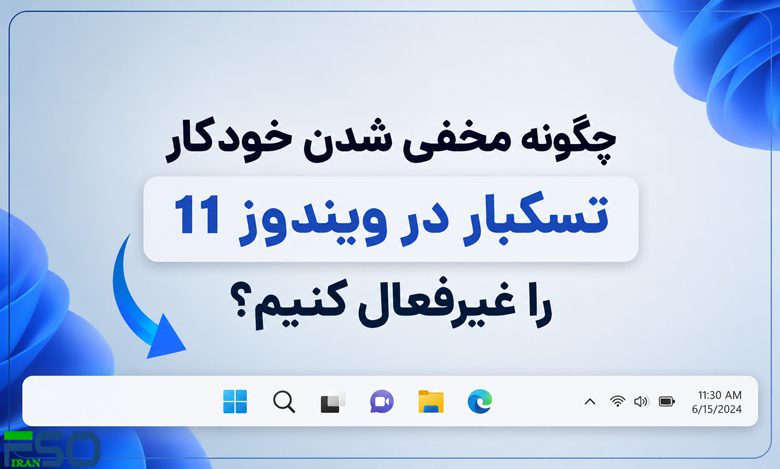
گاهی اوقات نوار وظیفه (Taskbar) در ویندوز 11 بهصورت خودکار مخفی میشود تا فضای بیشتری از صفحه نمایش در اختیار کاربر قرار بگیرد. هرچند این قابلیت برای برخی کاربران کاربردی است، اما بسیاری ترجیح میدهند تسکبار همیشه روی صفحه باقی بماند تا دسترسی سریعتری به برنامهها، منوی استارت، اعلانها و سایر ابزارهای ویندوز داشته باشند.
اگر شما هم از ناپدید شدن مداوم Taskbar خسته شدهاید و میخواهید این قابلیت را برای همیشه غیرفعال کنید، در این آموزش قدمبهقدم با سادهترین روش انجام این کار آشنا خواهید شد.
📌 قابلیت Auto Hide Taskbar در ویندوز 11 چیست؟
ویژگی Auto Hide Taskbar باعث میشود نوار وظیفه تنها زمانی نمایش داده شود که نشانگر ماوس را به لبه پایین صفحه ببرید. هدف از این قابلیت افزایش فضای کاری و ایجاد محیطی خلوتتر است.
با این حال، در شرایط زیر بهتر است این ویژگی را غیرفعال کنید:
- ✅ دسترسی سریعتر به برنامههای پینشده
- ✅ جلوگیری از تأخیر در ظاهر شدن Taskbar
- ✅ مناسب برای کاربران اداری و برنامهنویسان
- ✅ کاهش مشکلات مربوط به مخفی شدن ناگهانی تسکبار
- ✅ تجربه کاربری روانتر هنگام انجام چندوظیفگی (Multitasking)
❓ چرا تسکبار ویندوز 11 همیشه مخفی میشود؟
اگر تسکبار شما دائماً ناپدید میشود، معمولاً یکی از دلایل زیر باعث این اتفاق است.
| علت | توضیح |
|---|---|
| فعال بودن Auto Hide | رایجترین دلیل مخفی شدن Taskbar |
| باگهای ویندوز | برخی نسخههای ویندوز 11 مشکلاتی در نمایش Taskbar دارند. |
| Explorer.exe | هنگ کردن Windows Explorer ممکن است باعث مخفی شدن نوار وظیفه شود. |
| تنظیمات اشتباه | تغییرات ناخواسته در بخش Personalization |
| قدیمی بودن ویندوز | نسخههای قدیمی ویندوز ممکن است باگهای مربوط به Taskbar داشته باشند. |
اگر پس از غیرفعال کردن این قابلیت همچنان مشکل ادامه داشت، بهتر است سیستم را یکبار راهاندازی مجدد کنید یا آخرین بروزرسانیهای ویندوز را نصب نمایید.
⚙️ آموزش غیرفعال کردن Auto Hide Taskbar در ویندوز 11
در ادامه مراحل را به ترتیب انجام دهید تا نوار وظیفه همیشه روی صفحه نمایش داده شود.
1️⃣ ورود به تنظیمات ویندوز
ابتدا وارد بخش Settings شوید.
برای این کار میتوانید یکی از روشهای زیر را انجام دهید:
- روی منوی Start کلیک کرده و گزینه Settings را انتخاب کنید.
- یا کلیدهای Windows + I را همزمان فشار دهید تا تنظیمات ویندوز مستقیماً باز شود.
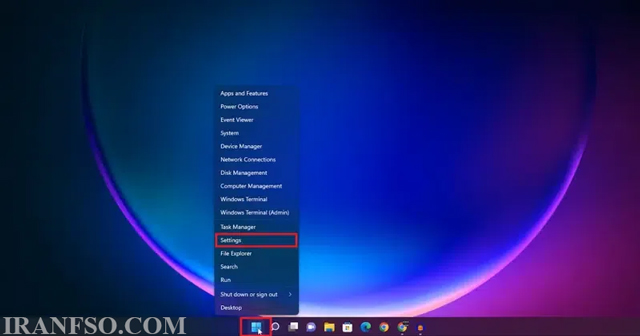
پس از باز شدن پنجره تنظیمات، آماده انجام مراحل بعدی خواهید بود.
2️⃣ ورود به بخش شخصیسازی (Personalization)
بعد از باز شدن پنجره Settings، از منوی سمت چپ روی گزینه Personalization کلیک کنید. این بخش محل مدیریت ظاهر ویندوز، تمها، رنگها، فونتها و تنظیمات مربوط به نوار وظیفه است.
سپس در سمت راست صفحه، گزینه Taskbar را انتخاب کنید تا وارد تنظیمات اختصاصی نوار وظیفه شوید.
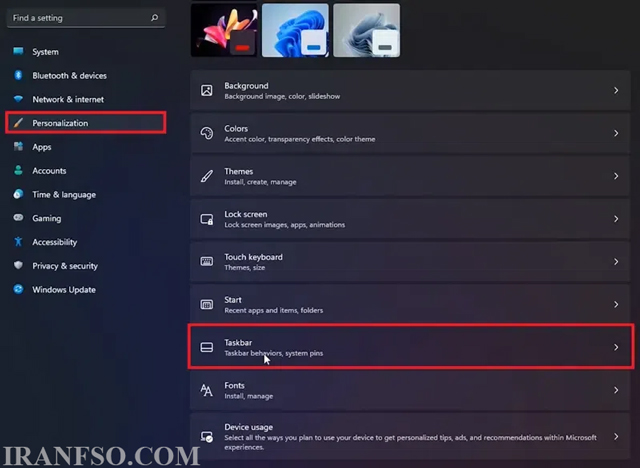
نکته: اگر از نسخههای جدید ویندوز 11 استفاده میکنید، تمامی تنظیمات مربوط به Taskbar در همین قسمت قرار گرفتهاند.
لینک پیشنهادی: شما همچنین می توانید برای آشنایی با روش های کاهش مصرف cpu در ویندوز 11، مقاله “کاهش مصرف CPU در ویندوز 11 و 10 | آموزش رفع استفاده 100 درصدی پردازنده” مطالعه نمایید.
3️⃣ ورود به تنظیمات Taskbar Behaviors
پس از ورود به بخش Taskbar، کمی صفحه را به پایین اسکرول کنید تا گزینه Taskbar behaviors را مشاهده کنید.
روی این بخش کلیک کنید تا تنظیمات پیشرفته مربوط به رفتار نوار وظیفه نمایش داده شود.
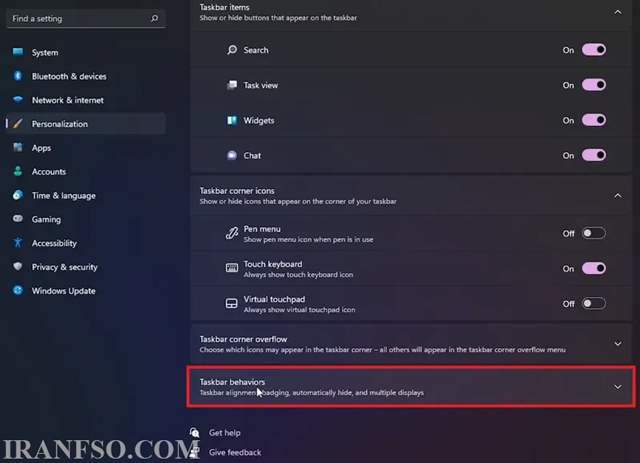
در این قسمت میتوانید قابلیتهای مختلفی را مدیریت کنید؛ از جمله:
- نمایش یا مخفی شدن خودکار Taskbar
- نمایش نوار وظیفه روی چند مانیتور
- نمایش اعلانها
- نحوه نمایش آیکونها
- تنظیمات مربوط به همتراز بودن منوی استارت و آیکونها
4️⃣ غیرفعال کردن قابلیت Auto Hide Taskbar
اکنون کافی است گزینه Automatically hide the taskbar را پیدا کنید.
اگر کنار این گزینه تیک خورده باشد، یعنی قابلیت مخفی شدن خودکار فعال است.
برای غیرفعال کردن آن:
- روی Taskbar behaviors کلیک کنید.
- گزینه Automatically hide the taskbar را پیدا کنید.
- تیک کنار آن را بردارید.
- پنجره تنظیمات را ببندید.
به محض برداشتن تیک، نوار وظیفه همیشه روی صفحه باقی میماند و دیگر بهصورت خودکار مخفی نخواهد شد.
توجه: در بیشتر مواقع نیازی به راهاندازی مجدد سیستم نیست؛ اما اگر تغییرات اعمال نشد، یکبار ویندوز را Restart کنید.
🚨 اگر Taskbar همچنان مخفی میشود، چه کاری انجام دهیم؟
گاهی اوقات حتی پس از غیرفعال کردن Auto Hide نیز تسکبار بهدرستی نمایش داده نمیشود. این مشکل معمولاً به دلیل باگهای ویندوز یا اختلال در فرآیند Windows Explorer ایجاد میشود.
راهکارهای زیر میتوانند مشکل را برطرف کنند:
✅ ویندوز را Restart کنید
سادهترین راه، یکبار راهاندازی مجدد سیستم است. بسیاری از مشکلات موقتی Taskbar با این روش برطرف میشوند.
✅ Windows Explorer را ریستارت کنید
اگر مشکل همچنان باقی بود:
- کلیدهای Ctrl + Shift + Esc را فشار دهید.
- وارد Task Manager شوید.
- فرآیند Windows Explorer را پیدا کنید.
- روی آن راستکلیک کرده و گزینه Restart را انتخاب کنید.
این کار بدون خاموش کردن سیستم، محیط ویندوز را مجدداً بارگذاری میکند.
✅ ویندوز 11 را بهروزرسانی کنید
مایکروسافت در هر بروزرسانی، بسیاری از باگهای مربوط به Taskbar را رفع میکند.
برای بررسی آپدیتها:
Settings > Windows Update > Check for updates
در صورت وجود نسخه جدید، آن را نصب کرده و سیستم را ریستارت کنید.
✅ بررسی فایلهای سیستمی ویندوز
اگر فایلهای سیستمی آسیب دیده باشند، ممکن است Taskbar عملکرد درستی نداشته باشد.
برای بررسی:
- Command Prompt را با دسترسی Administrator اجرا کنید.
- دستور زیر را وارد نمایید:
sfc /scannow
پس از پایان اسکن، سیستم را Restart کنید تا در صورت وجود مشکل، فایلهای آسیبدیده ترمیم شوند.
لینک پیشنهادی: شما همچنین می توانید برای آشنایی با روش های تنظیمات باتری ویندوز 11، مقاله “آموزش کامل تنظیمات باتری ویندوز 11 | افزایش عمر باتری لپ تاپ با چند تنظیم ساده” مطالعه نمایید.
❓ سوالات متداول درباره غیرفعال کردن Auto Hide Taskbar در ویندوز 11
🔹 چرا تسکبار ویندوز 11 بهصورت خودکار مخفی میشود؟
در بیشتر مواقع، فعال بودن گزینه Automatically hide the taskbar علت اصلی این موضوع است. البته گاهی اوقات باگهای ویندوز، اختلال در Windows Explorer یا مشکلات فایلهای سیستمی نیز میتوانند باعث مخفی شدن نوار وظیفه شوند.
🔹 آیا برای غیرفعال کردن Auto Hide باید سیستم را ریستارت کنیم؟
خیر. معمولاً به محض برداشتن تیک گزینه Automatically hide the taskbar، تغییرات اعمال میشود. با این حال، اگر تسکبار همچنان رفتار قبلی را داشت، یکبار سیستم را Restart کنید.
🔹 آیا میتوان Auto Hide را دوباره فعال کرد؟
بله. هر زمان که بخواهید میتوانید با مراجعه به مسیر:
Settings > Personalization > Taskbar > Taskbar behaviors
گزینه Automatically hide the taskbar را دوباره فعال کنید تا نوار وظیفه فقط هنگام قرار گرفتن نشانگر ماوس روی لبه صفحه نمایش داده شود.
🔹 اگر گزینه Auto Hide غیرفعال باشد اما تسکبار همچنان مخفی شود چه باید کرد؟
در این شرایط بهتر است اقدامات زیر را انجام دهید:
- ویندوز را به آخرین نسخه بروزرسانی کنید.
- فرآیند Windows Explorer را Restart کنید.
- فایلهای سیستمی را با دستور SFC بررسی کنید.
- در صورت ادامه مشکل، از ابزارهای عیبیابی ویندوز استفاده کنید.
🔹 آیا غیرفعال کردن Auto Hide روی عملکرد سیستم تأثیر میگذارد؟
خیر. این تنظیم فقط نحوه نمایش نوار وظیفه را تغییر میدهد و هیچ تأثیری بر سرعت، مصرف رم یا عملکرد کلی ویندوز 11 ندارد.
📝 جمعبندی
قابلیت Auto Hide Taskbar برای افزایش فضای کاری طراحی شده است، اما همه کاربران آن را کاربردی نمیدانند. اگر ترجیح میدهید نوار وظیفه همیشه در دسترس باشد، تنها با چند کلیک میتوانید این ویژگی را غیرفعال کنید.
در این آموزش یاد گرفتید چگونه از طریق Settings و بخش Taskbar behaviors قابلیت مخفی شدن خودکار نوار وظیفه را غیرفعال کنید. همچنین با راهکارهایی برای رفع مشکل مخفی شدن Taskbar حتی پس از غیرفعال کردن این گزینه نیز آشنا شدید.
اگر همچنان با مشکلاتی مانند ناپدید شدن تسکبار، نمایش ناقص آیکونها یا عملکرد غیرعادی نوار وظیفه مواجه هستید، بهروزرسانی ویندوز، راهاندازی مجدد Windows Explorer و بررسی سلامت فایلهای سیستمی میتواند در بسیاری از موارد مشکل را برطرف کند.