Fast Startup چیست

وقتی کامپیوتر خود را روشن میکنید، ویندوز باید از حالت خاموش به حالت فعال تغییر کند و سیستم عامل را بارگذاری کند. این فرآیند زمانی را میبرد و در گذشته، بارگذاری کامل ویندوز ممکن بود تا چند دقیقه طول بکشد. اما با ویژگی Fast Startup یا Fast Boot در ویندوز، این فرآیند بهبود یافته و سریعتر انجام میشود.

Fast Startup یک ویژگی در مایکروسافت ویندوز است که وقتی کامپیوترتان را خاموش میکنید، اطلاعات مهمی از وضعیت قبلی ویندوز را ذخیره میکند. این اطلاعات مثل اینکه چه برنامههایی در حال اجرا بودهاند و چه تنظیماتی برای سیستم انجام شده است. وقتی که کامپیوتر را دوباره روشن میکنید، ویندوز از این اطلاعات استفاده میکند تا به سرعت خود را آماده کند و به جای راهاندازی کامل، از یک وضعیت خاص به نام “Hibernate” (استندبای) بازگردد. این باعث میشود ویندوز خیلی سریعتر از حالت خاموش برگرده و شما به سرعت میتوانید با کامپیوترتان کار کنید.
لینک پیشنهادی: شما همچنین می توانید برای یادگیری نحوه چرخش صفحه نمایش در لپ تاپ و کامپیوتر، مقاله “نحوه چرخش صفحه نمایش در ویندوز” مطالعه نمایید.
این ویژگی به خصوص در کامپیوترهای قدرتمند و با سیستمعاملهای جدید کمک میکند تا زمان بارگذاری ویندوز به شکل چشمگیری کاهش پیدا کند و شما به سرعت به کارهای خود بپردازید. ولی توجه داشته باشید که در برخی مواقع، این ویژگی ممکن است مشکلاتی ایجاد کند. به همین دلیل، اگر با مشکلاتی پس از استفاده از Fast Startup روبرو میشوید، میتوانید آن را غیرفعال کنید و به روش راهاندازی معمولی بازگردید.
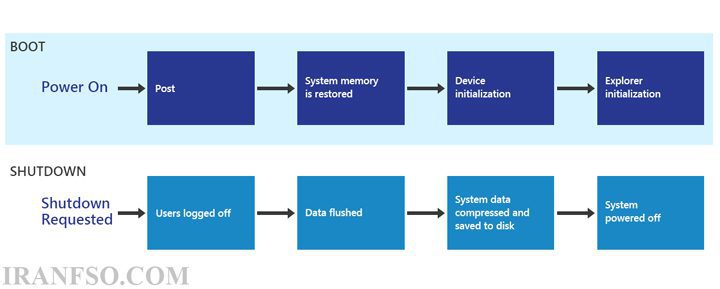
Fast Startup ویژگیهای مهمی دارد که به بهبود عملکرد ویندوز و کاهش زمان بارگذاری سیستم کمک میکند. برخی از این ویژگیها عبارتند از:
- بارگذاری سریعتر سیستم: ویژگی اصلی Fast Startup این است که زمان بارگذاری سیستم را به شدت کاهش میدهد. با اجرای این ویژگی، ویندوز به سرعت از حالت Hibernate بازیابی میشود، به جای از ابتدا بارگذاری کامل سیستم.
- صرفهجویی در زمان: با کاهش زمان بارگذاری، کاربران میتوانند به سرعت به کارهای خود بپردازند، به جای انتظار برای راهاندازی کامل ویندوز. این بهبود زمانی میتواند در مواقع اورژانسی یا زمانی که نیاز به دسترسی سریع به کامپیوتر دارید، بسیار مفید باشد.
- مصرف انرژی کمتر: وقتی که سیستم به حالت Hibernate برمیگردد، مصرف انرژی کامپیوتر به حداقل میرسد. این به معنای صرفهجویی در مصرف باتری برای لپتاپها و کاهش هزینههای برق برای کامپیوترهای رومیزی است.
- حفظ اطلاعات فعلی: Fast Startup اطلاعات مربوط به وضعیت فعلی ویندوز و برنامههای در حال اجرا را ذخیره میکند. این به معنای این است که شما میتوانید پس از روشن کردن کامپیوتر، به همان نقطه ادامه دهید که قبلاً ترک کردهاید، بدون از دست دادن اطلاعات یا وضعیت برنامهها.
- کاهش استرس بر روی هارد دیسک: از آنجایی که ویندوز در Fast Startup به دیسک سخت دست نخواهد زد و از اطلاعات ذخیره شده در فایل Hibernate استفاده میکند، استرس و سایش هارد دیسک کاهش مییابد.
با این ویژگیها، Fast Startup به کاربران ویندوز امکان میدهد تا سیستم خود را به سرعت بارگذاری کنند و به کارهای خود بروند، بدون انتظار طولانی برای راهاندازی کامل سیستم.
لینک پیشنهادی: شما همچنین می توانید برای آشنایی با روش های پارتیشن بندی هارد ویندوز، مقاله “پارتیشن بندی ویندوز” مطالعه نمایید.
Fast Startup در ویندوز مزایا و معایب خاصی دارد. در ادامه به مزایا و معایب این ویژگی اشاره میکنم:
مزایا:
- بارگذاری سریعتر: بزرگترین مزیت Fast Startup این است که زمان بارگذاری سیستم عامل را به شدت کاهش میدهد. این به معنای این است که شما به سرعت به کارهای خود بپردازید بدون انتظار طولانی برای راهاندازی کامل ویندوز.
- صرفهجویی در زمان: کاهش زمان بارگذاری به شما امکان میدهد تا به سرعت کامپیوتر خود را آماده کنید و به کارهای خود بپردازید. این بهبود به ویژه در مواقع اورژانسی یا زمانی که نیاز به دسترسی سریع به کامپیوتر دارید، مفید است.
- مصرف انرژی کمتر: وقتی که سیستم به حالت Hibernate برگشته، مصرف انرژی به حداقل میرسد. این به معنای کمتر شدن هزینههای برق برای کامپیوترهای رومیزی و صرفهجویی در مصرف باتری برای لپتاپها است.
- حفظ اطلاعات فعلی: Fast Startup اطلاعات مربوط به وضعیت فعلی ویندوز و برنامههای در حال اجرا را ذخیره میکند. این به معنای این است که شما میتوانید پس از روشن کردن کامپیوتر، به همان نقطه ادامه دهید که قبلاً ترک کردهاید، بدون از دست دادن اطلاعات یا وضعیت برنامهها.
معایب:
- مشکلات درایور و سختافزار: Fast Startup ممکن است باعث مشکلات درایورها و سختافزارها شود، به خصوص در صورتی که درایورهای سیستم عامل یا سختافزارها با این ویژگی سازگار نباشند. این مشکلات ممکن است باعث بروز مشکلاتی مانند متصل نشدن دستگاههای جدید یا عدم تشخیص صحیح دستگاهها شوند.
- مشکلات برنامهها: برخی برنامهها نیاز به راهاندازی از ابتدا دارند و ممکن است در Fast Startup مشکلاتی داشته باشند. این مشکلات میتوانند عملکرد برنامهها را تحت تأثیر قرار دهند و باعث بروز اشکال در استفاده از آنها شوند.
- عدم تعامل با برخی عملیات: به دلیل استفاده از حالت Hibernate، بعضی عملیاتها ممکن است تأخیر داشته باشند. برای مثال، اگر نیاز به به روزرسانی سیستم یا اجرای برخی عملیات تخصصی باشد، Fast Startup ممکن است به عملکرد این عملیاتها زمان بیشتری بدهد.
لینک پیشنهادی: شما همچنین می توانید برای آگاهی از روش های رمزگذاری پوشه و فایل در ویندوز، مقاله “رمز گذاری پوشه و فایل در ویندوز” مطالعه نمایید.
به طور کلی، Fast Startup ویژگی مفیدی است که زمان بارگذاری سیستم را به شدت کاهش میدهد، اما ممکن است در مواردی با مشکلاتی مواجه شوید که نیاز به تنظیمات و تطابق مناسب داشته باشد.
نحوه فعال و غیر فعال کردن Fast Startup ویندوز:
فعالسازی «Fast Startup» کار بسیار سادهای است. ابتدا دکمههای «Windows + X» را فشار داده و یا با راست کلیک بر روی منوی استارت، گزینهی «Power Options» را انتخاب نمایید. در پنجرهی «Power Options»، گزینهی «Choose what the power buttons do» را انتخاب کنید.
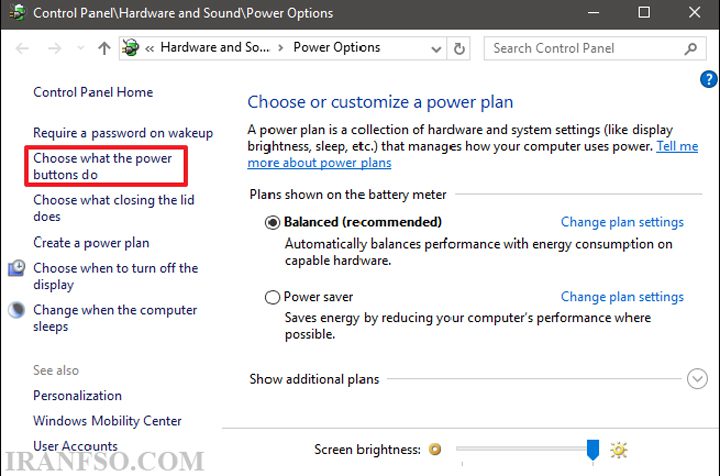
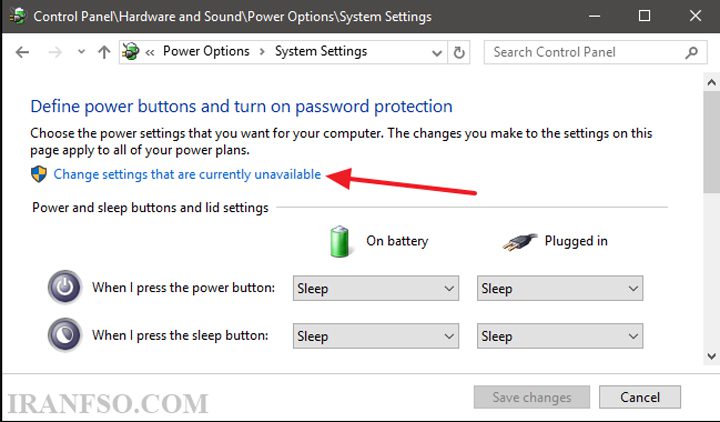
اگر اولین باری باشد که قصد ایجاد تغییرات در این بخش را دارید، ابتدا باید گزینهی «Change settings that are currently unavailable» را انتخاب نمایید تا امکان تغییر در گزینههای مربوط به «Fast Startup» برایتان فراهم شود.
به انتهای پنجره رفته تا گزینهی «Turn on fast startup (recommended)» را در کنار سایر گزینهها مشاهده نمایید. برای فعالسازی یا غیر فعالسازی آن میتوانید از همین بخش استفاده نمایید. حال تغییرات خود را ذخیره کرده و برای آزمایش آن، سیستم خود را یک بار خاموش کنید.
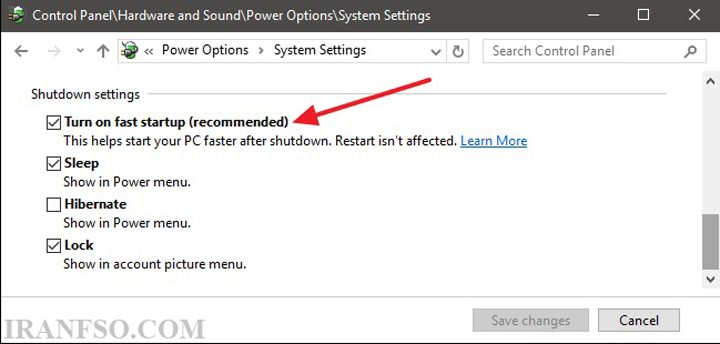
اگر این گزینه برای شما در دسترس نباشد، یعنی که ویژگی «hibernation» در رایانهی شما فعال نیست. در همچین شرایطی، تنها گزینههای «Sleep» و «Lock» برایتان در دسترس خواهند بود. برای فعالسازی این ویژگی، «Power Options» را بسته و با استفاده از کلید «Windows + X» و باز کردن منوی استارت، گزینهی «(Command Prompt (Admin» را انتخاب نمایید و دستور زیر را در آن وارد کنید:

لینک پیشنهادی: شما همچنین می توانید برای آشنایی با روش های غیرفعال کردن آپدیت خودکار ویندوز، مقاله “غیر فعال کردن آپدیت خودکار ویندوز” مطالعه نمایید.
توجه: در نسخههای اخیر ویندوز 10، گزینهی «(Command Prompt (Admin» از منوی استارت حذف شده و با «Windows PowerShell (Admin)». جایگزین شده است. برای اینکه وارد منوی «Command Prompt» شوید، میتوانید از یکی از دو روش زیر استفاده نماید:
1.از منوی استارت گزینهی «Windows PowerShell (Admin)» را انتخاب کنید. سپس در پنجرهی «PowerShell» دستور «CMD» را وارد کرده و کلید «Enter» را بزنید. حال در محیط «Command Prompt» قرار دارید و میتوانید از دستور بالا استفاده نمایید.
2.در استارت ویندوز، عبارت «CMD» را جستوجو کرده و با راست کلیک کردن بر روی «Command Prompt»، گزینهی «Run as Administrator» را انتخاب نمایید.


وقت بخیر
چرا برخی اوقات غیر فعال کردن «Fast Startup» بهتر است؟
غیرفعال کردن “Fast Startup” در ویندوز ممکن است در مواردی مانند مشکلات سیستمی ، نصب نرمافزارها و بهروزرسانیها ، مشکلات سختافزاری ، مصرف انرژی بهتر باشد.