پارتیشن بندی ویندوز
پارتیشن بندی به زبان ساده به معنای تقسیم بندی هارد دیسک است. پارتیشنبندی هارد، فرآیندی است که در ذخیرهسازی دادهها در دستگاههای هارد دیسک (همان هارد درایو) انجام میشود. تصور کنید هارد دیسک مانند یک جعبه بزرگ با بخشهای مختلف باشد. هر کدام از این بخشها، به عنوان “پارتیشن” شناخته میشوند. هر پارتیشن میتواند به نوعی یک فضای مجزا و مستقل در هارد دیسک باشد که میتوانید در آن فایلها و دادههای خود را ذخیره کنید.
به طور معمول، افراد از پارتیشنبندی هارد به دلایل مختلفی استفاده میکنند. به عنوان مثال، اگر یک کامپیوتر دارای یک هارد دیسک بزرگ است، ممکن است بخواهید آن را به بخشهای مختلفی تقسیم کنید تا اطلاعات شخصی، برنامهها، و سیستم عامل به طور جداگانه در پارتیشنهای مجزا قرار گیرند. این کار میتواند به بهتر و مدیریتپذیرتر شدن قطعات لپ تاپ و داده های کمک کند.
در کل، پارتیشنبندی هارد دیسک مانند تقسیمبندی یک کتابخانه به بخشهای مختلف است تا کتابها و منابع در بخشهای مختلف قرار گیرند.
پارتیشنبندی هارد دیسک دارای مزایا و قابلیتهای متعددی است که میتواند به بهبود عملکرد و مدیریت دادهها کمک کند. در زیر تعدادی از این مزایا و قابلیتها را برایتان آوردهایم:
جداگانهسازی دادهها: با پارتیشنبندی، میتوانید دادهها و اطلاعات مختلف را در بخشهای جداگانه قرار دهید. به عنوان مثال، اطلاعات شخصی، برنامهها، فایلهای کاری و غیره را در پارتیشنهای مجزا ذخیره کنید.
افزایش امنیت: با تخصیص پارتیشنهای مختلف به اطلاعات مختلف، امنیت دادههای شما افزایش مییابد. در صورتی که یک پارتیشن دچار مشکل شود، سایر پارتیشنها ممکن است تحت تأثیر قرار نگیرند.
عملکرد بهتر: با پارتیشنبندی، میتوانید هارد دیسک را به طور بهینهتر مدیریت کنید. این کار ممکن است باعث کاهش تداخلها و تضییع منابع سیستم شود و عملکرد کلی را بهبود دهد.
نصب چندین سیستم عامل: اگر نیاز دارید به چندین سیستم عامل مثل مایکروسافت ویندوز و لینوکس روی یک هارد دیسک نصب کنید، میتوانید هر سیستم را در یک پارتیشن جداگانه نصب کنید. این به شما امکان تست و استفاده از سیستمهای مختلف را میدهد.
سهولت در پشتیبانگیری: با پارتیشنبندی، میتوانید پشتیبانهای داده را بر روی پارتیشنهای مجزا ذخیره کنید. این امر میتواند فرآیند پشتیبانگیری و بازیابی را سادهتر کند.
مدیریت بهتر فضای ذخیرهسازی: با پارتیشنبندی، میتوانید فضای دیسک را به قطعات کوچکتر تقسیم کنید و بهتر مدیریت کنید. این به شما امکان مانیتورینگ و کنترل دقیقتری بر روی استفاده از فضا میدهد.
پیشگیری از اشکال هارد دیسک: اگر هارد دیسک دچار خرابی شود، تأثیر این مشکل بر روی تمام دادهها را ممکن است به حداقل برسانید، زیرا تنها یکی از پارتیشنها ممکن است تحت تأثیر قرار گیرد.
تقسیم منابع در سیستمهای چندکاره: در سیستمهای چندکاره، میتوانید پارتیشنهای مختلف را به برنامهها یا وظایف مختلف اختصاص دهید تا منابع سیستم بهینهتر تقسیم شوند.
همه این مزایا و قابلیتها نشان میدهد که پارتیشنبندی هارد دیسک یک ابزار مفید است که میتواند به مدیریت و استفاده بهتر از دادهها کمک کند.
همچنین پارتیشنبندی هارد دیسک همراه با محدودیتها و معایبی نیز همراه است. در زیر تعدادی از این محدودیتها و معایب را برایتان آوردهایم:
ضایعات فضای ذخیرهسازی: هنگامی که هارد دیسک به پارتیشنهای مختلف تقسیم میشود، احتمال وجود فضای خالی در هر پارتیشن افزایش مییابد. این موضوع به عنوان ضایعات فضای ذخیرهسازی شناخته میشود.
مشکلات پارتیشن: هر پارتیشن ممکن است به مشکلات خاص خود، مثل خرابیها و اشکالزداییها برخورد کند. این مشکلات ممکن است تأثیری بر روی سایر پارتیشنها نداشته باشند، اما باعث مشکل در استفاده از آن پارتیشن خاص میشوند.
پایداری و بازیابی اطلاعات: در صورتی که یک پارتیشن دچار مشکل شود یا اطلاعات در آن آسیب ببیند، ممکن است بازیابی دادهها دشوار شود. همچنین، باید از راهکارهای پشتیبانگیری منظم استفاده کنید تا در صورت خرابی، اطلاعاتتان را نجات دهید.
مدیریت پیچیده: هر چه تعداد پارتیشنها و بخشهای مختلف در هارد دیسک افزایش یابد، مدیریت و کنترل آنها پیچیدهتر میشود. به عبارت دیگر، میتواند زمانبر و گاهاً دشوار باشد.
مشکلات عملکردی: اگر پارتیشنبندی نامناسبی انجام شود، ممکن است به عملکرد هارد دیسک و سیستم کلی آسیب وارد شود. به طور مثال، اگر یک پارتیشن به طور نامناسب اختصاص داده شود و پر شود، عملکرد کل سیستم ممکن است کاهش یابد.
مشکلات تطابق فایلها و پارتیشنها: گاهاً ممکن است در پارتیشنبندی هارد دیسک، اشتباهی فایلها و دادهها در پارتیشنهای مختلف قرار گیرند. این موضوع ممکن است منجر به مشکلات در مدیریت و بازیابی اطلاعات شود.
مصرف اضافی منابع: هر پارتیشن به عنوان یک بخش مجزا از هارد دیسک محسوب میشود و نیازمند مدیریت و تخصیص منابع سیستم است. این ممکن است باعث افزایش مصرف منابع سیستم شود.
محدودیت در تعداد پارتیشنها: هر هارد دیسک دارای تعداد مشخصی پارتیشنها میباشد. این محدودیت ممکن است به عنوان یک مشکل در پروژههای بزرگ یا با نیاز به پارتیشنهای بیشتر ظاهر شود.
در کل، هرچند پارتیشنبندی هارد دیسک مزایا و قابلیتهای خود را دارد، اما باید محدودیتها و معایب آن را هم در نظر داشته باشید و در انتخاب بهینهای از این فرآیند اطمینان حاصل کنید.
در ادامه نحوه پارتیشن بندی هارد، در هنگام نصب ویندوز به صورت کامل به شما آموزش خواهیم داد.
- شروع نصب ویندوز:
رایانه را روشن کنید و رسانه نصب ویندوز خود (مثل USB یا DVD) را در رایانه قرار دهید. سپس رایانه را راهاندازی کنید و از روشن شدن رایانه، دکمه مورد نظر (مثل F2 یا Delete) را برای ورود به BIOS یا تنظیمات راهاندازی فشار دهید. در تنظیمات بوت، رسانه نصب (مثل USB یا DVD) را به عنوان راهانداز اولویت تنظیم کنید.
- زبان و تنظیمات منطقهای:
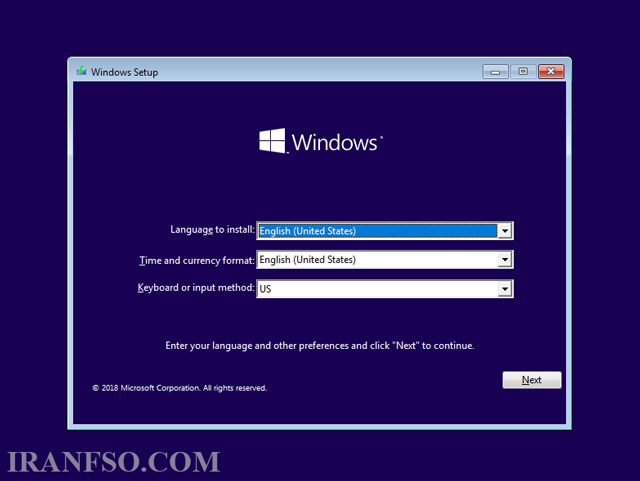
بعد از راهاندازی رایانه با رسانه نصب، زبان و تنظیمات منطقهای خود را انتخاب کنید.
- شروع نصب:
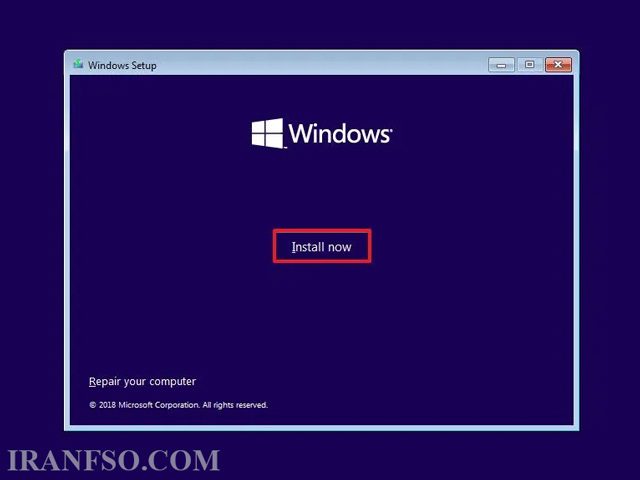
در صفحه اصلی نصب، گزینه “نصب” یا مشابه آن را انتخاب کنید.
- وارد کردن کلید محصول و نسخه سیستم عامل:
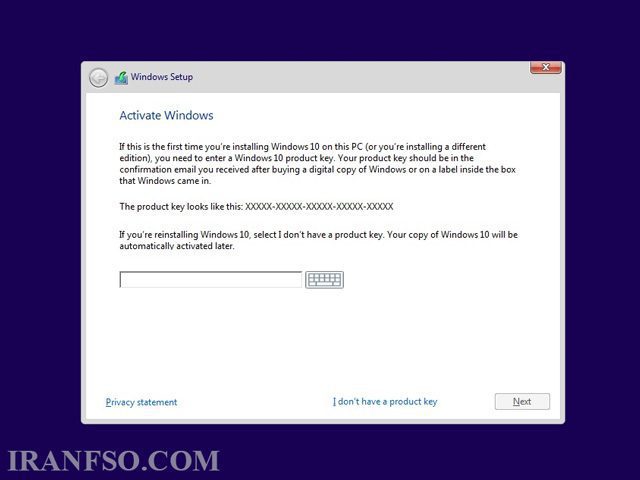
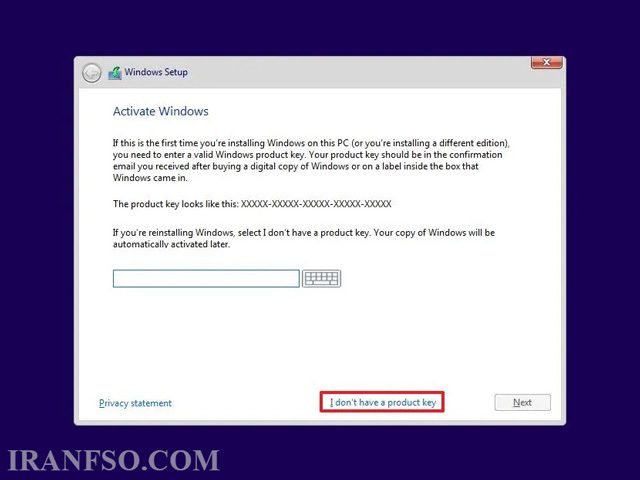
کد محصول (Product Key) را وارد کنید (در صورتی که ویندوزتان اورجینال نیست روی I don’t have product key کلید نمایید).
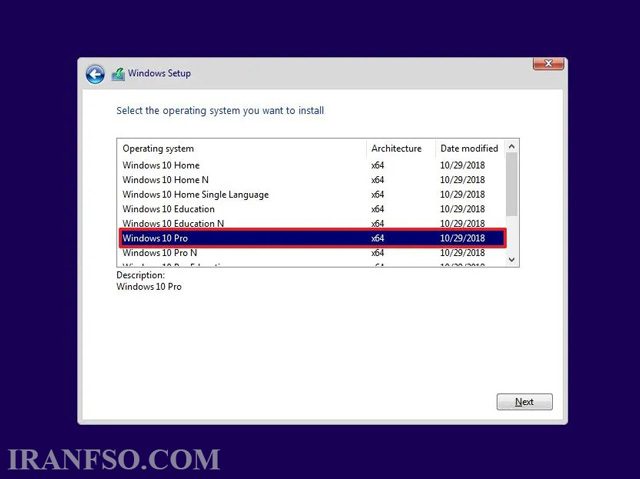
در این مرحله نسخه مورد نظرتان را انتخاب نمایید. (اکثر کاربران نسخه Windows 10 pro یا Windows 11 pro را انتخاب می کنند.)
- تایید موافقتنامه:
موافقتنامه لایسنس ویندوز را مطالعه کنید و اگر با شرایط آن موافقید، گزینه “موافقم” را انتخاب کنید.
- انتخاب نوع نصب:
در این مرحله، ویندوز دو گزینه را نشان میدهد:
– “ارتقاء”: برای ارتقاء نسخهای از ویندوزی که قبلاً روی سیستم نصب بوده است.
– “نصب نو”: برای نصب یک نسخه جدید ویندوز.
اگر میخواهید ویندوز جدیدی نصب کنید، گزینه “نصب نو” را انتخاب کنید.
- انتخاب نوع نصب سفارشی:
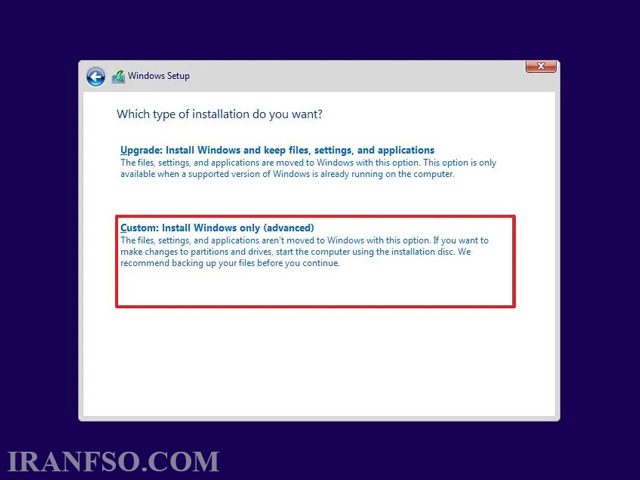
ویندوز شما از شما میپرسد که چگونه میخواهید ویندوز را نصب کنید. گزینه “نصب به صورت سفارشی (پاک کردن هارد دیسک و نصب ویندوز)” را انتخاب کنید.
- مدیریت پارتیشنها:
این مرحله به شما اجازه میدهد تا پارتیشنهای مختلف روی هارد دیسک ایجاد کنید یا تغییر دهید.
-برای ایجاد پارتیشن جدید: روی “پارتیشن جدید” کلیک کنید و اندازه و مکان پارتیشن را تعیین کنید.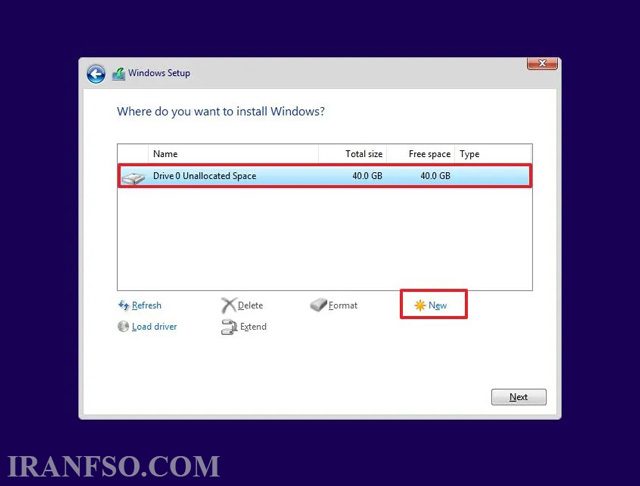
برای تغییر اندازه پارتیشن موجود: پارتیشن مورد نظر را انتخاب کنید و روی “تغییر اندازه” کلیک کنید. سپس اندازه جدید را تعیین کنید.
–برای حذف پارتیشن: پارتیشن مورد نظر را انتخاب کنید و روی “حذف” کلیک کنید.
- انتخاب پارتیشن برای نصب:
حالا باید پارتیشنی که میخواهید ویندوز را روی آن نصب کنید، انتخاب کنید. پارتیشنی که تازه ایجاد کردهاید یا مورد تغییر قرار دادهاید را انتخاب کنید.
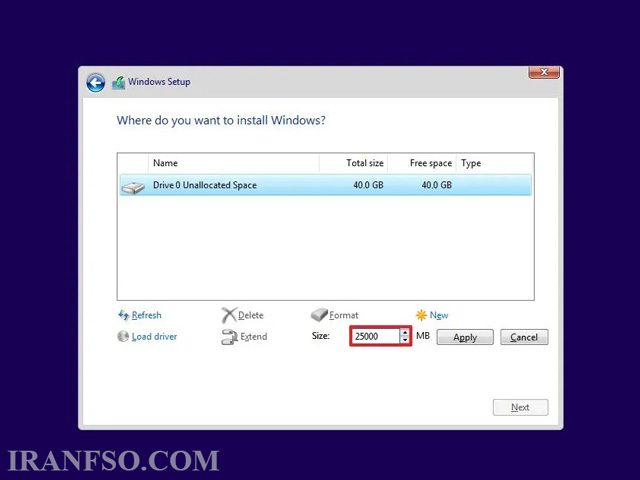
بعد از قسمت Size فضای موردنظر را به پارتیشن جدید اختصاص دهید. توجه داشته باشید که این فضا بر اساس MB است. (1G = 1024MB)
پس اگر مثلا می خواهید 100 گیگ را به یک پارتیشن اختصاص دهید، باید در بخش Size، عدد 100 * 1024 یعنی 102400 را وارد کنید و بعد روی Apply کلیک کنید.
توجه داشته باشید که سیستم عامل حداقل به ۲۰ گیگابایت فضا نیاز دارد و اگر می خواهید از مشکلات مربوط به بروزرسانی ها و نصب برنامه ها جلوگیری کنید، توصیه می کنم که فضای بیشتری را به آن اختصاص دهید.
- نصب ویندوز:
پس از انتخاب پارتیشن، ویندوز آغاز به نصب میشود. شما باید دستورالعملهای نصب را دنبال کنید، مانند تنظیمات کاربری و انتخاب نام کامپیوتر.
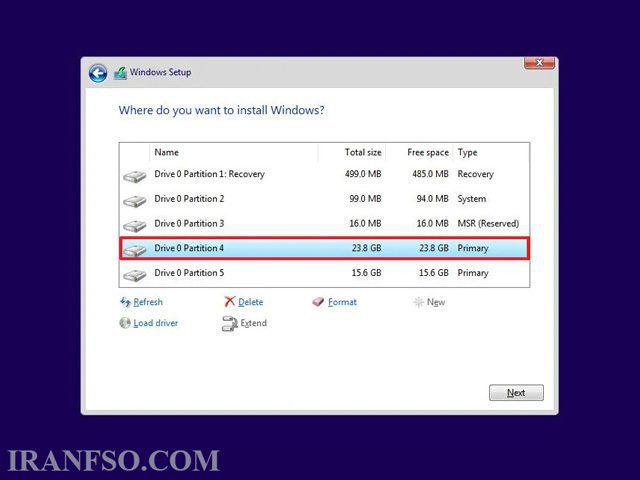
- تکمیل نصب:
وقتی نصب ویندوز به پایان رسید، مرحلههای تنظیمی آخری مانند انتخاب تنظیمات شبکه، ایجاد حساب کاربری و تنظیمات دیگر را دنبال کنید.
پس از انجام این مراحل، ویندوز شما روی پارتیشن انتخابی نصب میشود و شما میتوانید به استفاده از سیستم عامل جدیدتان بپردازید. حتماً قبل از هر تغییری در پارتیشنبندی، از اطلاعات خود پشتیبانگیری کردهاید تا در صورت لزوم، از دادههایتان حفاظت شود.
لینک پیشنهادی: شما همچنین می توانید برای آشنایی با تفاوت های ویندوز اورجینال و کرک شده، مقاله “تفاوت ویندوز اورجینال و کرک شده” مطالعه نمایید.
شما همچنین می توانید پس از نصب ویندوز بر روی لپتاپ، پارتیشنبندی هارد دیسک را انجام دهید تا بهترین استفاده را از فضای ذخیرهسازی داشته باشید. در این مرحله، میتوانید پارتیشنهای جدیدی ایجاد کنید، پارتیشنهای موجود را تغییر دهید یا تنظیمات مدیریتی خاصی را برای آنها تعیین کنید. به طور معمول، از این امکان برای جدا سازی دادهها، برنامهها و فایلهای مختلف استفاده میشود. همچنین، میتوانید پارتیشن اصلی که ویندوز در آن نصب شده است را حفظ کنید و پارتیشنهای دیگر را برای مصارف خاص مانند پشتیبانگیری یا ذخیره دادههای حساس ایجاد کنید. با پارتیشنبندی هارد دیسک پس از نصب ویندوز، میتوانید دادهها را بهتر منظم کرده، امنیت آنها را افزایش داده و مدیریت بهتری داشته باشید.
نحوه ایجاد پارتیشن جدید
اگر بعد از باز کردن Disk Management متوجه شده اید که فضای بدون استفاده وجود دارد که به پارتیشنی اختصاص نیافته است یعنی unallocated است، می توانید از آن برای ایجاد پارتیشن جدید استفاده کنید.
۱. با راست کلیک روی Start روی Disk Managment کلیک کنید.
۲. روی بخش unallocated راست کلیک کنید و بعد از منوی ظاهر شده، New Simple Volume را انتخاب کنید.
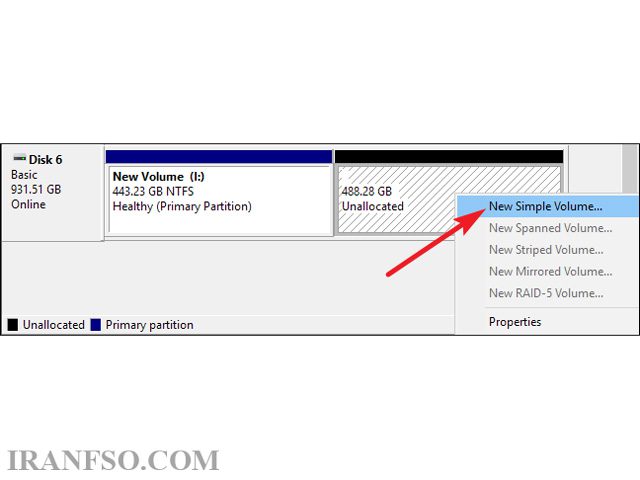
۳. بعد اینکه پنجره New Simple Volume Wizard باز شد روی Next کلیک کنید.
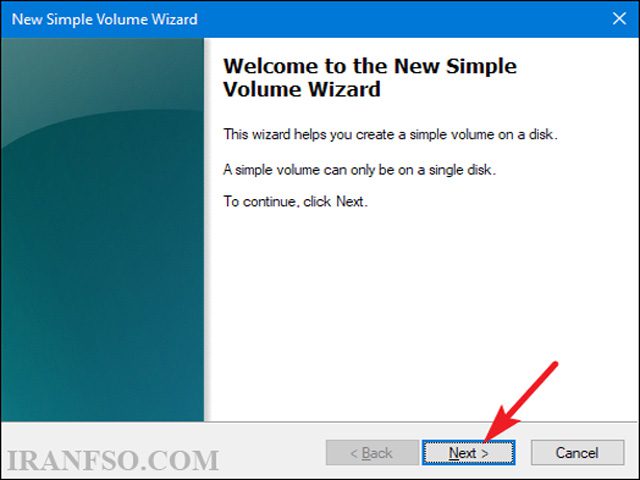
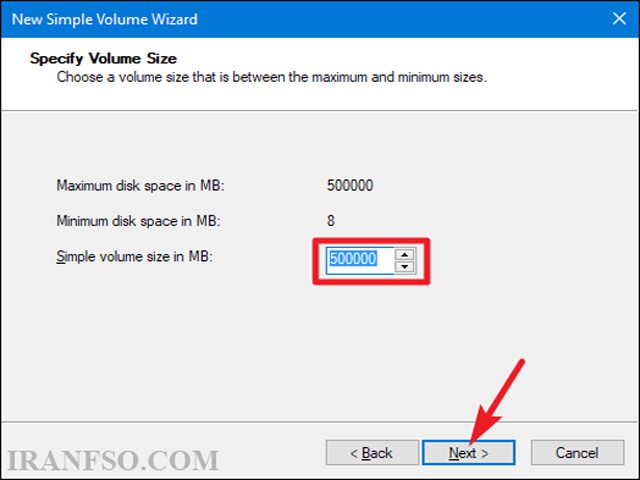
۴. از بخش Simple volume size in MB، سایز پارتیشن را مشخص کنید و Next را بزنید. موقع تخصیص حافظه، رابطه بین مگابایت و گیگابایت را هم فراموش نکنید (1G = 1024MB).
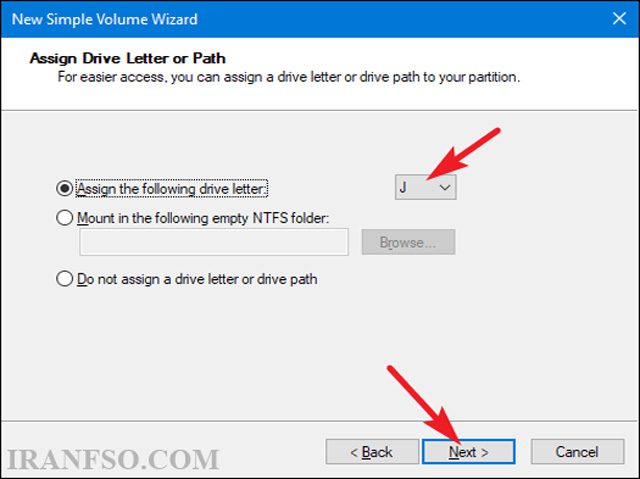
۵. در مرحله بعد باید یک حرف خاص را برای پارتیشن یا درایور جدید انتخاب کنید. با باز کردن منوی کشویی می توانید هر حرف دلخواهی را برای این درایو لحاظ کنید و در آخر روی Next کلیک کنید.
۶. آخرین مرحله، مربوط به گزینه های فرمت و اسم پارتیشن جدید است.
گزینه Format this volume with the following settings را انتخاب کنید و فیلدهای مربوط به آن را به شکل زیر مقداردهی کنید.
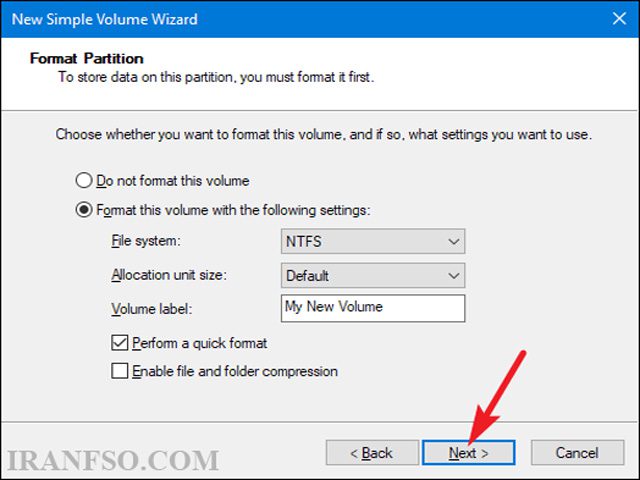
File system و size of the Allocation unit size به ترتیب روی NTFS و Default تنظیم شوند ولی برای Volume label با پارتیشن می توانید از هر اسم دلخواه استفاده کنید.
همچنین، تیک مربوط به Perform a quick format را هم فراموش نکنید. بعد این که کارتان تمام شد، روی Next کلیک کنید.
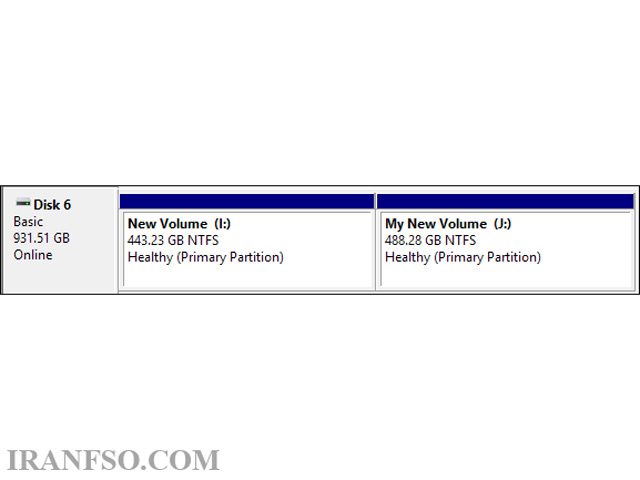
اگر مراحل پارتیشن بندی با موفقیت انجام شده باشند، پارتیشن جدید که ایجاد کرده اید در صفحه اصلی Disk Management ظاهر خواهد شد.
حذف و ادغام پارتیشن های هارددیسک
اگر می خواهید اندازه پارتیشن موجود را افزایش دهید ولی به خاطر نبود فضای Unallocated یا هر دلیل دیگر نمی دانید چکار کنید، کافیست یکی از پارتیشن هایی که زیاد استفاده نمی کنید را حذف کرده و از فضای آن برای افزایش حجم پارتیشن موردنظر استفاده کنید.
نکته! قبل از حذف هر پارتیشنی از فایل های مهم موجود در آن بک آپ بگیرید یا آنها را به پارتیشن دیگری منتقل کنید.
۱. برنامه Disk Management را باز کنید.
۲. پارتیشنی که می خواهید حذف کنید را پیدا کرده و روی آن راست کلیک کنید.
۳. بعد روی Delete Volume کلیک کنید.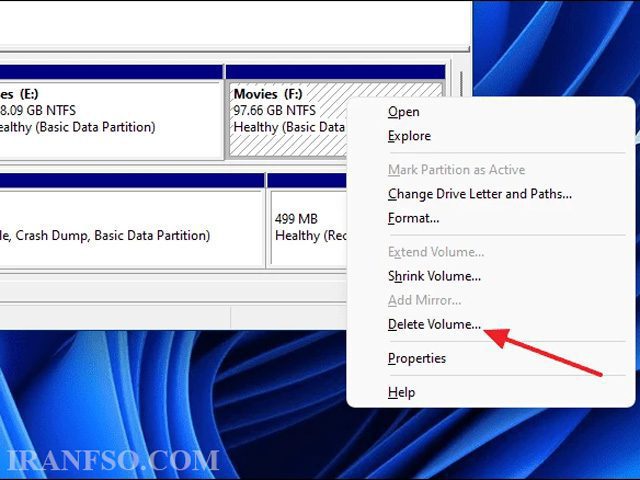
۴. پاپ آپ که برای هشدار حذف پارتیشن و داده های موجود در آن ظاهر شده است را با کلیک روی Yes ببندید.
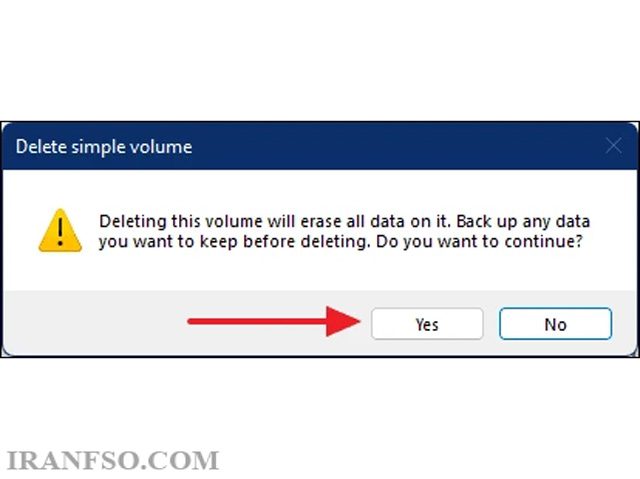
بعد اینکه درایو مورد نظر حذف شده، فضای مربوط به آن به فضای Unallocated اضافه می شود.
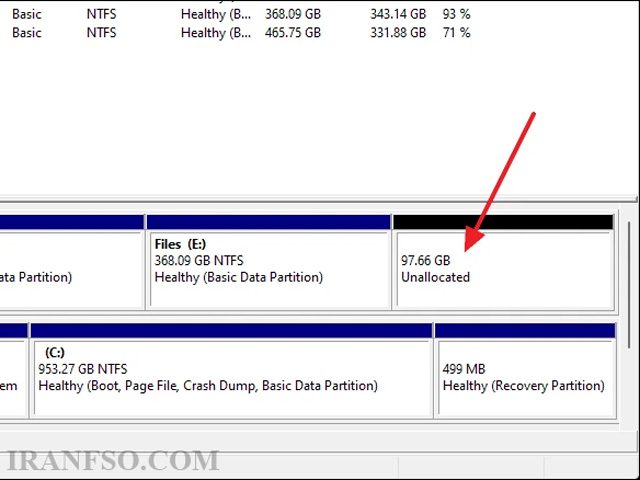
۵. پارتیشنی که قصد افزایش اندازه آن را دارید، انتخاب کنید و روی آن راست کلیک کنید.
۶. Extend Volume را انتخاب کنید.
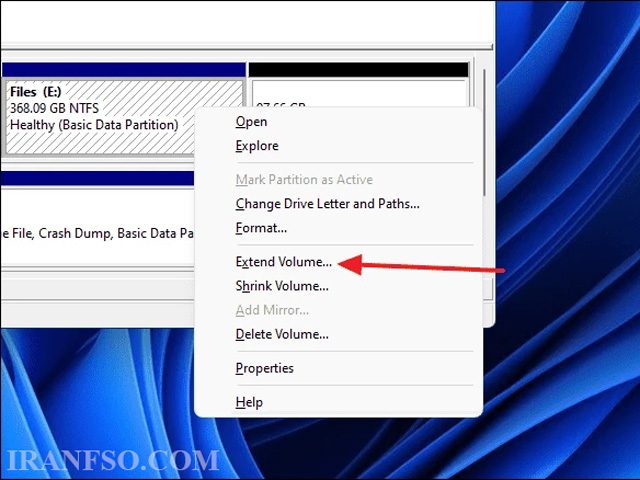
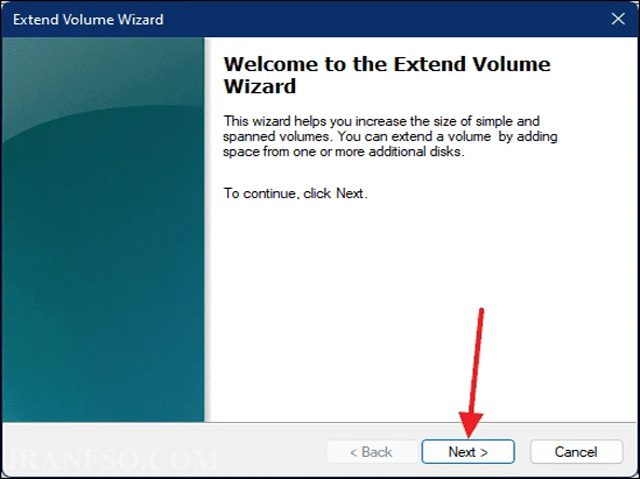
۷. بعد که پنجره Extend Volume Wizard باز شد، روی Next کلیک کنید.
۸. در پنجره بعدی، فضای Unallocated به صورت انتخاب شده است و تنها کاری که شما باید انجام دهید، کلیک روی Next است.
البته، اگر نمی خواهید همه این فضا را برای یک پارتیشن اختصاص دهید، باید عدد موردنظر را در بخش Select the amount of space in MB وارد کنید و بعد Next را بزنید.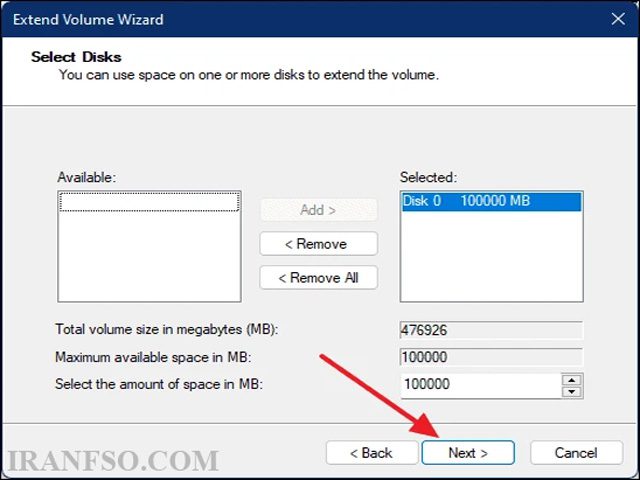
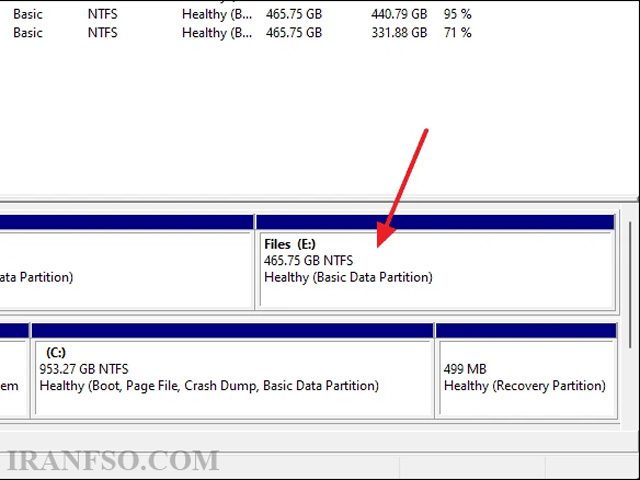
۹. در آخر، از پنجره باز شده روی Finish کلیک کنید تا پروسه توسعه پارتیشن تکمیل شود.
لینک پبشنهادی: شما همچنین می توانید برای آشنایی با ویندوز 11، ویژگی و امکانات جدید آن، مقاله “ویندوز 11 چه ویژگی هایی دارد” مطالعه نمایید.
در پایان در نظر داشته باشید که پارتیشنبندی هارد در ویندوز یک ابزار قدرتمند است که امکان بهرهبرداری بهتر از فضای ذخیرهسازی، ایجاد امنیت بیشتر برای دادهها و بهینهسازی عملکرد سیستم را فراهم میکند. با مدیریت مناسب پارتیشنها و رعایت اصول ایجاد و تغییر آنها، میتوانید از تجربه بهتری در استفاده از ویندوز و مدیریت دادهها لذت ببرید. همچنین، به یاد داشته باشید که قبل از هر تغییری در پارتیشنبندی، از دادههایتان پشتیبانگیری کنید تا در صورت نیاز، از اطلاعاتتان محافظت شود.


از پارتیشن بندی چه جاهایی استفاده می شود؟
سلام
پارتیشن بندی به بیانی ساده، جهت تقسیم کردن فضای هارد دیسک به دو یا چند قسمت طراحی شده است . که به منظور قسمت بندی فضای هارد از پارتیشن بندی استفاده می شود.
در اواسط نصب مراحل را اشتباه انجام دادم باید دوباره شروع به نصب کنم ؟
با سلام درصورتیکه پارتیشن بندی را از ابتدا اشتباه انجام دادید باید مجددا انجام شود و چنانچه یک مرحله را اشتباه انجام داده باشید می توانید با استفاده از کلید برگشت وارد همان مرحله شده و اطلاعات را اصلاح نمایید.
سلام وقت بخیر
عذرخواهی می کنم امکان داره اگر پارتیشن بندی اشتباه انجام بشه اطلاعات از بین بره؟
با سلام بله امکان از بین رفتن اطلاعات وجود دارد
آیا بعد از نصب ویندوز می شود اندازه پارتیشن بندی را تغییر داد؟
با سلام بله، بعد از نصب ویندوز میتوانید اندازه پارتیشنها را تغییر دهید. برای انجام این کار، میتوانید از ابزارهای مدیریت دیسک ویندوز استفاده کنید. دو روش اصلی برای تغییر اندازه پارتیشنها در ویندوز عبارتند از:
استفاده از “مدیریت دیسک” در ویندوز
استفاده از نرمافزارهای تخصصی برای مدیریت پارتیشن (مانند MiniTool Partition Wizard یا EaseUS Partition Master)
قبل از هر تغییری در پارتیشنها، حتماً پیشنهاد میشود که از اطلاعات مهمتان پشتیبان بگیرید، زیرا تغییر اندازه پارتیشن ممکن است به از دست رفتن دادهها منجر شود. همچنین، به دقت دستورالعملها و ابزارهایی که برای مدیریت پارتیشنها استفاده میکنید، را مطالعه و از انجام مراحل با دقت بیشتری اطمینان حاصل کنید.
میخواستم ویندوز عوض کنم فرمت نمیشد درایو c دلیت زدم دلیت شددرایو cرو باز اضافه کردم و حالا هرکاری میکنم درایوc سیستمی نمیشه که ویندوز بشه نصب کرد ممنون میشم راهنمایی کنید؟
با سلام
فقط برای اینکار کافی هست درایو که فرمت کردید را انتخاب کرده و ویندوز را نصب نمایید
اگر یک تیکه از مراحل پارتیشن بندیو اشتباه انجام داده باشیم چه میشود
با سلام درصورتیکه پارتیشن بندی را از ابتدا اشتباه انجام دادید باید مجددا انجام شود و چنانچه یک مرحله را اشتباه انجام داده باشید می توانید با استفاده از کلید برگشت وارد همان مرحله شده و اطلاعات را اصلاح نمایید.