آموزش حذف برنامه از طریق CMD در ویندوز 11 و 10 | سریعترین روش Uninstall نرمافزار
گاهی اوقات حذف یک برنامه از طریق بخش Settings یا Control Panel امکانپذیر نیست. ممکن است برنامه هنگام حذف با خطا مواجه شود، پنجره تنظیمات ویندوز باز نشود یا بخواهید چندین نرمافزار را بهصورت خودکار و با استفاده از اسکریپت حذف کنید. در چنین شرایطی، Command Prompt (CMD) یکی از بهترین ابزارهایی است که در اختیار کاربران ویندوز قرار دارد.
در این آموزش، چندین روش کاربردی برای حذف نرمافزار از طریق CMD در Windows 10 و Windows 11 را بررسی میکنیم. همچنین مزایا، محدودیتها و تفاوت هر روش را توضیح خواهیم داد تا بتوانید مناسبترین گزینه را انتخاب کنید.
📋 پیشنیازهای حذف برنامه از طریق CMD
قبل از اجرای دستورات، موارد زیر را بررسی کنید:
- دسترسی Administrator داشته باشید.
- Command Prompt را با گزینه Run as Administrator اجرا کنید.
- در صورت استفاده از Winget یا Chocolatey، این ابزارها باید از قبل روی سیستم نصب شده باشند.
نکته: اگر CMD را با دسترسی Administrator اجرا نکنید، بسیاری از دستورات حذف برنامه با خطا مواجه خواهند شد.
⚡ روش اول: حذف برنامه با استفاده از Winget (سادهترین روش)
اگر نرمافزار موردنظر از طریق Winget نصب شده باشد، حذف آن تنها با یک دستور انجام میشود. این روش سریعترین و مطمئنترین راه برای حذف بسیاری از برنامههای مدرن ویندوز است.
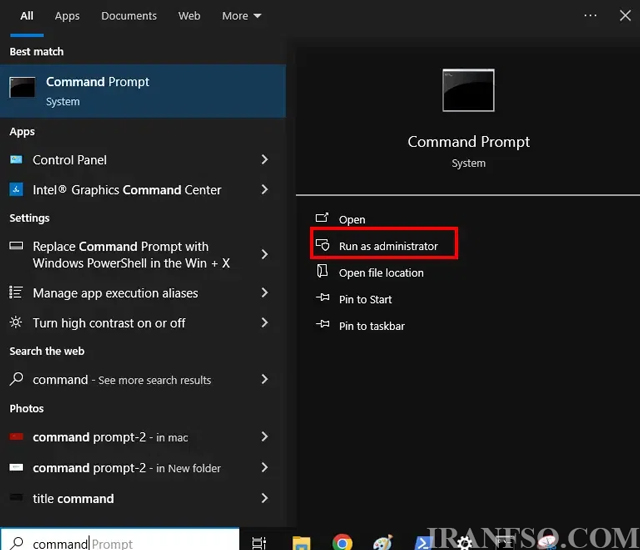
مرحله اول: اجرای CMD با دسترسی Administrator
روی منوی Start کلیک راست کرده و گزینه Command Prompt (Admin) یا Windows Terminal (Admin) را انتخاب کنید.
مرحله دوم: مشاهده لیست برنامههای نصب شده
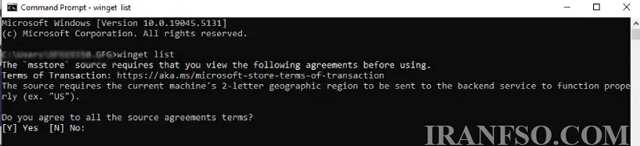
دستور زیر را اجرا کنید:
winget list
این دستور تمام نرمافزارهایی که توسط Winget قابل مدیریت هستند را نمایش میدهد.
مرحله سوم: حذف برنامه
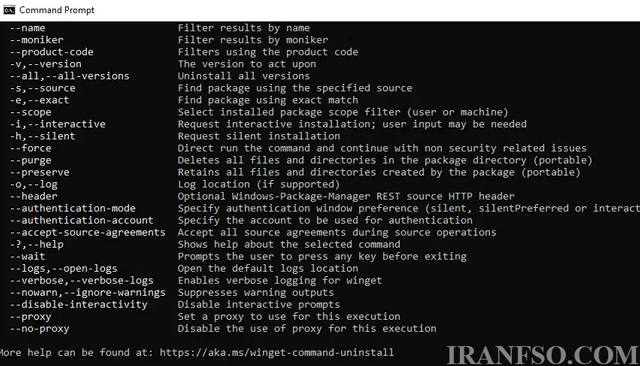
برای حذف نرمافزار دستور زیر را وارد کنید:
winget uninstall <software_name>
مثال
برای حذف مرورگر Google Chrome:
winget uninstall Google.Chrome
پس از اجرای دستور، Winget مراحل حذف برنامه را بهصورت خودکار انجام میدهد.
✅ مزایای استفاده از Winget
- سریع و ساده
- مناسب برای اسکریپتنویسی
- بدون نیاز به باز کردن Settings
- پشتیبانی از اکثر برنامههای جدید
لینک پیشنهادی: شما همچنین می توانید برای آشنایی با ترفند های CMD در ویندوز 10، مقاله “ترفندهای CMD در ویندوز 10 که حرفهایها استفاده میکنند | آموزش کامل دستورات کاربردی CMD” مطالعه نمایید.
💻 روش دوم: حذف نرمافزار با Chocolatey
اگر نرمافزارها را با Chocolatey نصب کرده باشید، حذف آنها نیز از طریق CMD بسیار آسان است.
مرحله اول: CMD را به صورت Administrator اجرا کنید.
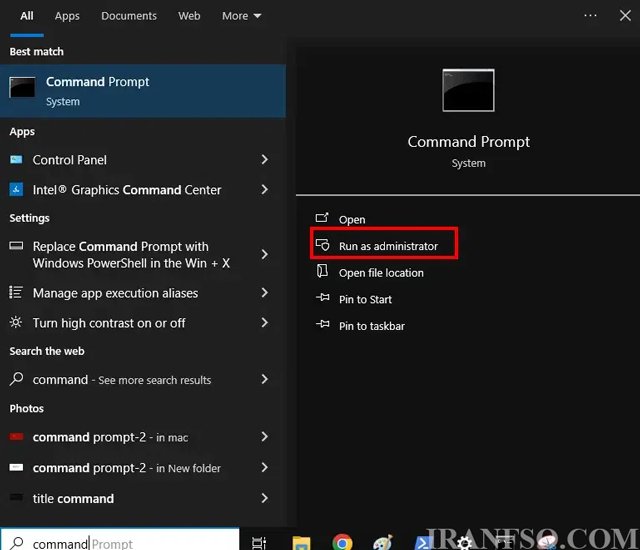
مرحله دوم: دستور حذف را اجرا کنید.
choco uninstall <software_name>
مثال
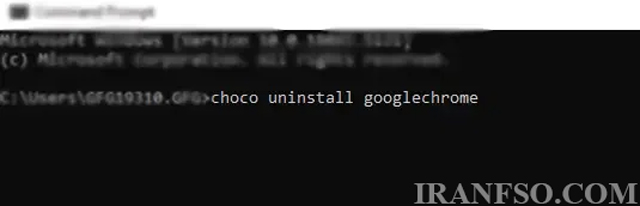
برای حذف Google Chrome:
choco uninstall googlechrome
در صورت نیاز، Chocolatey از شما تأییدیه دریافت کرده و فرآیند حذف را آغاز میکند.
مزایای Chocolatey
- مناسب مدیران شبکه
- ایدهآل برای حذف گروهی نرمافزارها
- امکان استفاده در اسکریپتهای PowerShell و CMD
🖥️ روش سوم: حذف برنامه با WMIC
اگر برنامه موردنظر با Winget یا Chocolatey نصب نشده باشد، میتوانید از ابزار WMIC استفاده کنید. این ابزار بیشتر برای نرمافزارهای کلاسیک دسکتاپ کاربرد دارد و از برنامههای Microsoft Store پشتیبانی نمیکند.
توجه: مایکروسافت WMIC را منسوخ (Deprecated) اعلام کرده است، اما این ابزار هنوز در بسیاری از نسخههای Windows 10 و Windows 11 قابل استفاده است.
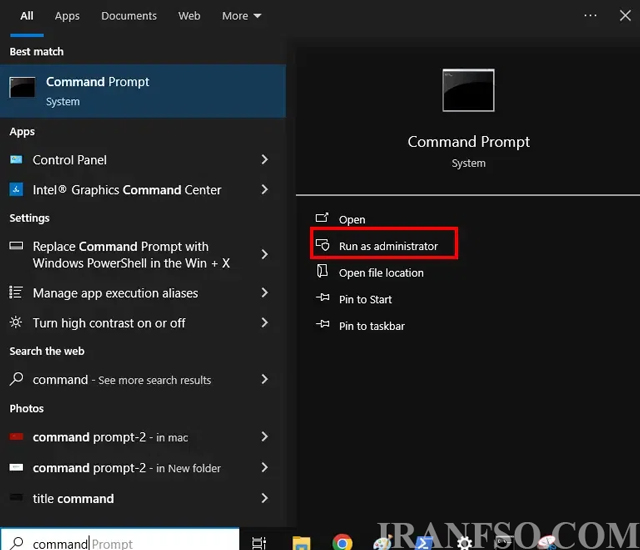
مرحله اول: اجرای CMD با دسترسی Administrator
مرحله دوم: مشاهده لیست برنامهها
ابتدا دستور زیر را اجرا کنید:
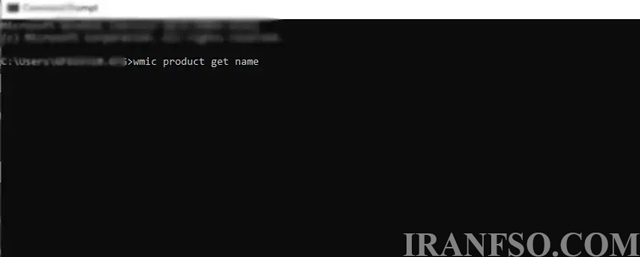
wmic product get name
پس از چند لحظه، لیست برنامههای نصبشده نمایش داده میشود.
مرحله سوم: حذف برنامه
دستور زیر را وارد کنید:
wmic product where name="<software_name>" call uninstall
مثال
برای حذف Google Chrome:
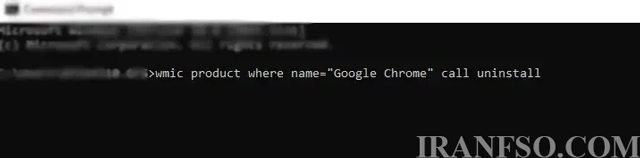
wmic product where name="Google Chrome" call uninstall
اگر نام برنامه را دقیق وارد کنید، عملیات حذف آغاز خواهد شد.
لینک پیشنهادی: شما همچنین می توانید برای آشنایی با روش های حذف پسورد فایل RAR با استفاده از CMD، مقاله “حذف پسورد فایل RAR و WinRAR با CMD | آموزش کامل و کاربردی” مطالعه نمایید.
📊 مقایسه روشهای حذف برنامه از CMD
| روش | مناسب برای | سرعت | وضعیت |
|---|---|---|---|
| Winget | برنامههای جدید | ⭐⭐⭐⭐⭐ | بهترین گزینه |
| Chocolatey | برنامههای نصبشده توسط Chocolatey | ⭐⭐⭐⭐ | بسیار مناسب |
| WMIC | نرمافزارهای کلاسیک ویندوز | ⭐⭐⭐ | منسوخ شده اما همچنان کاربردی |
🔥 اگر دستور حذف کار نکرد چه کنیم؟
اگر با خطا مواجه شدید، موارد زیر را بررسی کنید:
- CMD را با Administrator اجرا کرده باشید.
- نام برنامه را دقیق وارد کنید.
- ابتدا با دستور
winget listیاwmic product get nameنام صحیح برنامه را پیدا کنید. - مطمئن شوید برنامه در حال اجرا نباشد.
- سیستم را یک بار Restart کرده و دوباره امتحان کنید.
🎯 کدام روش بهترین انتخاب است؟
اگر از ویندوز 11 یا نسخههای جدید ویندوز 10 استفاده میکنید، Winget بهترین و سریعترین گزینه محسوب میشود. این ابزار بهصورت رسمی توسط مایکروسافت پشتیبانی میشود و فرآیند حذف نرمافزارها را بسیار ساده میکند.
اگر نرمافزارها را از طریق Chocolatey نصب کردهاید، همان ابزار بهترین انتخاب خواهد بود.
در نهایت، اگر هیچیک از دو روش بالا قابل استفاده نبود، WMIC همچنان میتواند برای حذف بسیاری از برنامههای دسکتاپ کاربرد داشته باشد.
❓ سوالات متداول (FAQ)
آیا میتوان تمام برنامههای ویندوز را با CMD حذف کرد؟
خیر. برخی از برنامهها تنها از طریق Uninstaller اختصاصی یا بخش Settings قابل حذف هستند.
آیا Winget به صورت پیشفرض روی ویندوز نصب است؟
در اکثر نسخههای جدید Windows 11 و نسخههای بهروز Windows 10، Winget بهصورت پیشفرض وجود دارد.
چرا دستور WMIC کار نمیکند؟
مایکروسافت WMIC را در نسخههای جدید ویندوز منسوخ کرده است و ممکن است روی برخی سیستمها در دسترس نباشد.
آیا حذف برنامه با CMD امن است؟
بله، در صورتی که دستور صحیح را اجرا کنید، این روش کاملاً امن بوده و همان فرآیند حذف استاندارد ویندوز را انجام میدهد.
چگونه نام دقیق یک برنامه را پیدا کنم؟
میتوانید از دستور زیر استفاده کنید:
winget list
یا
wmic product get name
تا نام دقیق نرمافزار نمایش داده شود.