راهنمای حرفهای برای تغییر تم گوشی در اندروید و iOS

تغییر تم گوشی یکی از روشهای جذاب و ساده برای شخصیسازی دستگاه شما است. چه از سیستمعامل اندروید استفاده کنید و چه iOS، قابلیت تغییر ظاهر گوشی برای تازهتر و منحصربهفرد کردن تجربهتان فراهم است. در این مقاله، به صورت جامع و گام به گام روشهای تغییر تم در هر دو سیستمعامل را بررسی خواهیم کرد و اگر به دنبال تم گوشی خاص و جذاب هستید، میتوانید بهترین تم جدید گوشی را برای مدلهای مختلف پیدا کنید.
تغییر تم در اندروید
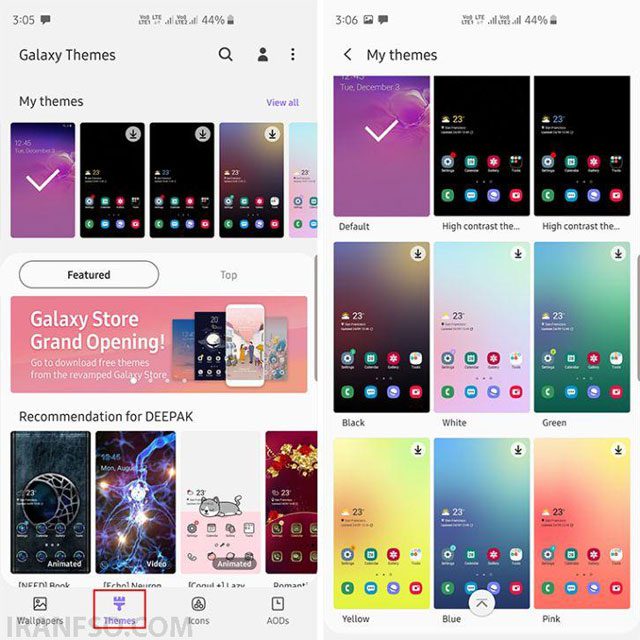
اندروید به دلیل ماهیت متنباز و قابلیت شخصیسازی بالایی که دارد، امکانات گستردهای برای تغییر تم ارائه میدهد. بسته به برند گوشی شما، مراحل ممکن است کمی متفاوت باشد، اما اصول کلی مشابه است با یک کلیک ساده میتوانید تم صفحه گوشی و حتی تم موبایل خود را عوض کنید اگر دنبال تم جدید و خاص هستید یا دوست دارید تم برای گوشی خود انتخاب کنید ، عوض کردن تم گوشی مخصوصاً برای کاربران تم گوشی اندروید، فقط چند ثانیه زمان میبرد.
استفاده از تمهای پیشفرض
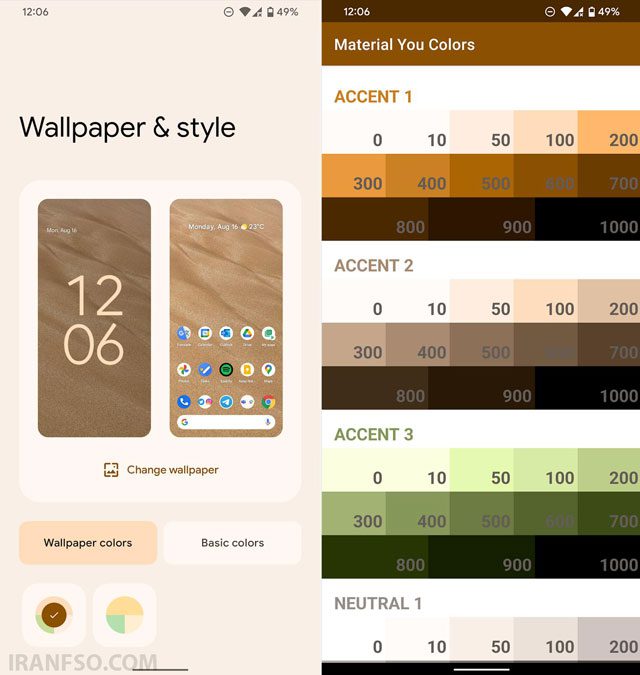
. تغییر تم گوشی بهویژه در مدلهای مختلف مثل تغییر تم آیفون یا تغییر تم گوشی سامسونگ، خیلی راحت شده.بیشتر گوشیهای اندرویدی با تمهای پیشفرض یا فروشگاههای تم عرضه میشوند. برای مثال:
میتوانید تم برنامهها و تم برنامههای گوشی را با تغییر تم سامسونگ یا هر برند دیگر، حالوهوای جدیدی به گوشیتان بدهید.
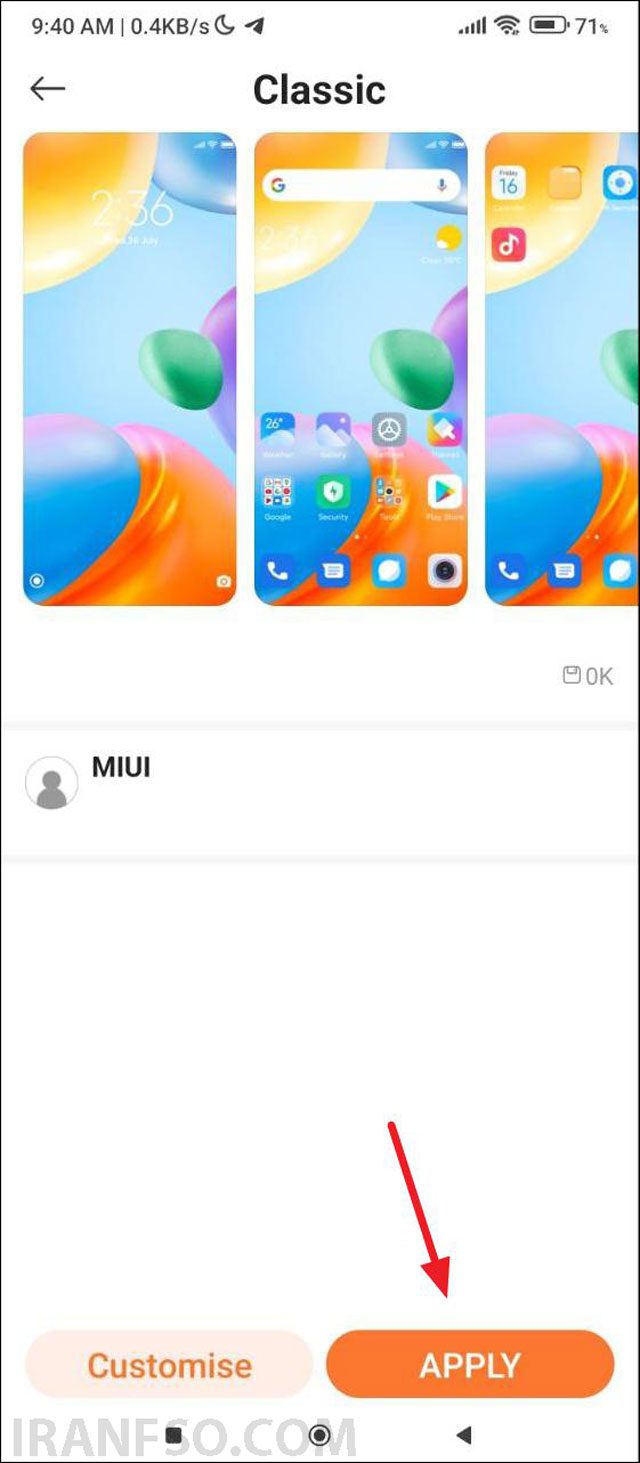
- به تنظیمات (Settings) بروید.
- به بخش “Themes” یا “Wallpaper and Style” وارد شوید.
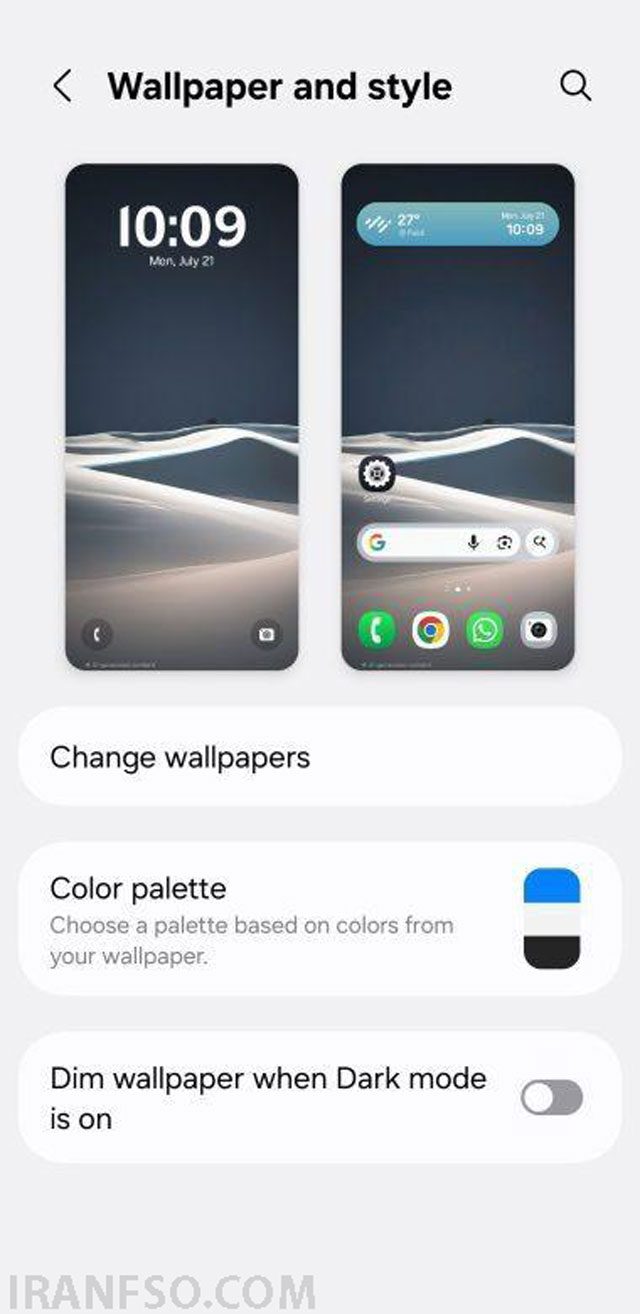
- تمهای موجود را مرور کنید و یکی را انتخاب کنید.
- گزینه “Apply” را بزنید.
- برنامه Themes را باز کنید.
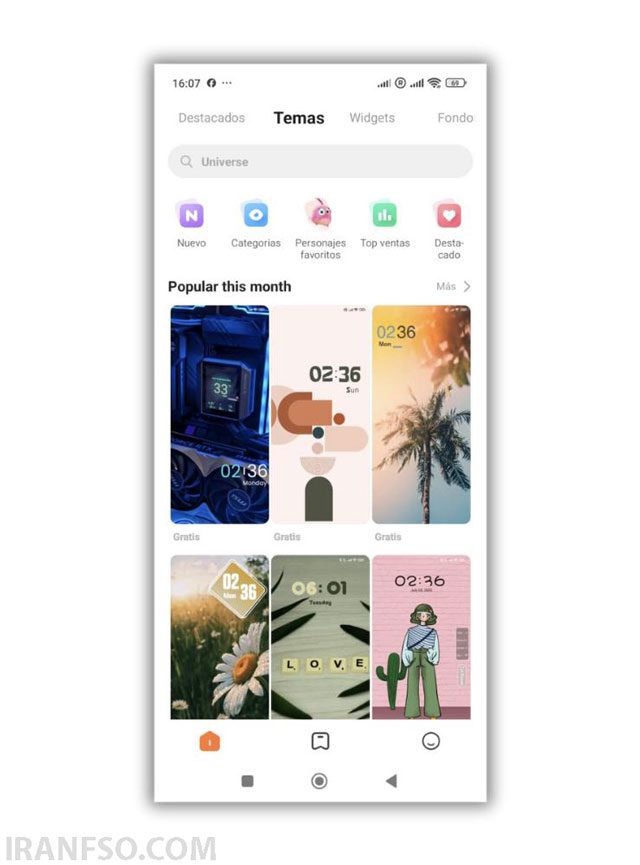
- تم دلخواه را جستجو کرده و دانلود کنید.
- روی “Apply” کلیک کنید.
استفاده از لانچرهای شخص ثالث
اگر تمهای پیشفرض گوشی شما محدود هستند، میتوانید از لانچرهای شخص ثالث استفاده کنید. این برنامهها از پلیاستور قابل دانلود هستند و امکانات متنوعی برای تغییر ظاهر گوشی ارائه میدهند.
- نصب لانچر:
- به پلیاستور بروید.
نام لانچر دلخواه خود، مثلاً “Nova Launcher” یا “Microsoft Launcher” را جستجو کنید.
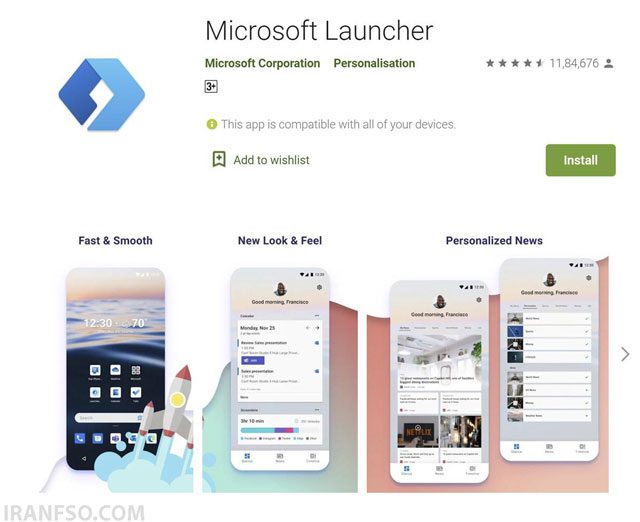
- آن را دانلود و نصب کنید.
شخصیسازی لانچر:
- لانچر را به عنوان لانچر پیشفرض انتخاب کنید.
- تنظیمات لانچر را باز کنید و به بخش تم یا ظاهر وارد شوید.
- از تنظیمات مختلف برای تغییر آیکونها، فونتها و پسزمینه استفاده کنید.
شما همچنین می توانید برای آشنایی با Second Space در شیائومی مقاله”Second Space در شیائومی:کاربردها، مزایا و نحوه فعالسازی” را مطالعه نمایید
دانلود تمهای اختصاصی از فروشگاههای تم
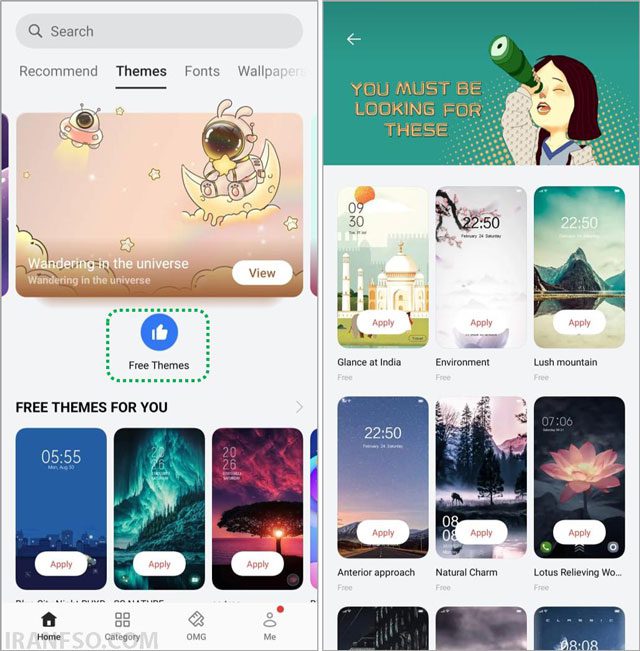
برخی برندها مانند هواوی و اوپو فروشگاههای تم اختصاصی دارند که میتوانید از آنها برای تغییر ظاهر استفاده کنید:
- وارد فروشگاه تم شوید.
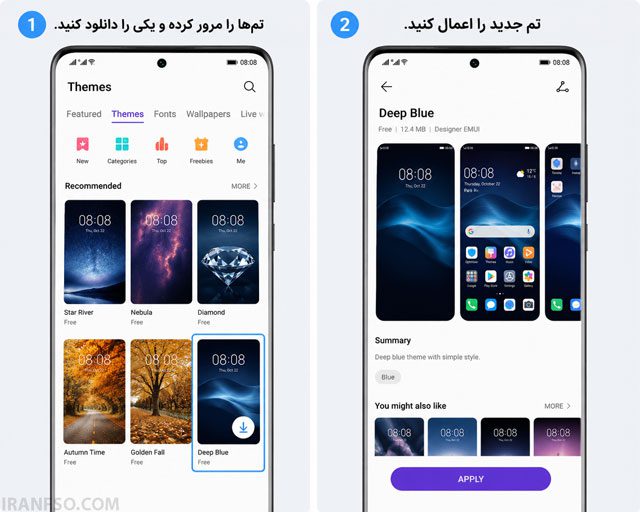
- تم جدید را اعمال کنید.
تغییر آیکونها و ویجتها
برای تغییر دقیقتر ظاهر گوشی، میتوانید آیکونها و ویجتها را شخصیسازی کنید:
- از پلیاستور آیکونپکهای دلخواه خود را دانلود کنید.
- در تنظیمات لانچر، آیکونها را تغییر دهید.
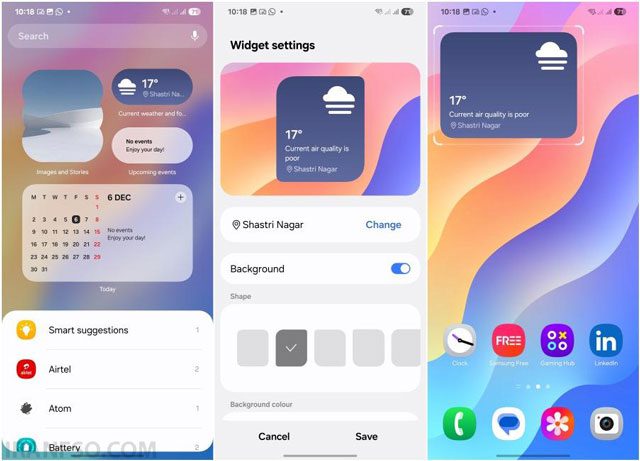
- ویجتهای جدید را از صفحه اصلی اضافه کنید.
تغییر تم در iOS
سیستمعامل iOS به دلیل محدودیتهای امنیتی، قابلیتهای کمتری برای تغییر تم نسبت به اندروید دارد، اما همچنان میتوانید با استفاده از روشهای زیر گوشی خود را شخصیسازی کنید.
استفاده از حالتهای تاریک و روشن
iOS از دو حالت روشن و تاریک پشتیبانی میکند که بهراحتی قابل تغییر است:
- به تنظیمات (Settings) بروید.
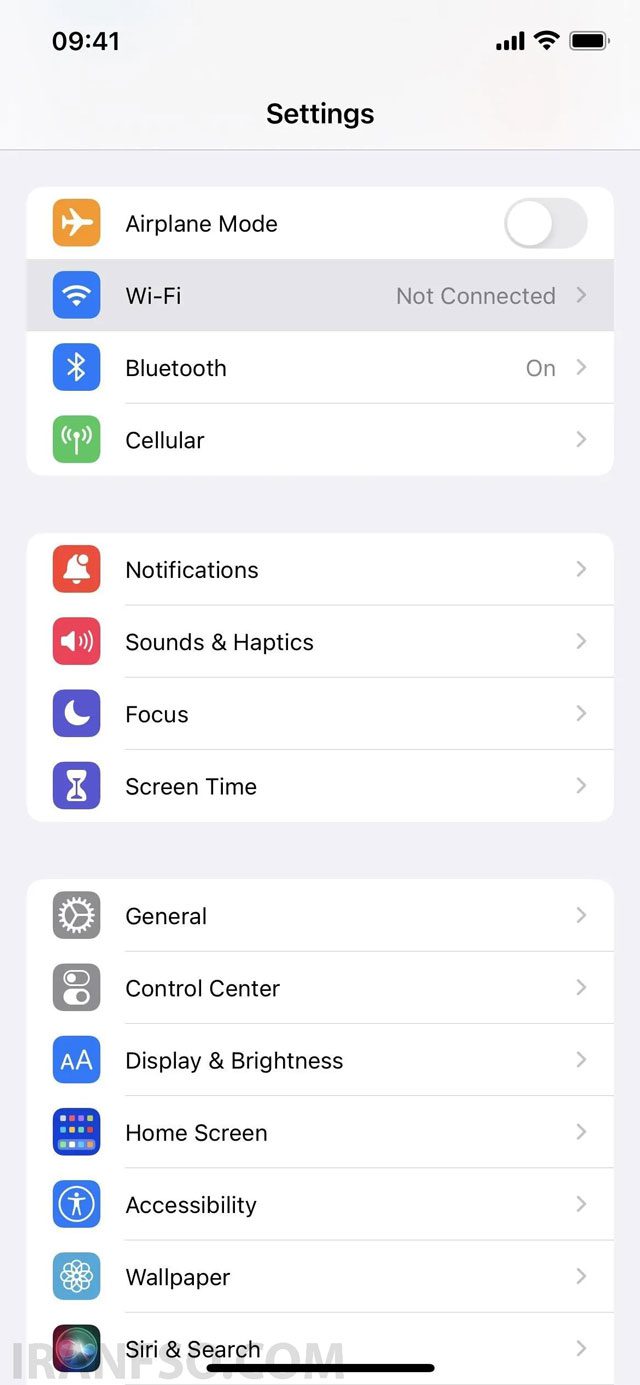
- گزینه “Display & Brightness” را انتخاب کنید.
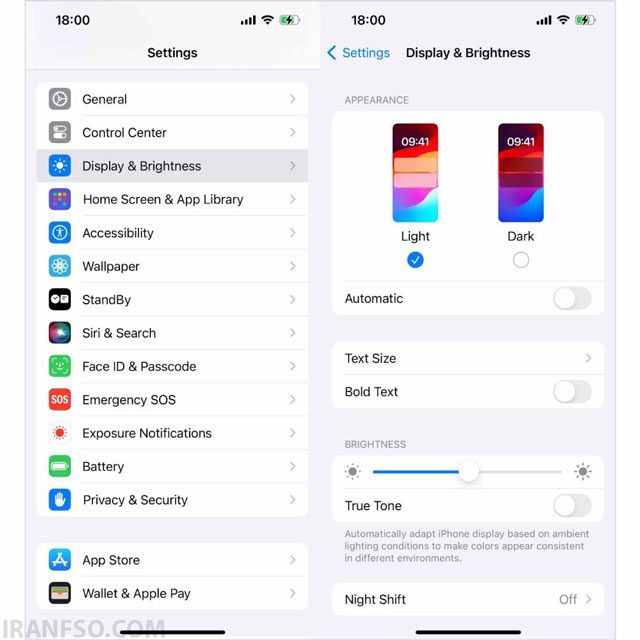
- بین حالت “Light” و “Dark” یکی را انتخاب کنید.
استفاده از تصاویر پسزمینه سفارشی
یکی از سادهترین روشها برای تغییر ظاهر گوشی، انتخاب تصاویر پسزمینه سفارشی است:
- به تنظیمات وارد شوید.
- گزینه “Wallpaper” را انتخاب کنید.
- روی “Choose a New Wallpaper” کلیک کنید.
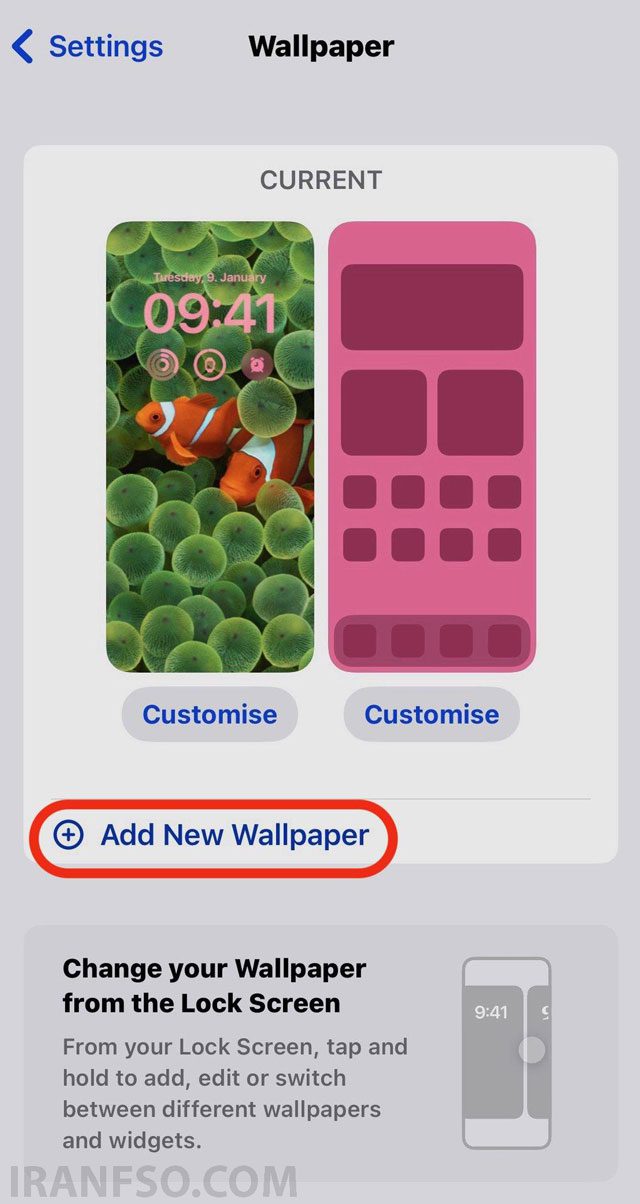
- تصویر دلخواه خود را از گالری یا مجموعه پیشفرض انتخاب کنید.
تغییر آیکونها با استفاده از برنامه Shortcuts
iOS به شما اجازه میدهد آیکون برنامهها را با استفاده از برنامه Shortcuts تغییر دهید:
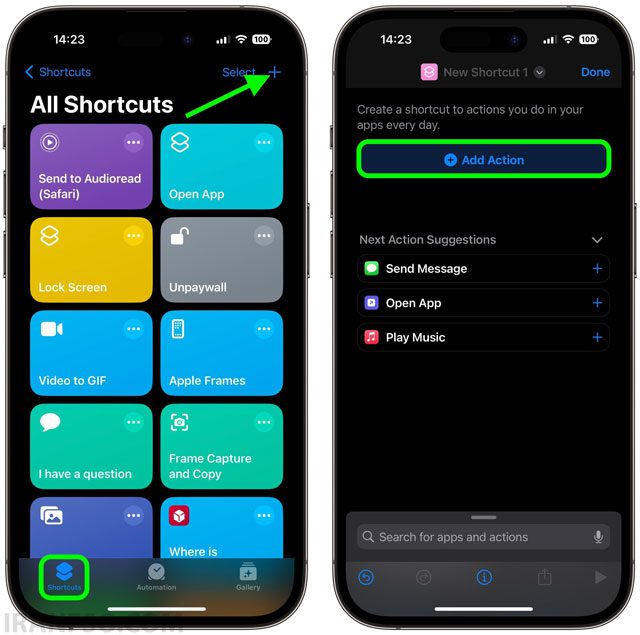
- برنامه Shortcuts را باز کنید.
- روی علامت “+” در گوشه بالا کلیک کنید.
- گزینه “Add Action” و سپس “Open App” را انتخاب کنید.

- برنامهای که میخواهید آیکون آن تغییر کند را انتخاب کنید.
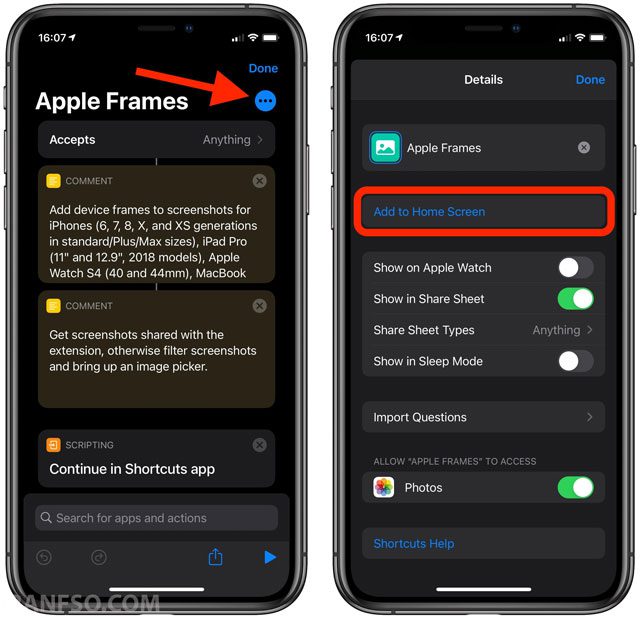
- روی سه نقطه بالای صفحه کلیک کرده و گزینه “Add to Home Screen” را بزنید.
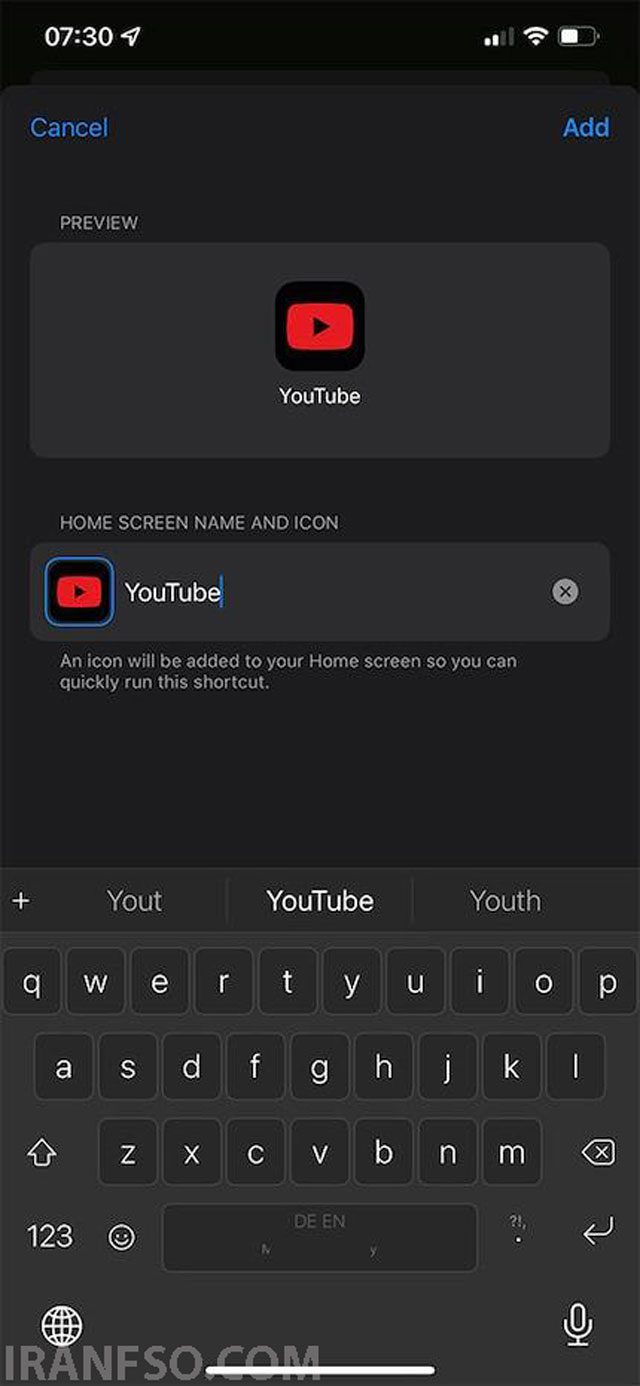
- آیکون و نام جدیدی برای برنامه انتخاب کنید.
استفاده از تمهای شخص ثالث (Jailbreak)
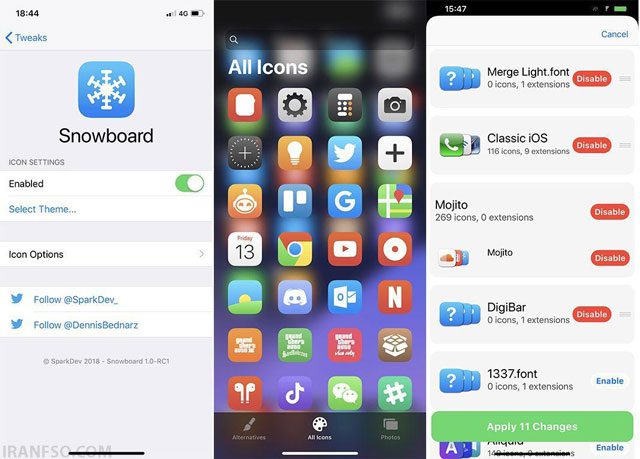
اگرچه اپل نصب تمهای شخص ثالث را به صورت رسمی پشتیبانی نمیکند، اما کاربران با انجام Jailbreak میتوانند این محدودیت را دور بزنند. توجه داشته باشید که Jailbreak امنیت گوشی شما را به خطر میاندازد و ممکن است گارانتی دستگاه را باطل کند.
نکات پایانی
- مدیریت مصرف باتری: تغییر تم ممکن است روی مصرف باتری تأثیر بگذارد. تمهای تاریک معمولاً باتری کمتری مصرف میکنند.
- امنیت: اگر از لانچر یا تمهای شخص ثالث استفاده میکنید، مطمئن شوید که از منابع معتبر دانلود شدهاند.
- بازگشت به تنظیمات اولیه: در صورت بروز مشکل، میتوانید تم گوشی را به حالت پیشفرض بازگردانید.
با رعایت این مراحل، میتوانید ظاهر گوشی خود را به دلخواه تغییر داده و از تجربه کاربری جدید لذت ببرید. اگر سوال یا تجربه خاصی در زمینه تغییر تم دارید، خوشحال میشویم آن را با ما در میان بگذارید
می توانید اسمارت تمها و تم برای صفحه گوشی یا تم برای برنامههای گوشی را پیدا کنید و بهسادگی تغییر تم دهید و از ظاهر جدید تمگوشی خود لذت ببرید.


سلام لطفا راهنمایی کنید چطوری گیفت را برای صفحه نمایش بگذاریم
سلام برای قرار دادن گیفت به عنوان پسزمینه صفحه نمایش، ابتدا باید گیفت مورد نظر را دانلود کنید. سپس، روی صفحه دسکتاپ راست کلیک کرده و گزینه “Set as Desktop Background” را انتخاب کنید، اگر از ویندوز استفاده میکنید. برای مک، باید گیفت را در تنظیمات پسزمینه انتخاب کرده و به عنوان تصویر پسزمینه تعیین کنید.
سلام تم های اندورید رایگان قابل استفاده می باشند؟
سلام بله، تمهای اندروید رایگان قابل استفاده هستند و میتوانید از فروشگاه Google Play یا وبسایتهای معتبر دانلود کنید. البته برخی تمها ممکن است شامل تبلیغات یا محدودیتهای خاصی باشند.
سلام، گوشی من اندروید شیائومی ست، مشکلی که یکساله درصدد حل کردنش هستم یافتن تم هایی ست که همزمان رنگ آیکونهای منوی بالای صفحه رو تغییر بده. متاسفانه تمام تم هایی که اخیرا بارگزاری میشن تکرنگ سفیدآبی هستن، و معدود تم های قدیمی که رنگهای متفاوت داشتن، دیگه روی گوشی اجرا نمیشن.
لطفا اگر راهی هست راهنمایی کنید
سلام وقتتون بخیر
برای تغییر رنگ آیکونهای نوار وضعیت تو گوشی شیائومی، چون تمهای جدید محدود شدن، میتونی ریجن گوشی رو روی India یا Indonesia بزاری تا بعضی تمهای قدیمی دوباره فعال بشن. همچنین با اپ MIUI Theme Editor میشه تمها رو ویرایش و رنگ آیکونها رو تغییر داد. اگه دنبال انعطاف بیشتری باشی، اپهایی مثل Super Status Bar یا Power Shade هم بهت اجازه میدن رنگ و ظاهر آیکونها رو عوض کنی.