چگونه سرعت بوت مک را چند برابر کنیم؟ آموزش کامل افزایش سرعت بالا آمدن Mac
اگر مک شما هنگام روشن شدن بیش از حد معمول زمان صرف میکند، احتمالاً یکی از عواملی مانند اجرای خودکار برنامههای زیاد، پر شدن حافظه کش، کمبود فضای ذخیرهسازی یا حتی قدیمی بودن نسخه macOS باعث این مشکل شده است. خبر خوب این است که برای افزایش سرعت بوت مک، همیشه نیازی به تعویض دستگاه نیست. تنها با چند تغییر ساده در تنظیمات macOS میتوانید زمان روشن شدن سیستم را به شکل محسوسی کاهش دهید.
در این آموزش، موثرترین روشهای افزایش سرعت بوت مک را بهصورت مرحلهبهمرحله بررسی میکنیم تا دستگاه شما سریعتر از همیشه آماده استفاده شود.
📚 آشنایی با اصطلاحات مهم
قبل از شروع بهتر است با چند اصطلاح رایج آشنا شوید.
| اصطلاح | توضیح |
|---|---|
| System Settings | بخش تنظیمات اصلی macOS که امکان مدیریت گزینههای سیستم، برنامههای استارتاپ، بهروزرسانیها و افزونهها را فراهم میکند. |
| Startup Programs (Login Items) | برنامههایی که بهصورت خودکار پس از روشن شدن مک اجرا میشوند و در صورت زیاد بودن، سرعت بوت را کاهش میدهند. |
| Cache | فایلهای موقتی که برای افزایش سرعت اجرای برنامهها ذخیره میشوند اما با گذشت زمان میتوانند باعث افت عملکرد شوند. |
| System Extensions | افزونههایی که قابلیتهای جدیدی به macOS اضافه میکنند اما برخی از آنها ممکن است سرعت بوت را کاهش دهند. |
| Transparency Effects | افکتهای گرافیکی مانند شفافیت پنجرهها که در مکهای قدیمیتر باعث مصرف بیشتر منابع سیستم میشوند. |
| SSD | حافظه ذخیرهسازی بسیار سریعتر از هارد دیسکهای سنتی که تاثیر فوقالعادهای روی سرعت بوت و اجرای برنامهها دارد. |
⚡ چرا مک دیر روشن میشود؟
دلایل مختلفی میتوانند باعث افزایش زمان بوت مک شوند، از جمله:
- اجرای تعداد زیادی برنامه هنگام روشن شدن سیستم
- پر شدن حافظه کش
- کمبود فضای خالی SSD یا هارد
- نصب افزونههای غیرضروری
- استفاده از نسخه قدیمی macOS
- خرابی یا کند بودن هارد دیسک
- کمبود حافظه RAM در برخی مدلها
🚀 روش اول: برنامههای Startup را مدیریت کنید
یکی از مهمترین دلایل کند شدن بوت مک، اجرای خودکار تعداد زیادی نرمافزار است.
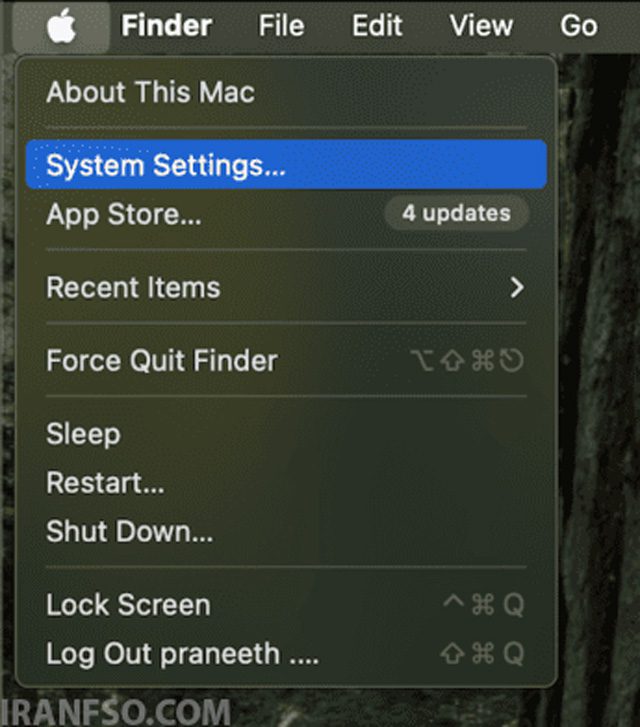
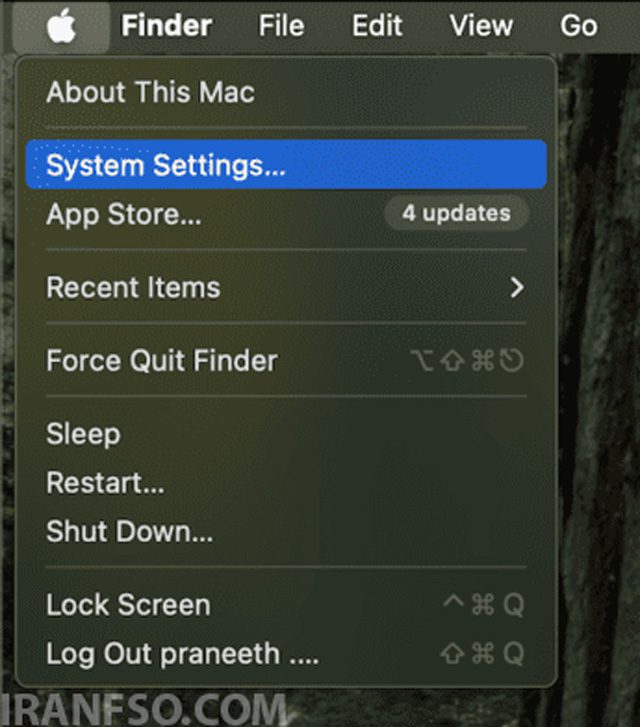
مرحله اول: وارد تنظیمات شوید
از منوی Apple گزینه System Settings را انتخاب کنید.
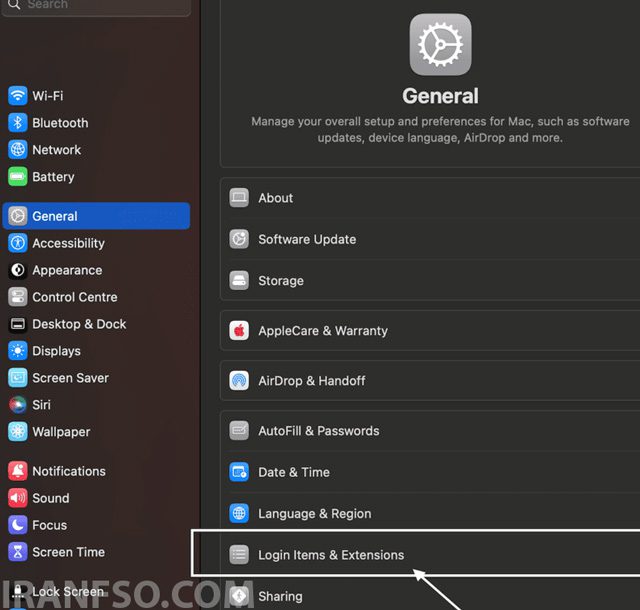
مرحله دوم: ورود به Login Items
مسیر زیر را باز کنید:
General → Login Items
در این قسمت تمام برنامههایی که هنگام روشن شدن مک اجرا میشوند نمایش داده خواهند شد.
مرحله سوم: حذف برنامههای غیرضروری
برنامههایی که نیازی به اجرای خودکار آنها ندارید انتخاب کرده و روی علامت منفی (-) کلیک کنید.
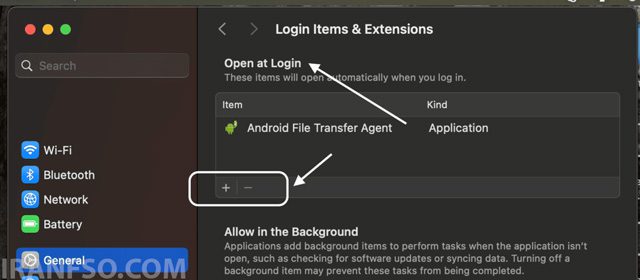
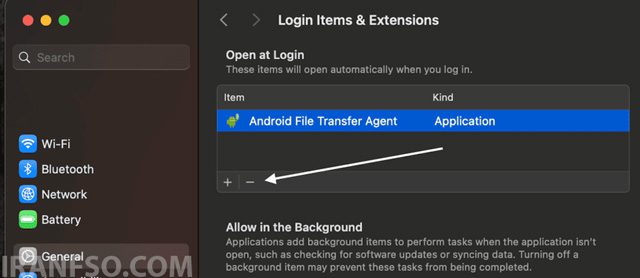
هرچه تعداد برنامههای Startup کمتر باشد، مک سریعتر آماده استفاده خواهد شد.
لینک پیشنهادی: شما همچنین می توانید برای آشنایی با روش های نصب Git روی مک، مقاله “آموزش نصب Git روی مک (Mac) | 3 روش ساده و سریع برای نصب Git در macOS” مطالعه نمایید.
🧹 روش دوم: حافظه کش (Cache) را پاک کنید
فایلهای کش با گذشت زمان حجم زیادی اشغال کرده و میتوانند سرعت سیستم را کاهش دهند.
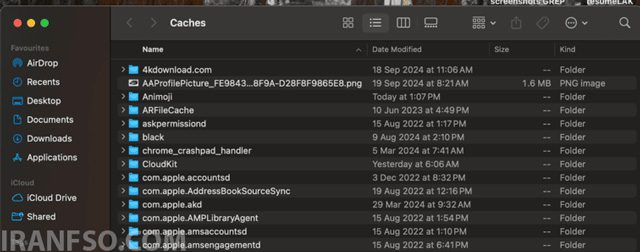
مرحله اول
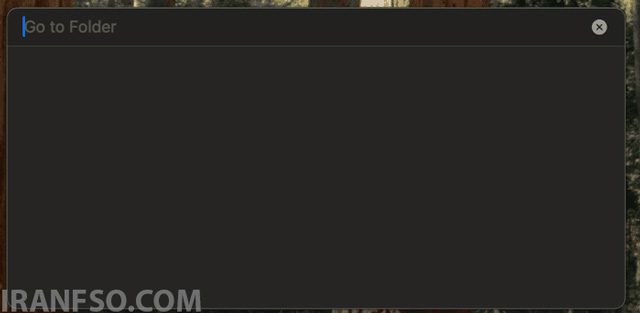
برنامه Finder را باز کنید.
مرحله دوم
کلیدهای زیر را فشار دهید:
Cmd + Shift + G
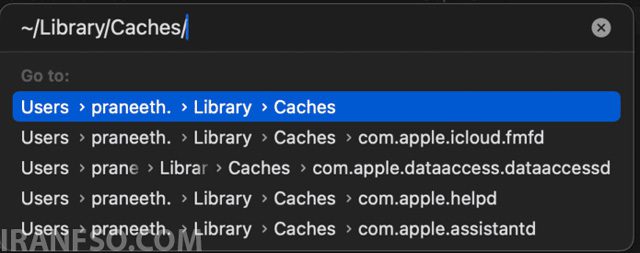
سپس مسیر زیر را وارد کنید:
~/Library/Caches
مرحله سوم
فایلهای کش مربوط به برنامههایی که دیگر استفاده نمیکنید را حذف کنید.
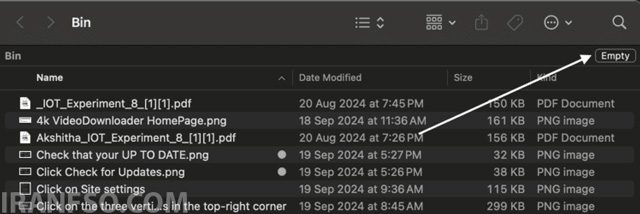
در پایان نیز Trash را خالی کنید.
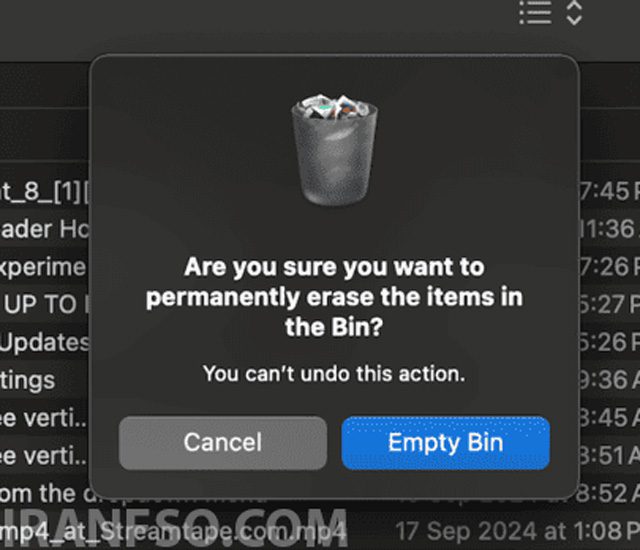
نکته: فایلهای سیستمی را بدون آگاهی حذف نکنید؛ زیرا ممکن است باعث بروز مشکلات موقت در برخی برنامهها شوند.
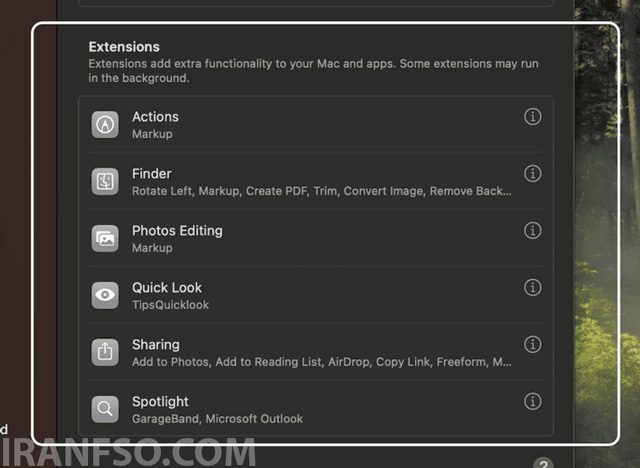
🔌 روش سوم: افزونههای غیرضروری macOS را غیرفعال کنید
برخی افزونههای نصبشده توسط نرمافزارهای جانبی هنگام بوت اجرا میشوند و زمان راهاندازی سیستم را افزایش میدهند.
مراحل انجام کار
مسیر زیر را باز کنید:
System Settings → Privacy & Security → Extensions
در این بخش افزونههایی که دیگر به آنها نیاز ندارید را غیرفعال کنید.
لینک پیشنهادی: شما همچنین می توانید برای آشنایی با روش های اسکرین شات گرفتن در مک، مقاله “آموزش گرفتن اسکرینشات در مک (Mac)؛ ۵ روش سریع و کاربردی برای ثبت تصویر صفحه” مطالعه نمایید.
🎨 روش چهارم: افکتهای گرافیکی را خاموش کنید
ظاهر زیبای macOS هزینهای هم دارد؛ مصرف بیشتر منابع سختافزاری.
اگر از مکهای قدیمیتر استفاده میکنید، خاموش کردن برخی افکتها تاثیر محسوسی در عملکرد خواهد داشت.
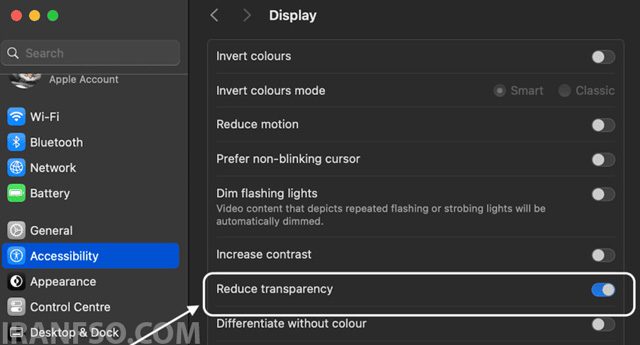
کاهش شفافیت پنجرهها
وارد مسیر زیر شوید:
System Settings → Accessibility → Display
سپس گزینه:
Reduce Transparency
را فعال کنید.
غیرفعال کردن انیمیشنها
به مسیر زیر بروید:
System Settings → Desktop & Dock
گزینه مربوط به Animate opening applications را غیرفعال کنید.
🔄 روش پنجم: macOS را همیشه بهروز نگه دارید
هر نسخه جدید macOS علاوه بر افزایش امنیت، بهینهسازیهای مختلفی برای عملکرد سیستم ارائه میکند.
مراحل بررسی آپدیت
وارد مسیر زیر شوید:
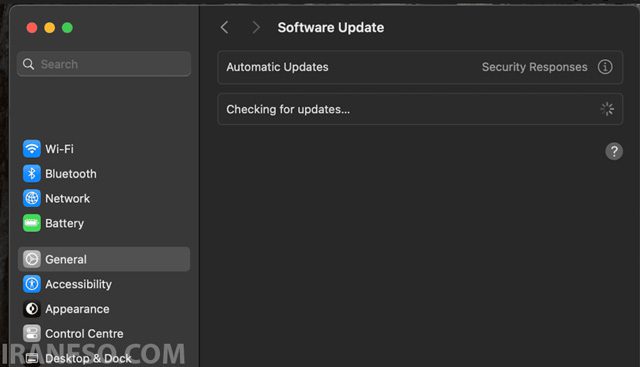
System Settings → General → Software Update
در صورت وجود نسخه جدید، آن را نصب کنید.
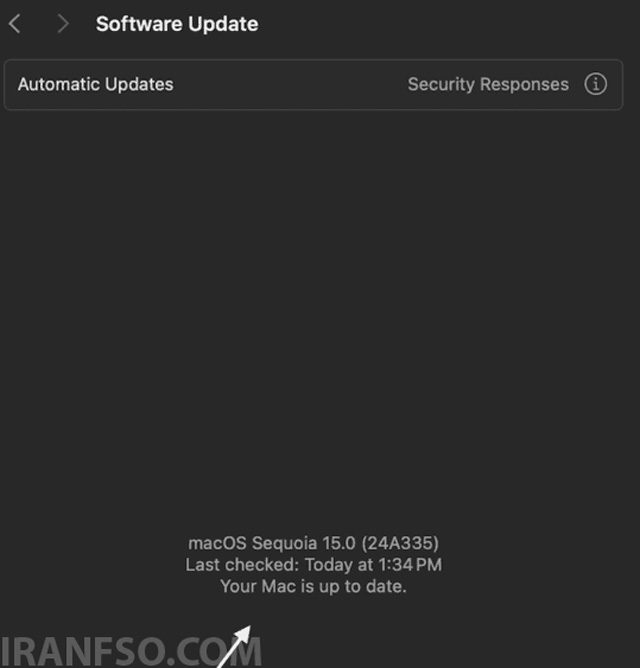
همچنین بهتر است گزینه Automatic Updates را فعال کنید تا همیشه آخرین بهینهسازیها را دریافت نمایید.
💾 روش ششم: فضای ذخیرهسازی را خالی کنید
کمبود فضای خالی SSD یکی از دلایل اصلی افت عملکرد سیستم است.
پیشنهاد میشود حداقل ۱۵ تا ۲۰ درصد فضای حافظه داخلی همیشه خالی باشد.
برای این کار میتوانید:
- فایلهای حجیم را حذف کنید.
- پوشه Downloads را مرتب کنید.
- فایلهای تکراری را پاک کنید.
- از فضای ابری برای آرشیو اطلاعات استفاده کنید.
🚀 روش هفتم: اگر هنوز از HDD استفاده میکنید، به SSD مهاجرت کنید
اگر مک شما هنوز به هارد دیسک مکانیکی (HDD) مجهز است، ارتقا به SSD بزرگترین جهش عملکردی را ایجاد میکند.
مزایای SSD:
- افزایش چند برابری سرعت بوت
- اجرای سریعتر برنامهها
- انتقال فایل با سرعت بیشتر
- مصرف انرژی کمتر
- عملکرد روانتر سیستم
✅ مهمترین نکاتی که باید رعایت کنید
| کارهای پیشنهادی | نتیجه |
|---|---|
| حذف برنامههای Startup | کاهش زمان بوت |
| پاکسازی دورهای Cache | افزایش سرعت سیستم |
| بهروزرسانی macOS | دریافت بهینهسازیهای جدید |
| غیرفعال کردن افکتهای گرافیکی | کاهش فشار روی GPU |
| حذف افزونههای اضافی | افزایش سرعت راهاندازی |
| ارتقا به SSD | بیشترین تاثیر روی سرعت بوت |
❌ اشتباهاتی که نباید انجام دهید
برای جلوگیری از ایجاد مشکل در macOS، از انجام موارد زیر خودداری کنید:
- حذف برنامههای امنیتی یا آنتیویروس از Startup بدون بررسی
- پاک کردن فایلهای سیستمی ناشناس
- غیرفعال کردن افزونههای ضروری macOS
- نادیده گرفتن بهروزرسانیهای سیستم
- پر کردن کامل فضای ذخیرهسازی
- اجرای همزمان تعداد زیادی برنامه سنگین هنگام راهاندازی سیستم
لینک پیشنهادی: شما همچنین می توانید برای آشنایی با روش های اتصال دو مانیتور به مک، مقاله “آموزش کامل اتصال دو مانیتور به مک (Mac) | راهنمای قدمبهقدم برای افزایش بهرهوری” مطالعه نمایید.
❓ سوالات متداول (FAQ)
1. چرا مک من دیر روشن میشود؟
معمولاً اجرای برنامههای زیاد هنگام بوت، کمبود فضای ذخیرهسازی، پر شدن حافظه کش یا قدیمی بودن نسخه macOS باعث افزایش زمان بوت میشوند.
2. حذف برنامههای Startup واقعاً تاثیر دارد؟
بله. هرچه تعداد برنامههایی که همزمان با روشن شدن مک اجرا میشوند کمتر باشد، سیستم سریعتر بوت خواهد شد.
3. آیا حذف Cache خطرناک است؟
خیر، در صورتی که فقط فایلهای کش برنامهها را حذف کنید مشکلی ایجاد نمیشود. اما بهتر است فایلهای سیستمی ناشناس را پاک نکنید.
4. ارتقای HDD به SSD چقدر سرعت را افزایش میدهد؟
در بسیاری از مکهای قدیمی، استفاده از SSD میتواند زمان بوت را از چند دقیقه به کمتر از ۲۰ تا ۳۰ ثانیه کاهش دهد.
5. آیا آپدیت macOS باعث افزایش سرعت میشود؟
در بسیاری از موارد بله. نسخههای جدید macOS علاوه بر رفع باگها، بهینهسازیهایی برای عملکرد سیستم نیز ارائه میکنند.
📝 جمعبندی
اگر احساس میکنید مک شما دیر روشن میشود، پیش از فکر کردن به تعویض دستگاه، چند راهکار ساده را امتحان کنید. مدیریت برنامههای Startup، پاکسازی فایلهای کش، غیرفعال کردن افزونهها و افکتهای غیرضروری، بهروزرسانی منظم macOS و حفظ فضای خالی حافظه میتوانند زمان بوت را به شکل محسوسی کاهش دهند. همچنین اگر دستگاه شما هنوز از هارد دیسک مکانیکی استفاده میکند، ارتقا به SSD بهترین سرمایهگذاری برای افزایش سرعت و بهبود تجربه کاربری خواهد بود.