چگونه نور آبی را برای بهبود خواب خاموش کنیم (مخصوص آیفون، آیپد، اندروید، ویندوز و مک)
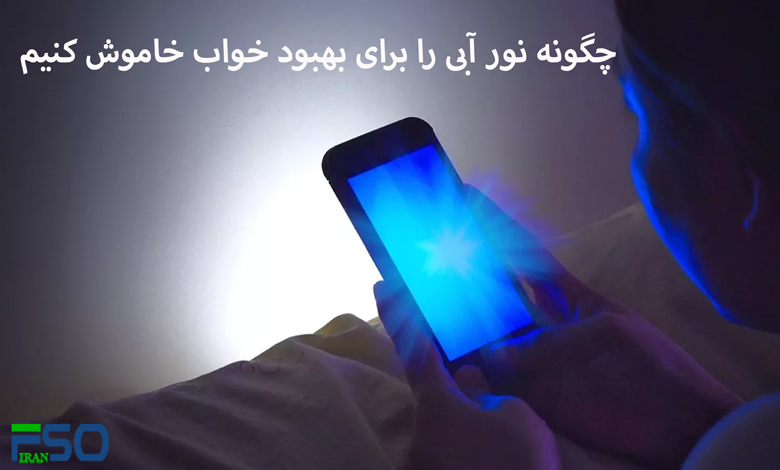
نور آبی منتشرشده از صفحهنمایشها یکی از دلایل اصلی خستگی چشم و اختلال خواب در شب است. خوشبختانه، اکثر دستگاهها دارای قابلیتهایی برای کاهش نور آبی هستند، مثل Night Shift در آیفون و Night Light در ویندوز یا اندروید. در ادامه روش استفاده از این ویژگیها و راهکارهایی برای کاهش اثرات منفی نور آبی ارائه شده است.
🔹 استفاده از Night Shift در آیفون و آیپد
مراحل فعالسازی:
-
برنامه Settings را باز کنید.

-
روی گزینه Display & Brightness (نمایش و روشنایی) ضربه بزنید.

-
گزینه Night Shift را انتخاب کنید.

-
گزینه Scheduled را فعال کنید تا بتوانید بازه زمانی تعیین کنید.

-
در بخش “From/To” زمان شروع و پایان را انتخاب کنید.

شما همچنین می توانید برای آشنایی کامل با تنظیم نور صفحه نمایش لپ تاپ مقاله “تنظیم نور صفحه نمایش لپ تاپ ” مطالعه نمایید.
- میتوانید گزینه Sunset to Sunrise (غروب تا طلوع) را انتخاب کنید یا زمان دلخواه تعیین نمایید.
-
همچنین میتوانید Manually Enable Until Tomorrow را فعال کنید تا تا صبح فعال بماند.
🔹 استفاده از Night Shift در مک (macOS)
مراحل:
-
روی لوگوی اپل کلیک کرده و وارد System Settings شوید.

-
از منوی سمت چپ، گزینه Displays را انتخاب کنید.

-
در پایین پنجره، روی Night Shift کلیک کنید.

-
از بخش Schedule، زمانبندی را انتخاب کنید.

- امکان فعالسازی تا فردا نیز وجود دارد.
-
میتوانید با کشیدن اسلایدر، دمای رنگ را تنظیم کنید (هرچه گرمتر، نور آبی کمتر).

-
روی Done کلیک کنید تا تنظیمات ذخیره شود.
🔹 استفاده از Night Light در اندروید
مراحل:
-
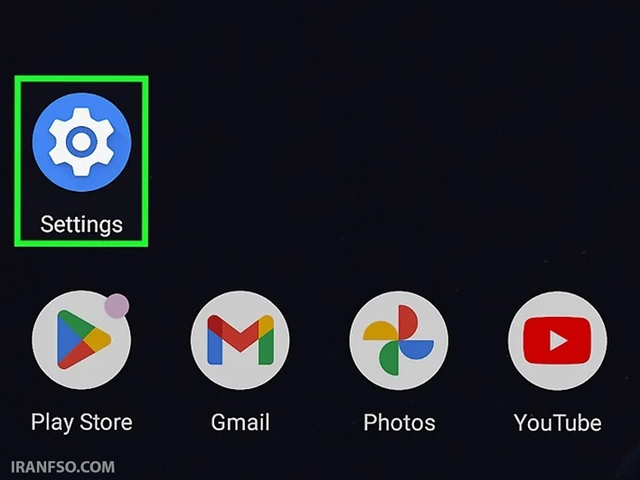
به تنظیمات (Settings) گوشی بروید.
-
وارد بخش Display (نمایش) شوید.

-
گزینه Night Light یا “فیلتر نور آبی” را انتخاب کنید.

-
روی Schedule بزنید تا بازه زمانی دلخواه را مشخص کنید.

-
میتوانید گزینه “Turns on from sunset to sunrise” (از غروب تا طلوع) را فعال کنید.
-
(اختیاری): برای کاهش فشار چشم بیشتر، Dark Theme (حالت تاریک) را نیز فعال کنید.

🔹 استفاده از Night Light در ویندوز 10/11
مراحل:
-
از منوی Start وارد Settings شوید.

-
وارد بخش System و سپس Display شوید.

-
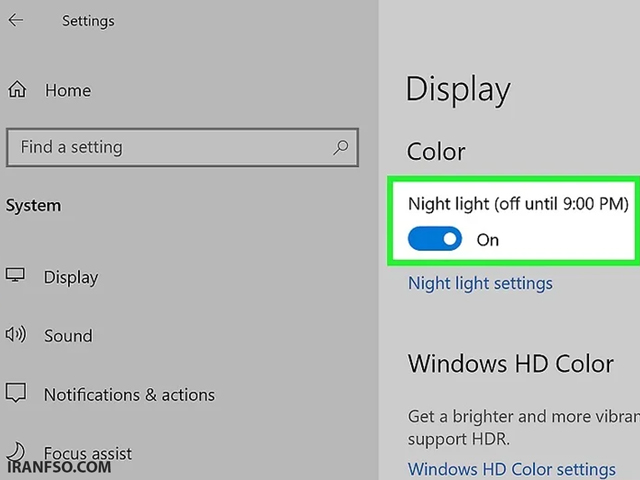
گزینه Night Light را فعال کنید.
-
اگر تنظیمات بیشتری نیاز دارید، روی Night light settings کلیک کنید.
-
در این بخش میتوانید:
-
شدت فیلتر نور آبی را تنظیم کنید.
-
زمانبندی روشن و خاموش شدن ویژگی را تعیین نمایید.
-
🔹 استفاده از Dark Mode برای کاهش خستگی چشم (اختیاری)
در آیفون/آیپد:
-
وارد Settings > Display & Brightness شوید.
-
گزینه Dark را انتخاب کنید.
-
در صورت تمایل، گزینه Automatic را فعال کنید تا بهصورت زمانبندیشده تغییر کند.
در مک:
-
به System Settings > Appearance بروید.
-
گزینه Dark را فعال کنید.
🔸 چرا نور آبی برای خواب مضر است؟
نور آبی در طول روز مفید است و باعث افزایش تمرکز و هوشیاری میشود، اما در شب اثرات منفی دارد:
-
کاهش ترشح هورمون ملاتونین (هورمون خواب)
-
اختلال در ریتم شبانهروزی بدن (Circadian Rhythm)
-
ایجاد اختلال خواب، بیخوابی، و کاهش کیفیت خواب
-
خستگی، تاری دید، و فشار چشم در استفاده طولانی
🔹 راهکارهای اضافی برای کاهش نور آبی و بهبود خواب
-
استفاده از نورهای ملایم در شب: به جای نور سفید یا آبی، از چراغهایی با نور زرد یا نارنجی استفاده کنید.
-
کاهش استفاده از گوشی ۲ تا ۳ ساعت قبل از خواب.
-
استفاده از قانون ۲۰-۲۰-۲۰ برای چشم:
-
هر ۲۰ دقیقه، ۲۰ ثانیه به جسمی در فاصله ۲۰ فوت (۶ متر) نگاه کنید.
-
-
استفاده از اپلیکیشنهای محدودکننده زمان استفاده:
-
در آیفون: Screen Time
-
در اندروید: Digital Wellbeing
-
-
عینک فیلتر نور آبی (Blue Light Glasses):
-
برخی افراد با استفاده از این عینکها احساس بهتری دارند، اما هنوز شواهد علمی قوی درباره اثربخشی کامل آنها وجود ندارد.
-
✨ کلام آخر
نور آبی، با وجود فواید در روز، شبها میتواند سلامت خواب و چشم را مختل کند. خوشبختانه، دستگاههای مدرن با ویژگیهایی مانند Night Shift، Night Light و Dark Mode، به ما اجازه میدهند این اثرات را کاهش دهیم.
فعالسازی این قابلیتها، همراه با کاهش استفاده از نمایشگر پیش از خواب، یکی از سادهترین و مؤثرترین روشها برای تجربه خوابی بهتر و چشمهایی آرامتر است.