۵ ترفند مخفی مایکروسافت ورد که احتمالاً تا امروز از آنها خبر نداشتید!
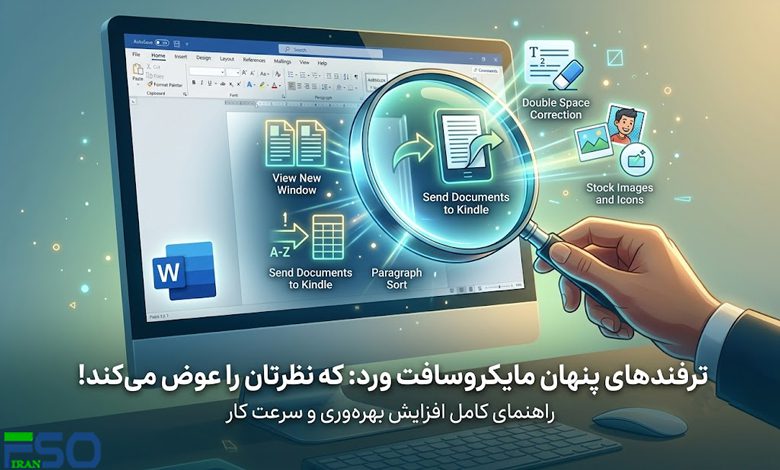
اگر فکر میکنید مایکروسافت ورد را کامل بلدید، این مقاله نظرتان را عوض میکند! حتی کاربران حرفهای هم هر روز با قابلیتهای پنهان این نرمافزار غافلگیر میشوند. در این راهنمای کامل، مجموعهای از ترفندهای کاربردی و کمتر شناختهشدهی ورد را با شما به اشتراک میگذاریم که سرعت کار و بهرهوریتان را چند برابر میکند. تا انتها همراه ما باشید چون در پایان یک جدول مقایسه و بخش پرسشهای متداول هم برایتان آماده کردهایم. 👇
📊 ۱. مرتبسازی هوشمند لیستها و جدولها (بدون نیاز به اکسل!)
خیلیها فکر میکنند فقط اکسل توانایی چیدن دادهها به ترتیب الفبا، عددی یا تاریخی را دارد؛ اما واقعیت این است که ورد هم یک ابزار مرتبسازی قدرتمند و کاملاً پنهان دارد که کمتر کسی از آن استفاده میکند.
مرتبسازی یک لیست ساده
اگر یک فهرست از کلمات، اعداد یا تاریخها دارید که هرکدام در یک پاراگراف یا بولت جداگانه نوشته شدهاند (نه داخل جدول)، کافی است:
- متن مورد نظر را انتخاب کنید.
- از تب «Home»، روی آیکون «Sort» در گروه «Paragraph» کلیک کنید.
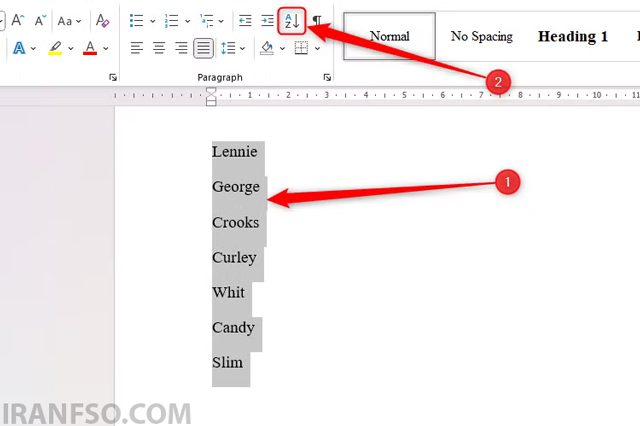
نکتهی جالب اینجاست که ورد حتی میتواند تاریخهایی با فرمتهای متفاوت (مثل روز/ماه/سال یا نام ماه، روز، سال) را هم بهدرستی تشخیص داده و مرتب کند.
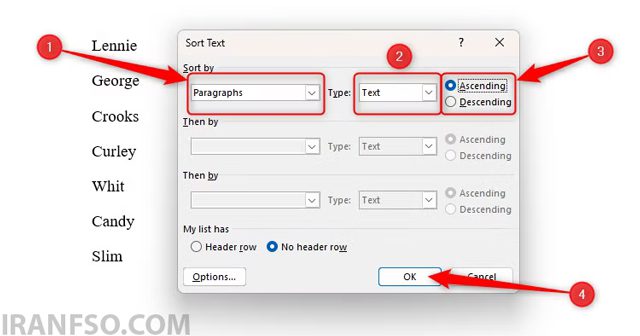
در پنجرهای که باز میشود:
- در کادر اول گزینهی «Paragraphs» را انتخاب کنید.
- در کادر دوم مشخص کنید دادهها متن هستند، عدد یا تاریخ.
- ترتیب صعودی یا نزولی را انتخاب کرده و روی «OK» بزنید.
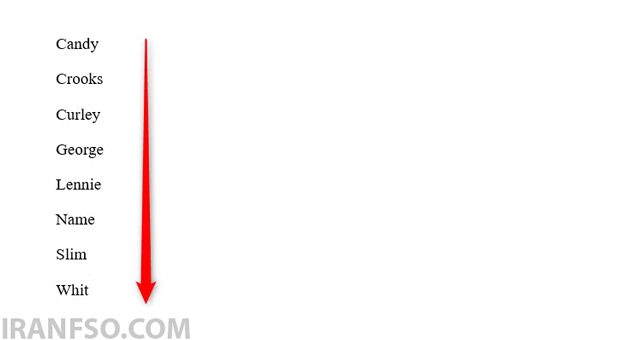
⚠️ نکتهی مهم: اگر آیتمهای لیست شما با «Shift+Enter» (خط جدید بدون پاراگراف جدید) از هم جدا شده باشند، این ابزار کار نخواهد کرد و باید از Enter ساده استفاده کنید.
مرتبسازی جدولها
برای مرتب کردن یک جدول بر اساس یکی از ستونها:
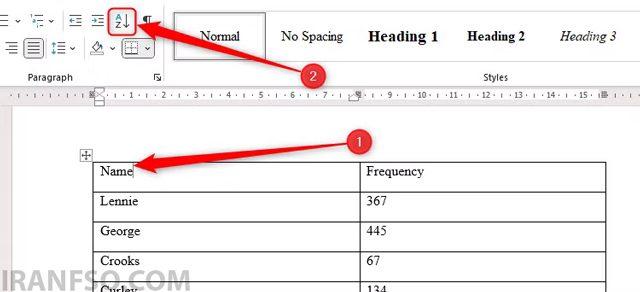
- مکاننما را داخل هر یک از سلولهای جدول قرار دهید.
- همان آیکون «Sort» را از تب Home انتخاب کنید.
- در بخش «My List Has» مشخص کنید آیا جدول شما سربرگ (Header) دارد یا نه.
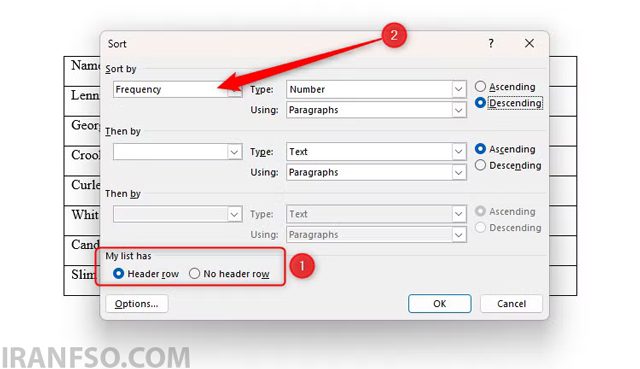
- ستونی که میخواهید بر اساس آن مرتبسازی انجام شود را انتخاب کنید.
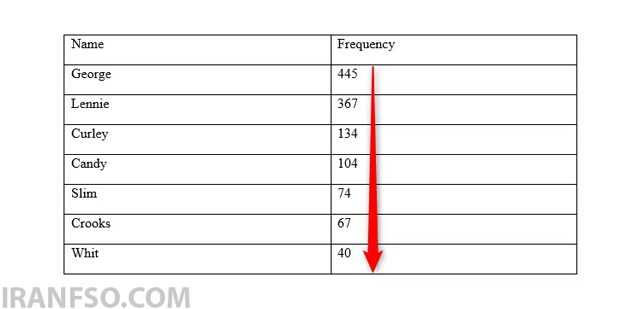
نکتهی کاربردی این است که وقتی جدول را بر اساس یک ستون مرتب میکنید، تمام سطرها بهصورت یکپارچه جابهجا میشوند و دادههای هر ردیف بههم نمیریزد.
مرتبسازی پیشرفتهتر (بر اساس سربرگها یا کلمات خاص)
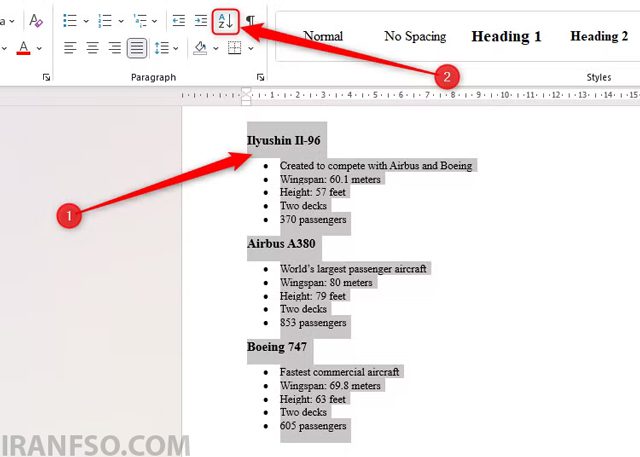
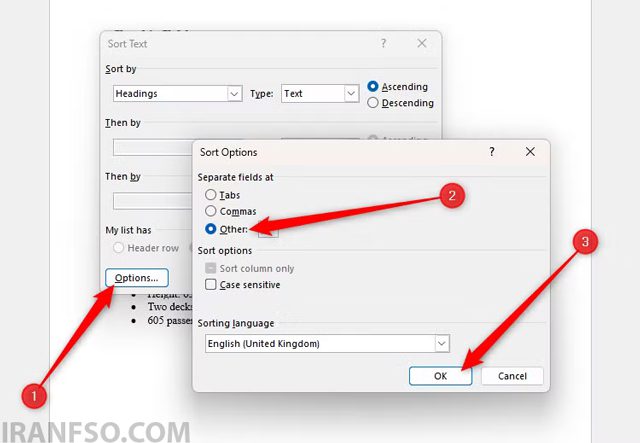
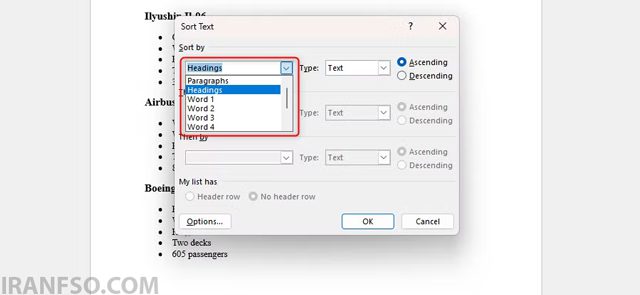
یکی از جذابترین قابلیتهای پنهان ورد این است که میتوانید حتی سربرگها (Headings) را بدون بههمریختن متن زیرشان مرتب کنید:
- کل متن را انتخاب کنید و آیکون Sort را بزنید.
- روی «Options» کلیک کرده و گزینهی «Other» را فعال کنید.
- از منوی کشویی، گزینهی «Headings» را انتخاب کنید (یا حتی میتوانید بر اساس «n اُمین کلمهی هر پاراگراف» مرتبسازی کنید).
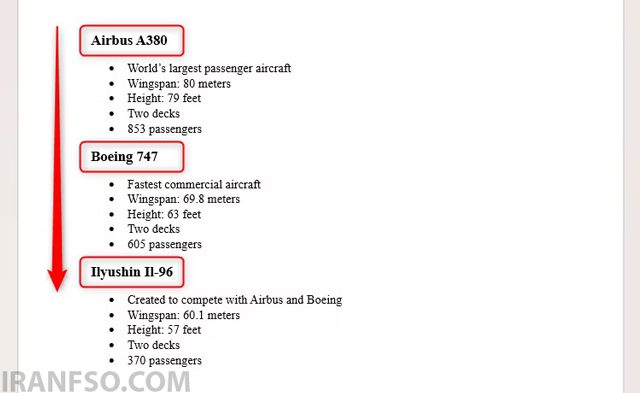
با این روش، فقط عنوانها به ترتیب الفبا میچینند و محتوای زیر هر عنوان دستنخورده باقی میماند. 🎯
📖 ۲. ارسال فایل ورد به کیندل؛ خداحافظی با خستگی چشم!
شاید ندانید ورد این امکان را دارد که سند شما را مستقیم برای کتابخوان کیندل بفرستد. چرا این کار را انجام دهیم؟
✅ میتوانید در وضعیت راحتتری مطالعه کنید (مخصوصاً برای اسناد طولانی) ✅ اندازهی فونت و چیدمان صفحه قابل تنظیم است ✅ کیندل سبکتر و پرباتریتر از لپتاپ است ✅ بهخاطر فناوری جوهر الکترونیکی (E-Ink)، فشار کمتری به چشم وارد میکند
روش ارسال:
- منوی «File» را باز کنید.
- مسیر Export > Send Documents To Kindle > Send To Kindle را دنبال کنید.
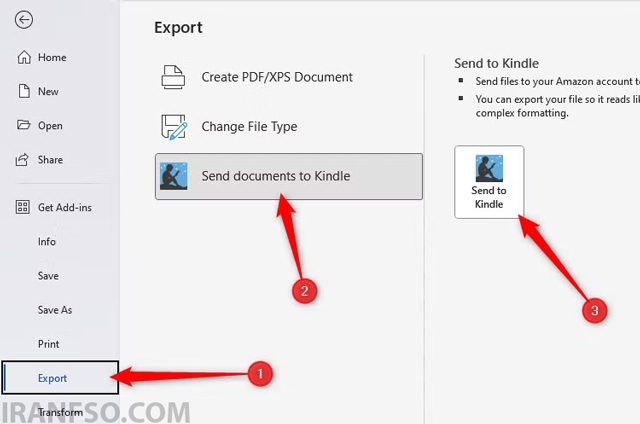
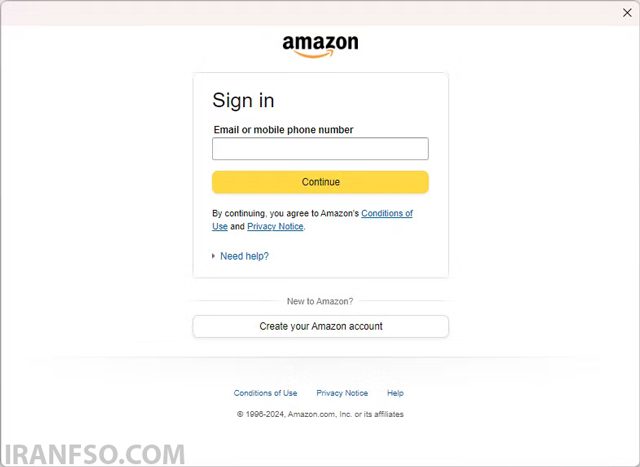
- با حساب آمازون خود وارد شوید.
- یکی از دو حالت نمایش را انتخاب کنید:
- مثل کتاب کیندل: برای اسنادی با فرمت ساده؛ امکان تغییر فونت، چیدمان صفحه و افزودن یادداشت چسبان.
- مثل سند چاپی: برای حفظ فرمتبندی پیچیده؛ امکان یادداشتبرداری مستقیم روی صفحه.
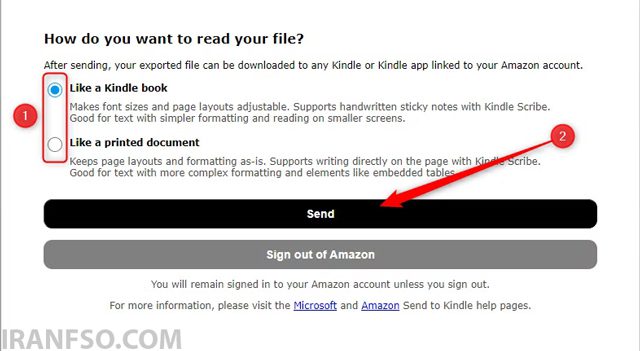
- روی «Send» بزنید؛ سند ظرف چند دقیقه در کتابخانهی کیندل شما ظاهر میشود. 📚
لینک پیشنهادی: شما همچنین می توانید برای آشنایی با روش های غیرفعال سازی حالت تاریک در ورد، مقاله “آموزش غیرفعال کردن حالت تاریک (Dark Mode) در Microsoft Word | بازگرداندن ورد به حالت روشن” مطالعه نمایید.
✂️ ۳. حذف فاصلههای اضافه بین کلمات؛ فقط با چند کلیک!
در گذشته رسم بود بعد از هر جمله دو فاصله بگذارند. این عادت قدیمی هنوز هم در بسیاری از اسناد قدیمی دیده میشود و پاک کردن دستی آنها میتواند ساعتها زمان ببرد. خوشبختانه راهحلی سریع و اتوماتیک وجود دارد:
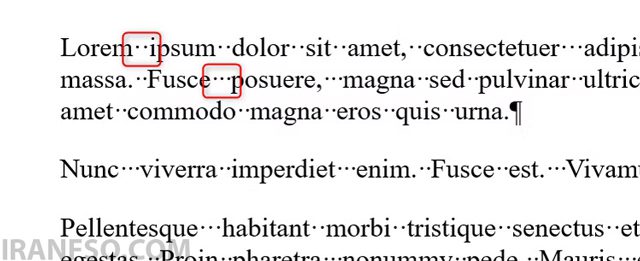
- برای دیدن فاصلهها، آیکون «¶» را در تب Home فعال کنید.
- کلید ترکیبی Ctrl+H را بزنید تا پنجرهی Find And Replace باز شود.
- در کادر «Find What» عبارت زیر را وارد کنید (دقت کنید بین پرانتزها یک فاصله باشد):
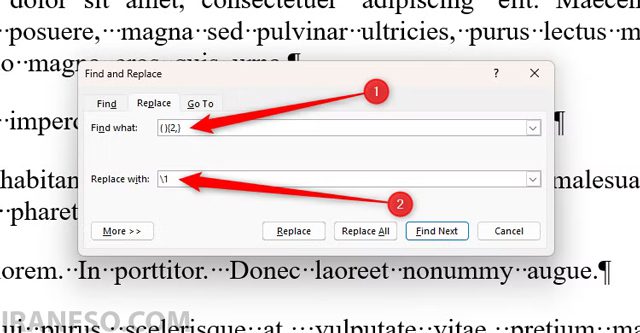
( ){2,} - در کادر «Replace With» بنویسید:
\1 - روی «More» کلیک کنید (که به «Less» تغییر میکند) و گزینهی «Use Wildcards» را فعال کنید.
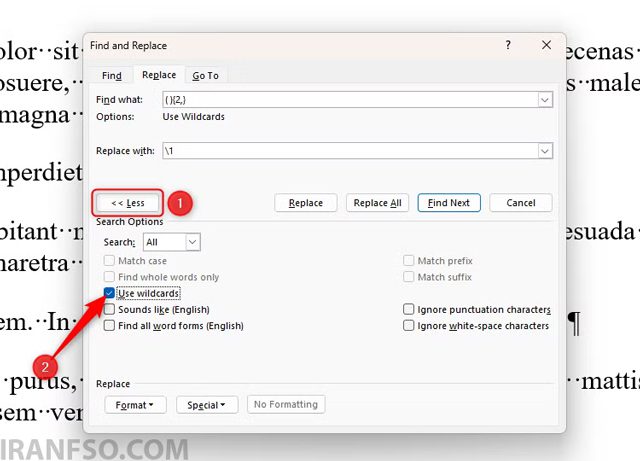
- در نهایت روی «Replace All» و سپس «OK» بزنید.
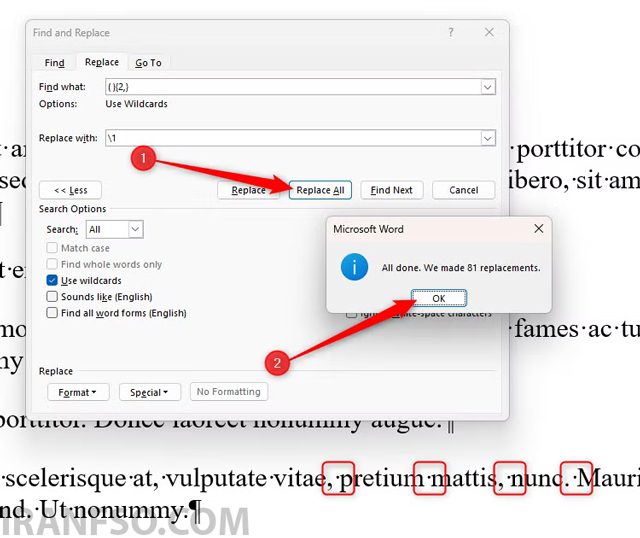
نتیجه؟ تمام فاصلههای اضافه در چند ثانیه به یک فاصلهی استاندارد تبدیل میشوند. ⚡
🖼️ ۴. دسترسی رایگان به تصاویر و آیکونهای حرفهای بدون نگرانی کپیرایت
دیگر لازم نیست ساعتها در گوگل دنبال تصویر مناسب بگردید و نگران مجوز استفاده باشید. ورد یک کتابخانهی غنی از تصاویر، آیکونها، شخصیتهای کارتونی، استیکر و تصویرسازی رایگان دارد.
روش استفاده:
- مکاننما را در جایی که میخواهید تصویر قرار گیرد بگذارید.
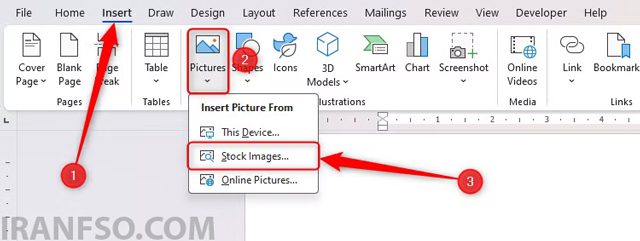
- مسیر Insert > Pictures > Stock Images را دنبال کنید.
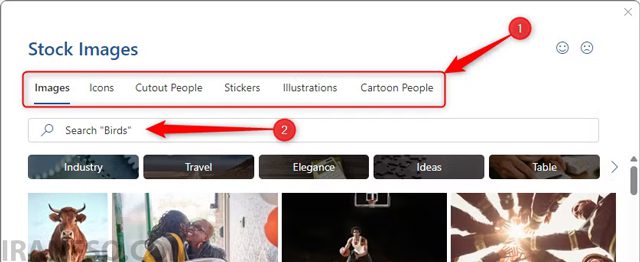
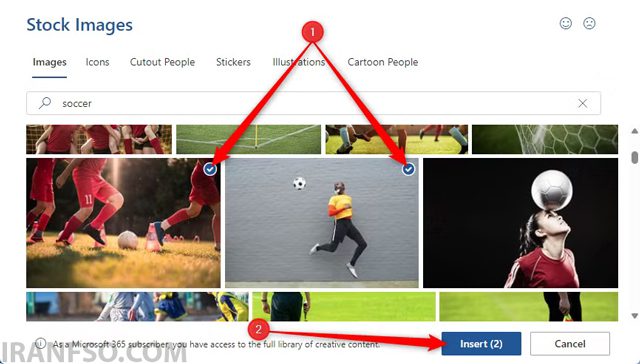
- از تبهای بالای پنجره، نوع گرافیک مورد نظر (عکس، آیکون، تصویرسازی و…) را انتخاب کنید و کلیدواژهی موردنظرتان را جستوجو کنید.
- با کلیک روی هر تصویر، آن را انتخاب کرده (میتوانید چند مورد را همزمان انتخاب کنید) و روی «Insert» بزنید.
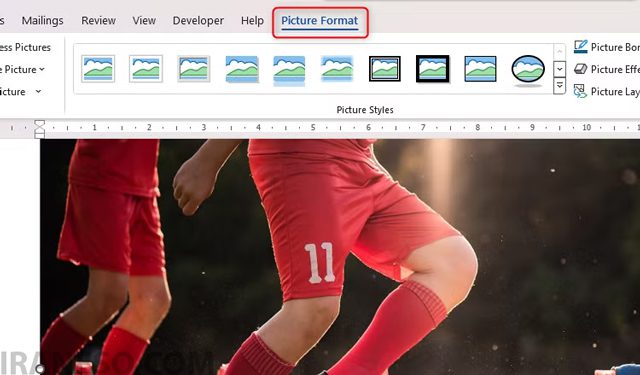
- برای ویرایش نهایی، از تب «Picture Format» در نوار ابزار استفاده کنید.
لینک پیشنهادی: شما همچنین می توانید برای آشنایی با روش های برش تصاویر در برنامه های آفیس، مقاله “آموزش کامل و حرفهای برش تصاویر در ورد، اکسل و پاورپوینت” مطالعه نمایید.
🪟 ۵. باز کردن یک سند در دو پنجره همزمان؛ کار روی چند بخش با هم!
وقتی روی یک فایل بزرگ کار میکنید، شاید بخواهید همزمان چند صفحهی مختلف را ببینید یا مثلاً یک پنجره را در حالت Print Layout و پنجرهی دیگر را در حالت Draft View نگه دارید. اینجاست که ابزار «New Window» وارد عمل میشود.
روش استفاده:
- از تب «View»، روی آیکون «New Window» کلیک کنید.
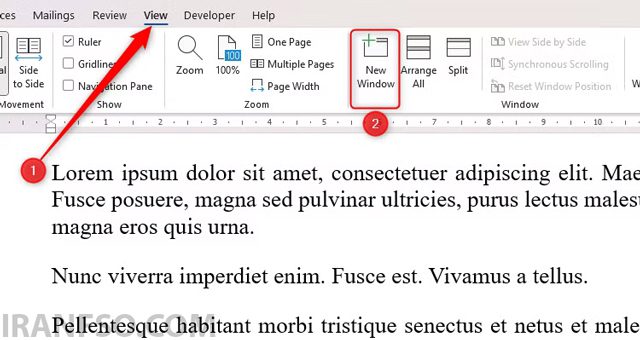
- یک کپی دقیق از سند شما در پنجرهی جدید باز میشود.
- هر تغییری که در یکی از پنجرهها اعمال کنید، بهصورت خودکار در پنجرهی دیگر هم بهروزرسانی میشود.
💡 ترفند جانبی: کلید ترکیبی Windows+Z را بزنید تا بتوانید چیدمان پنجرههای باز روی صفحهنمایش را بهسرعت مرتب کنید.
📋 جدول خلاصهی ترفندها
| # | ترفند | کاربرد اصلی | میانبر/مسیر |
|---|---|---|---|
| ۱ | مرتبسازی لیست و جدول | چیدن دادهها بدون نیاز به اکسل | Home > Sort |
| ۲ | ارسال به کیندل | مطالعهی راحتتر و کمفشارتر برای چشم | File > Export > Send To Kindle |
| ۳ | حذف فاصلههای اضافه | پاکسازی سریع اسناد قدیمی | Ctrl+H با Wildcard |
| ۴ | تصاویر رایگان استوک | افزودن گرافیک حرفهای بدون کپیرایت | Insert > Pictures > Stock Images |
| ۵ | پنجرهی دوم سند | کار همزمان روی چند بخش سند | View > New Window |
❓ سوالات متداول (FAQ)
۱. آیا مرتبسازی در ورد فقط برای متن انگلیسی کار میکند؟ خیر، این ابزار برای متون فارسی هم قابل استفاده است، هرچند در برخی موارد ممکن است ترتیب الفبای فارسی نیاز به بررسی دستی داشته باشد.
۲. آیا برای ارسال فایل به کیندل حتماً باید دستگاه کیندل داشته باشم؟ خیر، میتوانید از اپلیکیشن رایگان Kindle روی گوشی، تبلت یا کامپیوتر هم استفاده کنید.
۳. آیا حذف فاصلههای اضافه روی فرمتبندی سند تأثیر میگذارد؟ نه، این روش فقط فاصلههای تکراری بین کلمات را اصلاح میکند و به سایر بخشهای فرمتبندی سند آسیبی نمیرساند.
۴. آیا تصاویر استوک ورد کاملاً رایگان و بدون کپیرایت هستند؟ بله، این تصاویر برای استفادهی شخصی و تجاری در اسناد شما رایگان و بدون نیاز به کسب مجوز هستند.
۵. آیا میتوان بیش از دو پنجره از یک سند باز کرد؟ بله، میتوانید هر تعداد پنجره که نیاز دارید باز کنید، هرچند برای مدیریت بهتر معمولاً دو یا سه پنجره کافی است.