آموزش جامع مخفی کردن نوتیفیکیشنها در اندروید و iOS

در دنیای امروزی، تلفنهای هوشمند به بخش جداییناپذیری از زندگی ما تبدیل شدهاند. با نصب انواع اپلیکیشنها، هر روزه با حجم عظیمی از نوتیفیکیشنها (اعلانها) مواجه میشویم که برخی مفید و برخی مزاحم هستند. گاهی ممکن است بخواهیم اعلانها را برای حفظ حریم خصوصی، کاهش حواسپرتی یا صرفهجویی در باتری و دادهها، مخفی کنیم. در این مقاله به آموزش جامع روشهای مخفی کردن نوتیفیکیشنها در دستگاههای اندروید و iOS میپردازیم.
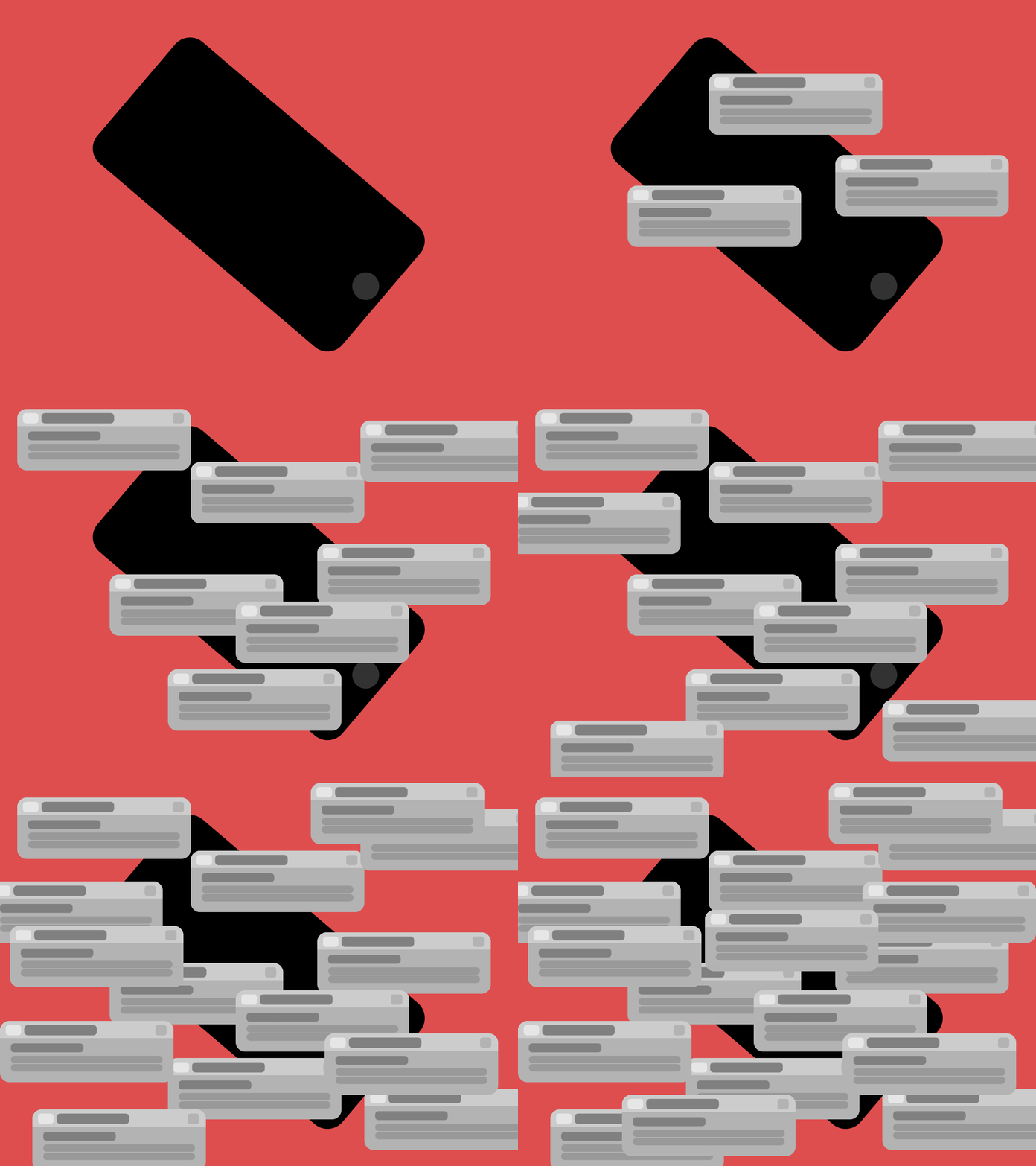
چرا باید نوتیفیکیشنها را مخفی کنیم؟
دلایل مختلفی برای پنهان کردن یا مدیریت نوتیفیکیشنها وجود دارد، از جمله:
- حفظ حریم شخصی: گاهی محتوای نوتیفیکیشنها حاوی اطلاعات حساس یا شخصی است که نمیخواهیم دیگران ببینند.

- کاهش مزاحمت: اعلانهای مکرر باعث حواسپرتی، بهویژه در حین کار یا مطالعه میشوند.
- افزایش عمر باتری: برخی اعلانها بهصورت مداوم باعث روشن شدن صفحه نمایش و مصرف باتری میشوند.

- مدیریت بهتر تمرکز: مدیریت اعلانها به بهبود بهرهوری کمک میکند.
آموزش مخفی کردن نوتیفیکیشنها در گوشیهای اندرویدی
اندروید ابزارهای گستردهای برای کنترل نوتیفیکیشنها در اختیار کاربر قرار میدهد. در ادامه به بررسی روشهای مختلف میپردازیم:
غیرفعال کردن اعلانها از طریق تنظیمات اپلیکیشن
- وارد تنظیمات (Settings) شوید.
- به قسمت Notifications یا Apps & notifications بروید.

- روی گزینه See all apps یا فهرست برنامهها ضربه بزنید.

- اپ موردنظر را انتخاب کنید.
- گزینه Notifications را انتخاب کرده و آن را غیرفعال (Turn off) کنید یا تنظیمات خاصی برای آن تعیین کنید.

پنهان کردن محتوای اعلانها از صفحه قفل
اگر میخواهید اعلانها را دریافت کنید اما محتوای آنها در لاکاسکرین نمایش داده نشود:
- به Settings بروید.

- وارد بخش Lock screen & security یا Privacy شوید.

- گزینه Notifications on lock screen را انتخاب کنید.
- آن را روی حالت Hide content یا Don’t show notifications at all قرار دهید.

استفاده از حالت Do Not Disturb (مزاحم نشوید)
حالت “مزاحم نشوید” یکی از سادهترین روشها برای غیرفعال کردن نوتیفیکیشنهاست:
- از پنل اعلانها به حالت Do Not Disturb دسترسی پیدا کنید یا به تنظیمات بروید.

- میتوانید این حالت را برای زمانهای خاص برنامهریزی کنید.
- امکان استثنا کردن برخی اپلیکیشنها یا تماسها نیز وجود دارد.
استفاده از اپلیکیشنهای جانبی
برخی برنامهها مانند FilterBox، Notisave یا BuzzKill قابلیتهای پیشرفتهتری برای مدیریت و پنهانسازی نوتیفیکیشنها ارائه میدهند.

آموزش مخفی کردن نوتیفیکیشنها در آیفون (iOS)
کاربران iOS نیز امکانات مناسبی برای کنترل اعلانها در اختیار دارند:
غیرفعال کردن اعلانها برای اپلیکیشن خاص
- وارد Settings شوید.
- به بخش Notifications بروید.

- اپلیکیشن موردنظر را انتخاب کنید.

- گزینه Allow Notifications را خاموش کنید یا فقط نمایش در لاکاسکرین یا بنرها را غیرفعال نمایید.

پنهان کردن محتوای اعلانها از صفحه قفل
- وارد Settings شوید.
- به Notifications بروید.
- در پایین صفحه گزینه Show Previews را انتخاب کنید.

- آن را روی حالت When Unlocked یا Never قرار دهید.
استفاده از Focus Mode (iOS 15 به بعد)
قابلیت Focus جایگزین Do Not Disturb شده و امکانات بیشتری برای مدیریت اعلانها دارد:
- به Settings > Focus بروید.
- یک پروفایل جدید مانند Work یا Personal ایجاد کنید.

- اپلیکیشنها و تماسهایی که مجاز به ارسال نوتیفیکیشن هستند را انتخاب نمایید.
- Focus را بهصورت خودکار در ساعات مشخص فعال کنید.
خلاصهسازی اعلانها (Notification Summary)
در iOS 15 به بعد میتوانید اعلانها را بهصورت خلاصه و در زمان خاصی نمایش دهید:
- به Settings > Notifications > Scheduled Summary بروید.

- فعالسازی را انجام دهید و زمانبندی دلخواه را انتخاب کنید.
- اپهایی را که اعلان آنها در خلاصه نمایش داده شود انتخاب نمایید.
نکاتی برای مدیریت هوشمندانهتر نوتیفیکیشنها
- بازبینی منظم تنظیمات اعلانها: هرچند وقت یکبار اپهایی که اعلان میفرستند را مرور کنید.
- استفاده از دستهبندی اعلانها: برخی سیستمها مانند Android 12 به بالا امکان دستهبندی نوتیفیکیشنها را فراهم میکنند.

- پاکسازی اپهای غیرضروری: حذف اپهایی که تنها نوتیفیکیشنهای مزاحم ارسال میکنند، یک روش ساده اما مؤثر است.
- تنظیم اعلانهای ایمیل و پیامک: اگر ایمیلهای زیادی دریافت میکنید، فقط پوشههای مهم را به اعلان متصل کنید.
کلام آخر
نوتیفیکیشنها در عین حال که میتوانند مفید باشند، اگر بهدرستی مدیریت نشوند باعث مزاحمت و کاهش تمرکز میشوند. با یادگیری روشهای مختلف مخفیسازی و مدیریت اعلانها، میتوانید تجربه کاربری شخصیتر، امنتر و آرامتری داشته باشید. مهم نیست که کاربر اندروید هستید یا آیفون، تنظیماتی که در این مقاله معرفی شد به شما کمک میکنند تا کنترل کامل اعلانها را در دست بگیرید و در نتیجه، گوشیتان دقیقاً مطابق با نیاز و سبک زندگی شما رفتار کند.