آموزش عیبیابی اسپیکر لپتاپ
عیبیابی اسپیکرهای لپتاپ میتواند چالشی باشد، بهویژه اگر تجربه فنی کافی نداشته باشید. اما با رعایت چند مرحله ساده، میتوانید بسیاری از مشکلات مربوط به صدا را شناسایی و حتی رفع کنید. در این مقاله به شما نشان میدهیم که چگونه میتوانید به صورت گامبهگام اسپیکر لپتاپ خود را عیبیابی کنید.
بررسی تنظیمات صدا
اولین مرحله در عیبیابی اسپیکر لپتاپ، بررسی تنظیمات صداست. برای این کار میتوانید مراحل زیر را دنبال کنید:
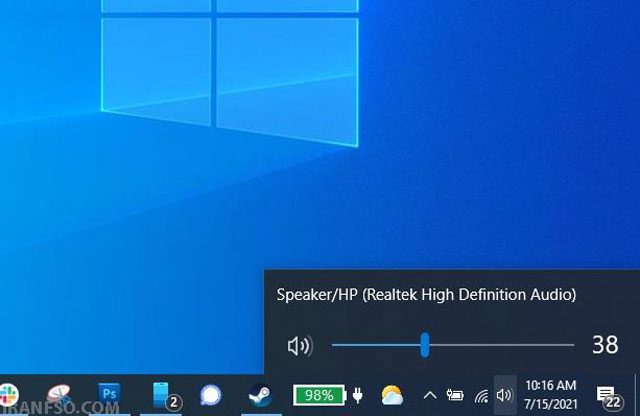
بررسی صدای سیستم: ابتدا مطمئن شوید که صدای لپتاپ در حالت بیصدا (Mute) قرار نگرفته است. برای این کار روی آیکون صدا در نوار وظیفه کلیک کرده و بررسی کنید که صدای سیستم به درستی تنظیم شده باشد.
تنظیمات کنترل پنل: به بخش کنترل پنل بروید و در قسمت “Sound” بررسی کنید که دستگاه خروجی صدای پیشفرض به درستی انتخاب شده باشد. اگر چندین دستگاه خروجی در لیست وجود دارد، اطمینان حاصل کنید که اسپیکر داخلی لپتاپ انتخاب شده باشد.
بهروزرسانی یا نصب مجدد درایورهای صدا
درایورهای قدیمی یا خراب میتوانند باعث ایجاد مشکلاتی در پخش صدا شوند. برای اطمینان از عملکرد صحیح اسپیکرهای لپتاپ، باید درایورهای صدا را بررسی کنید:
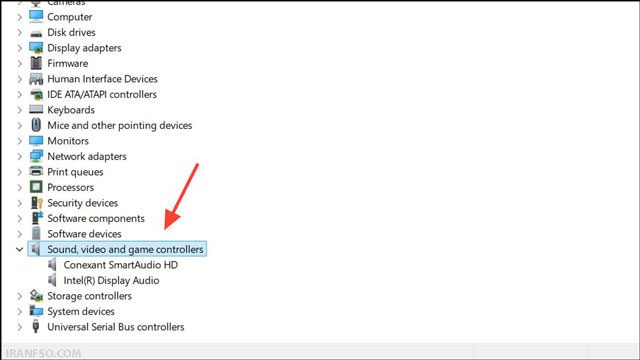
بهروزرسانی درایورها: به مدیر دستگاهها (Device Manager) بروید و در بخش “Sound, video and game controllers” درایور صدای خود را پیدا کنید. سپس روی آن راستکلیک کرده و گزینه “Update driver” را انتخاب کنید.
نصب مجدد درایورها: اگر بهروزرسانی مشکل را حل نکرد، میتوانید درایور صدا را حذف کنید و سپس لپتاپ را مجدداً راهاندازی کنید. با این کار سیستم به صورت خودکار درایور جدید را نصب میکند.
استفاده از ابزارهای داخلی ویندوز برای عیبیابی
ویندوز دارای ابزارهای داخلی برای عیبیابی مشکلات صداست که میتواند به شما در تشخیص و حل مشکل کمک کند:
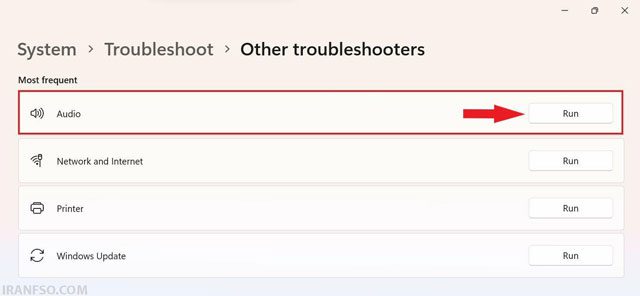
Troubleshooter: به قسمت “Settings” بروید و سپس در بخش “Update & Security” گزینه “Troubleshoot” را انتخاب کنید. در این بخش میتوانید عیبیاب صدای ویندوز را اجرا کنید که به طور خودکار مشکلات مرتبط با صدا را شناسایی و حل میکند.
بررسی سختافزاری اسپیکرها
اگر مراحل نرمافزاری نتوانست مشکل را حل کند، ممکن است مشکل از سختافزار اسپیکر باشد:
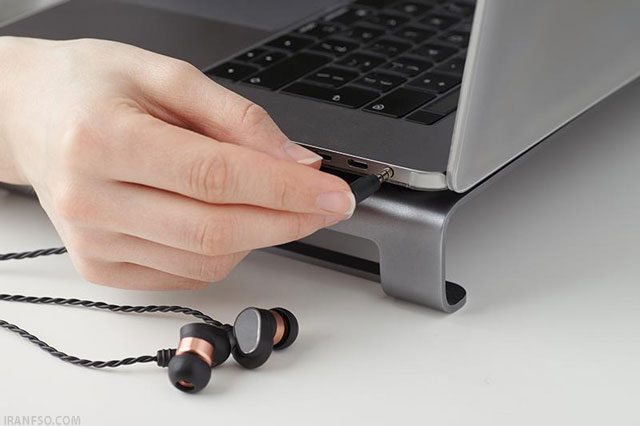
تست با هدفون: یک هدفون را به لپتاپ خود متصل کنید. اگر صدای هدفون درست کار میکند، احتمالاً مشکل از اسپیکرهای داخلی است. در غیر این صورت، مشکل ممکن است به خروجی صدای لپتاپ مربوط باشد.
بررسی فیزیکی: اگر لپتاپ شما ضربه خورده یا افتاده است، ممکن است اتصالات داخلی اسپیکرها دچار مشکل شده باشند. در این حالت، بهتر است لپتاپ خود را به یک متخصص تعمیر بسپارید.
شما همچنین می توانید برای آشنایی با تفاوت باتری های پلیمری و یونی، مقاله “تفاوت باتری های پلیمری و یونی در چیست؟” مطالعه نمایید.
بررسی نرمافزارهای مخرب و ویروسها
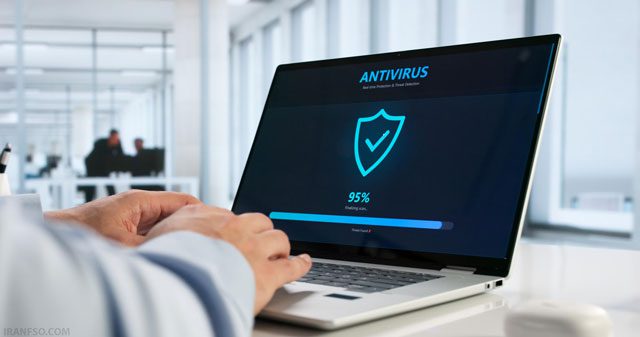
گاهی اوقات، نرمافزارهای مخرب و ویروسها میتوانند باعث مشکلات صدا در لپتاپ شوند. اجرای یک اسکن کامل با یک آنتیویروس بهروز میتواند به شناسایی و حذف این مشکلات کمک کند. همچنین، از نصب نرمافزارهای ناشناخته خودداری کنید، زیرا ممکن است باعث تداخل در عملکرد اسپیکرهای لپتاپ شوند.
بازگردانی سیستم به حالت قبلی
اگر مشکل صدا به تازگی ایجاد شده است و مطمئن نیستید که چه چیزی باعث آن شده است، میتوانید سیستم خود را به یک نقطه بازگردانی قبلی (System Restore) بازگردانید:
بازگردانی سیستم: به کنترل پنل بروید و گزینه “Recovery” را انتخاب کنید. سپس گزینه “Open System Restore” را کلیک کنید و یک نقطه بازگردانی قبلی را انتخاب کنید. این کار ممکن است مشکلات ناشی از تغییرات اخیر در سیستم را برطرف کند.
شما همچنین می توانید برای آشنایی با رم DDR5، مقاله “رم DDR5 چیست” مطالعه نمایید.
بهروزرسانی سیستمعامل
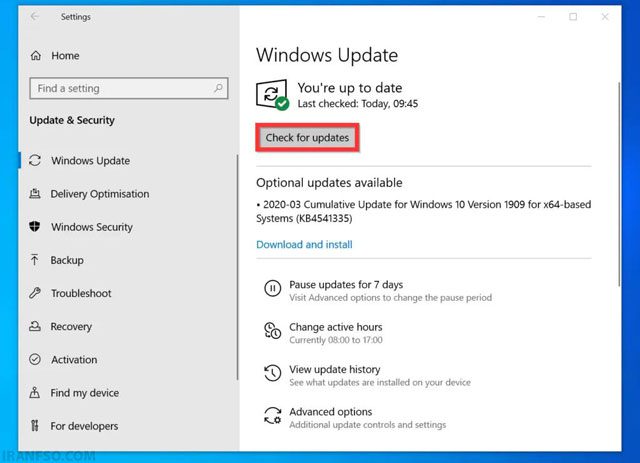
گاهی اوقات، مشکلات صدا میتوانند به دلیل ناسازگاریهای بین نسخههای مختلف سیستمعامل و درایورها ایجاد شوند. بهروزرسانی سیستمعامل میتواند این مشکلات را حل کند. از منوی تنظیمات ویندوز به بخش “Update & Security” بروید و اطمینان حاصل کنید که سیستمعامل شما بهروز است.
مشورت با متخصص
اگر هیچیک از مراحل فوق نتوانست مشکل شما را حل کند، احتمالاً نیاز به کمک یک متخصص دارید. متخصصین تعمیر لپتاپ میتوانند با استفاده از ابزارهای حرفهای و تخصصی، مشکلات سختافزاری و نرمافزاری اسپیکرهای لپتاپ شما را شناسایی و رفع کنند.
شما همچنین می توانید برای آشنایی با کابل فلت لپ تاپ، مقاله “کابل فلت لپ تاپ چیست؟” مطالعه نمایید.
کلام آخر
عیبیابی اسپیکر لپتاپ میتواند مراحل مختلفی را شامل شود، از بررسی تنظیمات ساده تا تعمیرات سختافزاری پیچیده. با استفاده از روشهای ذکر شده در این مقاله، میتوانید به راحتی مشکلات رایج اسپیکرهای لپتاپ را شناسایی و حل کنید. اگرچه برخی مشکلات ممکن است نیاز به تخصص بیشتر داشته باشند، اما بسیاری از آنها با رعایت مراحل فوق قابل رفع هستند.




سلام
آیا نصب مجدد درایور صوتی میتواند مشکل کار نکردن بلندگوی لپ تاپ را حل کند؟
سلام بله، نصب مجدد درایور صوتی میتواند یکی از راههای مؤثر برای حل مشکل کار نکردن بلندگوی لپتاپ باشد، به ویژه اگر مشکل از نقص یا خرابی درایور صوتی باشد.
اگر اسپیکر لپتاپ صدای نویز یا خرخر دارد، چه کاری انجام دهم؟
برای رفع صدای نویز یا خرخر از اسپیکر لپتاپ، ابتدا درایور کارت صدای سیستم را بروزرسانی یا دوباره نصب کنید. همچنین، مطمئن شوید که تنظیمات صدا در ویندوز به درستی پیکربندی شده و هیچ برنامهای در حال تداخل با صدا نیست.