تشخیص تعداد هسته پردازنده لپ تاپ
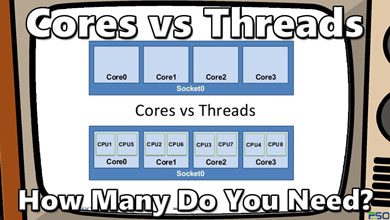
با افزایش سخت افزار ها در دنیای فناوری، وابستگی جهان فناوری به پردازنده ها، امری انکار ناپذیر خواهد بود و به جرات میتوان گفت زندگی بدون پردازنده در دنیای فن آوری غیر ممکن است.
سی پی یو ها در لپ تاپ، کامپیوتر، تلفن همراه هوشمند، کنسول های بازی و سایر لوازم دیجیتال قرار گرفته است. از این رو قدرت و سرعت پردازنده ها، اهمیت بسزایی در پیشبرد امور روزمره ما خواهد داشت.
یکی از فاکتورهایی که هنگام خرید یک لپ تاپ، گوشی و یا کامپیوتر، کاربران با آن مواجه میشوند تعداد هسته پردازنده میباشد. تعداد هسته پردازنده، تعیین کننده توان پردازشی سیستم شما خواهد بود که این بدان معناست که شما تا چه میزان میتوانید روی سرعت سی پی یو خود حساب کنید. ما در این مقاله قصد داریم روش های تشخیص تعداد هسته پردازنده را به شما آموزش دهیم.
استفاده از تمام هسته های سی پی یو یکی از مهمترین نکات برای افزایش کارایی سیستم است. در واقع، استفاده از تمام هسته های CPU باعث میشود پردازشها سریعتر انجام شوند و عملکرد لپ تاپ یا کامپیوتر بهینهتر شود. اگر میخواهید بدانید چگونه از تمام هسته های CPU استفاده کنیم، باید به تنظیمات سیستم عامل توجه کنید. برای مثال، استفاده از تمام هسته های cpu در ویندوز 10 و همچنین استفاده از تمام هسته های cpu در ویندوز 7 و استفاده از تمام هسته های cpu در ویندوز 11 ممکن است نیازمند فعالسازی گزینههایی در تنظیمات بوت یا مدیریت وظایف باشد. برای کاربران لپ تاپ نیز موضوع استفاده از تمام هسته های لپ تاپ اهمیت ویژهای دارد تا از توان کامل دستگاه بهره ببرند. اگر به دنبال استفاده از همه هسته های سی پی یو هستید، با یادگیری نحوه استفاده از تمام هسته های CPU میتوانید سیستم خود را به بهترین شکل تنظیم کنید و از سرعت بالاتر در انجام کارها لذت ببرید.
هسته یا Core در پردازنده چیست ؟
کرای لپ تاپ چیست؟ ممکن است منظور شما همان core یا هسته لپ تاپ باشد. هسته لپ تاپ چیست و هسته در لپ تاپ چیست سوالاتی رایج در زمینه سختافزار هستند. به طور ساده، core در لپ تاپ چیست یعنی واحد پردازشی اصلی در CPU که وظیفه انجام محاسبات و پردازش اطلاعات را برعهده دارد. هرچه تعداد هستههای CPU بیشتر باشد، توان پردازشی لپ تاپ بالاتر است و میتواند چندین کار را همزمان بهتر مدیریت کند. برای دانستن تعداد هسته در لپ تاپ خود، میتوانید مشخصات CPU را بررسی کنید. همچنین اگر بپرسید افزایش تعداد هستههای CPU به چه معناست، باید گفت که با افزایش تعداد هستهها، سرعت و کارایی پردازش دادهها بیشتر میشود. در نهایت، اگر بخواهید بدانید سی پی یو لپ تاپ کجاست، باید بدانید که CPU روی مادربرد لپ تاپ نصب شده و مغز اصلی دستگاه محسوب میشود.
سری CORE پردازنده های اینتل فقط یک نام تجاری میباشد و مربوط به تعداد هسته های CPU یا لپتاپ نمیباشد. به عبارت دیگر منظور از CORE I5 این نیست که CPU لپ تاپ دارای 5 هسته میباشد بلکه تعداد هسته های یک پردازنده بدلیل عملکرد موازی با یکدیگر باید زوج در نظر گرفت.
در ادامه به بررسی تعداد هسته های پردازنده خواهیم پرداخت :
پردازنده لپ تاپ ها
CORE I3: تعداد هسته ها در پردازنده های I3 و نسل های گوناگون آن ، 2 هسته میباشد. منظور این است که سی پی یو I3 و چهار هسته ای وجود ندارد.
CORE I5: تعداد هسته ها در پردازنده های I5 و نسل های گوناگون آن ، 2 هسته میباشد. منظور این است که سی پی یو I5 و چهار هسته ای وجود ندارد.
CORE I7: در لپتاپ و پردازنده های I7 آن دسته از سی پی یو ها که با پسوند QM میباشند 4 هسته ای میباشند.
مانند: I7-3610QM
بطور کلی پردازنده ها با پسوند HQ، EQ، MQ، XM و MX همگی 4 هسته ای بوده و پسوندهای U، E، M، UE و Y دو هسته ای میباشند.
پردازنده کامپیوتر های رومیزی
CORE I3: تعداد هسته ها در پردازنده های I3 و نسل های گوناگون آن، 2 هسته میباشد. منظور این است که سی پی یو I3 و چهار هسته ای وجود ندارد.
CORE I5: تعداد هسته پردازنده CORE I5 با پسوند P، R و Sقطعا چهار هسته میباشد. در پردازنده های CORE I5 نسل SANDY نیز 4 هسته ای میباشند بجز CPU I5-2390T که دو هسته ای میباشد.
در پردازنده های CORE I5 نسل IVY، 4 هسته ایی میباشند اما در مورد پردازنده CORE I5-3470T که دو هسته ای میباشد استثنا میباشد.
در پردازنده های I5 نسل HASWELL بجز I5-4570T و I5-4570TE که دو هسته ایی هستند باقی پردازنده ها دارای 4 هسته میباشند.
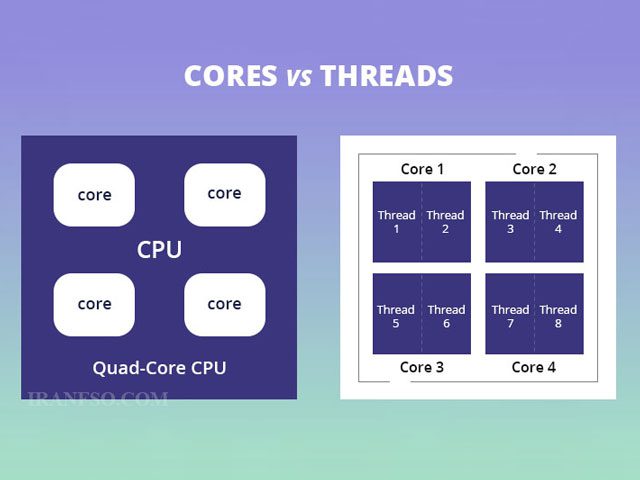
نحوه تشخیص تعداد هسته CPU با استفاده از ویندوز
پردازنده چند هستهای نقش مهمی در سرعت و عملکرد لپ تاپ دارد و سوالاتی مانند CPU لپ تاپ چقدر باید باشد؟ یا لپ تاپ چند هستهای خوبه؟ بسیار رایج هستند. برای مثال، تعداد هستههای CPU Core i7 و تعداد هستههای CPU Core i5 مشخص میکند که چقدر دستگاه شما قوی است. اگر بخواهید بدانید چگونه تعداد هستههای CPU را بفهمیم یا از کجا بفهمیم سی پی یو چند هستهای است، راههای سادهای وجود دارد. در ویندوز 7 نیز میتوانید چگونه بفهمیم CPU کامپیوتر چند است در ویندوز 7 و از کجا بفهمیم لپ تاپ چند هستهای است را با ابزارهای سیستم مشاهده کنید. به طور خاص، اگر دنبال پاسخ به این سوال هستید که از کجا بفهمیم CPU چند هستهای است CPU Core i5، کافی است مشخصات سختافزاری دستگاه خود را بررسی کنید.
شما میتوانید با فشردن همزمان کلید های CTRL+ SHIFT+ Esc وارد محیط WINDOWS TASK MANAGER شود و گزینه PERFORMANCE را انتخاب نمایید و از قسمت CPU USAGE HISTORY تعداد هسته های پردازنده دستگاه خود را (مطابق کادر زرد رنگ) مشاهده نمایید.
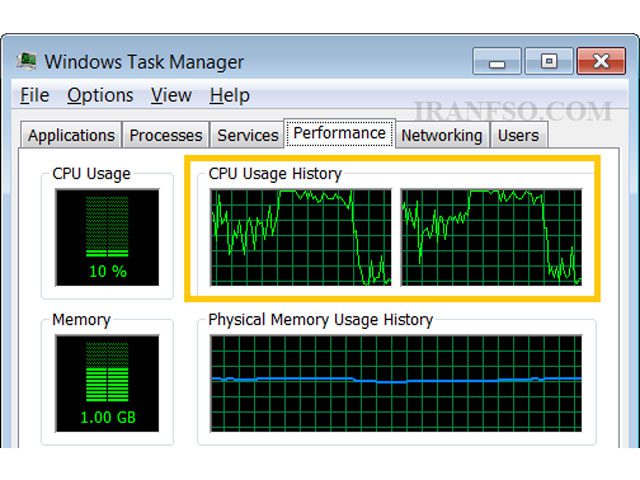
ویندوز تسک منیجر
پس با توجه به وجود دو کادر مشکی، بدین معناست که این سیستم 2 هسته ای میباشد.
در شکل زیر، پردازنده دارای 2 هسته واقعی و 2 هسته مجازی میباشد که ویندوز، پردازنده را بعنوان یک پردازنده 4 هسته ای در نظر میگیرد.
تکنولوژی Hyper threading هر هسته واقعی را به 2 هسته مجازی برای پردازش موازی و سرعت انجام عملیات بالا، تبدیل میکند.
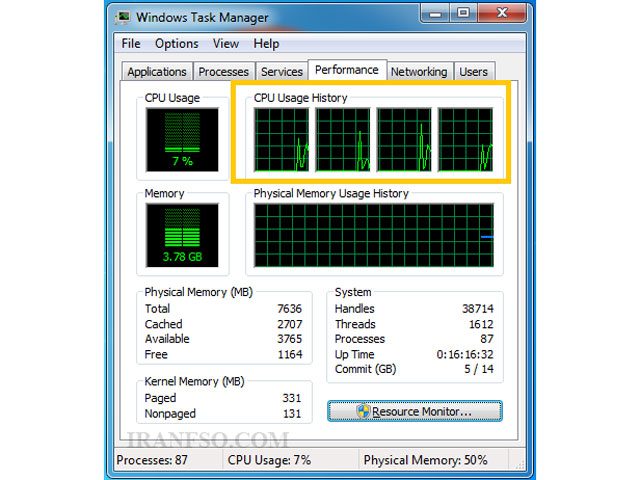
تسک منیجر در حالت هایپر تردینگ




سلام. لپ تاپ هایی که برای مصارف خانگی و دانشجویی هستند تعداد هسته مهمه؟
با سلام.
هنگام خرید سیستم جدید و یا ارتقا سی پی یو دستگاه خود، با توجه به شغل و نوع مصرف خود، به اینکه چه سیستمی برای شما مناسب است باید توجه نمایید. به عنوان مثال کسانی که فعالیت هایی از قبیل برنامه نویسی می کنند به دلیل آنکه با برنامه های فشرده سرو کار دارند، باید از پردازنده های چند هسته ای استفاده کنند اما آن دسته از افراد که صرفا با برنامه های ساده تر مانند اکسل و وورد سر و کار دارد و هدفشان از استفاده از سیستم، پخش فیلم و موسیقی و یا امارگیری است بهتر است که روی تعداد هسته های کمتر تمرکز کنند.
cpu های amd هم دارای هسته هستند
سلام
تمام پردازنده ها در برند های مخنلف دارای هسته مرکزی می باشند.
آیا پردازنده لپ تاپ قابل تعویض است؟
سلام در صورتی که غیر آنبرد باشد شما می توانید با توجه به نسل cpu را ارتقا دهید و اگر آنبرد باشد باید مادربرد تعویض گردد برای ارتقا آن.
تعداد هسته و مدل سی پی یو دستگاهمو از کجا باید متوجه شم؟
سلام از روش ذیل استفاده نمایید
شما میتوانید با فشردن همزمان کلید های CTRL+ SHIFT+ Esc وارد محیط WINDOWS TASK MANAGER شود و گزینه PERFORMANCE را انتخاب نمایید و از قسمت CPU USAGE HISTORY تعداد هسته های پردازنده دستگاه خود را (مطابق کادر زرد رنگ) مشاهده نمایید.
آیا CPU لپ تاپ قابل ارتقا است؟
سلام اگر دستگاه آنبرد باشد که باید کلا مادربرد تعویض گردد اگر غیر آنبرد باشد با توجه به نسل cpu را تعویض می نماییم
چگونه تشخیص بدهم سی پی لپ تاپم چند هسته ای است؟
سلام از روش ذیل استفاده نمایید
شما میتوانید با فشردن همزمان کلید های CTRL+ SHIFT+ Esc وارد محیط WINDOWS TASK MANAGER شود و گزینه PERFORMANCE را انتخاب نمایید و از قسمت CPU USAGE HISTORY تعداد هسته های پردازنده دستگاه خود را (مطابق کادر زرد رنگ) مشاهده نمایید.
با سلام می خواستم بپرسم آیا مطالبی که درمورد تعداد هسته پردازنده در لپ تاپ بیان کرید در گوشی و تبلت هم صدق میکند؟
سلام در گوشی و تبلت هم cpu وجود دارد و هسته نیز دارد