بهترین ویجتهای ویندوز 11 و نحوه اضافه کردن آنها
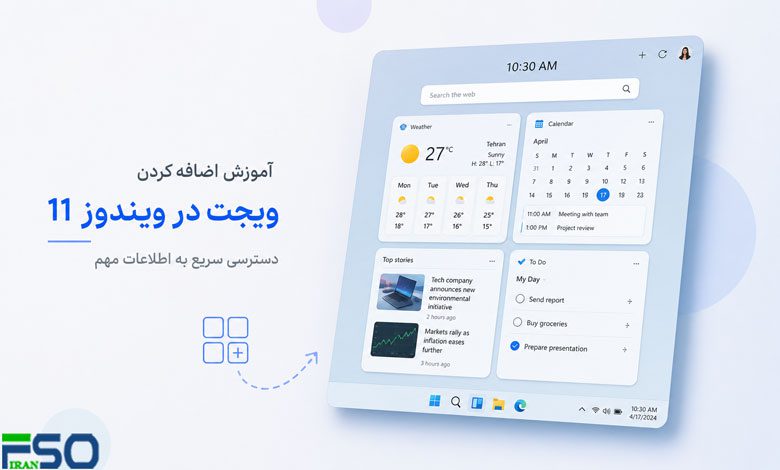
ویندوز 11 یکی از نسخههای جدید سیستمعامل مایکروسافت است که با قابلیتهای متعددی برای بهبود تجربه کاربری معرفی شده است. یکی از این قابلیتها که از همان ابتدا توجه کاربران را به خود جلب کرده است، ویجتها (Widgets) هستند. ویجتها به کاربران اجازه میدهند تا اطلاعات مختلف مانند اخبار، وضعیت آبوهوا، تقویم و دیگر ابزارهای کاربردی را به صورت مستقیم و بدون نیاز به باز کردن برنامهها در صفحه اصلی دسترسی داشته باشند. در این مقاله به صورت جامع به بررسی آموزش اضافه کردن ویجت در ویندوز 11 و چگونگی استفاده از آنها میپردازیم.
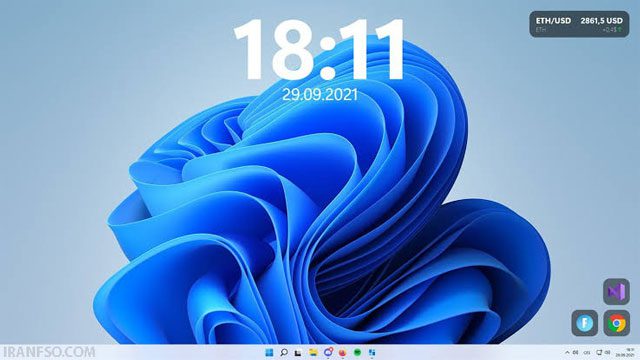
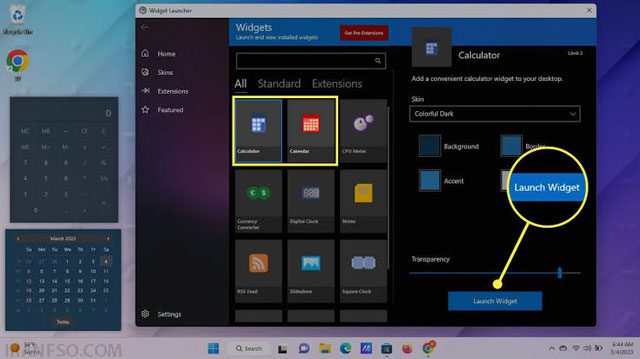
برای کاربران علاقهمند به شخصیسازی دسکتاپ، استفاده از ویجت ساعت ویندوز 11 و سایر ویجتهای ویندوز 11 تجربه کاربری را جذابتر میکند. اگر به دنبال ویجت برای ویندوز 11 هستید، میتوانید انواع گجت ساعت ویندوز 11 یا دانلود ویجت ساعت برای ویندوز 11 را امتحان کنید. وجود گجت ویندوز 11 در کنار ویجت تقویم ویندوز یا حتی ویجت تقویم فارسی ویندوز 11 باعث میشود تا بهرهوری شما افزایش یابد. البته هنوز هم برخی کاربران به دنبال ویجت ویندوز 10 هستند، اما تمرکز فعلی بر روی ویجت ویندوز 11 و حتی نسخههای بهینهتر آن یعنی ویندوز 11 یا به عبارتی ویندوز ۱۱ است. برخی کاربران علاقه دارند با اضافه کردن this pc روی دسکتاپ خود، سریعتر به فایلهایشان دسترسی داشته باشند. در نهایت برای انتخاب بهترین ویندوز 11 و بررسی تفاوت نسخه های ویندوز ۱۱ پیشنهاد میشود که از منابع معتبر استفاده شود. اگر هم ترجیح میدهید از عبارات انگلیسی استفاده کنید، میتوانید جستجوهایی مثل widget win 11 انجام دهید. البته در نهایت نباید ویجت ساعت ویندوز را فراموش کرد که همچنان یکی از محبوبترین ابزارهاست.
آشنایی با ویجتها در ویندوز 11
ویجتها در واقع ابزارهای کوچکی هستند که میتوانند به شما اطلاعات لحظهای و متناسب با نیازتان را نمایش دهند. در ویندوز 11، این ویجتها به صورت یک پنل جداگانه در دسترس کاربران قرار دارند که با کلیک بر روی دکمه Widgets در نوار وظیفه یا با استفاده از میانبر Win + W میتوانید به آنها دسترسی پیدا کنید. این پنل شامل چندین ویجت پیشفرض مانند وضعیت آبوهوا، اخبار روز، و تقویم است. علاوه بر این، کاربران میتوانند ویجتهای جدیدی را اضافه کرده و تنظیمات ویجتها را مطابق با نیاز خود سفارشیسازی کنند.
مراحل اضافه کردن ویجت در ویندوز 11
در ادامه مراحل گام به گام برای اضافه کردن ویجت در ویندوز 11 شرح داده میشود:
شما همچنین می توانید برای آشنایی با Microsoft Access” مقاله “آشنایی با Microsoft Access:مدیریت آسان پایگاههای داده” را مطالعه نماییدباز کردن پنل ویجتها
اولین گام برای اضافه کردن ویجت، دسترسی به پنل ویجتها است. برای این کار دو روش وجود دارد:
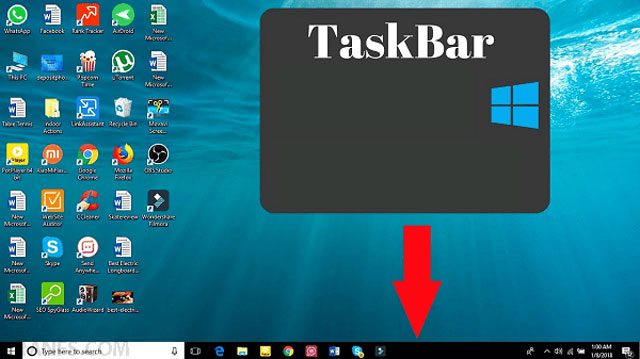
استفاده از آیکون ویجتها: در نوار وظیفه (Taskbar) ویندوز 11، آیکونی به شکل پنجره یا ویجت وجود دارد. با کلیک بر روی این آیکون، پنل ویجتها باز میشود.
استفاده از میانبر کیبورد: میتوانید با فشار دادن همزمان کلیدهای Win + W، پنل ویجتها را باز کنید.
اضافه کردن ویجت جدید
بعد از باز کردن پنل ویجتها، در گوشه سمت راست بالای این پنل، دکمهای با علامت “+” مشاهده میکنید. این دکمه برای اضافه کردن ویجتهای جدید به پنل استفاده میشود. برای اضافه کردن ویجت جدید، کافیست مراحل زیر را دنبال کنید:
کلیک بر روی دکمه “+”: پس از کلیک بر روی این دکمه، لیستی از ویجتهای موجود نمایش داده میشود.
انتخاب ویجت: در این لیست، ویجتهایی مانند آبوهوا، تقویم، اخبار، بازار سهام، و غیره وجود دارند. ویجتی که میخواهید اضافه کنید را انتخاب کنید. برای مثال، اگر به دنبال دریافت اطلاعات لحظهای از وضعیت آبوهوا هستید، ویجت Weather را انتخاب کنید.
تایید و اضافه کردن: با کلیک بر روی ویجت مورد نظر، آن به پنل ویجتها اضافه میشود.
تنظیم و شخصیسازی ویجتها
یکی از قابلیتهای جذاب ویندوز 11 این است که میتوانید ویجتها را مطابق با نیازهای خود سفارشیسازی کنید. پس از اضافه کردن ویجت، میتوانید بر روی آن کلیک راست کرده و گزینه Customize Widget را انتخاب کنید. در اینجا چندین گزینه برای تنظیم ویجتها در اختیار شما قرار میگیرد:
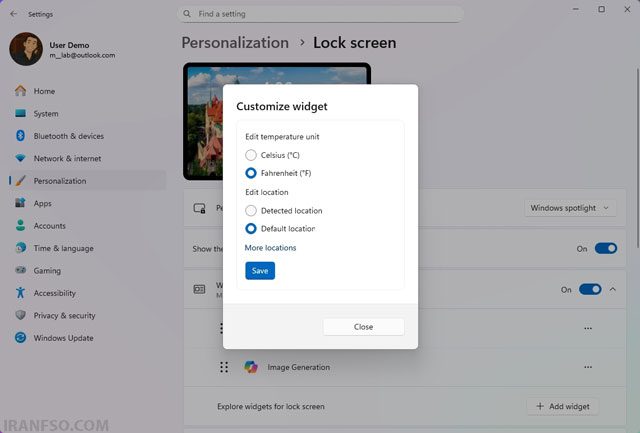
تغییر اندازه ویجت: برخی از ویجتها مانند تقویم یا آبوهوا این قابلیت را دارند که اندازه آنها را تغییر دهید. برای این کار، بر روی ویجت کلیک راست کرده و اندازه مورد نظر (کوچک، متوسط یا بزرگ) را انتخاب کنید.
تغییر مکان ویجت: با کشیدن و رها کردن ویجتها، میتوانید آنها را در پنل به مکانهای مختلف جابجا کنید. این امکان به شما اجازه میدهد که چیدمان پنل ویجتها را مطابق با سلیقه خود تنظیم کنید.
شما همچنین می توانید برای آشنایی آشنایی با پرکاربردترین دستورات Run در ویندوز ” مقاله ” آشنایی با پرکاربردترین دستورات Run در ویندوز” را مطالعه نمایید
شخصیسازی محتوا: برخی از ویجتها، مانند ویجت اخبار، این امکان را به شما میدهند که منابع خبری خود را انتخاب کنید. به عنوان مثال، میتوانید تنظیم کنید که اخبار از چه منابعی به شما نمایش داده شود.
حذف ویجتها
اگر در هر زمانی تصمیم گرفتید که یک ویجت را حذف کنید، میتوانید به راحتی این کار را انجام دهید. برای این کار، کافی است که مراحل زیر را انجام دهید:
کلیک راست بر روی ویجت: بر روی ویجتی که میخواهید حذف کنید کلیک راست کنید.
انتخاب گزینه Remove Widget: از منوی ظاهر شده، گزینه Remove Widget را انتخاب کنید. با این کار، ویجت مورد نظر از پنل ویجتها حذف خواهد شد.
کاربردهای متنوع ویجتها در ویندوز 11
ویجتها در ویندوز 11 به گونهای طراحی شدهاند که اطلاعات متنوعی را در اختیار کاربران قرار دهند. برخی از ویجتهای کاربردی شامل موارد زیر هستند:
- وضعیت آبوهوا: ویجت آبوهوا به شما امکان میدهد که به راحتی از وضعیت آبوهوا در منطقه خود مطلع شوید. این ویجت حتی به شما پیشبینی چند روزه را نیز ارائه میدهد.
- تقویم: با استفاده از ویجت تقویم، میتوانید به راحتی قرار ملاقاتها و رویدادهای روزمره خود را مدیریت کنید.
- اخبار روز: ویجت اخبار به شما آخرین اخبار روز از منابع مختلف خبری را نمایش میدهد و شما میتوانید با تنظیم منابع، اخبار مورد علاقه خود را دنبال کنید.
شما همچنین می توانید برای آشنایی با آموزش کامل اتصال چند مانیتور به کامپیوتر در ویندوز 10 و 11 ” مقاله ” آموزش کامل اتصال چند مانیتور به کامپیوتر در ویندوز 10 و 11″ را مطالعه نمایید
- لیست کارها: با ویجتهای مدیریت وظایف مانند Microsoft To Do، میتوانید لیست کارهای روزمره خود را به راحتی مشاهده و مدیریت کنید.
کلام آخر
ویندوز 11 با ارائه قابلیت ویجتها، به کاربران این امکان را میدهد که اطلاعات مهم و لحظهای را به صورت یکپارچه و متمرکز مشاهده کنند. اضافه کردن و شخصیسازی ویجتها بسیار آسان است و کاربران میتوانند آنها را مطابق با نیازهای خود تنظیم کنند. با استفاده از این راهنمای گام به گام، شما میتوانید به راحتی ویجتهای مورد نظر خود را به پنل ویجتهای ویندوز 11 اضافه کرده و از آنها برای دسترسی سریع به اطلاعات استفاده کنید.
شما همچنین می توانید برای آشنایی با بیتلاکر” مقاله “بیتلاکر:راهکاری مطمئن برای حفاظت از دادهها در ویندوز” را مطالعه نمایید
ویندوز 11 با طراحی مدرن و کاربرپسند خود، تجربهای جدید از مدیریت اطلاعات و دسترسی سریع به ابزارهای مورد نیاز را فراهم کرده است. از طریق ویجتها، میتوانید بهرهوری خود را افزایش داده و به سرعت به اطلاعات حیاتی دسترسی پیدا کنید.




استفاده از ویجت ها در لپ تاپ ضروری است؟
استفاده از ویجتها در لپتاپ ضروری نیست، بلکه به نیازها و ترجیحات شخصی شما بستگی دارد. ویجتها میتوانند کارایی را افزایش دهند و دسترسی سریعتری به اطلاعات مختلف مانند وضعیت آبوهوا، اخبار، تقویم، یا وضعیت سیستم فراهم کنند. اگر شما به چنین اطلاعاتی نیاز دارید و میخواهید آنها را سریعاً مشاهده کنید، استفاده از ویجتها مفید خواهد بود. اما اگر به سادگی از آنها استفاده نمیکنید یا به فضای صفحهنمایش اضافه نیاز ندارید، میتوانید ویجتها را غیرفعال کنید. در نهایت، ویجتها انتخابی هستند و بهطور مستقیم بر عملکرد لپتاپ تأثیر نمیگذارند.
سلام در این ویجت ها تقویم فارسی هم می توان داشت ؟
سلام بله، در ویندوز 11 میتوانید از ویجتهای تقویم فارسی بهرهمند شوید. برای این کار میتوانید از برنامههای شخص ثالث یا افزونههای مرورگر که تقویم فارسی ارائه میدهند استفاده کنید یا تنظیمات منطقه و زبان ویندوز را تغییر دهید تا تقویم شمسی نمایش داده شود.