آشنایی با پرکاربردترین دستورات Run در ویندوز
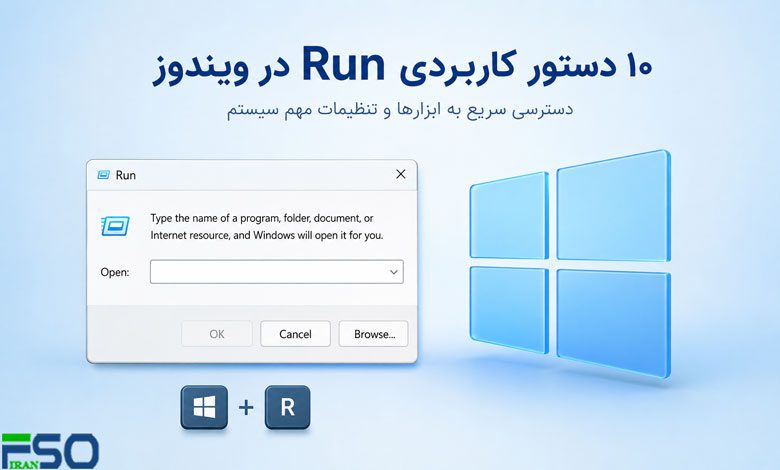
در ویندوز، ابزار Run یکی از پرکاربردترین و مفیدترین ویژگیها است که به کاربران امکان میدهد به سرعت برنامهها، ابزارها و تنظیمات سیستم را باز کنند. با استفاده از دستورات Run، کاربران میتوانند به سرعت به بخشهای مختلف سیستم عامل دسترسی پیدا کرده و بدون نیاز به کلیکهای اضافی یا جستجو، کارهای خود را انجام دهند. در این مقاله، به معرفی ۱۰ دستور کاربردی و پرطرفدار Run در ویندوز خواهیم پرداخت که به شما کمک میکند بهرهوری بیشتری از سیستم خود داشته باشید.
در ویندوز، برای دسترسی سریع به ابزارها و تنظیمات مختلف، میتوان از دستورات run استفاده کرد. یکی از دستورات مهم run، دستور ncpa.cpl است که برای باز کردن تنظیمات کارت شبکه به کار میرود. اگر میخواهید بدانید ncpa.cpl چیست، باید گفت این دستور مستقیماً به پنجرهی اتصالات شبکه منتهی میشود. همچنین دستور msconfig یا msconfig.msc جهت مدیریت برنامههای استارتاپ و سرویسهای سیستم بسیار مفید است؛ اگر برایتان سؤال است که msconfig چیست، این ابزار امکان کنترل پیکربندی سیستم را فراهم میکند. دستور sysdm.cpl هم برای دسترسی به تنظیمات پیشرفته سیستم کاربرد دارد. گاهی به اشتباه sysdm.cpi نوشته میشود که نادرست است. دستور control sysdm.cpl نیز همان تنظیمات پیشرفته سیستم را باز میکند. این دستورات در نسخههای مختلف ویندوز کاربرد دارند، حتی دستورات run در ویندوز 7 نیز مشابه هستند. برخی کاربران به اشتباه از عبارتهایی مانند run station ملذوع استفاده میکنند که مفهومی ندارد. برای یادگیری بیشتر، میتوانید فایل تمام دستورات run با توضیحات کامل pdf را تهیه کنید. استفاده از دستوراتی مثل run ncpa.cpl یا سایر دستورات ران میتواند دسترسی شما به تنظیمات مختلف ویندوز را بسیار سریعتر کند.
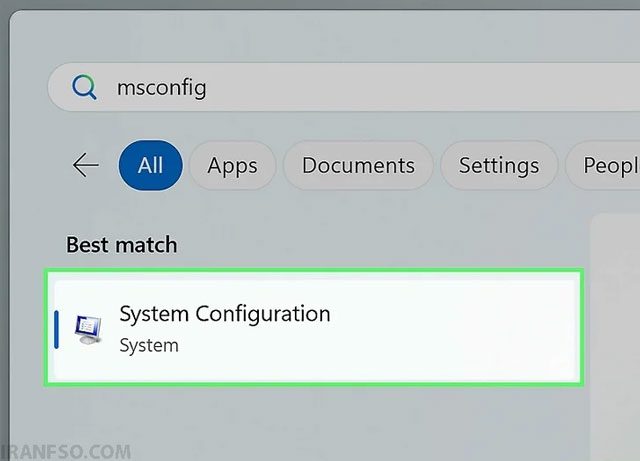
msconfig دسترسی به System Configuration
یکی از مفیدترین دستورات Run، دستور msconfig است که پنجره تنظیمات پیکربندی سیستم را باز میکند. این ابزار به شما امکان مدیریت برنامههای استارتآپ، سرویسهای ویندوز و تنظیمات بوت را میدهد. این ابزار زمانی که میخواهید عملکرد سیستم را بهینه کنید یا مشکل بوت ویندوز را برطرف کنید بسیار مفید است.
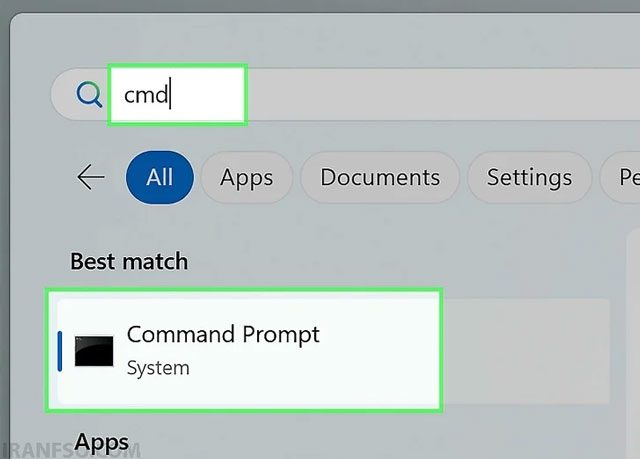
cmd باز کردن Command Prompt
با استفاده از دستور cmd، میتوانید به سرعت به محیط Command Prompt دسترسی پیدا کنید. این محیط به شما امکان اجرای دستورات متنی را میدهد و ابزارهای بسیار متنوعی در آن قابل دسترس هستند. از این دستور میتوانید برای اجرای دستورات شبکه، مدیریت فایلها و حتی دیباگ کردن سیستم استفاده کنید.
شما همچنین می توانید برای آشنایی با حالت گاد مود مقاله “حالت گاد مود (God Mode) در ویندوز” مطالعه نمایید.
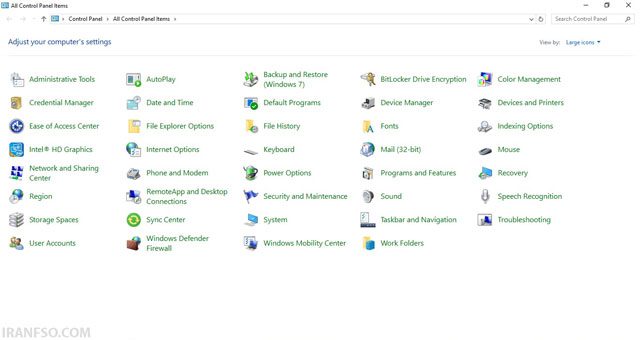
control دسترسی به Control Panel
دستور control پنجره Control Panel را باز میکند. Control Panel یکی از مهمترین بخشهای ویندوز است که به شما اجازه میدهد تنظیمات سیستم عامل خود را مدیریت کنید، از جمله تغییر تنظیمات شبکه، صدا، نمایش و حسابهای کاربری. با این دستور میتوانید سریعتر به تنظیمات مهم سیستم خود دسترسی داشته باشید.
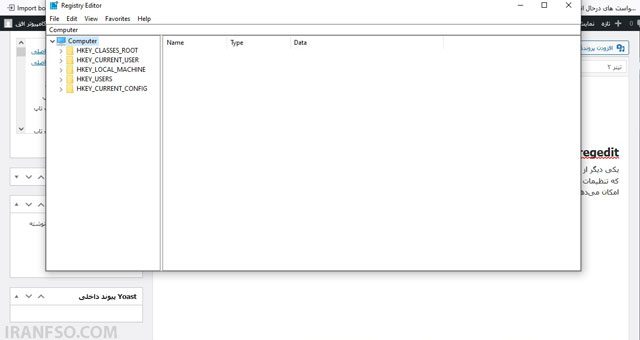
regedit باز کردن Registry Editor
یکی دیگر از دستورات پرکاربرد regedit است که پنجره Registry Editor را باز میکند. رجیستری ویندوز پایگاه دادهای است که تنظیمات و پیکربندیهای ویندوز و برنامهها در آن ذخیره میشود. این ابزار برای کاربران پیشرفته کاربرد دارد و به آنها امکان میدهد تا تغییراتی در پیکربندیهای عمیق سیستم ایجاد کنند.
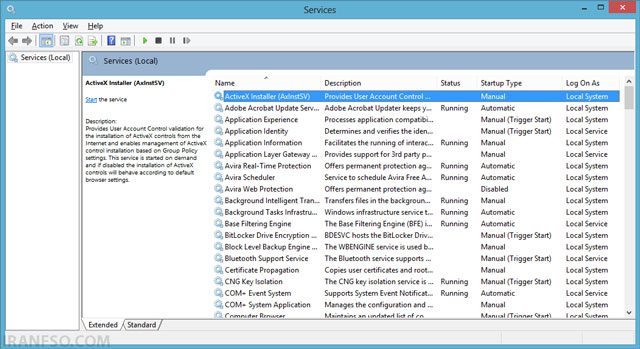
services.msc دسترسی به Services
دستور services.msc به شما امکان میدهد تا پنجره Services را باز کنید. این پنجره لیستی از سرویسهای فعال و غیرفعال سیستم عامل را نمایش میدهد. شما میتوانید سرویسهای مختلف را شروع، متوقف یا تنظیم کنید. این ابزار به ویژه برای مدیریت سرویسهای پسزمینه مانند سرویسهای شبکه، چاپگرها، و برنامههای امنیتی بسیار مفید است.
شما همچنین می توانید برای آشنایی با نصب گروهی برنامهها در ویندوز مقاله ” نصب گروهی برنامهها در ویندوز:راهکارها و روشها” مطالعه نمایید.
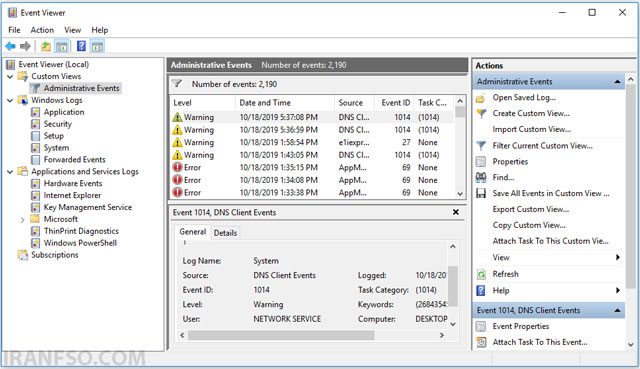
eventvwr.msc باز کردن Event Viewer
با اجرای دستور eventvwr.msc، پنجره Event Viewer باز میشود که به شما اجازه میدهد تمامی رویدادهای ثبت شده در سیستم را مشاهده کنید. از جمله خطاها، هشدارها، و اطلاعات مربوط به کارکرد سیستم. این ابزار برای عیبیابی مشکلات سیستم و برنامهها بسیار مفید است.
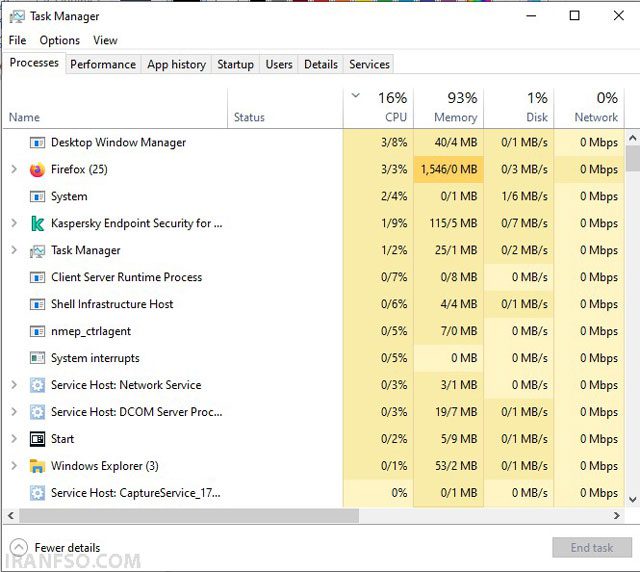
taskmgr باز کردن Task Manager
دستور taskmgr به شما امکان باز کردن پنجره Task Manager را میدهد. Task Manager ابزاری قدرتمند برای نظارت و مدیریت پردازشها، برنامههای استارتآپ، و عملکرد سیستم است. با استفاده از این ابزار میتوانید برنامههای پرمصرف را متوقف کنید یا به جزئیات کارکرد CPU، حافظه و شبکه دسترسی پیدا کنید.
شما همچنین می توانید برای آموزش استفاده از System Restore در ویندوز مقاله “آموزش استفاده از System Restore در ویندوز” مطالعه نمایید.
ncpa.cpl باز کردن Network Connections
با اجرای دستور ncpa.cpl، به سرعت به پنجره Network Connections دسترسی خواهید داشت. این ابزار به شما اجازه میدهد تا اتصالات شبکه خود را مدیریت کنید. از جمله فعال یا غیرفعال کردن کارتهای شبکه، تنظیمات آیپی، و دسترسی به ویژگیهای مختلف شبکههای بیسیم و کابلی.
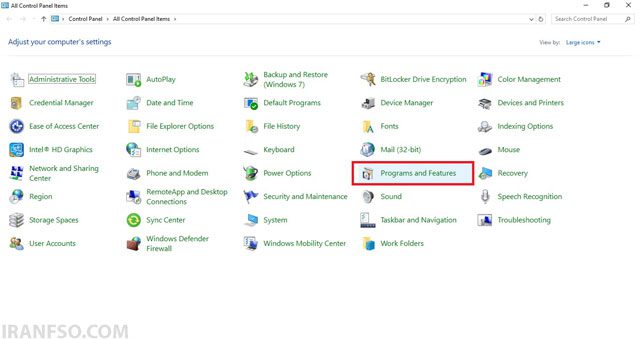
appwiz.cpl باز کردن Programs and Features
دستور appwiz.cpl پنجره Programs and Features را باز میکند که از طریق آن میتوانید برنامههای نصب شده روی سیستم خود را مدیریت کنید. این ابزار به شما امکان میدهد تا برنامههای غیرضروری را حذف کنید یا تغییرات لازم در برنامههای نصب شده ایجاد کنید. این دستور یکی از پرکاربردترین ابزارها برای مدیریت نرمافزارهای ویندوز است.
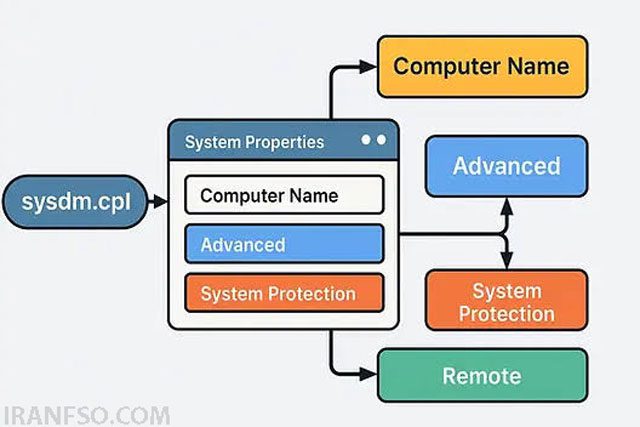
sysdm.cpl دسترسی به System Properties
با اجرای دستور sysdm.cpl، پنجره System Properties باز میشود. این پنجره به شما امکان مشاهده و تغییر تنظیمات سیستمی مانند نام کامپیوتر، دسترسی به تنظیمات پیشرفته سیستمی و تنظیمات مربوط به عملکرد و حفاظت از سیستم را میدهد. این دستور همچنین برای دسترسی به تنظیمات Restore و پیکربندیهای محیط شبکه مفید است.
شما همچنین می توانید برای آشنایی با بیتلاکر مقاله ” بیتلاکر:راهکاری مطمئن برای حفاظت از دادهها در ویندوز” مطالعه نمایید.
کلام اخر
دستورات Run در ویندوز یکی از سریعترین و کارآمدترین روشها برای دسترسی به بخشهای مختلف سیستم عامل هستند. با آشنایی و استفاده از این دستورات، میتوانید بهرهوری خود را افزایش دهید و کارهای روزانه خود را به سرعت انجام دهید. از مدیریت شبکه و برنامهها گرفته تا دسترسی به تنظیمات عمیق سیستم، این دستورات ابزاری قدرتمند برای هر کاربر ویندوز هستند.




سلام
راهنمای استفاده از sdclt برای بک آپ گرفتن در ویندوز چگونه است؟
سلام! برای استفاده از SDCLT (System Data Collection Tool) در ویندوز برای بکآپ گرفتن، ابتدا دستور sdclt را در کادر جستجوی ویندوز وارد کنید و Enter بزنید. سپس پنجره “Backup and Restore” باز میشود و میتوانید گزینه “Set up backup” را انتخاب کنید. از اینجا میتوانید مقصد بکآپ و تنظیمات مربوط به زمانبندی را مشخص کنید.