چگونه هدفون بلوتوثی خود را به لپتاپ متصل کنیم؟

در دنیای امروزی، استفاده از هدفونهای بلوتوثی به دلیل راحتی و حذف سیمهای دستوپاگیر، بسیار محبوب شده است. اتصال این هدفونها به کامپیوتر، به شما این امکان را میدهد که بدون محدودیت به موسیقی گوش دهید، تماسهای آنلاین برقرار کنید و تجربهی بهتری در بازیها و تماشای فیلم داشته باشید.
با این حال، برخی از کاربران ممکن است در هنگام جفت کردن هدفون بلوتوث با رایانهی خود با چالشهایی روبهرو شوند. در این راهنما، مراحل گامبهگام برای اتصال هدفون بلوتوثی به ویندوز را توضیح میدهیم تا بتوانید بدون دردسر، از دستگاه خود استفاده کنید.
مراحل اتصال هدفون بلوتوثی
-
روشن کردن هدفون و فعال کردن حالت جفت شدن (Pairing Mode)
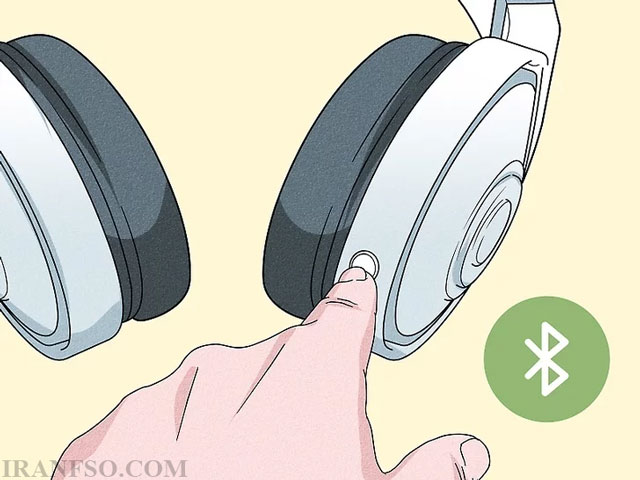
دکمهی “Power” را فشار دهید تا هدفون بلوتوث روشن شود. محل دکمهی “Pairing” در مدلهای مختلف متفاوت است، اما معمولاً در کنار هدفون یا داخل قاب شارژ (برای ایربادها) قرار دارد.
مطمئن شوید که هدفون در حالت Pairing Mode است تا توسط دستگاههای دیگر شناسایی شود. اگر این حالت فعال نباشد، هدفون در لیست دستگاههای بلوتوث نمایش داده نخواهد شد.
بسیاری از هدفونها دارای چراغ چشمکزن آبی هستند که نشان میدهد در حالت جفت شدن قرار دارند. اگر این چراغ را نمیبینید، میتوانید دفترچهی راهنمای هدفون خود را بررسی کنید یا اطلاعات آن را بهصورت آنلاین جستجو کنید.
نکته: اگر هدفون یا ایرباد شما شارژ کافی نداشته باشد، ممکن است مدت زمان کافی در حالت Pairing Mode باقی نماند و نتوانید آن را به کامپیوتر متصل کنید. -
باز کردن منوی Start در ویندوز
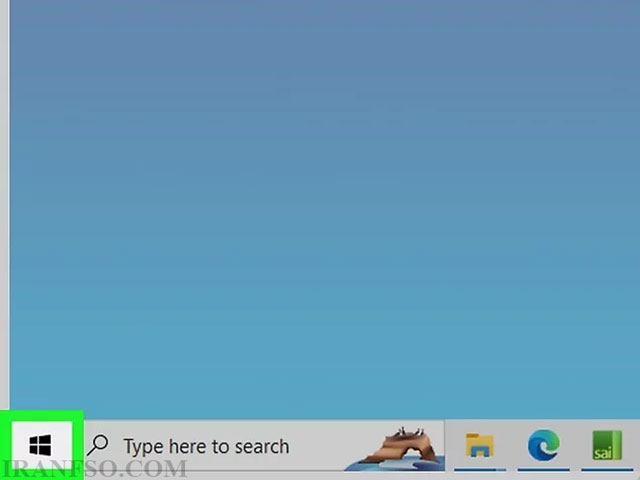
روی لوگوی ویندوز در گوشهی پایین سمت چپ صفحه کلیک کنید تا منوی Start باز شود. -
باز کردن تنظیمات ویندوز
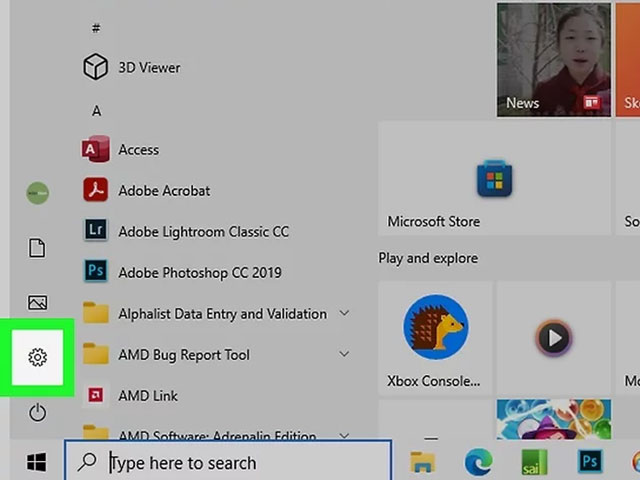
روی آیکون چرخدنده در سمت چپ منوی Start کلیک کنید تا تنظیمات سیستم باز شود.
همچنین میتوانید دکمههای Win + I را بهطور همزمان فشار دهید تا مستقیماً وارد تنظیمات شوید. -
رفتن به بخش Devices
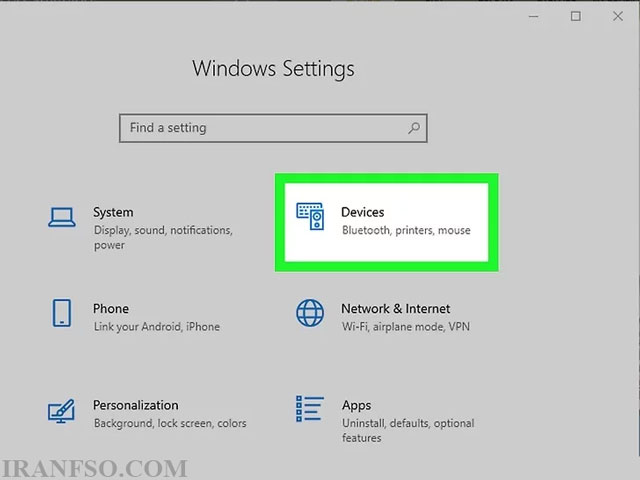
گزینهی “Devices” را انتخاب کنید. این گزینه دارای آیکونی شبیه صفحهکلید و بلندگو است.
در ویندوز 11: این بخش به نام “Bluetooth & devices” نمایش داده میشود و میتوانید مستقیماً به مرحلهی بعد بروید. -
انتخاب Bluetooth & other devices
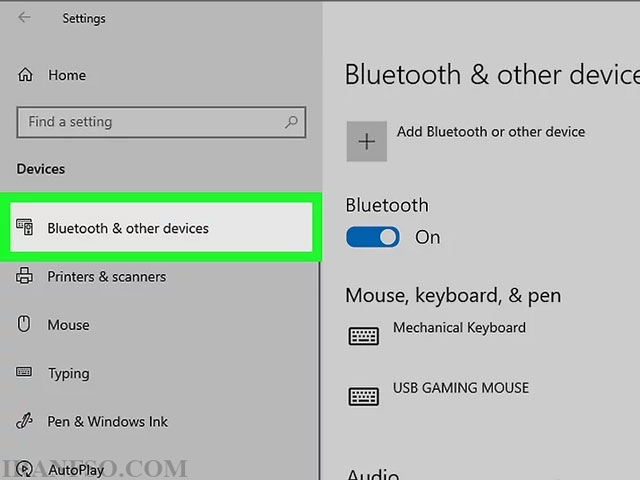
در نوار کناری، گزینهی “Bluetooth & other devices” را انتخاب کنید. -
فعال کردن بلوتوث
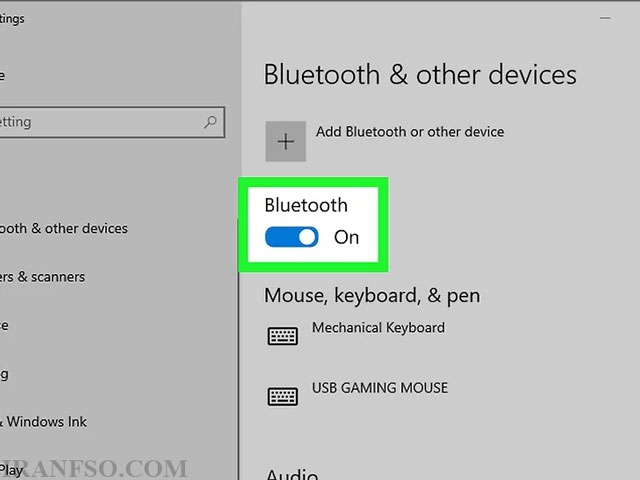
در بالای صفحه، یک دکمهی تغییر وضعیت (Toggle Switch) وجود دارد که باید به رنگ آبی باشد و عبارت “On” در کنار آن نمایش داده شود. اگر خاموش است، روی آن کلیک کنید تا بلوتوث فعال شود.
همچنین میتوانید با کلیک بر روی کاشی بلوتوث در تنظیمات سریع (Quick Settings) / مرکز اقدامات (Action Center) که در نوار وظیفه (Taskbar) قرار دارد، بلوتوث را سریعتر فعال کنید.
نکته: اگر این گزینه را مشاهده نمیکنید، ممکن است کامپیوتر شما بهصورت پیشفرض بلوتوث نداشته باشد. در این صورت، میتوانید یک دانگل بلوتوث USB خریداری کنید. -
افزودن دستگاه بلوتوث جدید
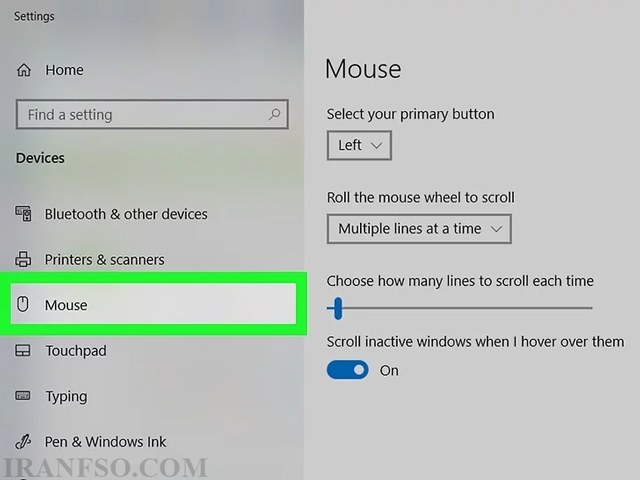
روی “Add Bluetooth or other device” کلیک کنید. این گزینه در بالای صفحه قرار دارد و یک پنجرهی جدید برای افزودن دستگاه باز میکند. -
انتخاب گزینهی Bluetooth
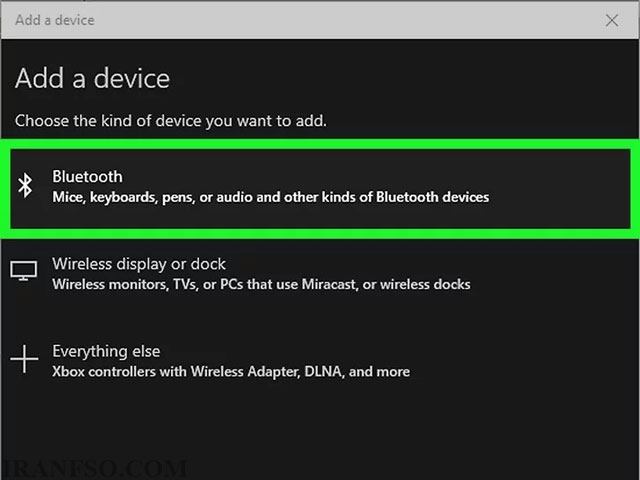
در پنجرهی باز شده، اولین گزینه یعنی “Bluetooth” را انتخاب کنید. در این مرحله، کامپیوتر شروع به جستجوی دستگاههای اطراف که در حالت Pairing Mode هستند، میکند. -
انتخاب هدفون از لیست دستگاهها
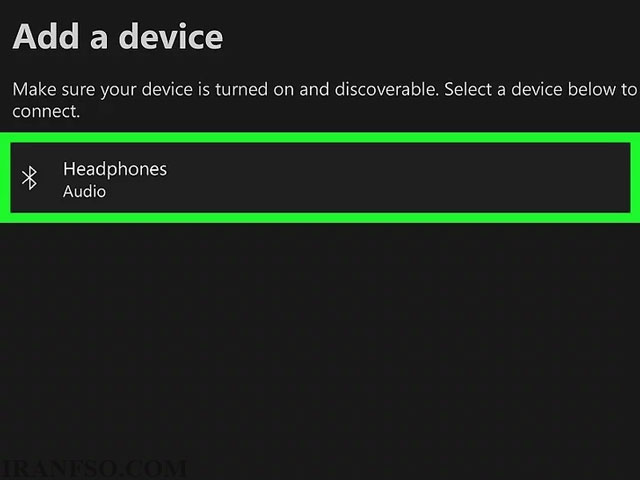
اگر هدفون را به درستی در حالت Pairing Mode قرار داده باشید، نام آن در پنجرهی “Add a device” نمایش داده میشود. روی نام هدفون کلیک کنید تا فرآیند جفت شدن آغاز شود.
نکته: در بیشتر موارد نیازی به وارد کردن PIN نیست، اما اگر سیستم از شما PIN درخواست کرد، میتوانید آن را در دفترچه راهنمای هدفون خود پیدا کنید یا در اینترنت جستجو کنید. -
اتمام فرآیند جفت شدن
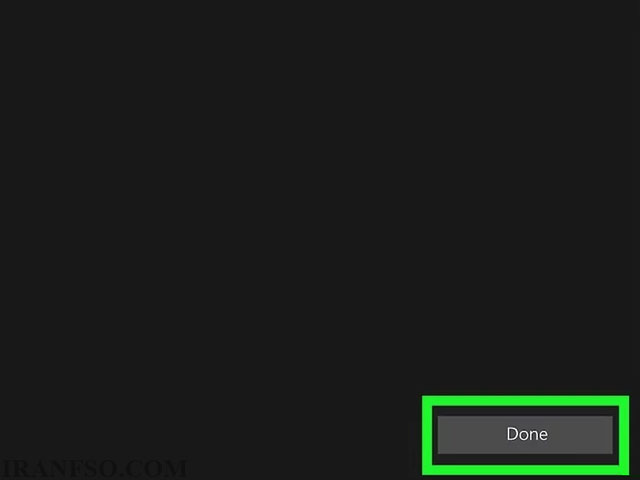
روی دکمهی “Done” کلیک کنید. اکنون هدفون شما به کامپیوتر متصل شده است.
اگر صدا از هدفون پخش نمیشود:
- روی آیکون صدا در نوار وظیفه (گوشهی پایین سمت راست صفحه) کلیک کنید.
- بررسی کنید که دستگاه خروجی صدا، هدفون بلوتوث شما باشد.
- در صورت لزوم، روی دستگاه متصلشده کلیک کنید و هدفون را به عنوان دستگاه پیشفرض انتخاب کنید.
- همچنین میتوانید روی آیکون صدا راست کلیک کرده و گزینهی “Sound settings” را انتخاب کنید تا تنظیمات خروجی صدا را تغییر دهید.
لینک پیشنهادی: شما همچنین می توانید برای آشنایی با روش های ریست کردن تنظیمات شبکه لپ تاپ و کامپیوتر، مقاله ” چگونه تنظیمات شبکه ویندوز 10 و 11 را بازنشانی کنیم: راهنمای کامل ” مطالعه نمایید.
اتصال سریع با Swift Pair
-
قرار دادن هدفون در حالت جفت شدن
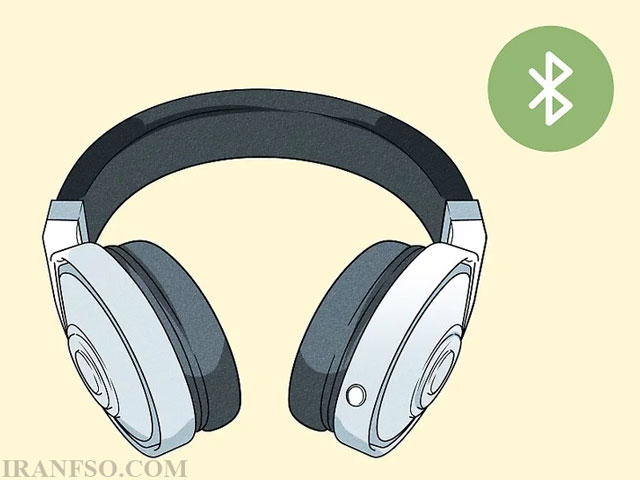
دکمهی “Pairing” را فشار دهید یا کلید مربوطه را تغییر وضعیت دهید تا هدفون یا ایرباد شما در حالت Pairing Mode قرار گیرد. -
فعال کردن بلوتوث در کامپیوتر
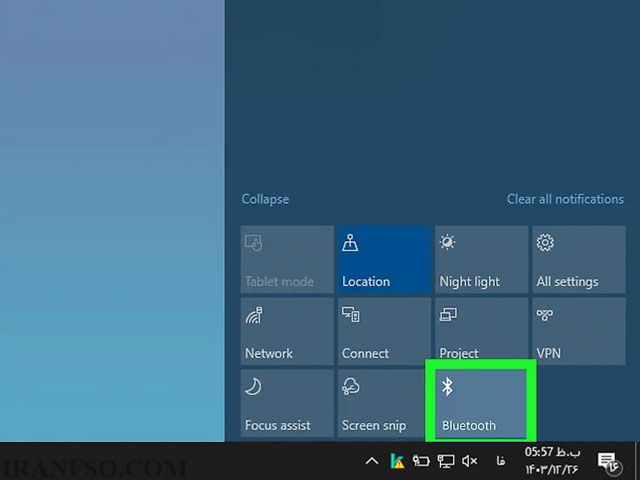
در Action Center در نوار وظیفه، روی کاشی بلوتوث کلیک کنید تا بلوتوث فعال شود. -
اتصال از طریق Swift Pair
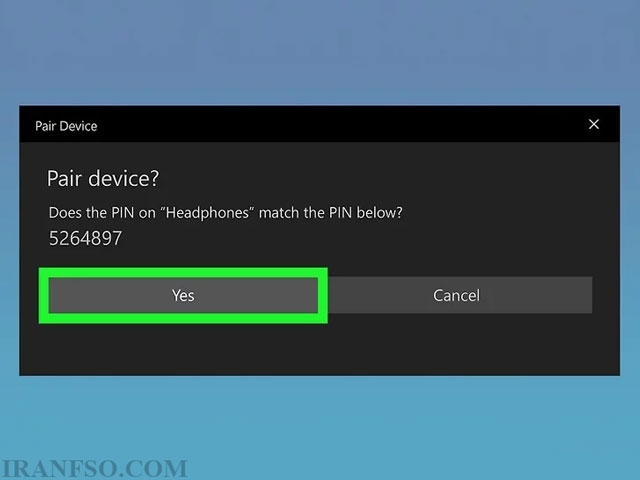
اگر هدفون شما از قابلیت Swift Pair پشتیبانی کند، یک پنجرهی پاپآپ روی صفحهی کامپیوتر ظاهر میشود که از شما میخواهد دستگاه را متصل کنید.- برای اولین بار، روی “Yes” کلیک کنید تا اعلانهای مربوط به Swift Pair فعال شوند.
- این روش، مراحل جفت شدن را سادهتر میکند و نیازی به رفتن به بخش “Add Bluetooth device” در تنظیمات نیست.
لینک پیشنهادی: شما همچنین می توانید برای آشنایی با روش های تغییر دادن پسوند فایل در ویندوز، مقاله ” راهنمای کامل تغییر پسوند فایلها در ویندوز ” مطالعه نمایید.
کلام آخر
اتصال هدفون بلوتوثی به کامپیوتر فرایندی ساده است که تنها با چند مرحله قابل انجام است. با اطمینان از فعال بودن حالت جفتسازی (Pairing Mode) در هدفون و روشن بودن بلوتوث رایانه، میتوانید به راحتی دستگاه خود را متصل کنید. همچنین، اگر از قابلیت Swift Pair استفاده کنید، این فرآیند حتی سریعتر و راحتتر خواهد بود.
در صورتی که هنگام اتصال با مشکلی مواجه شدید، بررسی راهنمای دستگاه، اطمینان از شارژ کافی هدفون و بروزرسانی درایورهای بلوتوث کامپیوتر میتواند به حل مشکلات کمک کند. امیدواریم این راهنما به شما کمک کرده باشد تا بدون دردسر از هدفون بلوتوثی خود استفاده کنید و از تجربهی بیسیم لذت ببرید!
با این روشها، میتوانید هدفون بلوتوث خود را به راحتی به کامپیوتر متصل کنید و از آن استفاده کنید. 🎧