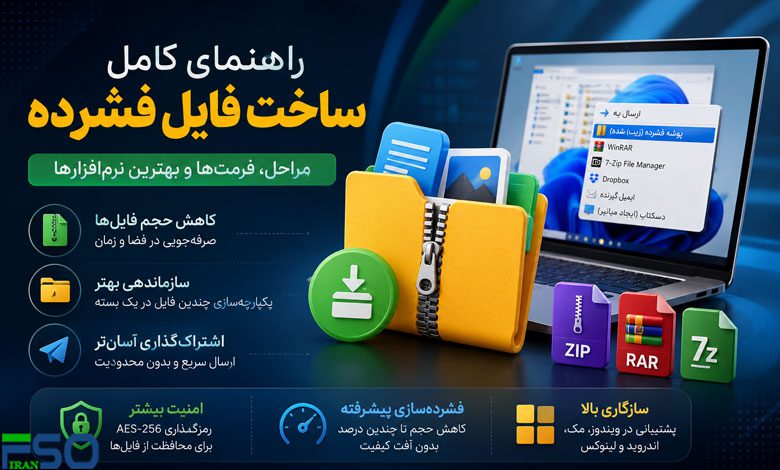
ساختن فایل فشرده یکی از مهارتهای مفید و کاربردی در دنیای دیجیتال است که به شما کمک میکند تا حجم فایلها را کاهش داده، دسترسی به آنها را آسانتر کنید و انتقال آنها به دستگاهها یا افراد دیگر را سریعتر و راحتتر کنید. در این مقاله، مراحل ساختن فایلهای فشرده، فرمتهای رایج فایلهای فشرده و نرمافزارهایی که برای این کار استفاده میشوند را بررسی خواهیم کرد.
چرا فایلها را فشرده میکنیم؟
فایل فشرده نوعی فایل است که با استفاده از روشهای خاص، حجم آن کاهش یافته است. فایل های فشرده برای ذخیره بهتر و ارسال راحتتر استفاده میشوند. نحوه فشرده سازی فایل ساده است؛ در ویندوز، کافیست روی فایلها راستکلیک کرده و گزینه Zip را انتخاب کنید که همان نحوه درست کردن فایل زیپ و ساخت فایل زیپ در ویندوز است. فشرده کردن فایل باعث کاهش حجم فایل زیپ شده میشود. همچنین با فشرده سازی فایل میتوان به طور قابل توجهی حجم اطلاعات را کاهش داد. در این میان، کم کردن حجم فایل زیپ با برخی نرمافزارهای پیشرفته دقیقتر انجام میشود. فرق rar با zip نیز در میزان فشردهسازی و امکانات نرمافزاری آنها است.
فشردهسازی فایلها به دلایل مختلفی انجام میشود. از جمله این دلایل میتوان به موارد زیر اشاره کرد:
کاهش حجم فایل: با فشردهسازی، میتوان حجم فایلها را کاهش داد که این موضوع مخصوصاً در زمانی که فضای ذخیرهسازی محدود است یا سرعت انتقال فایلها مهم است، مفید واقع میشود.
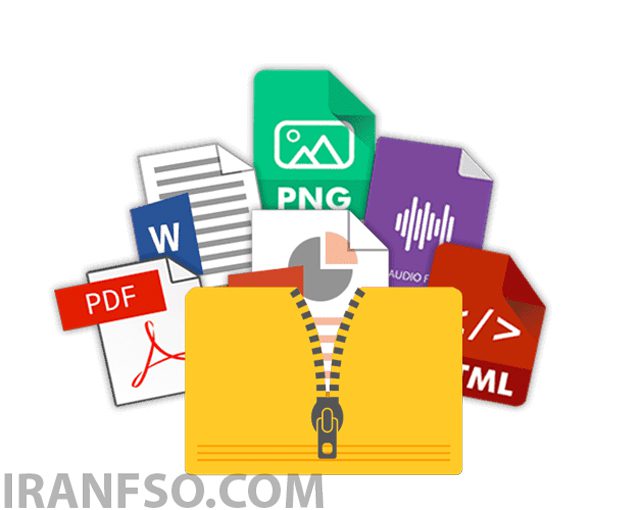
سازماندهی فایلها: فشرده کردن چندین فایل یا پوشه در یک فایل واحد، به سازماندهی بهتر کمک میکند و به راحتی میتوان آن را ذخیره کرد یا انتقال داد.
سهولت در اشتراکگذاری: فایلهای فشرده شده میتوانند راحتتر از طریق ایمیل یا پیامرسانها به اشتراک گذاشته شوند.
برای ساخت فایل زیپ در کامپیوتر کافیست روی فایل یا پوشه مورد نظر راستکلیک کرده و گزینه ارسال به > پوشه فشرده (زیپ شده) را انتخاب کنید. فایل های فشرده چیست؟ مجموعهای از فایلها هستند که در یک بسته با حجم کمتر ذخیره میشوند. توسط نرم افزار فشرده سازی می توان حجم فایل را تا چند درصد کاهش داد و این کار باعث صرفهجویی در فضا میشود. فایل فشرده در جدول دو حرفی معمولاً با پسوندهایی مانند zip یا rar نمایش داده میشود. تفاوت rar با zip در میزان فشردهسازی و قابلیتهای نرمافزاری آنهاست. در کل، فرق zip با rar در این است که rar معمولاً بهتر فشرده میکند اما zip سازگاری بیشتری با سیستمها دارد.
فرمتهای رایج فایلهای فشرده
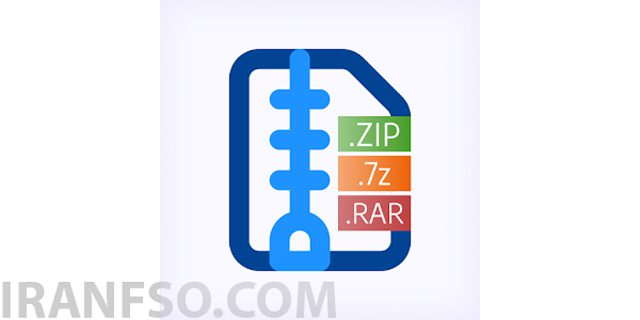
فایلهای فشرده دارای فرمتهای مختلفی هستند که هر کدام ویژگیها و کاربردهای خاص خود را دارند. در زیر به برخی از معروفترین فرمتها اشاره میکنیم:
ZIP: یکی از پرکاربردترین فرمتهاست و توسط سیستمعاملهای مختلف مانند ویندوز و مک به راحتی پشتیبانی میشود. فایلهای ZIP بدون نیاز به نرمافزار اضافی، قابل باز کردن هستند و از رمزگذاری و فشردهسازی چندین فایل به صورت همزمان پشتیبانی میکند.

RAR: فرمت دیگری است که توسط نرمافزار WinRAR ساخته میشود و معمولاً فشردهسازی بهتری نسبت به ZIP ارائه میدهد. با این حال، برای باز کردن فایلهای RAR نیاز به نرمافزار خاصی مانند WinRAR یا نرمافزارهای مشابه دارید.
7z: فرمت 7z از نرمافزار رایگان 7-Zip استفاده میکند و میتواند فشردهسازی بیشتری نسبت به ZIP و RAR ارائه دهد. همچنین از رمزگذاری AES-256 پشتیبانی میکند که یکی از امنترین روشهای رمزگذاری است.
شما همچنین می توانید برای آشنایی با راهنمای کامل فشردهسازی تصاویر مقاله ” راهنمای کامل فشردهسازی تصاویر: آموزش کم حجم کردن عکسها با بهترین ابزارها و روشها” را مطالعه نمایید.
مراحل ساخت یک فایل فشرده
برای ساخت یک فایل فشرده، مراحل زیر را دنبال کنید. در این مثال از ویندوز استفاده میکنیم، اما این مراحل در سیستمعاملهای دیگر نیز مشابه هستند.
انتخاب فایلها و پوشهها
ابتدا فایلها و پوشههایی که میخواهید فشرده کنید را انتخاب کنید. میتوانید چندین فایل یا پوشه را به صورت همزمان انتخاب کنید.
راست کلیک کنید
پس از انتخاب فایلها، روی یکی از آنها راست کلیک کنید تا منوی زمینه باز شود. در این منو گزینهای با عنوان «ارسال به» (Send to) را پیدا خواهید کرد. با قرار دادن نشانگر روی این گزینه، منوی جدیدی باز میشود.
انتخاب گزینه «پوشه فشرده (ZIP)
در منوی جدید، گزینهای با عنوان «Compressed (zipped) folder» را انتخاب کنید. این گزینه به شما اجازه میدهد تا فایلهای انتخابی را در یک فایل ZIP فشرده کنید.
نامگذاری فایل فشرده
پس از فشردهسازی، یک فایل جدید با پسوند ZIP در همان محل ایجاد میشود. شما میتوانید نام این فایل را تغییر دهید تا راحتتر قابل شناسایی باشد.
شما همچنین می توانید برای آشنایی با پاک کردن تاریخچه مرورگر مقاله ” پاک کردن تاریخچه مرورگر:تکنیکها و نکات امنیتی” را مطالعه نمایید.
ساخت فایل فشرده با نرمافزار WinRAR
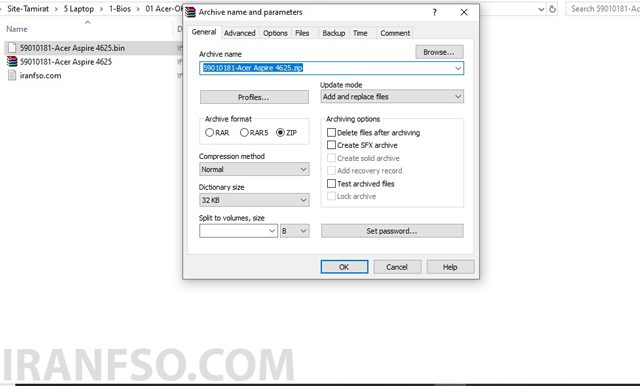
WinRAR یکی از محبوبترین نرمافزارهای فشردهسازی است که علاوه بر ساخت فایلهای ZIP، امکان ایجاد فایلهای RAR را نیز فراهم میکند. مراحل ساخت فایل فشرده با استفاده از WinRAR به شرح زیر است:
نصب نرمافزار WinRAR: اگر هنوز WinRAR را نصب نکردهاید، میتوانید آن را از وبسایت رسمی دانلود و نصب کنید.
انتخاب فایلها: فایلها و پوشههایی که میخواهید فشرده کنید را انتخاب کنید.
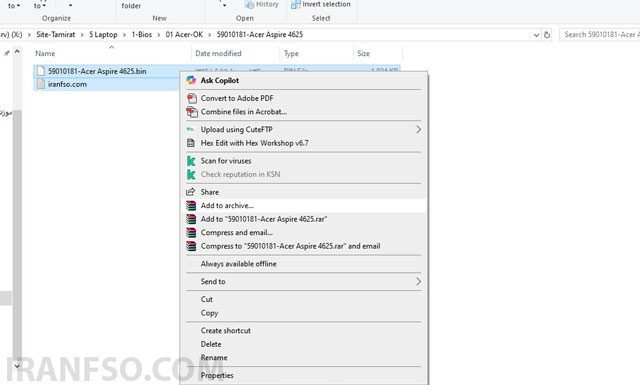
- راست کلیک کنید: پس از انتخاب فایلها، روی یکی از آنها راست کلیک کنید و گزینه «Add to archive…» را انتخاب کنید.
- تنظیمات فشردهسازی: در پنجره باز شده، میتوانید نام فایل فشرده، فرمت (ZIP یا RAR)، سطح فشردهسازی و دیگر تنظیمات را مشخص کنید. برای فشردهسازی بیشتر، میتوانید گزینه فشردهسازی بالا (Best) را انتخاب کنید.
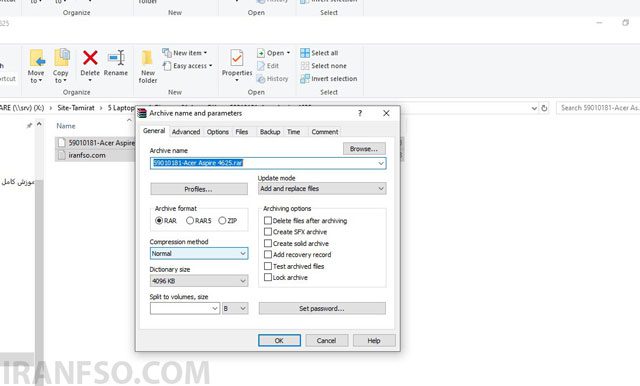
- ایجاد فایل فشرده: پس از تنظیمات، روی دکمه «OK» کلیک کنید تا فایل فشرده ایجاد شود.
-
ایجاد فایلهای فشرده با استفاده از 7-Zip
نرمافزار 7-Zip یکی از بهترین نرمافزارهای رایگان فشردهسازی است که میتوانید برای فشردهسازی فایلها با فرمتهای مختلف از آن استفاده کنید.
- مراحل کار با 7-Zip به شرح زیر است:
نصب 7-Zip: ابتدا 7-Zip را از وبسایت رسمی دانلود و نصب کنید.

- انتخاب فایلها: فایلها و پوشههای مورد نظر را انتخاب کنید.
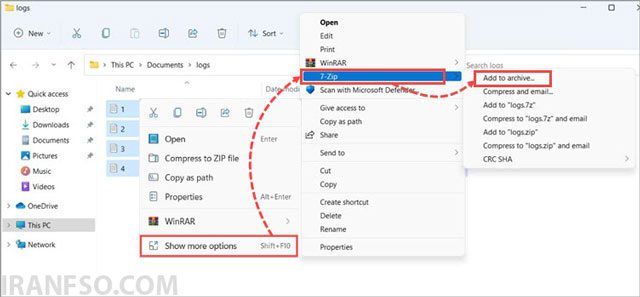
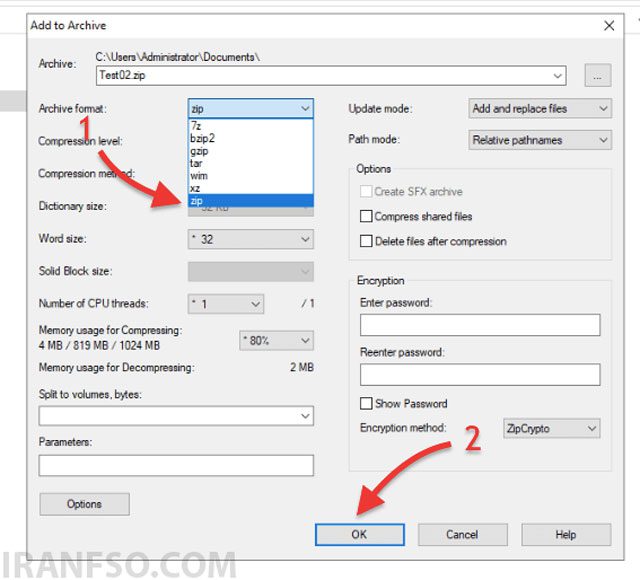
راست کلیک کنید: پس از انتخاب فایلها، روی یکی از آنها راست کلیک کرده و گزینه «7-Zip» و سپس «Add to archive…» را انتخاب کنید.
- تنظیمات فشردهسازی: در پنجره باز شده، میتوانید فرمت فایل فشرده (مانند 7z یا ZIP)، سطح فشردهسازی، و رمز عبور را تعیین کنید.
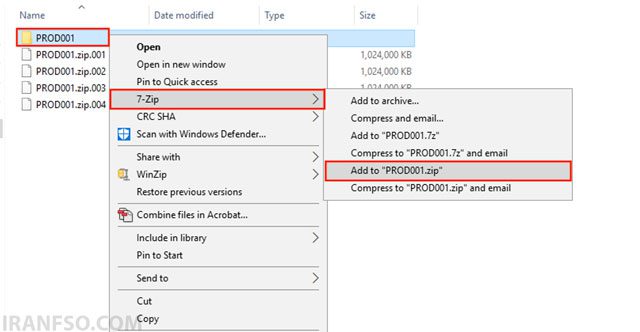
- ایجاد فایل فشرده: پس از اتمام تنظیمات، روی دکمه «OK» کلیک کنید.
نکاتی در مورد فشردهسازی فایلها
- انتخاب سطح فشردهسازی: سطح بالاتر فشردهسازی باعث کاهش حجم فایل میشود اما زمان بیشتری برای فشردهسازی نیاز دارد.
- استفاده از رمزگذاری: در صورتی که میخواهید فایل فشردهتان امن باشد، میتوانید از رمزگذاری استفاده کنید. اکثر نرمافزارهای فشردهسازی از رمزگذاری AES پشتیبانی میکنند.
شما همچنین می توانید برای آشنایی با Game Mode مقاله ” آشنایی با Game Mode:بهینهسازی عملکرد سیستم در حین بازی” را مطالعه نمایید.
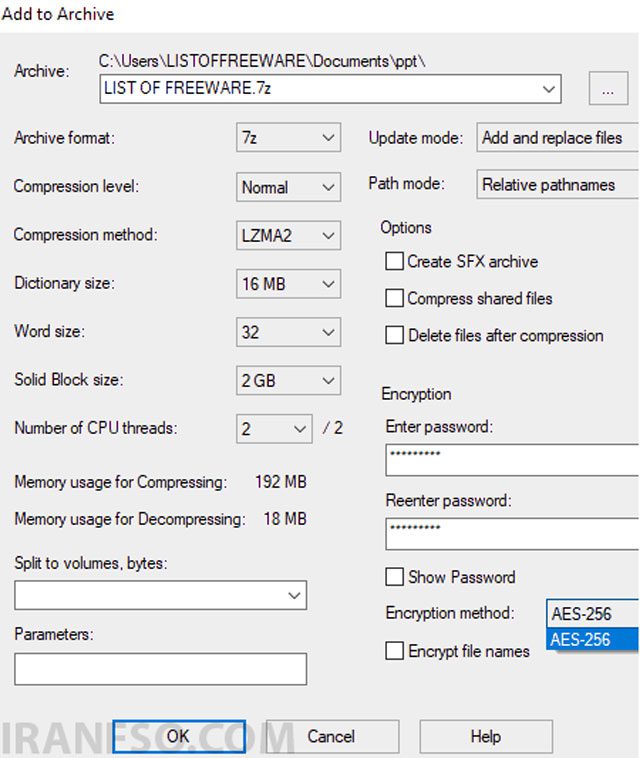
- فشردهسازی فایلهای بزرگ: برای فایلهای بسیار بزرگ، میتوانید فایل فشرده را به قسمتهای کوچکتر تقسیم کنید. این گزینه در نرمافزارهایی مانند WinRAR و 7-Zip موجود است.
کلام آخر
فشردهسازی فایلها یکی از روشهای مؤثر برای کاهش حجم، سازماندهی بهتر و بهبود اشتراکگذاری آنهاست. با استفاده از نرمافزارهای مختلف مانند WinRAR، 7-Zip و ابزارهای پیشفرض ویندوز، به راحتی میتوانید فایلهای خود را فشرده کنید و در صورت نیاز از رمزگذاری برای امنیت بیشتر استفاده کنید. انتخاب فرمت مناسب، سطح فشردهسازی و قابلیتهای امنیتی میتواند به شما کمک کند تا به بهترین نتیجه ممکن دست پیدا کنید.