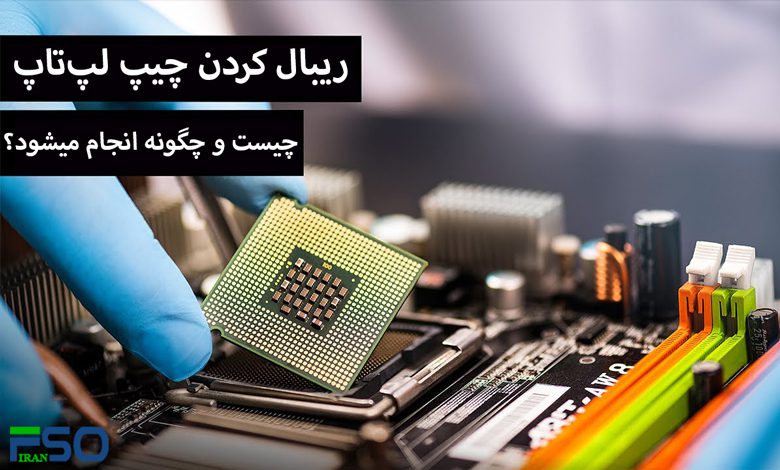
ریبال چیست؟
ریبال کردن چیپ لپتاپ یک فرآیند تخصصی است که به شما اجازه میدهد عملکرد سختافزاری لپتاپ خود را بهبود دهید. این فرآیند شامل تنظیم مجدد تنظیمات سختافزاری مانند پردازنده (CPU) و کارت گرافیک (GPU) میشود تا سرعت و کارایی سیستم را افزایش دهید. با انجام ریبال کردن، میتوانید تجربه بازی و اجرای برنامهها را بهبود بخشید. اما توجه داشته باشید که ریبال کردن نیاز به توانایی فنی و دقت دارد و باید با دقت به راهنماییها و توصیههای تولیدکننده دستگاه خود عمل کنید تا از احتمال خرابی سختافزاری جلوگیری کنید.
چیپ لپ تاپ چیست؟
چیپ لپ تاپ (Laptop Chip) یک مفهوم گسترده است که به اجزای مختلف سختافزاری درون یک لپ تاپ (کامپیوتر شخصی قابل حمل) اشاره دارد. این اجزا شامل:
- پردازنده مرکزی (CPU): چیپ پردازنده اصلی کامپیوتر و لپ تاپ است و مسئول اجرای عملیات محاسباتی و پردازش دادهها میباشد. معروفترین تولید کنندگان چیپهای پردازنده برای لپ تاپها عبارتند از اینتل (Intel) و ایامدی(AMD).
- کارت گرافیک (GPU): برخی لپ تاپها دارای کارت گرافیک اختصاصی هستند که برای پردازش تصاویر و گرافیکهای سنگین به کار میروند. این چیپها معمولاً توسط شرکتهایی مانند NVIDIA و AMD تولید میشوند.
- چیپست (Chipset): این چیپ نقش مهمی در ارتباط بین مختلف اجزای سختافزاری لپ تاپ ایفا میکند و اطلاعات را بین آنها منتقل میکند
- برای پاسخ به سوال chipset چیست ؟ می توان گفت در کل چیپست (Chipset) مجموعهای از مدارهای الکترونیکی روی مادربرد است که ارتباط بین پردازنده، حافظه، کارت گرافیک و سایر قطعات را مدیریت میکند. چیپست تعیینکننده قابلیتها و سازگاری سختافزار با سیستم است.
- ماژولهای حافظه (Memory Modules): این شامل حافظه RAM (Random Access Memory) و حافظه داخلی (مانند حافظه SSD یا HDD) میشود که برای ذخیره و دسترسی به دادهها و برنامهها استفاده میشوند.
- ماژولهای شبکه (Network Modules): این ماژولها شامل کارت شبکه و ماژولهای وایرلس (Wi-Fi) میشوند که به اتصال به شبکههای اینترنت و ارتباط بیسیم کمک میکنند.
- کنترلرهای ورودی/خروجی (Input/Output Controllers): این اجزا از جمله کنترلرهای USB، HDMI، صدا و دیگر ورودیها و خروجیهای لپ تاپ هستند.
لینک پیشنهادی: شما همچنین می توانید برای آشنایی با پردازنده های اینتل و ای ام دی (Intel & AMD)، مقاله “CPU لپ تاپ چیست؟ (AMD & INTEL)” مطالعه نمایید.
چیپهای مختلف این اجزا با هم تعامل کرده و کارکرد صحیح و کارآمد لپ تاپ را تضمین میکنند. همچنین، توسعهی چیپهای لپ تاپ به مرور زمان باعث بهبود عملکرد و قدرت پردازشی این دستگاهها شده است.
ریبال کردن یعنی چه؟
ریبال کردن یا اورکلاکینگ (Overclocking) به معنای افزایش فرکانسهای کاری یا سرعت عملکرد یک چیپ مانند پردازنده مرکزی (CPU) یا کارت گرافیک (GPU) به مقدار بیشتر از تنظیمات پیشفرض تولیدکننده است. این عمل به منظور افزایش عملکرد و اجرای سریعتر برنامهها و بازیها انجام میشود. اما انجام ریبال کردن نیاز به دقت و اطلاعات فنی دارد و ممکن است با خطراتی همراه باشد:
- افزایش دما: ریبال کردن معمولاً به افزایش دمای عملکرد چیپ منجر میشود. اگر دما به حدی برسد که چیپ داغ شود، ممکن است باعث آسیب به سختافزار شود.
- کاهش عمر مفید: افزایش تنش و دما بر روی چیپهای سختافزاری ممکن است باعث کاهش عمر مفید آنها شود.
- عدم پشتیبانی توسط تولیدکننده: ریبال کردن ممکن است توسط تولیدکننده سختافزار (مثلاً Intel یا NVIDIA) تایید نشده باشد و باعث از دست رفتن ضمانت یا پشتیبانی رسمی شود.
- عملکرد ناپایدار: در برخی موارد، ریبال کردن ممکن است باعث اجرای ناپایدار برنامهها یا برخورد با اشکالزداییهای مختلف شود.
- تلفات دادهها: ریبال کردن نادرست ممکن است باعث تلفات دادهها و اطلاعات ذخیره شده بر روی سیستم شود.
قبل از انجام ریبال کردن، بهتر است که به دقت مطالعه کنید و از تنظیمات و توصیههای تولیدکننده مطلع شوید. همچنین، از نرمافزارها و ابزارهای معتبر برای انجام ریبال کردن استفاده کنید و دمای سیستم خود را به دقت نظارت کنید تا از آسیب به سختافزار جلوگیری کنید.
لینک پیشنهادی: شما همچنین می توانید برای آشنایی با هسته مجازی پردازنده لپ تاپ، مقاله “هسته مجازی CPU چیست؟” مطالعه نمایید.
ریبال کردن چیپ لپ تاپ (مثلاً پردازنده مرکزی یا کارت گرافیک) میتواند مزایا و معایب مختلفی داشته باشد. در زیر به برخی از این مزایا و معایب اشاره میکنم:
مزایا:
- افزایش عملکرد: ریبال کردن به شما امکان میدهد عملکرد لپ تاپ خود را افزایش دهید. این بهبود در اجرای برنامهها، بازیها و وظایف سنگین محاسباتی میتواند مشهود باشد.
- بهرهوری بالا: با افزایش فرکانسها، میتوان بهرهوری لپ تاپ خود را افزایش داد و وظایف را به سرعت انجام داد.
- استفاده بهینه از سختافزار: اگر لپ تاپ شما از قطعات سختافزاری با پتانسیل بیشتری برخوردار باشد، ریبال کردن میتواند به شما اجازه دهد از قدرت اضافی این قطعات بهرهبرداری کنید.
- تجربه بازی بهتر: اگر از یک کارت گرافیک قوی برای بازیها استفاده میکنید، ریبال کردن میتواند فریمریت بازیها را افزایش داده و تجربه بازی بهتری فراهم کند.
معایب:
- افزایش دما و مصرف انرژی: ریبال کردن معمولاً باعث افزایش دما و مصرف انرژی لپ تاپ میشود، که ممکن است باعث کاهش عمر مفید سختافزار شود و نیاز به سیستم خنککننده قویتر داشته باشد.
- عملکرد ناپایدار: ریبال کردن نادرست ممکن است باعث عدم پایداری سیستم شود و بازیها یا برنامهها را کرش کند.
- از دست رفتن ضمانت: تولیدکنندگان ممکن است ضمانت سختافزار را از دست دهید اگر کشف کنند که سیستم ریبال شده است.
- خرابی سختافزار: ریبال کردن نادرست یا بیدقت ممکن است باعث خرابی سختافزار شود.
- پایش و مدیریت دشوار: ریبال کردن نیاز به پایش دقیق دما، ولتاژ، و تنظیمات سختافزاری دارد، که نیاز به دانش فنی دارد.
به عنوان یک کاربر لپ تاپ، اگر تصمیم به ریبال کردن دارید، باید با دقت به مزایا و معایب آن فکر کنید و به راهنماییها و توصیههای تولیدکننده دستگاه خود عمل کنید تا از مشکلات جدی جلوگیری کنید. همچنین، نگرانیهای امنیتی نیز وجود دارد که ممکن است به علت ریبال کردن افزایش یابد، به خصوص در مواردی که این کار به افزایش دما و آسیب به سختافزار منتهی شود.
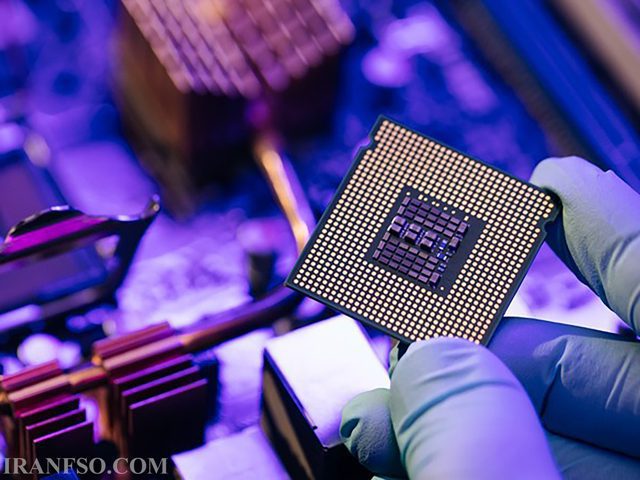
ریبال کردن چیپ لپتاپ معمولاً به دلایل زیر انجام میشود:
- افزایش عملکرد و سرعت: یکی از اصلیترین دلایل ریبال کردن چیپ لپتاپ، افزایش عملکرد و سرعت سیستم است. با تنظیم مجدد تنظیمات سختافزاری مانند پردازنده (CPU) و کارت گرافیک (GPU)، میتوانید سیستم خود را به سرعتهای بالاتری اجرا کنید.
- بهبود تجربه بازی: برای علاقهمندان به بازیهای رایانهای، ریبال کردن میتواند تجربه بازی را بهبود بخشد. با افزایش فریمریت (FPS) و کاهش لگ در بازیها، بازیها به صورت پیوستهتر و بهتر اجرا میشوند.
- کارایی برنامههای مخصوص: برای اجرای برنامههایی که نیاز به قدرت پردازشی بالا دارند مانند برنامههای گرافیکی یا ویرایش ویدئو، ریبال کردن میتواند به کارایی بهتر آنها کمک کند.
- بهینهسازی مصرف انرژی: تغییرات در تنظیمات سختافزاری ممکن است مصرف انرژی را بهبود بخشید و به طولانیتر شدن عمر باتری در لپتاپ کمک کند.
- آزادی از محدودیتها: تعدادی از لپتاپها توسط تولیدکنندهها به طور پیشفرض محدود شدهاند و اجازه ریبال کردن نمیدهند. با انجام ریبال کردن، میتوانید از این محدودیتها آزاد شوید.
لینک پیشنهادی: شما همچنین می توانید برای آشنایی با روش های تشخیص تعداد هسته پردازنده لپ تاپ، مقاله “تشخیص تعداد هسته پردازنده لپ تاپ” مطالعه نمایید.
ریبال کردن چیپ کامپیوتر معمولاً به دلایل زیر انجام میشود:
- مشکلات گرافیکی یا عدم نمایش تصویر – خرابی اتصالات لحیم در چیپ گرافیک (GPU) یا چیپست، که باعث مشکلات تصویر یا روشن نشدن سیستم میشود.
- خاموشی ناگهانی یا ریست شدن مداوم – قطع و وصل شدن ارتباط چیپ با مادربرد به دلیل ترکخوردگی یا سردی لحیم.
- گرمای بیش از حد و تاثیر آن بر لحیمکاری – افزایش دما به مرور باعث ترک خوردن لحیمهای BGA و ایجاد اتصالات ناقص میشود.
- ایجاد خطاهای سختافزاری و هنگ کردن سیستم – مشکلاتی مانند کندی، فریز شدن یا کرشهای مداوم میتواند ناشی از لحیمکاری معیوب باشد.
- کیفیت پایین لحیمکاری کارخانهای – در برخی مادربردها، از قلع بدون سرب استفاده شده که مقاومت کمتری در برابر حرارت و تنشهای مکانیکی دارد.
توجه داشته باشید که ریبال کردن نیاز به تجربه و دقت دارد و ممکن است در صورت نادرست انجام شود به سختافزار آسیب برساند. همچنین، در برخی موارد انجام ریبال کردن ممکن است ضمانت تولیدکننده را از دست بدهید، بنابراین با دقت و اطلاعات کافی عمل کنید و از راهنماییهای تولیدکننده پیروی کنید.
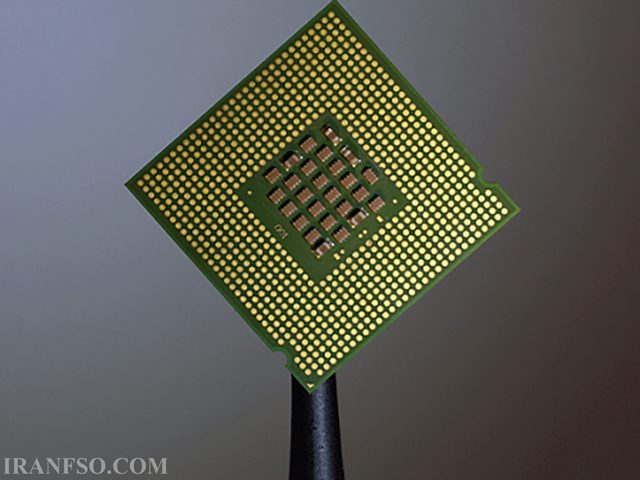
هنگامی که قصد ریبال کردن چیپ لپتاپ خود را دارید، باید به موارد زیر دقت کنید تا از اجرای موفقیتآمیز این عملیات و جلوگیری از خسارت به سختافزار اطمینان حاصل کنید:
- دانش و تجربه: برای ریبال کردن چیپ به تجربه و دانش فنی نیاز دارید. قبل از هر تغییری، مطالعه کافی انجام دهید و از اصول و تکنیکهای ریبال کردن آگاه باشید.
- خواندن راهنماییها: راهنماییها و توصیههای تولیدکننده دستگاه را به دقت بخوانید و پیروی کنید. این راهنماییها معمولاً در وبسایت تولیدکننده یا در دفترچه راهنمای دستگاه قابل دسترسی هستند.
- مراحل مرحله به مرحله: تغییرات را مرحله به مرحله انجام دهید و هر مرحله را با دقت بررسی کنید. برای هر تغییر تنظیمات، نتایج و تأثیرات آن را بر روی سیستم بررسی کنید.
- نرمافزارهای مناسب: از نرمافزارهای مخصوص ریبال کردن برای تغییر تنظیمات سختافزاری استفاده کنید. این نرمافزارها ممکن است توسط تولیدکنندهها یا شرکتهای معتبری مانند Intel یا AMD ارائه شوند.
- تستهای استرس: پس از هر تغییر تنظیمات، سیستم را در معرض تست های استرس قرار دهید تا از پایداری آن اطمینان حاصل کنید. این تستها میتوانند مشکلات نهایی را بیان کنند.
- نظارت بر دما و ولتاژ: دمای سیستم و تنظیمات ولتاژ را به دقت نظارت کنید. از افزایش دما به حدی که سختافزار آسیب ببیند جلوگیری شود.
- پشتیبانگیری از دادهها: قبل از هر تغییری، دادهها و اطلاعات مهم خود را پشتیبانگیری کنید تا در صورت نیاز به بازگرداندن سیستم به وضعیت اصلی دسترسی داشته باشید.
- احتیاط در افزایش ولتاژ: افزایش ولتاژ چیپها ممکن است به دمای بیشتر و مصرف انرژی بیشتر منجر شود. از افزایش ولتاژ با احتیاط استفاده کنید تا از خرابی سختافزار جلوگیری کنید.
- به توصیههای تولیدکننده توجه کنید: همیشه به توصیهها و راهنماییهای تولیدکننده دستگاه توجه کنید و از ایشان پیروی کنید.
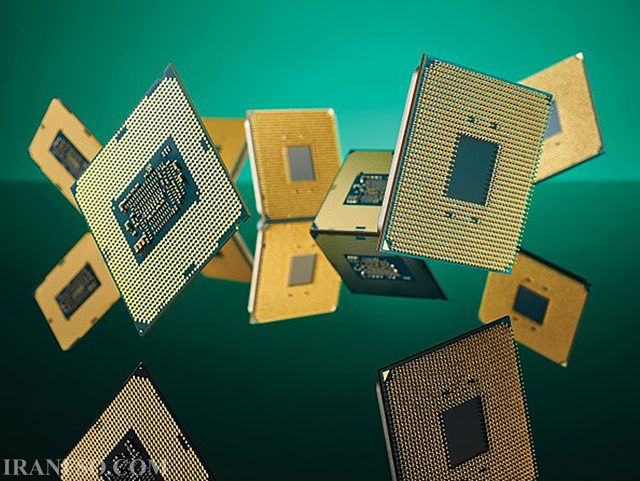
مراحل ریبال کردن چیپ:
برای ریبال کردن از تجهیزات و ابزار مخصوص استفاده میشود. تکنسین ها از هویه برای ذوب کردن قلع و لحیم کاری استفاده می کنند. برای این کار نیاز به خمیر لحیم (روغن فلکس) است تا اتصالات بین پایه قطعات و سطح مسی در مدارهای چاپی با آن ساخته شود. قلع کش سیم مسی ، ابزار دیگری است که برای جدا کردن لحیم از برد چاپی ، کاربرد دارد. کلاف سیم مسی با روکش Rosin Flux که معمولا به صورت رولی عرضه می شد و برای جدا کردن لحیم از برد چاپی و یا چیپست استفاده می شود. نگهدارنده چیپست، شابلون BGA، توپ های قلع جدید و دستگاه BGA دیگر تجهیزات مورد نیاز برای ریبالینگ هستند.
لینک پیشنهادی: شما همچنین می توانید برای یادگیری روش های ارتقای انواع پردازنده های لپ تاپ، مقاله “ارتقای انواع CPU لپ تاپ (OnBoard و غیر OnBoard)” مطالعه نمایید.
ما مراحل کلی ریبالینگ چیپست را بیان کردیم. اما مطالعه این مراحل ، به این معنا نیست که خود شما می توانید این کار را انجام دهید. جهت تعویض توپ های قلع چیپست لپ تاپ یا هر دستگاه دیگری، حتما باید از تکنسین های تعمیرات لپ تاپ کمک بگیرید و مراحل ریبال کردن به ترتیب زیر میباشد :
- بیرون آوردن مادربرد و چیپست
- جداسازی هیت سینک
- پاک کردن سطح چیپست (بهتر است از الکل ایزوپروپیل 90 درصد برای این کار استفاده شود)
- زدن خمیر لحیم مایع در چهارگوشه چیپست
- پوشاندن دیگر قطعات مادربرد با استفاده از ورق فویل
- چسباندن سیم سنسور حرارت به فویل اطراف چیپست
- قرار دادن مادربرد در دستگاه BGA برای شروع عملیات ریبال کردن
- تنظیم دستگاه در حرارت متوسط
- جداسازی چیپست پس از شروع ذوب شدن لحیم
- برداشتن قلع باقی مانده روی چیپست
- گذاشتن خمیر لحیم روی سطح چیپست برای تثبیت قلع های جدید
- قرار دادن کاور پایین، شابلون و در نهایت کاور بالای کیس نگهدارنده روی چیپست
- قرار دادن توپ های قلع روی صفحه فلزی و پر کردن سوراخ ها
- باز کردن کاور و جداسازی آن (بدون جدا شدن توپ های قلعی)
- گرما دادن توپ های قلع
- نصب مجدد هیت سینک پس از خنک شدن کامل برد و چیپست
- تست کردن دستگاه
معنی ریبال کارت گرافیک چیست؟
ریبال، اصطلاحی است که به یک عملیات تخصصی در چیپست اشاره دارد. هروقت توپ های قلع لحیم شده بر روی چیپست BGA (یا ردیف های عمودی و افقی) تعویض شوند، اصطلاحا می گویند این قطعه ریبال شده است. بنابراین ریبالینگ (Reballing) یک اقدام وسیع است که در شرایط خاصی، برای رفع بسیاری از مشکلات کارت های گرافیک انجام می شود.
cpu کامپیوتر کجاست
پردازنده تقریباً به طور انحصاری در قسمت بالا سمت چپ تا وسط بالایی مادربرد قرار میگیرد بر اساس این فرض که در یک شاسی برج عمودی قرار گرفته که CPU را با فن اگزوز عقب و فن خنک کننده واحد منبع تغذیه تراز میکند تا بهتر عمل نماید.
ریبال کردن چیپ لپتاپ فرآیندی است که به کمک آن میتوان عملکرد سختافزاری لپتاپ را بهبود داد. این فرآیند شامل تغییر تنظیمات سختافزاری مانند پردازنده و کارت گرافیک است و به افزایش سرعت و کارایی سیستم منجر میشود. انجام ریبال کردن نیاز به دقت، دانش فنی و پیروی از راهنماییهای تولیدکننده دستگاه دارد تا از مشکلات ناخواسته و خسارت به سختافزار جلوگیری شود. از مزایای اصلی ریبال کردن افزایش عملکرد، بهبود تجربه بازی و کاربری، و بهینهسازی مصرف انرژی میباشد.




باسلام
از کجا میتوانیم چک کنیم که دستگاه ما اینتل ساپورت می کند یا AMD??
سلام! برای بررسی اینکه دستگاه شما از پردازنده اینتل یا AMD پشتیبانی میکند، میتوانید از روشهای زیر استفاده کنید:
1. نمایش اطلاعات سیستم در ویندوز:
– انتخاب “ویژگیها” یا “ویژگیهای سیستم” را انتخاب کنید.
– در پنجرهای که باز میشود، بخش “نوع سیستم” یا “نوع پردازنده” را ببینید. اینجا نوع پردازندهی شما نمایش داده میشود.
2. استفاده از نرمافزار سیستماطلاعات:
میتوانید نرمافزارهایی مانند CPU-Z را دانلود و نصب کنید. این نرمافزارها اطلاعات دقیقی در مورد پردازنده و سیستم شما نمایش میدهند، از جمله نوع پردازنده (اینتل یا AMD) و مشخصات فنی آن.
3. خواندن مستندات دستگاه:
اگر دستگاه شما دارای دفترچه راهنما یا مستندات مربوط به سختافزار است، میتوانید آنها را برای مشخص کردن نوع پردازنده مورد استفاده مطالعه کنید.
با این روشها، شما میتوانید به راحتی متوجه شوید که دستگاه شما از پردازنده اینتل یا AMD استفاده میکند.
با سپاس از مجموعه ی خوب افق، برای کاهش خرابی چیپ گرافیک دستگاه چه کاری میشه انجام داد؟
سلام وقتتون بخیر
برای کاهش خرابی چیپ گرافیک لپتاپ:
– نظافت منظم و تهویه مناسب را تضمین کنید.
– از محیطهای گرم و داغ دوری کنید.
– از منابع تغذیه معتبر استفاده کنید.
– از ضربه و سقوط جلوگیری کنید.
– درایورهای گرافیک را بهروز نگه دارید.
وقت بخیر
تجهیزات مورد نیاز جهت ریبال کردن چیپ چیست؟
برای ریبال کردن (reballing) یک چیپ، که فرایندی است که در آن مهندسان الکترونیکی برای تعمیر یا تغییر مجدد چیپ، سطح آن را با استفاده از یک گیره یا یک نوار جدید قطعه لحیم میکنند، نیاز به تجهیزات خاصی دارید.