سوئیچ گرافیک از اینتل به انویدیا
کارت گرافیک یکی از مؤلفههای مهم در یک لپتاپ یا کامپیوتر شخصی است که برای پردازش تصاویر و گرافیکهای مرتبط با ویدیو و بازیها استفاده میشود. این کارتها نقش مهمی در تجربه کاربری کاربران با کامپیوتر دارند، به خصوص در اجرای بازیهای سنگین گرافیکی و ویرایش ویدیوها یا تصاویر با کیفیت بالا. در ادامه به مواردی که در انتخاب کارت گرافیک مهم هستند، اشاره می کنیم:
- نوع کارت گرافیک:
– کارت گرافیک لپتاپها به دو دسته تقسیم میشوند: کارتهای گرافیک مجزا (Discrete GPU) و کارتهای گرافیک یکپارچهای (Integrated GPU). کارت گرافیک مجزا معمولاً قابلیت عملکرد بهتر در بازیها و برنامههای گرافیکی دارند در حالی که کارتهای گرافیک یکپارچهای به صورت یک قسمت از پردازنده مرکزی (CPU) به کار میروند و عملکرد بهتری در مصارف انرژی دارند.
- نوع چیپست کارت گرافیک:
– چیپست کارت گرافیک مسئول پردازش تصاویر و گرافیک در کارت است. دو شرکت معروف برای تولید چیپستهای گرافیک در بازار کارت گرافیک هستند: NVIDIA و AMD. هر یک از این شرکتها مدلها و نسخههای مختلفی از کارتهای گرافیک تولید میکنند.
- حافظه گرافیک:
– حافظه گرافیک (VRAM) نوع حافظهای است که کارت گرافیک برای ذخیره تصاویر و دادههای گرافیکی مورد استفاده قرار میدهد. حجم حافظه گرافیک مهم است و برای بازیها و برنامههای گرافیکی حجیم، حافظه بیشتر مفید است.
لینک پیشنهادی: شما همچنین می توانید برای آشنایی با تفاوت های وی رم و رم لپ تاپ، مقاله “تفاوت رم و وی رم چیست ؟” مطالعه نمایید.
- قدرت پردازشی:
– قدرت پردازشی کارت گرافیک بیانگر توانایی آن در پردازش تصاویر و گرافیک است. این معمولاً با تعداد هستههای گرافیکی (CUDA cores در کارتهای NVIDIA و Stream Processors در کارتهای AMD) و فرکانس پایه (Base Clock) و فرکانس بوست (Boost Clock) اندازهگیری میشود.
- پورتها و اتصالات:
– کارت گرافیک لپتاپ باید به مادربرد لپتاپ متصل شود. برای این منظور، معمولاً از پورتهای PCIe (پورت شکافهای اتصال) یا MXM (Mobile PCI Express Module) استفاده میشود.
- سازگاری و نیاز به انرژی:
– برای اجرای کارت گرافیک مجزا، لپتاپ باید از نظر طراحی و اتصالات سازگار با آن باشد. همچنین، کارت گرافیک نیاز به منبع تغذیه دارد که از طریق منبع تغذیه لپتاپ (معمولاً شارژر) تأمین میشود.
- کاربردها:
– کارتهای گرافیک لپتاپ عمدتاً برای بازیها، ویرایش ویدیو و تصاویر، طراحی گرافیکی، مدلسازی سهبعدی، و مصارف مشابه استفاده میشوند.
نوع و عملکرد دقیق کارت گرافیک لپتاپ شما به مدل لپتاپ و انتخاب تولیدکننده و مدل کارت گرافیک بستگی دارد. پیشنهاد میشود قبل از خرید لپتاپ، مشخصات کارت گرافیک آن را بررسی کرده و مطالعه نمایید تا متوجه شوید که آیا مناسب نیازهای گرافیکی و بازیهای خود میباشد یا خیر.
لینک پیشنهادی: شما همچنین می توانید برای آشنایی بیشتر با گرافیک لپ تاپ، مقاله “گرافیک لپ تاپ چیست؟” مطالعه نمایید.
گرافیک اینتل چیست ؟
کارت گرافیک اینتل در لپتاپها به عنوان کارت گرافیک یکپارچهای (Integrated Graphics) شناخته میشود. این کارت گرافیک معمولاً به عنوان یک قسمت از پردازنده مرکزی (CPU) اینتل تولید میشود و برای پردازش تصاویر و گرافیکها در کاربردهای روزمره و کارهای کمتر گرافیکی مورد استفاده قرار میگیرد. در ادامه توضیحات بیشتر در مورد کارت گرافیک اینتل در لپتاپها ارائه میشود:
- کاربردها:
– کارت گرافیک Intel به عنوان یک کارت گرافیک یکپارچهای به کار میرود و عمدتاً برای کاربردهای روزمره نظیر مرور وب، ایمیل، مدیریت اسناد متنی، تماشای ویدیوها و استفاده از برنامههای دفتری مناسب است. این کارتها به خصوص در لپتاپهای اداری و کاری که به دوام باتری و مصرف انرژی کمتر توجه دارند، مناسب هستند.
- کارآیی گرافیکی:
– کارت گرافیک اینتل معمولاً در مقایسه با کارتهای گرافیک مجزا، کارآیی گرافیکی پایینتری دارند. این کارتها معمولاً از تکنولوژیهای مبتنی بر حافظه اشتراکی (Shared Memory) استفاده میکنند، به این معنا که از حافظه سیستم به عنوان حافظه گرافیکی استفاده میکنند. این باعث میشود که کارت گرافیک اینتل در کارهای گرافیکی مصرف کمتری داشته باشد و به باتری کمتری نیاز داشته باشد.
- نیاز به انرژی:
– کارت گرافیک اینتل نسبت به کارتهای گرافیک مجزا مصرف انرژی کمتری دارد، که میتواند به طول عمر باتری لپتاپ کمک کند. این ویژگی مناسب برای لپتاپهایی است که برای کاربردهای کاری یا موبایل به کار میروند.
- توانایی در بازیها:
– کارت گرافیک اینتل معمولاً مناسب بازیهای سبک و کممصرف گرافیکی است. برای بازیهای سنگین گرافیکی و نیازمند به کارت گرافیک قوی، کارت گرافیک مجزا معمولاً ترجیح داده میشود.
- بروزرسانی:
– برخی لپتاپها امکان نصب کارتهای گرافیک مجزا را دارا هستند. این به کاربران اجازه میدهد که بهبود کارت گرافیک لپتاپهای خود را انجام دهند. اما بسیاری از لپتاپها از امکان تغییر گرافیک لپ تاپ محروم هستند.
در کل، کارت گرافیک اینتل مناسب کاربرانی است که نیاز به کاربردهای کمتر گرافیکی دارند و به دنبال لپتاپهای کمهزینه یا با مصرف انرژی کمتر هستند. برای کاربرانی که به بازیهای سنگین گرافیکی یا کاربردهای حرفهای نیاز دارند، ممکن است نیاز به یک لپتاپ با کارت گرافیک مجزا داشته باشند.
کارتهای گرافیک NVIDIA برای لپتاپها توسط شرکت NVIDIA تولید میشوند و به عنوان کارتهای گرافیک مجزا (Discrete GPUs) شناخته میشوند. این کارتها عمدتاً برای پردازش تصاویر و گرافیکهای مرتبط با ویدیو و بازیها استفاده میشوند. کارتهای گرافیک NVIDIA از تکنولوژیها و مدلهای مختلفی برخوردارند که به تناسب نیازهای کاربران متنوع عرضه میشوند. در ادامه توضیحات بیشتر در مورد کارتهای گرافیک NVIDIA برای لپتاپها ارائه میشود:
- نوع کارت گرافیک:
– کارتهای گرافیک NVIDIA معمولاً به عنوان کارتهای گرافیک مجزا (Discrete GPU) در لپتاپها استفاده میشوند. این به معنای این است که آنها جداگانه از پردازنده مرکزی (CPU) و حافظه سیستم کار میکنند و دارای منابع مخصوص به خود هستند.
- نوع چیپست کارت گرافیک:
– NVIDIA تولید کنندهای معروف از کارتهای گرافیک است و مدلهای مختلفی از چیپستهای گرافیکی تولید میکند. از جمله معروفترین مدلهای NVIDIA میتوان به سری GeForce اشاره کرد. هر یک از این مدلها دارای ویژگیها و تواناییهای متفاوتی هستند.
- حافظه گرافیک:
– کارتهای گرافیک NVIDIA دارای حافظه گرافیک جداگانهای هستند که برای ذخیره تصاویر و دادههای گرافیکی مورد استفاده قرار میگیرد. حجم و نوع حافظه گرافیک در مدلهای مختلف متغیر است و به توانایی پردازشی کارت مرتبط است.
- قدرت پردازشی:
– کارتهای گرافیک NVIDIA دارای تعداد هستههای گرافیکی (CUDA cores) هستند که به توانایی پردازشی آنها اشاره میکند. مدلهای متفاوت از کارتهای گرافیک NVIDIA دارای تعداد مختلف CUDA cores هستند که تأثیر مستقیمی بر عملکرد آنها دارد.
- پورتها و اتصالات:
– کارتهای گرافیک NVIDIA به مادربرد لپتاپ متصل میشوند و از پورتهای PCIe (پورت شکافهای اتصال) استفاده میکنند. برای اتصال به نمایشگرهای خارجی نیز از پورتهای HDMI، DisplayPort و USB-C بهره میبرند.
- کاربردها:
– کارتهای گرافیک NVIDIA مناسب برای تجربه بازیهای سنگین گرافیکی، ویرایش ویدیو و تصاویر با کیفیت بالا، طراحی گرافیکی، مدلسازی سهبعدی، و کاربردهای مشابه هستند. آنها توانایی پردازش گرافیکی بالا و تصاویر با کیفیت بالا را فراهم میکنند.
لینک پیشنهادی: شما همچنین می توانید برای اینکه بدانید آیا لپ تاپتان نیاز به ارتقا دارد یا خیر، مقاله “آیا لپ تاپ من نیاز به ارتقا دارد؟” مطالعه نمایید.
کارتهای گرافیک NVIDIA به عنوان یکی از انتخابهای محبوب برای بازیها و کاربردهای گرافیکی از طراز جهانی شناخته میشوند و برای تجربهی بازیهای سنگین و پردازش گرافیکی حرفهای در لپتاپها مناسب هستند. توجه داشته باشید که با افزایش قدرت کارت گرافیک، معمولاً مصرف انرژی و حرارت تولید شده نیز افزایش مییابد.
تغییر گرافیک پیش فرض لپ تاپ در ویندوز 11 و 10
تنظیمات ویندوز 10 به شما این امکان را می دهد که GPU مورد نظر خود را روی Nvidia تنظیم کنید. در اینجا ما مراحل دقیق تنظیم کارت گرافیک Nvidia را به عنوان پیش فرض در ویندوز 10 و تغییر کارت گرافیک پیش فرض را به شما نشان خواهیم داد.
مرحله 1: تنظیمات را با فشار دادن میانبر صفحه کلید Win + I باز کنید.
مرحله 2: در تنظیمات، به گزینه System > Display بروید. در پنل سمت راست، به پایین اسکرول کنید و روی گزینه تنظیمات گرافیکی کلیک کنید.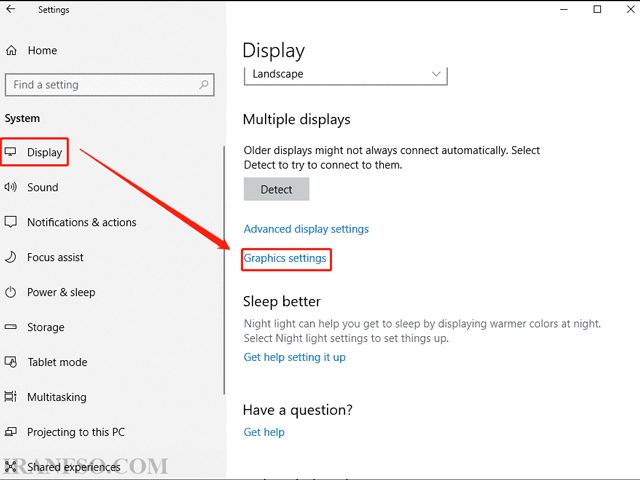
مرحله 3: برای تنظیم تنظیمات، نوع برنامه را از منوی کشویی انتخاب کنید. اگر می خواهید GPU ترجیحی را برای برنامه های دسکتاپ معمولی Win32 تنظیم کنید، گزینه Classic App را انتخاب کنید. اگر برنامه از فروشگاه مایکروسافت دانلود شده است، لطفاً گزینه Universal App را انتخاب کنید.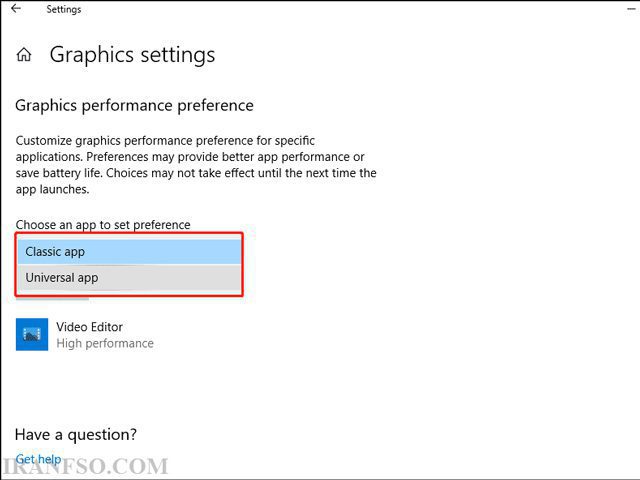
مرحله 4: پس از انتخاب نوع برنامه، روی گزینه Browse کلیک کنید تا برنامه مورد نظر را پیدا کنید. و سپس روی گزینه Add کلیک کنید.
مرحله 5: روی دکمه Options کلیک کنید.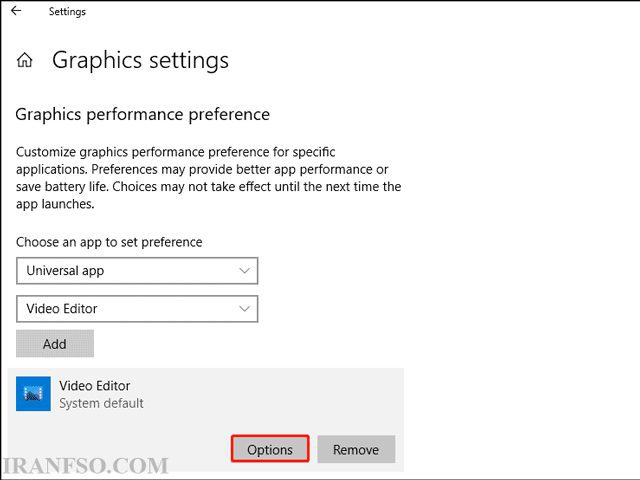
مرحله ششم: از پنجره باز شده گزینه High performance را انتخاب کرده و گزینه Save را کلیک کنید.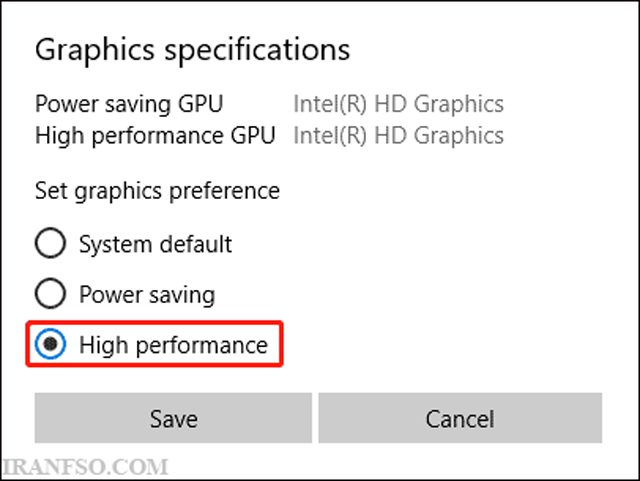
به کنترل پنل Nvidia بروید
کنترل پنل Nvidia تنظیم GPU ترجیحی را در ویندوز 10 بسیار آسان می کند. ابزارهای بیشتری را ارائه می دهد که به شما امکان می دهد تنظیمات گرافیکی Nvidia را به خوبی تنظیم کنید. در اینجا راهنمای نحوه تغییر به کنترل پنل Nvidia است:
لینک پیشنهادی: شما همچنین می توانید برای آشنایی با روش های ارتقا رم لپ تاپ، مقاله “ارتقای رم لپ تاپ” مطالعه نمایید.
مرحله 1: کنترل پنل Nvidia را با کلیک راست بر روی دسکتاپ خود باز کنید و سپس کنترل پنل Nvidia را انتخاب کنید.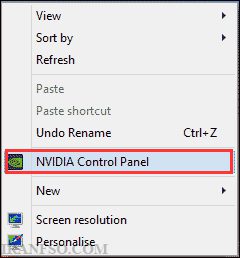
مرحله 2: دسته تنظیمات 3D را در قسمت سمت چپ باز کنید و روی Manage 3D Settings کلیک کنید.
مرحله 3: تب Program Settings را باز کنید و برنامه مورد نظر را از اولین منوی کشویی انتخاب کنید. و سپس GPU مورد نظر را از منوی کشویی دوم انتخاب کنید.
مرحله 4: در نهایت روی دکمه Apply کلیک کنید تا تغییرات ذخیره شوند.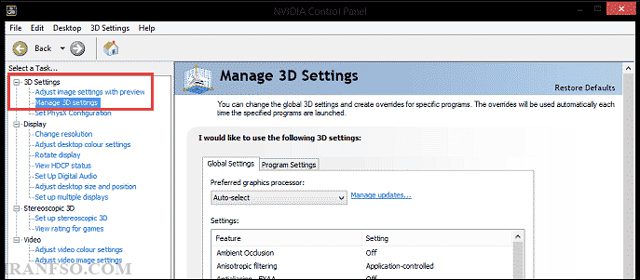
دکمه روی کارت گرافیک چیست ؟
در برخی لپتاپهای گیمینگ، یک دکمه یا کلید سختافزاری برای تغییر سریع بین گرافیک داخلی اینتل و کارت گرافیک NVIDIA وجود دارد. با فشار این دکمه، لپتاپ به طور مستقیم از کارت قویتر استفاده میکند و گرافیک کممصرف اینتل را غیرفعال میکند. این قابلیت مخصوص به مدلهایی است که از MUX Switch پشتیبانی میکنند و تجربه بازی یا کارهای گرافیکی را بهبود میدهد.
به این ترتیب، تغییر از گرافیک اینتل به انویدیا در ویندوز به پایان رسید.
در پایان به این نتیجه می رسیم که سوئیچ کردن کارت گرافیک در لپتاپ و همچنین سوئیچ کارت گرافیک لپ تاپ در ویندوز 10 به شما امکان میدهد که تعیین کنید کدام کارت گرافیک (مثلاً INTEL یا NVIDIA) برای برنامهها و بازیها به کار برود. این کارتها معمولاً در حالت ترکیبی یا جداگانه در لپتاپها وجود دارند و با تغییر تنظیمات، میتوانید تأثیر مستقیمی بر عملکرد، مصرف انرژی و کیفیت تصاویر داشته باشید.



salam, soiich geraphic az invedia be intel ham, emkan dard ?
بله، تعویض کارت گرافیک از NVIDIA به Intel امکانپذیر است، اما بستگی به نوع لپتاپ یا کامپیوتر شما دارد.
سلام عرض ادب ایا میشه فقط از گرافیک اصلی استفاده کرد؟
سلام و عرض ادب!
بله، در برخی لپتاپها میتوانید تنظیم کنید که فقط از گرافیک اصلی (Dedicated GPU) استفاده شود، اما این موضوع بستگی به سختافزار لپتاپ و تنظیمات نرمافزاری آن دارد.