اتصال اینترنت گوشی به لپ تاپ

در عصر دیجیتال، فناوری های دیجیتال در خط مقدم هستند و نوآوری های دیجیتال جدید به این رشد دامن می زنند. با این حال، چیزی که در تمام این پیشرفتهای فناوری محور باقی میماند، استفاده از اینترنت و چگونگی کمک به شکلگیری این عصر دیجیتال است. ما عمدتاً از WiFi برای اتصال لپتاپها و WiFi یا دادههای تلفن همراه برای اتصال تلفنهای هوشمند/تبلتهای خود به اینترنت استفاده میکنیم.
وقتی میخواهید لپتاپتان به اینترنت وصل شود و امکان دسترسی به جهانی وسیع از اطلاعات، وبسایتها، و برنامهها را داشته باشید، شما میتوانید از گوشی هوشمند خود به عنوان یک مبدل جادویی استفاده کنید. گوشی شما میتواند اینترنت را به لپتاپ منتقل کند. این کار به شما این امکان را میدهد که شما در هرجایی که باشید به اینترنت دسترسی داشته باشید.
شما میتوانید از گوشیتان به عنوان یک پل بین لپتاپ و اینترنت استفاده کنید و به راحتی در سایتها گشت و گذار کرده، ایمیلها را چک کرده، و … این وسیله جادویی به شما اجازه میدهد تا به دنیای متصل به اینترنت دسترسی پیدا کنید، همچنین به شما این امکان را میدهد تا به راحتی با دوستانتان در تماس باشید و در شبکههای اجتماعی فعالیت کنید.
لینک پیشنهادی: شما همچنین می توانید برای آشنایی با اینترنت نسل 6، مقاله “اینترنت 6G چیست؟” مطالعه نمایید.
از آنجا که این روش ها بسیار راحت هستند، به شما اجازه میدهد تا حتی در حالتهایی که در دسترسی به شبکههای وایفای نیستید، به اینترنت دسترسی داشته باشید. برای انجام این کار باید ابتدا با مفهوم تترینگ (Tethering) آشنا شوید.
- تترینگ چیست؟
Tethering اصطلاحی برای اتصال دستگاه تلفن همراه شما به رایانه است، بنابراین رایانه شما می تواند از طریق اتصال داده تلفن همراه شما آنلاین شود. از طریق USB، بلوتوث یا Wi-Fi کار می کند.
قبل از ظهور آیفون، به معنای استفاده از یک تلفن همراه قدیمیتر بود که باید یک شماره تماس را بگیرید تا به اینترنت در هر مکان دسترسی پیدا کنید. برخی از تلفن های همراه می توانستند اتصال اینترنت خود را به اشتراک بگذارند و به شما امکان می دادند از طریق APN شبکه دستگاه آنلاین شوید.
پس از عرضه آیفون در سال 2007، بسیاری از شبکه های تلفن همراه شروع به دریافت هزینه اضافی برای برنامه های تترینگ کردند. خوشبختانه، این روش جذب پول تقریباً به طور کامل کنار گذاشته شده است.
- روش های اتصال اینترنت گوشی های اندرویدی به کامپیوتر و لپ تاپ
دارندگان اندروید سه گزینه تترینگ برای به اشتراک گذاشتن اتصال اینترنت تلفن همراه با لپ تاپ، تبلت یا حتی رایانه رومیزی خود دارند:
- از طریق بلوتوث وصل شوید
- از تلفن خود به عنوان یک هات اسپات بی سیم استفاده کنید
- گوشی خود را از طریق USB به کامپیوتر خود وصل کنید
بنابراین، شما گزینههایی برای اتصالات سیمی و بیسیم در طیف وسیعی از دستگاهها دارید. اگر می دانید چگونه تلفن خود را برای اینترنت به رایانه شخصی خود متصل کنید، می دانید که چگونه داده های تلفن همراه را به لپ تاپ، کابلی یا بی سیم متصل کنید و به اشتراک بگذارید.
در زیر به هر یک از گزینه ها نگاهی می اندازیم که برای کمک به شما در کشف دو عامل کلیدی طراحی شده است:
- کدام روش سریعتر باتری شما را خالی می کند
- کدام یک داده ها را سریعتر انتقال می دهد
قبل از ادامه، مطمئن شوید که اینترنت موبایل را در گوشی خود فعال کرده اید. مهم است که توجه داشته باشید که قدرت سیگنال تلفن همراه بر سرعت اتصال شما تأثیر می گذارد. استفاده از تترینگ همچنین می تواند منجر به کاهش سریع سطح باتری گوشی شما شود.
لینک پیشنهادی: شما همچنین می توانید برای آشنایی با کابل های شبکه، مقاله “کابل شبکه چیست” مطالعه نمایید.
نتایج سرعت از speedtest.net قابل مقایسه هستند. سرعت واقعی دریافتی شما به عوامل مختلفی از جمله تلفنی که استفاده می کنید و سرعت شبکه تلفن همراهی که به آن متصل هستید بستگی دارد.
- نحوه اتصال اینترنت موبایل به کامپیوتر با کابل USB
تلفنهای همراه مدتهاست که دارای یک ویژگی مودم هستند که به شما امکان میدهد با استفاده از اتصال USB، دستگاه را به رایانه خود متصل کنید. این به شما امکان می دهد اتصال اینترنت تلفن همراه را از طریق یک اتصال سیمی با لپ تاپ یا سایر دستگاه های خود به اشتراک بگذارید.
- داده های موبایل را در تلفن اندرویدی خود فعال کنید
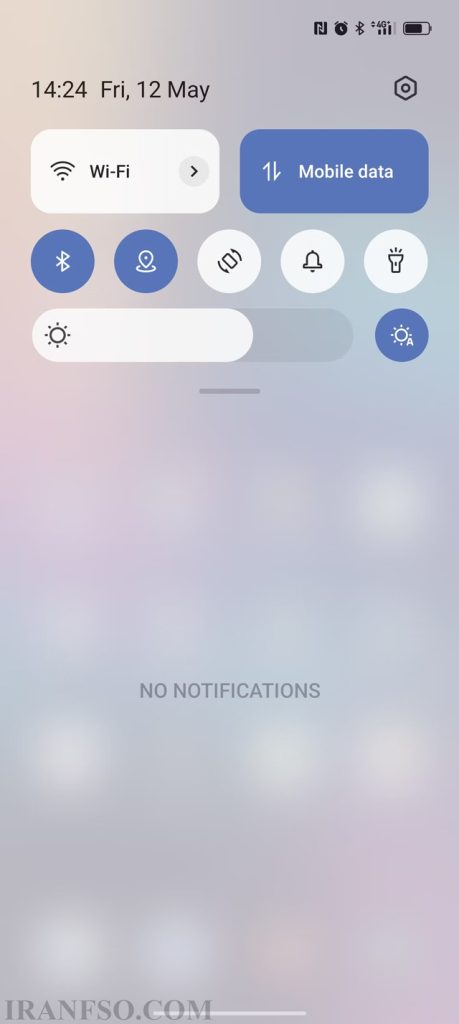
- گوشی را با کابل USB به کامپیوتر خود وصل کنید
- در منوی نمایش داده شده Use USB for USB tethering را انتخاب کنید
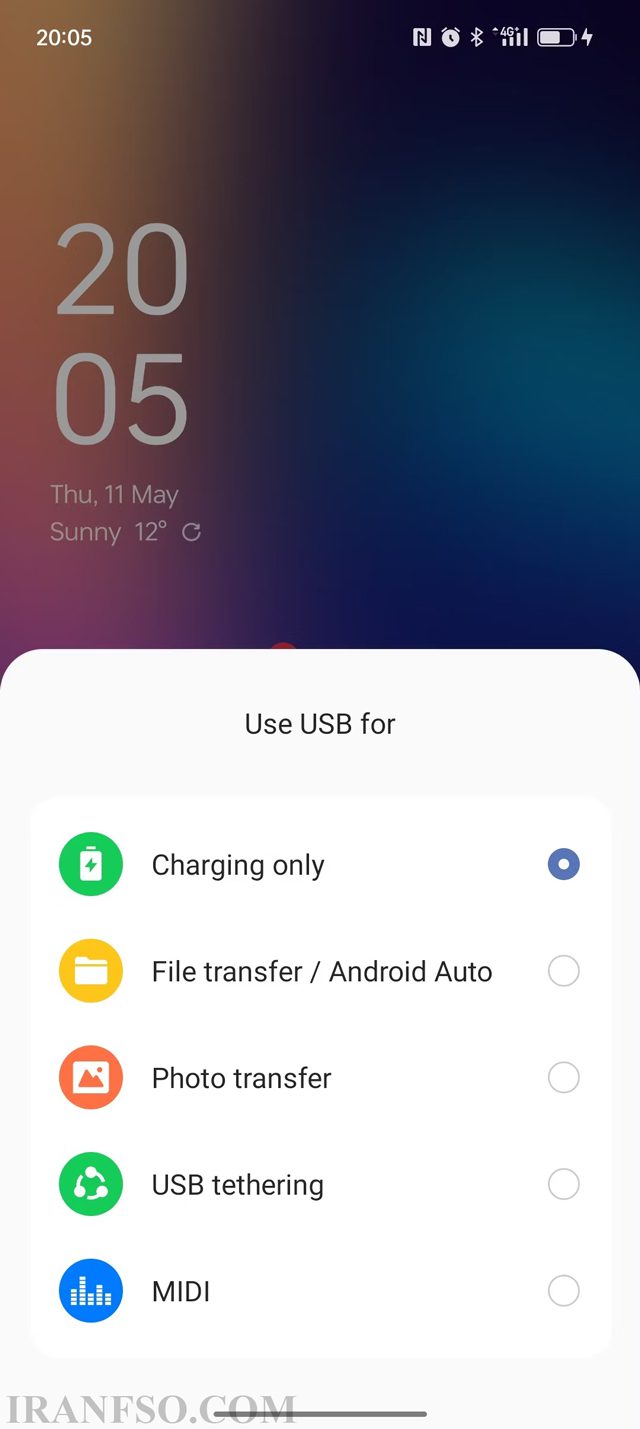
- اتصال اینترنت متصل شما اکنون باید فعال باشد
- در صورتی که به طور خودکار در اتصال فعال نمی شود، می توانید به صورت دستی اتصال به اینترنت از طریق USB را فعال کنید: Open Settings > Connection & sharing > Personal hotspot

- روی نوار لغزنده USB Tethering ضربه بزنید تا فعال شود. اگر خاکستری به نظر می رسد، مطمئن شوید که کابل USB به درستی در هر دو طرف وصل شده است.
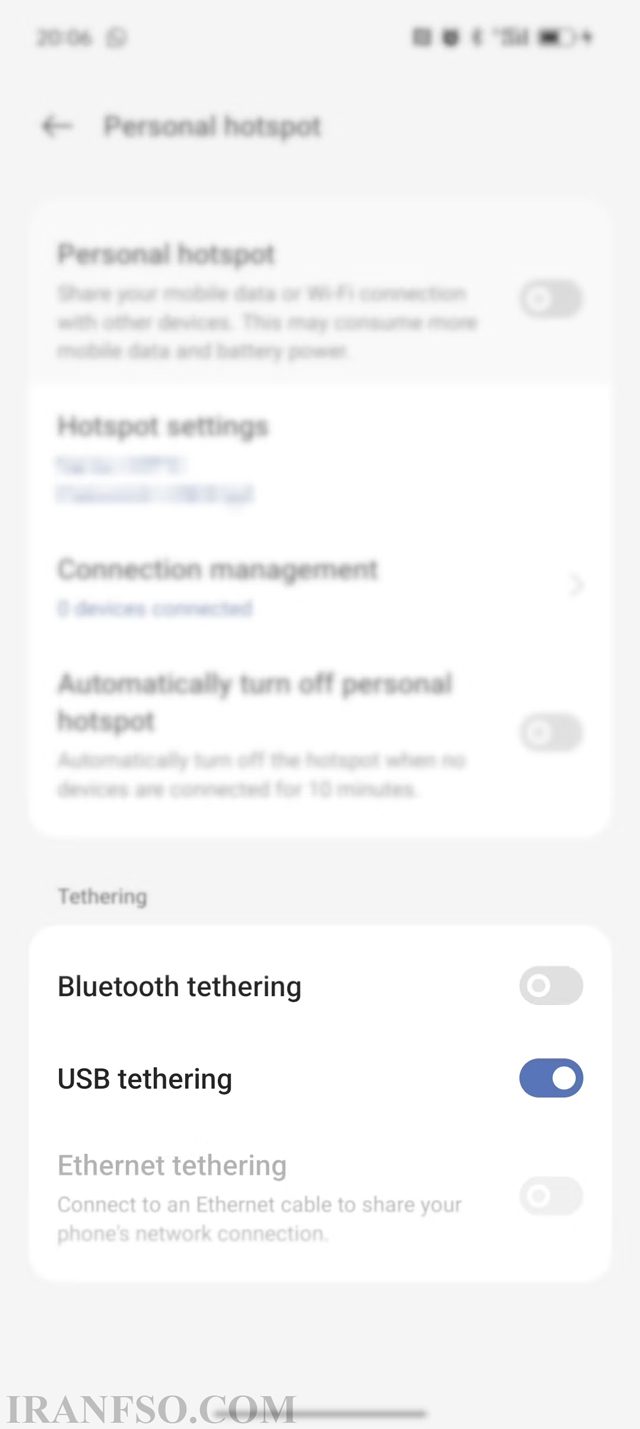
- ممکن است یک هشدار Hotspot و تترینگ ظاهر شود که به شما اطلاع میدهد که ادامه دادن، انتقال دادههای موجود بین تلفن و رایانه شخصی شما را قطع میکند.
- برای ادامه روی OK ضربه بزنید.
نکته: ممکن است برخی از منوها بسته به دستگاه و نسخه اندرویدی که استفاده میکنید کمی متفاوت باشند، اما دستورالعملهای کلی در همه مدلها یکسان است.
لینک پیشنهادی: شما همچنین می توانید برای آشنایی با آدرس آی پی (IP Address)، مقاله “چگونه از آدرس IP خود مطلع شویم ؟” مطالعه نمایید.
یک نماد اعلان باید برای تأیید فعال بودن اتصال به اینترنت ظاهر شود.
تترینگ USB چقدر سریع است؟
سرعت 5G: دانلود 239.59 مگابیت در ثانیه، آپلود 18.26 مگابیت در ثانیه، میانگین پینگ 26 میلیثانیه.
سرعت 4G: دانلود 28.36 مگابیت در ثانیه، آپلود 22.10 مگابیت در ثانیه، با میانگین پینگ 61 میلیثانیه.
تاثیر باتری: تاثیر روی باتری گوشی شما بستگی به وصل بودن یا نبودن لپ تاپ شما دارد. اگر اینطور باشد، کاهش باتری باید آهسته باشد تا اصلا وجود نداشته باشد، زیرا تلفن به آرامی از طریق اتصال USB شارژ می شود.
نکته: اگر رایانه شما با باتری خودکار می کند، تلفن شما به طور بالقوه باتری رایانه را به جای باتری خود خالی می کند.
- از اتصال بلوتوث با اینترنت موبایل استفاده کنید
آیا می خواهید بدانید چگونه اینترنت موبایل را بدون کابل USB به کامپیوتر متصل کنید؟ جواب استفاده از بلوتوث است. فناوری بی سیم برد کوتاه، پهنای باند کافی برای هدایت داده ها به و از تلفن شما و یک دستگاه جفت شده دارد.
برای جفت کردن تلفن خود با رایانه شروع کنید:
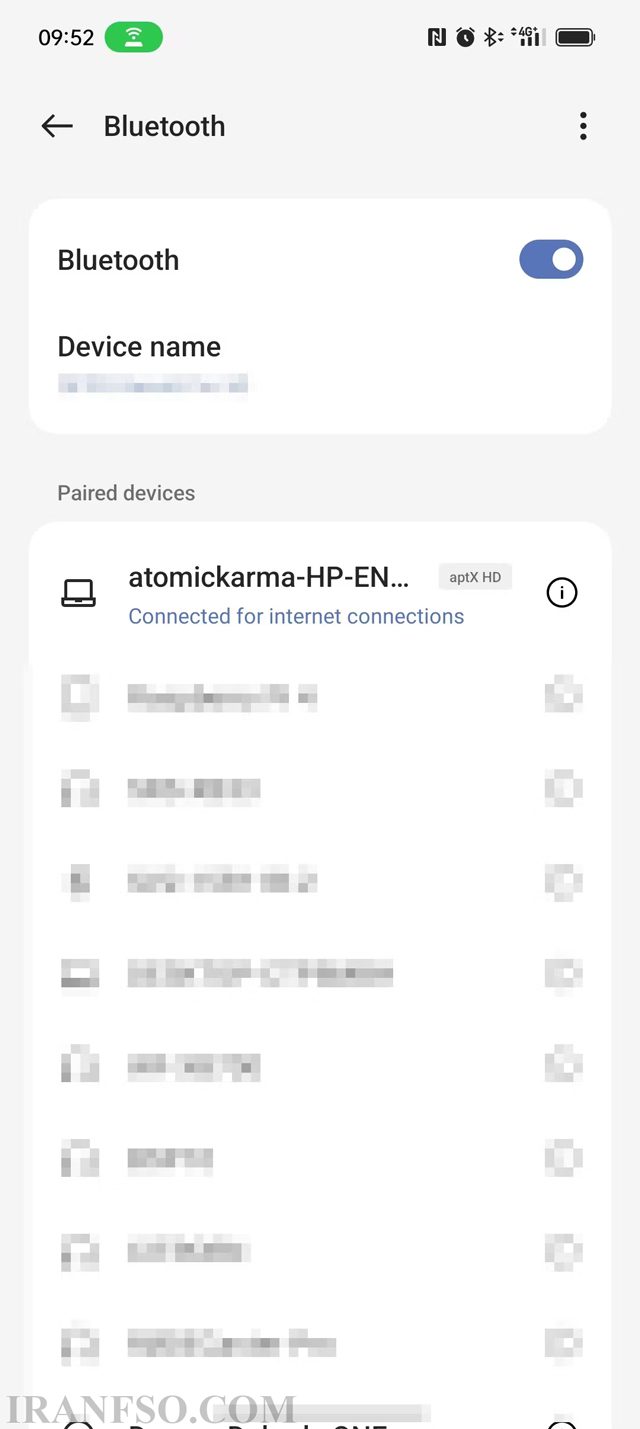
- نماد بلوتوث را در تنظیمات سریع فشار دهید یا از Settings > Bluetooth استفاده کنید
- برای فعال کردن، روی نوار لغزنده بلوتوث ضربه بزنید و سپس به Menu > More Settings بیشتر بروید
- قابلیت Visible برای دستگاه های دیگر را فعال کنید
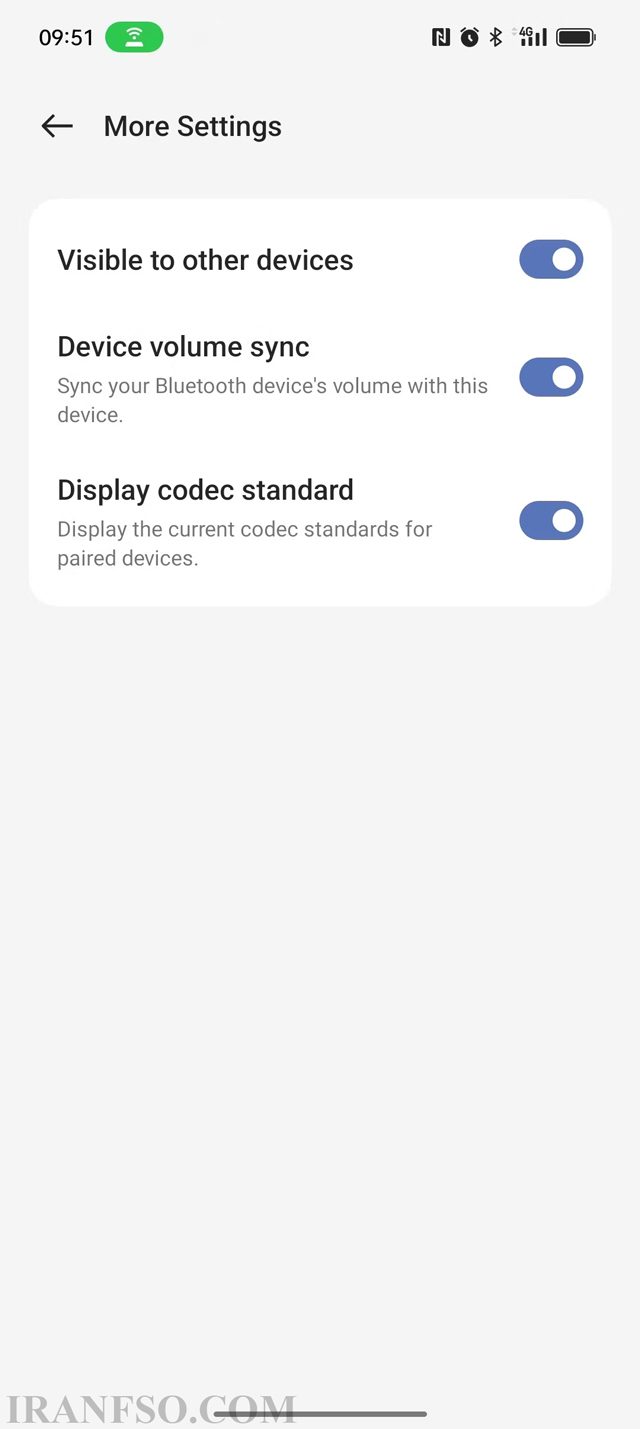
- اکنون در رایانه ویندوزی خود، Win + I را فشار دهید تا برنامه تنظیمات باز شود.
- در اینجا، Devices > Bluetooth & other devices را انتخاب کنید.
- اگر بلوتوث از قبل روشن نشده است، آن را روشن کنید. روی افزودن بلوتوث یا دستگاه دیگر و سپس بلوتوث کلیک کنید.
- تلفن خود را وقتی ظاهر شد انتخاب کنید و مراحل جفت شدن را کامل کنید.
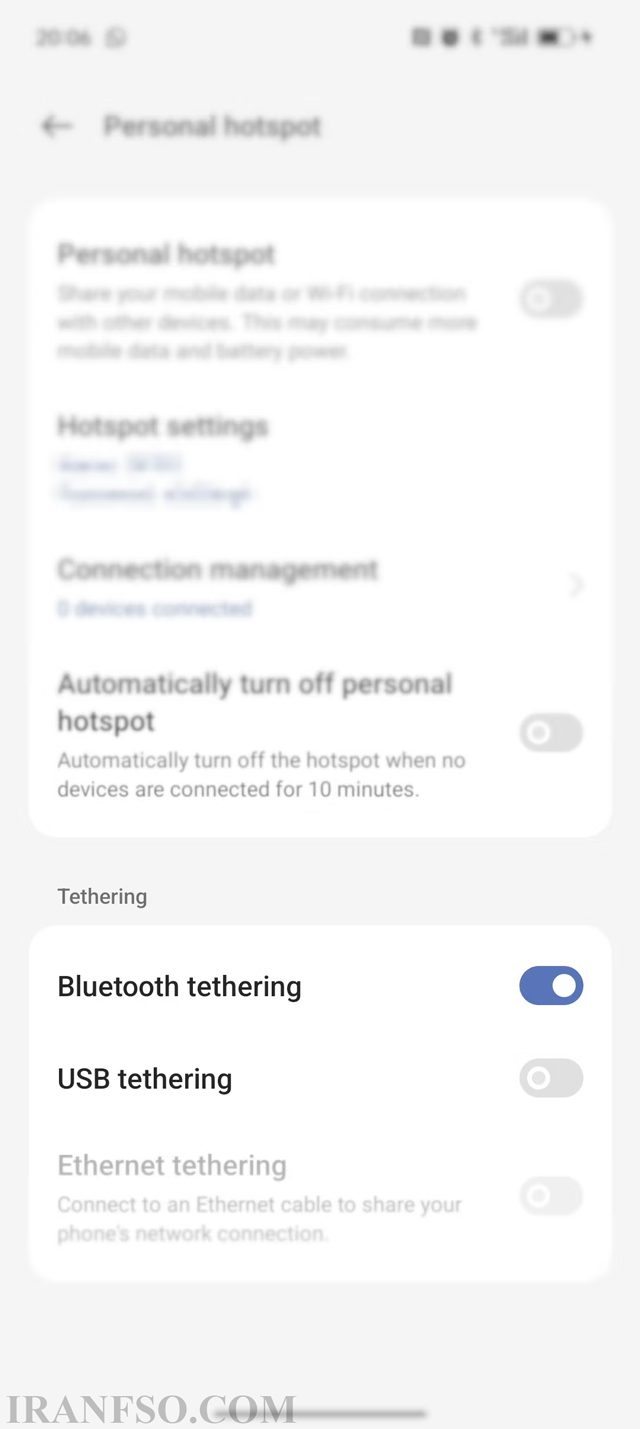
- پس از جفت شدن، در تلفن خود، Settings > Connection & sharing > Personal hotspot enable را در اتصال به اینترنت با بلوتوث فعال کنید.
- هنگامی که تلفن با رایانه شما جفت شد، می توانید اتصال اینترنت تلفن همراه را به اشتراک بگذارید:
- System tray ویندوز را باز کنید و بلوتوث را پیدا کنید، روی آن راست کلیک کرده و Join a Personal Area Network را انتخاب کنید.
- در منوی ایجاد شده، نماد گوشی خود را پیدا کرده و روی آن کلیک راست کنید.
- Connect using > Access point را انتخاب کنید.
- سپس تلفن شما باید اعلانی مبنی بر فعال بودن اتصال به اینترنت با بلوتوث نمایش دهد.
تترینگ بلوتوث چقدر سریع است؟
آزمایش ما نشان داد:
سرعت 5G: دانلود 0.61 مگابیت در ثانیه، آپلود 0.42 مگابیت در ثانیه، میانگین پینگ 68 میلیثانیه.
سرعت 4G: دانلود 0.46 مگابیت در ثانیه، آپلود 0.58 مگابیت در ثانیه، با میانگین پینگ 101 میلیثانیه.
تأثیر باتری: استفاده زیاد از بلوتوث واقعاً به باتری شما فشار می آورد. ده دقیقه استفاده حدود 5 درصد از شارژ گوشی شما را می خورد.
اگرچه 5G کمی سریعتر است، اما تأثیر کمی بر سرعت بلوتوث دارد زیرا پهنای باند پروتکل بیسیم بسیار باریکتر از Wi-Fi است.
لینک پیشنهادی: شما همچنین می توانید برای آشنایی با فناوری لای فای (Li-Fi)، مقاله “فناوری لای فای (LI-FI) چیست و چگونه کار می کند” مطالعه نمایید.
- چگونه اینترنت موبایل خود را به صورت بی سیم به کامپیوتر متصل کنید
با استفاده از اینترنت همراه و اتصال Wi-Fi، تلفن شما یک شبکه خصوصی ایجاد می کند تا دستگاه های شما را با رمز عبور ایمن متصل کند. مطمئنا راحت ترین انتخاب است.
برای تنظیم اتصال به اینترنت Wi-Fi:
- به Settings > Connection & sharing > Personal hotspot بروید.
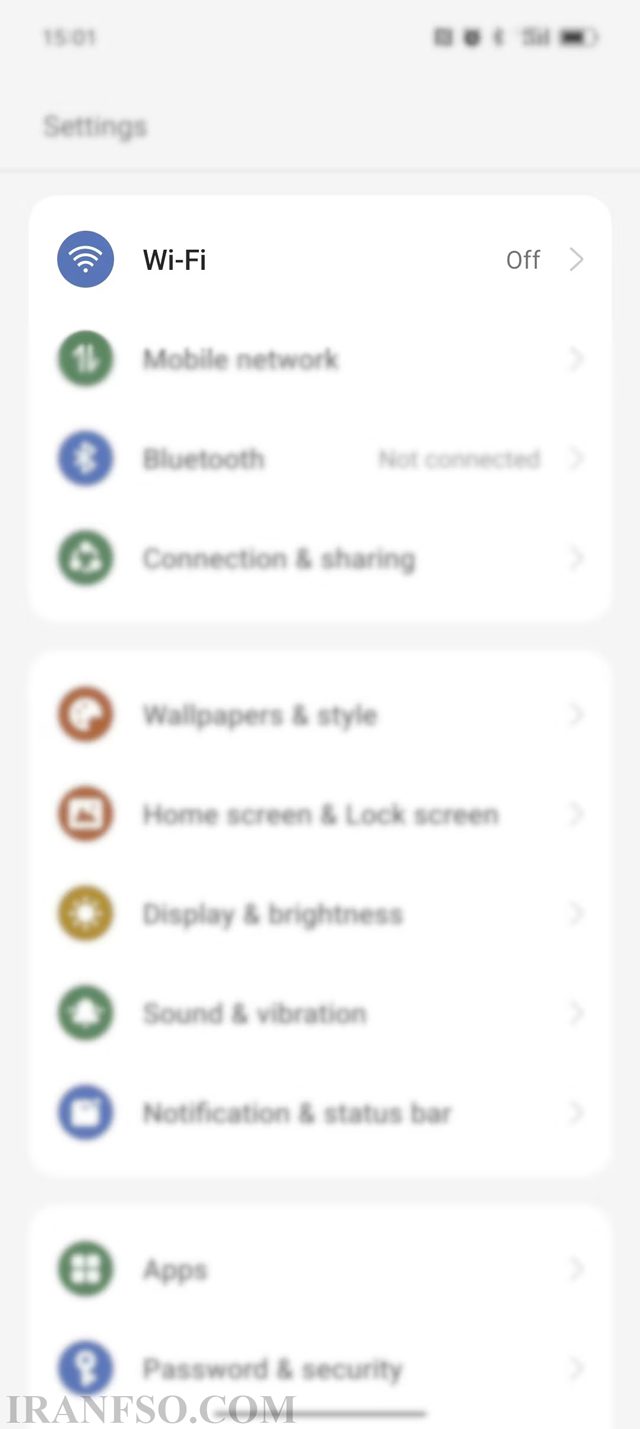
- روی نقطه اتصال شخصی ضربه بزنید
- روی تنظیمات Hotspot ضربه بزنید و یک نام و رمز عبور تعیین کنید
- میتوانید گزینههای پیشرفتهای مانند نوع امنیت، باند AP (۲.۴ گیگاهرتز یا ۵ گیگاهرتز)، Hide hotspot، و فعال کردن اتصالات Wi-Fi 6 را تنظیم کنید.
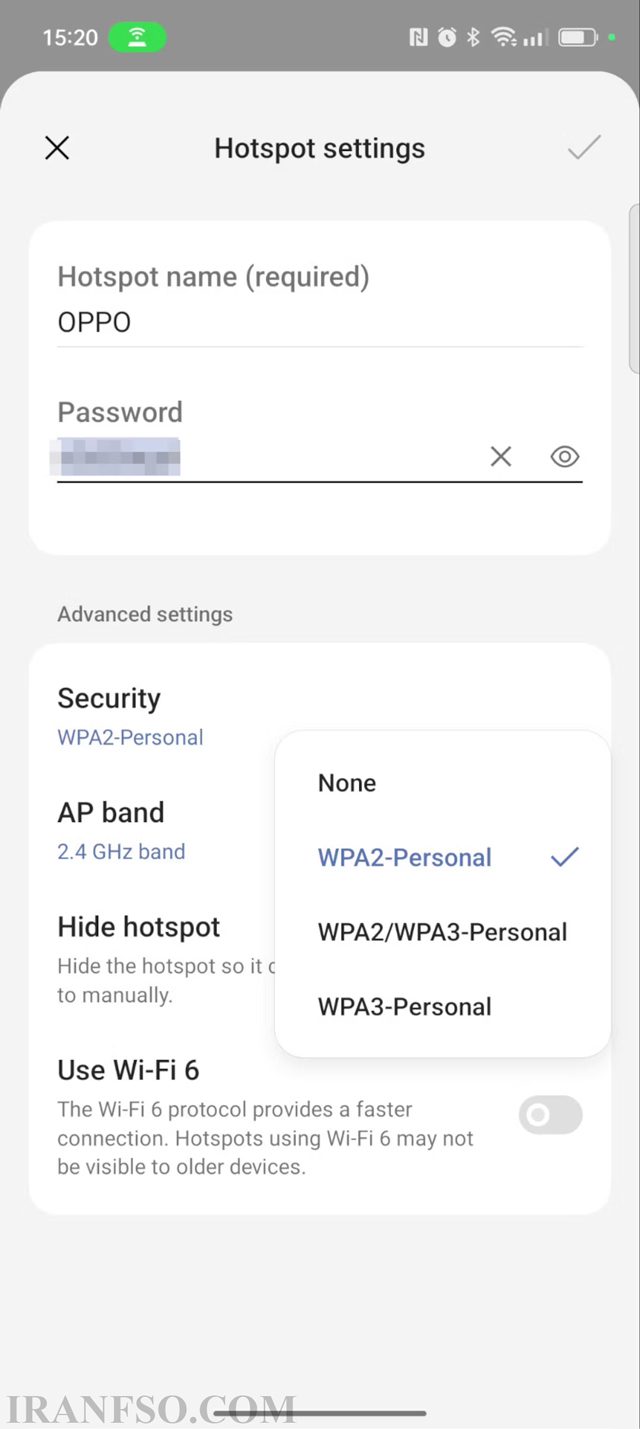
- در برخی از دستگاهها، برای تغییر این گزینهها، باید منوی Configure hotspot را باز کنید.
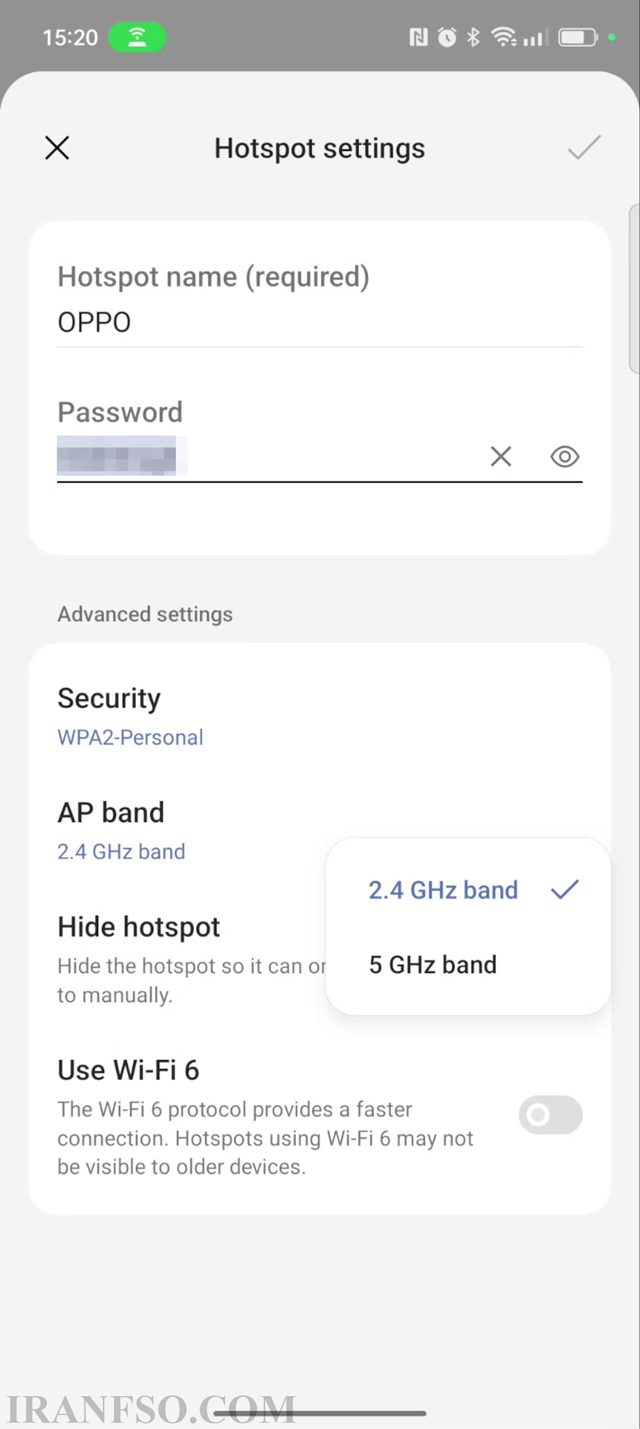
- همچنین میتوانید با کلید خاموش کردن خودکار نقطه اتصال شخصی، هات اسپات را بعد از 10 دقیقه خاموش کنید.
- با تنظیم همه چیز در Android، در اینجا نحوه اتصال رایانه خود به هات اسپات آورده شده است:
- Win + I را فشار دهید تا تنظیمات باز شود.
- به Network & Internet > Wi-Fi بروید.
- روی نمایش شبکههای موجود کلیک کنید و برای یافتن شبکهای که تلفن ایجاد کردهاید، مرور کنید. (همچنین می توانید این کار را با کلیک بر روی نماد اینترنت بی سیم در System Tray انجام دهید).
- شبکه را انتخاب کرده و روی Connect کلیک کنید.
- رمز عبور را همانطور که در تلفن وارد کرده اید، وارد کنید.
اکنون می توانید اینترنت موبایل خود را بدون کابل به رایانه شخصی خود متصل کنید.
تترینگ بی سیم چقدر سریع است؟
در اینجا نتایجی که از این گزینه پیدا کردیم آمده است:
سرعت 5G: دانلود 32.68 مگابیت در ثانیه، آپلود 1.52 مگابیت در ثانیه، میانگین پینگ 39 میلیثانیه.
سرعت 4G: دانلود 28.26 مگابیت در ثانیه، آپلود 22.10 مگابیت در ثانیه، با میانگین پینگ 61 میلیثانیه.
تأثیر باتری: همانند اتصال به اینترنت با بلوتوث، استفاده زیاد باتری را در عرض 10 دقیقه حدود 5 درصد کاهش داد. با این حال، استفاده استاندارد با اتصال به اینترنت Wi-Fi بهتر به نظر می رسد و به طور بالقوه می تواند حدود 5-6 ساعت طول بکشد.
هنگامی که برای اولین بار اتصال بی سیم را راه اندازی کردید، فعال کردن مجدد آن آسان است.
از بالای صفحه نمایشگر به پایین بکشید تا تنظیمات سریع باز شود
روی Personal Hotspot ضربه بزنید
صبر کنید تا کامپیوتر شما متصل شود.
مزیت بزرگ استفاده از Wi-Fi برای اتصال به اینترنت این است که با هر دستگاهی کار می کند. پس از راهاندازی نقطه اتصال بیسیم در تلفن Android خود، میتوانید هر رایانه شخصی (ویندوز، مک یا لینوکس)، Chromebook، iPad، کنسول بازی و حتی تلفن دیگری را متصل کنید.
لینک پیشنهادی: شما همچنین می توانید برای آشنایی با حالت Safe search گوگل، مقاله “حالت safe search گوگل چیست” مطالعه نمایید.
اتصال اینترنت گوشی به لپتاپ از طریق کابل USB، بلوتوث و hotspot (نقطه دسترسی همراه) روشهای مختلفی هستند که به شما اجازه میدهند تا از اینترنت گوشی خود بر روی لپتاپ خود استفاده کنید.
– اتصال از طریق کابل USB سریعترین و پایدارترین روش است. با این روش، گوشی شما به لپتاپ وصل میشود و از اینترنت موبایل خود به عنوان منبع استفاده میکند.
– اتصال از طریق بلوتوث نیاز به فعال کردن بلوتوث در هر دو دستگاه دارد. این روش بیسیم است و به شما این امکان را میدهد که دستگاهها را به یکدیگر متصل کنید. این روش معمولاً مناسب برای استفادههای کم حجم و مواقعی است که کابل ممکن است اشکال ایجاد کند.
– از طریق hotspot (نقطه دسترسی همراه) گوشی شما به عنوان یک مودم بیسیم عمل میکند و از اینترنت موبایل به لپتاپ اجازه دسترسی به اینترنت را میدهد. این روش به شما این امکان را میدهد که چندین دستگاه به اینترنت وصل کنید، اما مصرف باتری گوشی را افزایش میدهد.
هر یک از این روشها ویژگیها و مزایا خود را دارند، و انتخاب بهترین روش به وابستگی به نیازها و شرایط خاص شماست. از آنجا که هر یک از این روشها به عنوان یک راه حل موقت برای دسترسی به اینترنت در مواقع اضطراری ممکن است مورد استفاده قرار گیرند، مهم است که شما از میزان داده مصرفی خود آگاه باشید تا از هزینههای احتمالی مربوط به داده اجتناب کنید.
کلام اخر
برای اتصال اینترنت گوشی به کامپیوتر بدون کابل، میتوان از قابلیت هات اسپات استفاده کرد. در این روش، با فعالسازی هات اسپات در گوشی، کامپیوتر یا لپتاپ میتواند بهراحتی به اینترنت وصل شود. اگر بهدنبال نحوه اتصال اینترنت گوشی به کامپیوتر هستید، روشهای مختلفی وجود دارد، از جمله اتصال اینترنت گوشی به کامپیوتر با هات اسپات، یا حتی اتصال اینترنت گوشی به کامپیوتر با کابل که از طریق USB انجام میشود. در واقع، وصل کردن اینترنت گوشی به کامپیوتر و وصل اینترنت گوشی به کامپیوتر از سادهترین راهها برای دسترسی به اینترنت در شرایطی است که مودم ندارید. همچنین، اتصال اینترنت گوشی به لپ تاپ بدون کابل نیز مانند اتصال به کامپیوتر با وایفای امکانپذیر است. برای کسانی که میپرسند چگونه لپ تاپ را به اینترنت گوشی وصل کنیم یا چگونه با گوشی به لپ تاپ وصل شویم، باید گفت که نحوه اتصال گوشی به لپ تاپ و نحوه اتصال اینترنت گوشی به لپ تاپ بسته به مدل گوشی و سیستمعامل لپتاپ میتواند کمی متفاوت باشد. روشهای اتصال به اینترنت از طریق گوشی شامل وایفای، USB و بلوتوث است. اگر میخواهید بدانید چگونه از اینترنت گوشی به لپ تاپ وصل شویم یا به دنبال روش وصل شدن اینترنت گوشی به کامپیوتر هستید، تنها کافی است تنظیمات شبکه گوشی و کامپیوتر را بررسی کنید تا بهترین روش اتصال اینترنت گوشی به کامپیوتر را انتخاب نمایید. این راهنما بهطور خلاصه، تمام موارد مربوط به چگونگی اتصال اینترنت گوشی به کامپیوتر و اتصال کامپیوتر به اینترنت گوشی را پوشش میدهد.


سلام ایا اتصال گوشی ایفون به لپ تاپ کار سختی است ؟
سلام! اتصال گوشی آیفون به لپتاپ کار بسیار سادهای است و میتواند به راحتی انجام شود. برای اتصال آیفون به لپتاپ میتوانید از کابل USB، و همچنین از روشهای بیسیم استفاده کنید.