Task Manager چیست و چه قابلیت هایی دارد

تصور کن که Task Manager مثل دستیاریه که میاد وضعیت سیستمت رو بهت نشون میده. وقتی برنامههای زیادی باز میکنی، ممکنه سیستمت یکم شلوغ بشه، همونجا Task Manager وارد میشه و بهت نشون میده که هر برنامهای چقدر منابعت رو مصرف میکنه، مثلا چند درصد از پردازنده یا حافظه رو استفاده میکنه. همینطور میتونی ازش برنامههایی که ناخواسته باز شدن یا کار نمیکنند رو ببندی. اصولاً یه مرکز کنترلیه که بهت کمک میکنه تا ببینی چه کسی چه کاری رو توی کامپیوترت انجام میده.
ویندوز Task Manager ابزاری است که در سیستمعامل مایکروسافت ویندوز قرار دارد و به کاربران اجازه میدهد تا فعالیتهای مختلف سیستم خود را مدیریت کنند. این ابزار به صورت پیشفرض با دکمههای میانبری مثل Ctrl + Shift + Esc یا Ctrl + Alt + Delete قابل دسترسی است.
لینک پیشنهادی: شما همچنین می توانید برای آشنایی با روش های اسکرین شات گرفتن در لپ تاپ و کامپیوتر، مقاله “روش های اسکرینشات گرفتن در ویندوز” مطالعه نمایید.
Task Manager اطلاعات متنوعی ارائه میدهد که کمک میکند عملکرد و عملیات سیستم را درک کنید و کنترل کنید. این شامل موارد زیر میشود:
-
Processes
بخش Processes یا فرآیندها در ویندوز Task Manager لیستی از تمامی فرآیندهای در حال اجرا در سیستم شما را نشان میدهد. این شامل برنامهها، سرویسها، وظایف سیستمی و فرآیندهای سیستمی مختلف است که در حال اجرا هستند.
در این بخش، هر فرآیند با جزئیات مشخصی نمایش داده میشود که این جزئیات میتواند شامل موارد زیر باشد:
- نام فرآیند: نام برنامه یا سرویس در حال اجرا.
- مصرف منابع: میزان استفاده از منابع سیستم مانند CPU (پردازنده)، حافظه و دیسک توسط هر فرآیند.
- وضعیت فرآیند: مانند “Running” (در حال اجرا) یا “Suspended” (معلق شده).
- شناسه فرآیند (PID): یک شناسه یکتا برای هر فرآیند که برای مدیریت و شناسایی آن استفاده میشود.
- کاربری که فرآیند را اجرا کرده: نشاندهنده کاربری است که فرآیند را شروع کرده است.

استفاده از این بخش به شما اجازه میدهد تا فعالیتهای در حال اجرای سیستم را مشاهده کرده و در صورت لزوم، فرآیندهای ناخواسته یا مشکوک را متوقف کنید. همچنین، میتوانید مصرف منابع هر فرآیند را بررسی کرده و در صورت نیاز، اقداماتی برای بهینهسازی یا بستن آن فرآیند را انجام دهید.
لینک پیشنهادی: شما همچنین می توانید برای آشنایی با روش های بک آپ گرفتن از اطلاعات در لپ تاپ و کامپیوتر، مقاله “آموزش بک آپ گرفتن در ویندوز” مطالعه نمایید.
-
Performance
بخش Performance در ویندوز Task Manager، یک دیدگاه جامع به عملکرد سیستم شما ارائه میدهد. این بخش اطلاعاتی مربوط به استفاده از منابع سیستم مانند پردازنده (CPU)، حافظه (RAM)، دیسک و شبکه را به شما نشان میدهد.
در این بخش، شما میتوانید اطلاعات زیر را ببینید:
- CPU Usage (استفاده از پردازنده): نشان دهنده درصد استفاده از پردازنده توسط فرآیندها و برنامههای در حال اجرا است. این نشاندهنده میزان استفاده فعلی و کلی از پردازنده است.
- Memory Usage (استفاده از حافظه): نمایش میزان استفاده از حافظه (RAM) توسط برنامهها و فرآیندها. این شامل مقدار حافظه استفاده شده و موجود، به همراه درصد استفاده از کل حافظه فیزیکی سیستم است.
- Disk Usage (استفاده از دیسک): نمایش نرخ خواندن و نوشتن دیسک توسط فرآیندها و برنامهها. این شامل سرعت انتقال دادهها بین دیسک سخت و سیستم میباشد.
- Network Usage (استفاده از شبکه): نشان دهنده میزان استفاده از شبکه توسط برنامهها و فرآیندها. این شامل دادههایی مانند نرخ دانلود و آپلود، تعداد بستههای ارسالی و دریافتی است.

با استفاده از این بخش، میتوانید عملکرد کلی سیستمتان را نظارت کرده و در صورت نیاز، مشکلاتی مانند نقص در عملکرد یا استفاده بیش از حد از منابع را شناسایی و رفع کنید.
-
App history
بخش “App history” در ویندوز Task Manager، اطلاعات مربوط به مصرف منابع توسط برنامهها را به صورت زمانبندی نشان میدهد. این بخش به شما امکان میدهد تا میزان مصرف منابع توسط هر برنامه در طول زمان را بررسی کنید.
معمولاً این بخش اطلاعات زیر را نشان میدهد:
- مصرف CPU: میزان استفاده از پردازنده توسط هر برنامه در طول زمان.
- مصرف شبکه: حجم دادههایی که هر برنامه در طول زمان ارسال و دریافت کرده است.
- مصرف حافظه (RAM): میزان استفاده از حافظه توسط هر برنامه در طول زمان.

این اطلاعات مفیدند چرا که به شما اجازه میدهند تا برنامههایی که بیشترین منابع را مصرف میکنند را شناسایی کرده و درک بهتری از تأثیر آنها بر عملکرد سیستمتان داشته باشید. این ابزار به شما کمک میکند تا الگوهای مصرف منابع برنامهها را ببینید و در صورت لزوم، اقداماتی برای بهینهسازی و مدیریت بهتر منابع را انجام دهید.
لینک پیشنهادی: شما همچنین می توانید برای آشنایی با روش های فعالسازی Safe Mode، مقاله “Safe Mode چیست و روش فعالسازی آن” مطالعه نمایید.
-
Startup
آیتم Startup در ویندوز Task Manager نشاندهنده برنامهها و سرویسهایی است که هنگام راهاندازی ویندوز، به طور خودکار شروع میشوند. این بخش به شما امکان میدهد تا برنامههایی که همراه با ورود به سیستم خودکاراً اجرا میشوند را مشاهده و مدیریت کنید.
در این قسمت، شما میتوانید لیستی از برنامهها و سرویسهایی که با شروع ویندوز به صورت خودکار اجرا میشوند را مشاهده کنید. همچنین، شما میتوانید از اینجا برنامهها را فعال یا غیرفعال کنید، به عنوان مثال، اگر یک برنامه نیاز به اجرا همراه با ویندوز ندارد و منابع سیستم را مصرف میکند، میتوانید آن را غیرفعال کنید تا سرعت راهاندازی ویندوز و عملکرد سیستم را بهبود ببخشید.

همچنین این بخش به شما امکان میدهد تا جزئیات مربوط به هر برنامه شامل نام، ناشر، وضعیت و نوع شروع را مشاهده کنید تا بهترین تصمیمات مدیریتی را برای بهینهسازی شروع ویندوز و مصرف منابع برنامهها بگیرید.
-
Users
آیتم “User” در ویندوز Task Manager نشان دهندهی کاربرانی است که در حال حاضر به سیستم وارد شدهاند و فعالیتهای خود را انجام میدهند. این بخش اطلاعاتی دربارهی هر کاربر فعال شامل مصرف منابع سیستم توسط آن کاربر را نمایش میدهد.
اطلاعاتی که ممکن است در این بخش مشاهده شود عبارتند از:
- نام کاربری (Username): نام کاربری افرادی که در حال حاضر به سیستم وارد شدهاند.
- مصرف منابع (Resource Usage): اطلاعاتی مربوط به استفاده از منابع سیستم توسط هر کاربر اعم از CPU، حافظه (RAM)، شبکه و دیگر منابع ممکن است نمایش داده شود.
- تعداد فرآیندها (Number of Processes): تعداد فرآیندها یا برنامههایی که توسط هر کاربر اجرا شدهاند.
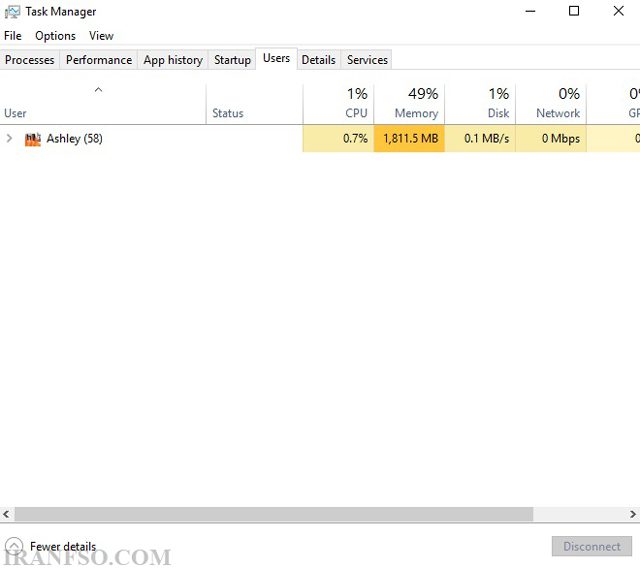
این بخش به شما کمک میکند تا میزان استفاده از منابع سیستم توسط هر کاربر را ببینید و در صورت لزوم، مشخص کنید که کدام کاربران در حال استفاده بیش از حد از منابع سیستم هستند. این ممکن است به شما کمک کند تا مدیریت بهتری بر روی فعالیتها و منابع سیستم را اعمال کنید و در صورت نیاز، برخی از فرآیندها را متوقف یا بهینهسازی کنید.
لینک پیشنهادی: شما همچنین می توانید برای آشنایی با حالت هواپیما یا Airplane Mode، مقاله “حالت هواپیما (Airplane Mode) چیست و نحوه فعالسازی آن” مطالعه نمایید.
-
Details
بخش “Details” در ویندوز Task Manager اطلاعات دقیقتر و جامعتری را دربارهی فرآیندهای در حال اجرا در سیستم نشان میدهد. این بخش شامل لیستی از تمام فرآیندها، برنامهها و سرویسهایی است که در حال اجرا هستند و اطلاعات جامعی مربوط به هر کدام ارائه میدهد.
معمولاً اطلاعات زیر در این بخش نمایش داده میشود:
- نام فرآیند (Process Name): نام برنامه یا سرویس در حال اجرا.
- PID (Process ID): شناسه یکتایی که به هر فرآیند اختصاص داده شده است و برای شناسایی آن استفاده میشود.
- مصرف منابع (Resource Usage): میزان استفاده از منابع سیستم مانند CPU (پردازنده) و حافظه (RAM) توسط هر فرآیند.
- نام کاربری (Username): نام کاربری که فرآیند را اجرا کرده است.
- مسیر فایل اجرایی (Executable Path): محل ذخیره فایل اجرایی برنامه در سیستم شما.
- توضیحات (Description): توضیحاتی درباره نوع و عملکرد فرآیند.
این بخش به شما اجازه میدهد تا اطلاعات دقیقتر و کاملتری از فعالیتهای در حال اجرای سیستم خود داشته باشید. همچنین، میتوانید از این بخش برای مشاهدهی جزئیات بیشتر دربارهی هر فرآیند، شناسایی فرآیندهای مشکوک یا ناشناخته و انجام اقدامات مرتبط با مدیریت و کنترل فرآیندها استفاده کنید.

Task Manager به شما امکان میدهد تا فرآیندهای نامعلوم را ببندید، عملکرد سیستم را نظارت کنید و در صورت نیاز برنامههایی را که باعث کندی سیستم میشوند، ببندید. این ابزار یک ابزار کاربردی برای مدیریت و کنترل سیستم ویندوز است.
-
Service
بخش “Services” یا خدمات در ویندوز Task Manager، لیستی از خدمات سیستمی و سرویسهای در حال اجرا در سطح سیستم عامل ویندوز را نمایش میدهد. این خدمات معمولاً به صورت پشتپرده و در سطح پایینتر سیستم، بدون تعامل مستقیم کاربر، برای اجرای عملیات مختلف سیستم عامل استفاده میشوند.
اطلاعاتی که معمولاً در این بخش نمایش داده میشود عبارتند از:
- نام خدمت (Service Name): نام خدمت یا سرویس در حال اجرا.
- وضعیت (Status): وضعیت فعلی سرویس مانند “Running” (در حال اجرا) یا “Stopped” (متوقف شده).
- نوع خدمت (Service Type): نوع خدمت یا سرویس مانند سرویسهای ویندوز استاندارد یا سرویسهای سومشخص.
- گروه (Group): گروهی که سرویس متعلق به آن است. ممکن است سرویسها به گروههای مختلف تعلق داشته باشند.
- شناسه فرآیند (PID): شناسه یکتایی که به هر سرویس اختصاص داده شده است.
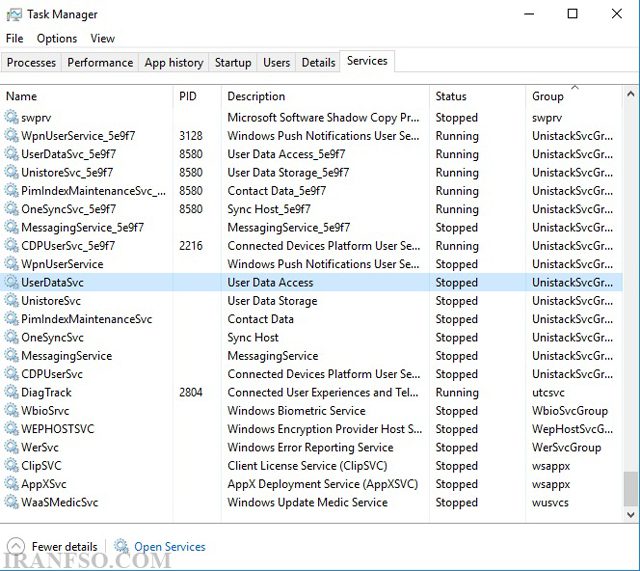
با استفاده از بخش Services، شما میتوانید لیستی از خدمات سیستمی را مشاهده کنید و وضعیت هر سرویس را بررسی کرده و در صورت لزوم، سرویسهایی که متوقف شدهاند را راهاندازی کنید یا سرویسهایی که در حال مصرف منابع زیادی هستند را مدیریت کنید. این ابزار میتواند به شما کمک کند تا عملکرد سیستم را بهبود بخشید و مشکلات مربوط به خدمات ویندوز را شناسایی و رفع کنید.
لینک پیشنهادی: شما همچنین می توانید برای آشنایی با زباله الکترونیکی یا E-Waste، مقاله “زباله الکترونیکی (E-Waste) چیست” مطالعه نمایید.
کلام آخر
Task Manager یک ابزار مهم در ویندوز و سیستمعاملهای دیگر است که به کاربران اجازه میدهد فعالیتهای در حال اجرا و منابع سیستم را مدیریت کنند. این ابزار به کاربران امکان مشاهده فرآیندهای در حال اجرا، کنترل منابع سیستم (مانند پردازنده، حافظه و شبکه)، بررسی برنامههای در حال اجرا و حتی قطع یا خاتمه آنها را میدهد. همچنین، Task Manager میتواند برای تشخیص مشکلات سیستمی و انجام عملیات تعمیری مفید باشد.


سلام
راهاندازی تسک منیجر در ترمینال ویندوز (Windows Terminal) چگونه صورت میگیرد؟
برای راهاندازی تسک منیجر در ترمینال ویندوز (Windows Terminal)، شما میتوانید از دستور taskmgr استفاده کنید که به شما امکان دسترسی به تسک منیجر ویندوز را از طریق ترمینال فراهم میکند.