آموزش گامبهگام استفاده همزمان از دو اپلیکیشن در گوشی اندرویدی

در دنیای پرسرعت امروز، استفاده همزمان از چند اپلیکیشن یکی از نیازهای اصلی کاربران موبایل است. 📱 چه بخواهید در حین تماشای ویدیو، همزمان پیام دهید، یا هنگام مرور وب، نوتبرداری کنید، اندروید امکانات بسیار خوبی برای اجرای چند وظیفهای (multitasking) در اختیارتان قرار میدهد.
در این مقاله بهطور کامل آموزش میدهیم چگونه از قابلیت «تقسیم صفحه» (Split Screen) و سایر روشهای مشابه برای اجرای همزمان دو برنامه در گوشیهای اندرویدی استفاده کنید. همراه ما باشید تا حرفهایتر از موبایلتان بهره ببرید! 💡
🧠 مفهوم Multitasking در اندروید چیست؟
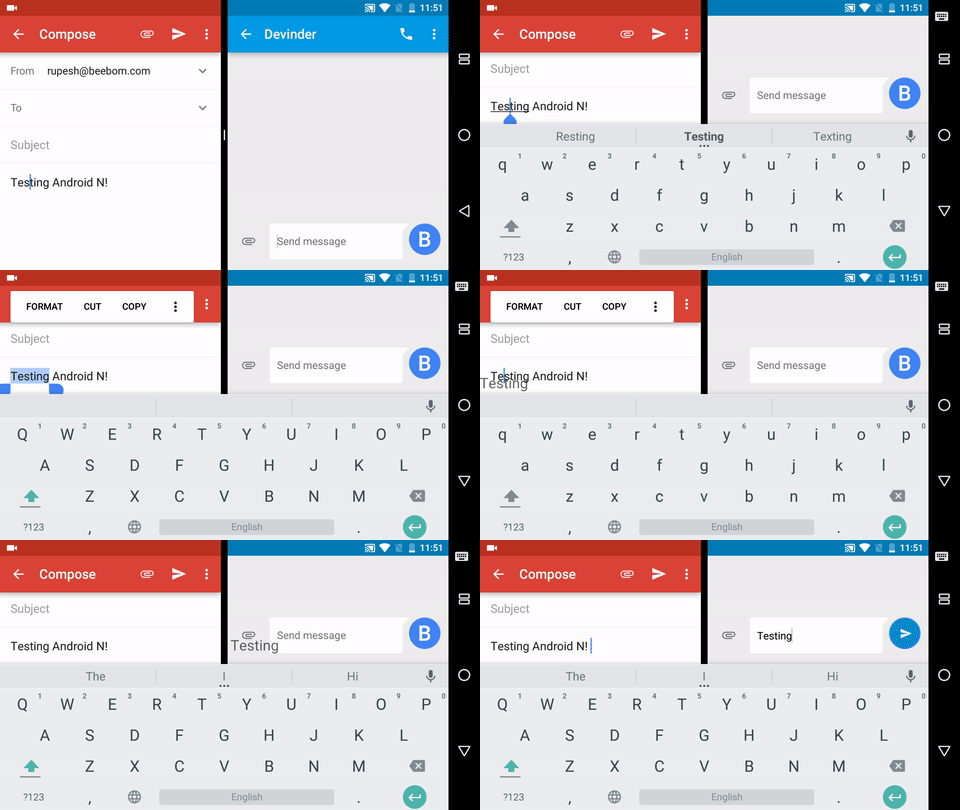
مولتیتسکینگ (Multitasking) در اندروید به معنای اجرای همزمان چند اپلیکیشن است بهگونهای که بتوانید بین آنها جابهجا شوید یا حتی آنها را کنار هم در یک صفحه مشاهده کنید. این قابلیت از نسخه 7 اندروید (Nougat) به بعد بهصورت رسمی در دسترس قرار گرفت و اکنون در اکثر گوشیها با رابط کاربریهایی مانند One UI سامسونگ، MIUI شیائومی، HyperOS و سایر برندها قابل استفاده است.
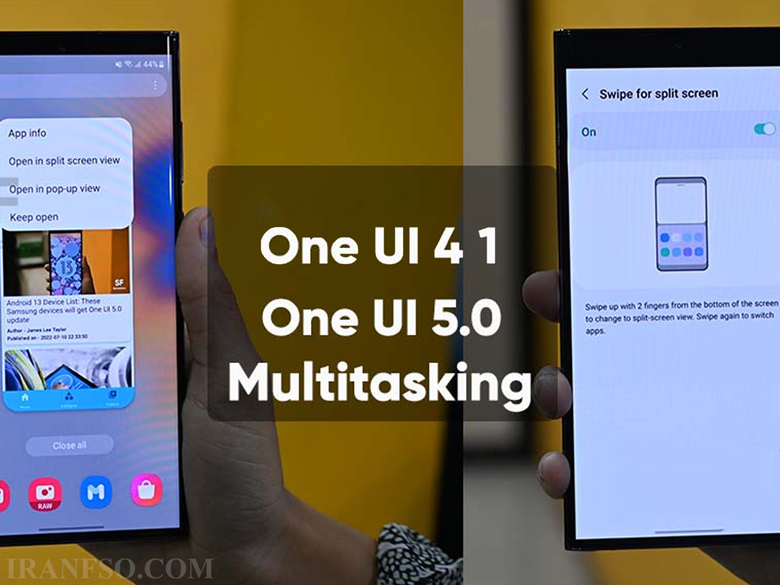
🔍 روش اول: استفاده از قابلیت Split Screen (تقسیم صفحه)
یکی از سادهترین و کاربردیترین روشها برای استفاده همزمان از دو برنامه، فعالسازی حالت Split Screen است.
مراحل فعالسازی در بیشتر گوشیها:
-
برنامه اول را اجرا کنید (مثلاً مرورگر کروم 🌐).
-
روی دکمه Recent Apps یا برنامههای اخیر (آیکون مربعی پایین صفحه) بزنید.
-
روی آیکون برنامهای که میخواهید در بالای صفحه باز باشد، نگه دارید یا روی آیکون سه نقطه بزنید.
-
گزینه Split Screen یا تقسیم صفحه را انتخاب کنید.
-
حالا از فهرست برنامهها، اپ دوم را انتخاب کنید تا در پایین صفحه باز شود.
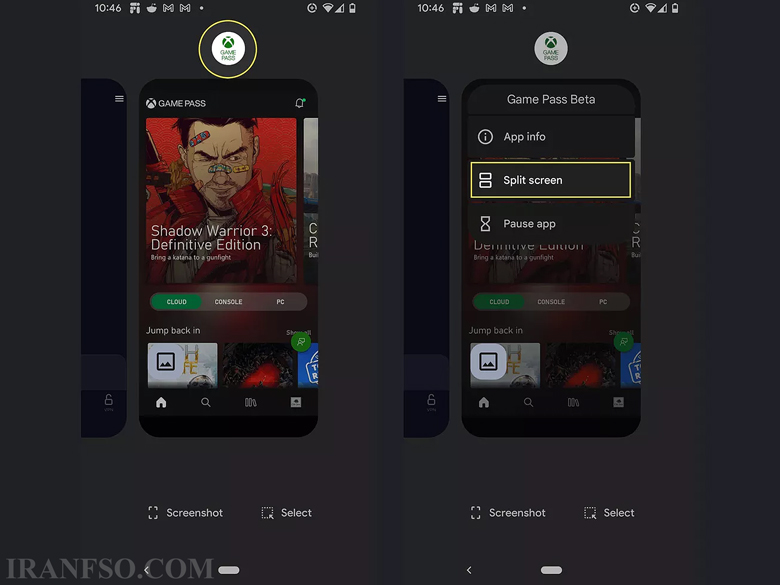
✅ مثال: میتوانید بالای صفحه یک ویدیوی آموزشی یوتیوب ببینید 🎥 و در پایین آن، یادداشتبرداری کنید 📝.
⚙️ تفاوت در برندهای مختلف
رابط کاربری برندهای مختلف ممکن است کمی در نمایش این قابلیت تفاوت داشته باشند:
-
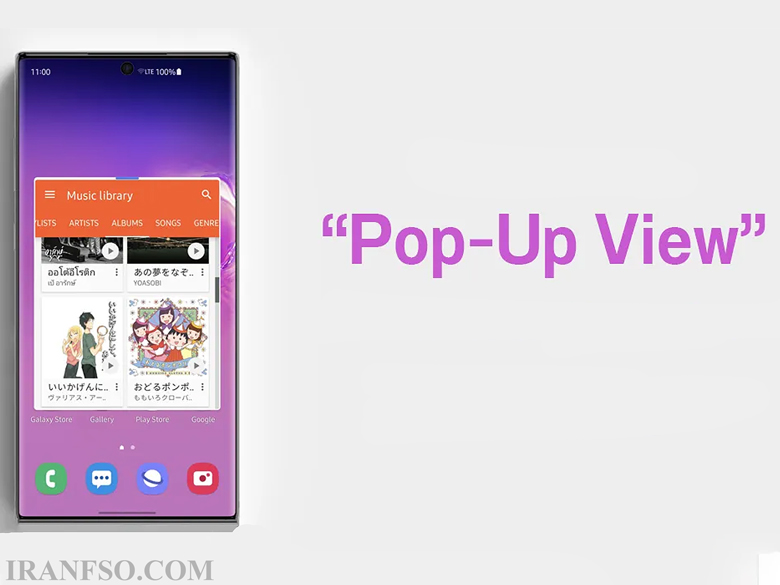
سامسونگ (One UI): دارای قابلیت پنجره شناور (Pop-up view) و قابلیت تقسیم صفحه با کشیدن دو انگشت از لبهی بالا.
-
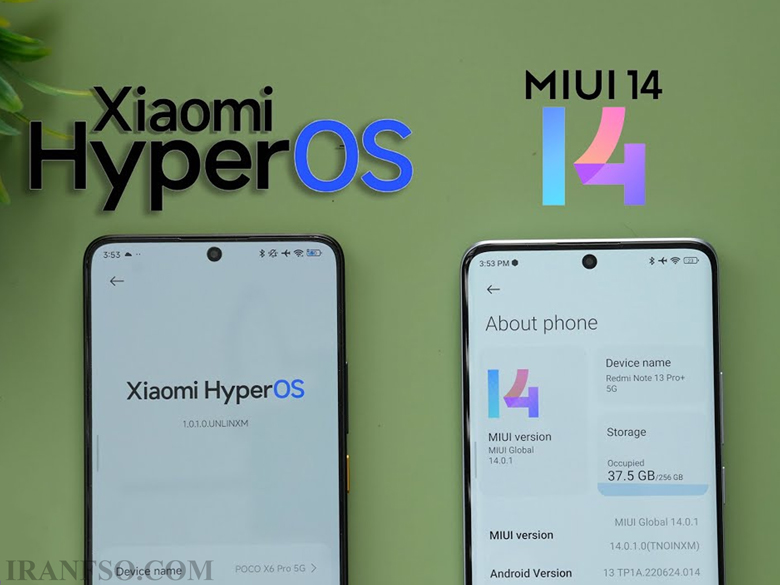
شیائومی (MIUI/HyperOS): پشتیبانی کامل از Split Screen، گاهی باید گزینه آن را از تنظیمات فعال کنید.
-
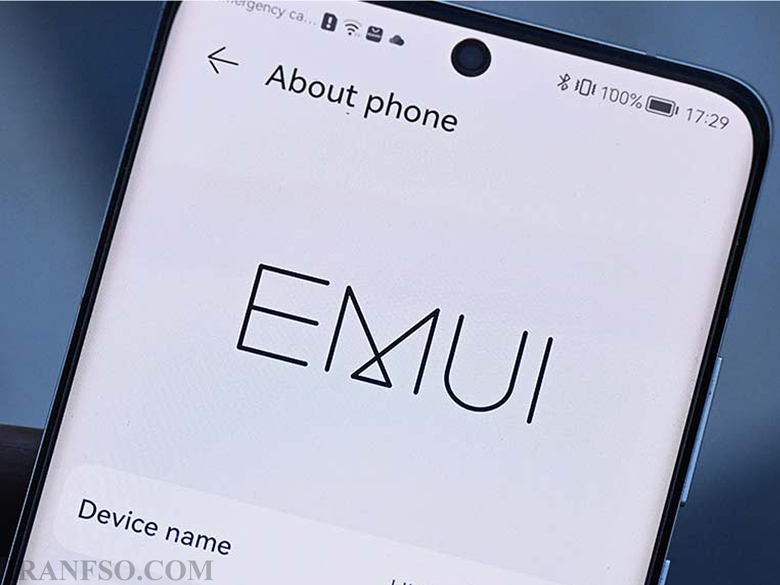
هواوی (EMUI): قابلیتهای پیشرفته برای اجرای چند برنامه از جمله قابلیتهای پنجرهای.
🪟 روش دوم: استفاده از پنجرههای شناور (Floating Windows)
در برخی گوشیها مثل سامسونگ و شیائومی، میتوانید برنامهها را در پنجرههای شناور کوچک باز کنید. این روش به شما اجازه میدهد حتی بیشتر از دو برنامه را همزمان باز داشته باشید.
نحوه استفاده:
-
برنامه مورد نظر را باز کنید.
-
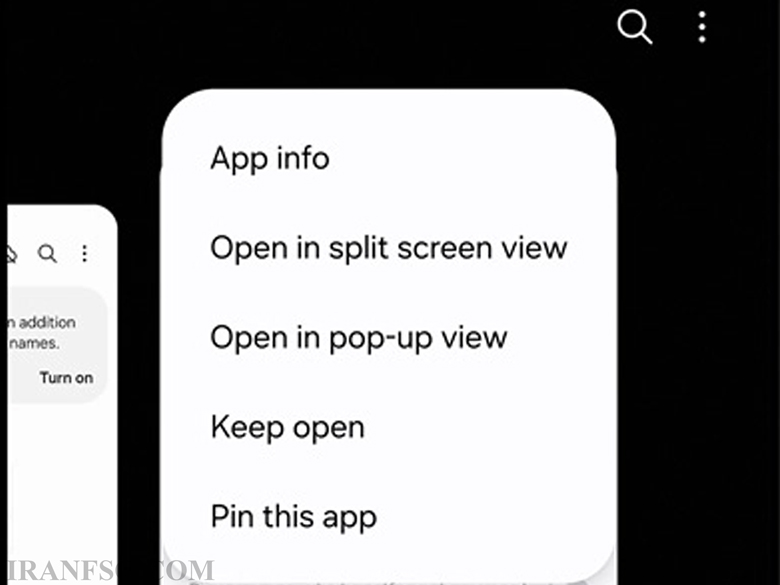
از قسمت Recent Apps روی آیکون برنامه کلیک کرده و گزینه Open in Pop-up View را انتخاب کنید.
-
حالا برنامه به صورت یک پنجره کوچک روی صفحه ظاهر میشود و میتوانید آن را جابجا کنید.
🎯 مزیت این روش این است که برنامه دوم تمام صفحهی دوم را اشغال نمیکند و فقط گوشهای از تصویر را درگیر میکند.
💡 روش سوم: استفاده از ویژگیهای خاص رابط کاربری
بعضی برندها قابلیتهای خاصتری دارند که استفاده همزمان از برنامهها را سادهتر میکند:
سامسونگ DeX:با اتصال گوشی به مانیتور، تجربهای نزدیک به دسکتاپ به دست میآورید و میتوانید چند پنجره با آزادی کامل باز کنید. 🖥️

پنجره هوشمند شیائومی (Smart Window):HyperOS قابلیت باز کردن بعضی اپلیکیشنها در حالت پنجرهای بهصورت هوشمند و شناور را فراهم کرده است. این گزینه بهصورت خودکار هنگام نوتیفیکیشنها فعال میشود.
🔐 محدودیتها و نکات مهم
-
همه برنامهها از Split Screen پشتیبانی نمیکنند. مثل بازیهای تمامصفحه یا بعضی اپهای بانکی.
-
در بعضی گوشیها ممکن است لازم باشد قابلیت Split Screen را از تنظیمات فعال کنید.
-
عملکرد این ویژگی بسته به قدرت سختافزاری گوشی (RAM و پردازنده) میتواند متفاوت باشد.
🛠 چگونه اگر Split Screen غیرفعال بود، آن را فعال کنیم؟
اگر در گوشی شما گزینه Split Screen وجود ندارد:
-
به تنظیمات > About Phone بروید.
-
چند بار روی گزینه Build Number بزنید تا حالت توسعهدهنده فعال شود.
-
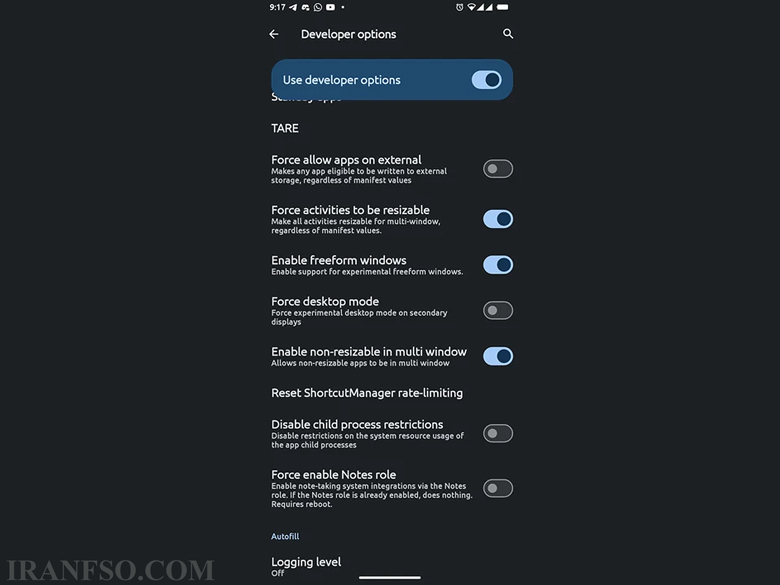
سپس به Developer Options بروید.
-
گزینهای مانند Force activities to be resizable را فعال کنید.
⚠️ توجه: این روش ممکن است روی همه گوشیها پاسخ ندهد و گاهی باگهایی به همراه داشته باشد.
🤖 برنامههای کمکی برای مولتی تسکینگ بهتر
اگر گوشی شما از Split Screen پشتیبانی نمیکند یا میخواهید قابلیتهای بیشتری داشته باشید، میتوانید از اپلیکیشنهای جانبی استفاده کنید:
-
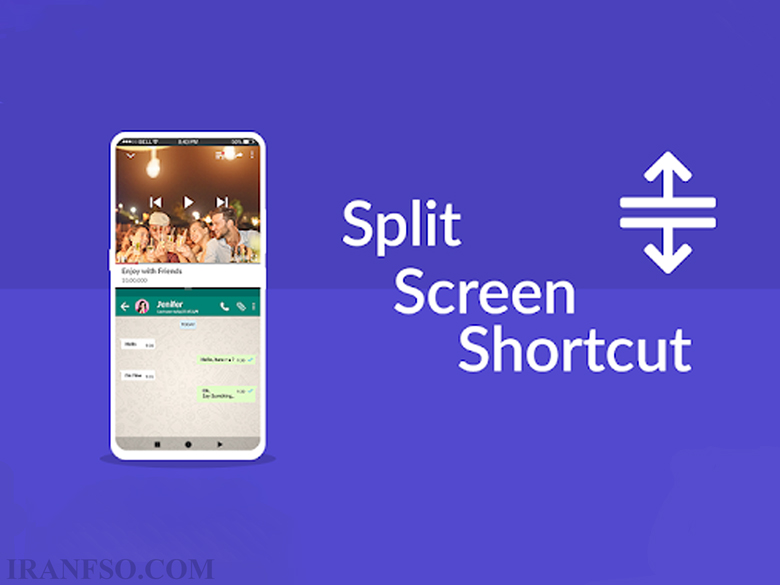
Split Screen Shortcut –ایجاد میانبر سریع برای تقسیم صفحه
-
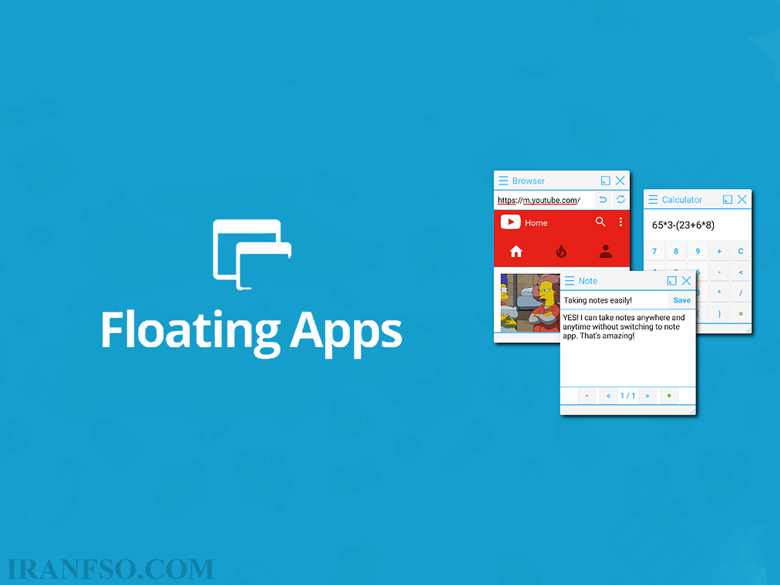
Floating Apps –اجرای چند اپلیکیشن به صورت شناور
-
Edge Screen Launcher –نوار کناری برای باز کردن سریع برنامهها
✨ کلام آخر
استفاده همزمان از دو برنامه در اندروید یکی از بهترین قابلیتهایی است که بهرهوری شما را افزایش میدهد. با فعالسازی Split Screen، استفاده از پنجرههای شناور یا اپهای جانبی، بهراحتی میتوانید مولتیتسک واقعی را تجربه کنید. 🎯
فرقی نمیکند از چه برندی استفاده میکنید، کافیست یک بار امتحان کنید تا ببینید چقدر کارتان سریعتر و راحتتر پیش میرود. 😉