چرا مکبوک ایر هنگ میکند؟ راهنمای کامل رفع فریز شدن MacBook Air در چند دقیقه
هیچ چیز آزاردهندهتر از این نیست که هنگام انجام کارهای مهم یا تماشای ویدیو، مکبوک ایر شما ناگهان قفل شود و هیچ واکنشی نشان ندهد. فریز شدن MacBook Air میتواند دلایل مختلفی داشته باشد؛ از مشکلات نرمافزاری ساده گرفته تا ایرادات سختافزاری جدی. خوشبختانه در بسیاری از موارد میتوانید بدون مراجعه به تعمیرکار مشکل را برطرف کنید.
در این راهنما، رایجترین دلایل هنگ کردن مکبوک ایر و سریعترین روشهای رفع آن را بررسی خواهیم کرد.
🔍 مهمترین دلایل فریز شدن مکبوک ایر چیست؟
قبل از رفع مشکل، باید علت آن را پیدا کنید. رایجترین عوامل عبارتاند از:
| علت | توضیحات |
|---|---|
| برنامههای معیوب | برخی نرمافزارها باعث مصرف بیش از حد RAM یا CPU میشوند. |
| کمبود فضای ذخیرهسازی | پر شدن حافظه SSD باعث کاهش شدید عملکرد سیستم میشود. |
| مشکلات macOS | باگهای سیستم عامل یا فایلهای خراب میتوانند عامل هنگ کردن باشند. |
| داغ شدن دستگاه | افزایش بیش از حد دما باعث افت عملکرد و فریز شدن سیستم میشود. |
| خرابی رم (RAM) | اختلال در حافظه موقت میتواند موجب قفل شدن سیستم شود. |
| تجهیزات جانبی ناسازگار | برخی هابها، فلشها یا لوازم جانبی باعث اختلال در عملکرد مک میشوند. |
⚡ سریعترین راهحلها برای رفع هنگ کردن MacBook Air
🚪 برنامه مشکلساز را به اجبار ببندید (Force Quit)
اگر متوجه شدهاید که تنها یک برنامه باعث فریز شدن سیستم شده است:
- کلیدهای زیر را همزمان فشار دهید:
Command + Option + Escape
- پنجره Force Quit باز میشود.
- برنامه موردنظر را انتخاب کنید.
- روی Force Quit کلیک کنید.
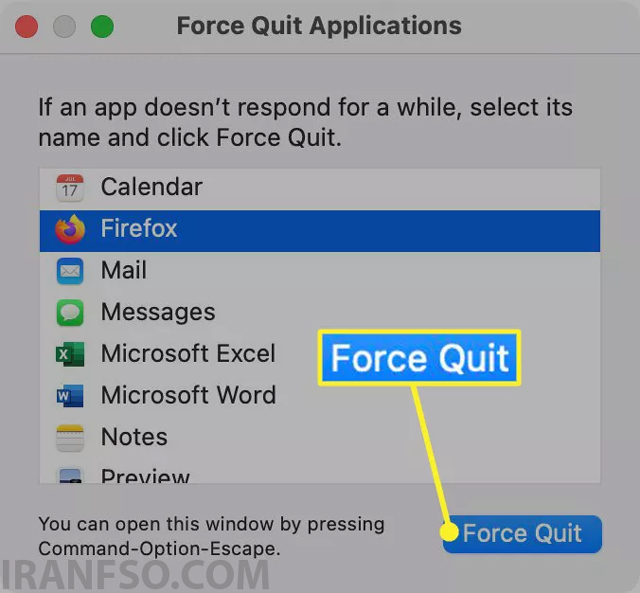
این روش در اکثر مواقع مشکل برنامههای هنگ کرده را برطرف میکند.
🍎 از منوی اپل برنامه را ببندید
گاهی میانبر بالا عمل نمیکند. در این شرایط:
- روی لوگوی Apple کلیک کنید.
- گزینه Force Quit را انتخاب نمایید.
- برنامه مشکلدار را ببندید.
📊 از Activity Monitor کمک بگیرید
اگر برنامه همچنان بسته نمیشود:
- Spotlight را باز کنید.
- عبارت Activity Monitor را جستجو کنید.
- برنامه یا پردازش مشکوک را پیدا کنید.
- روی آیکون ضربدر (X) کلیک کرده و آن را متوقف کنید.
این ابزار مشابه Task Manager در ویندوز است.
🔄 مکبوک ایر را ریستارت کنید
گاهی سادهترین راهحل بهترین راهحل است.
اگر سیستم پاسخگو نیست:
- دکمه Power را چند ثانیه نگه دارید.
- منتظر خاموش شدن دستگاه بمانید.
- مجدداً آن را روشن کنید.
⚠️ توجه: فایلهای ذخیره نشده از بین خواهند رفت.
لینک پیشنهادی: شما همچنین می توانید برای آشنایی با روش های پیدا کردن مک آدرس آیفون، مقاله “پیدا کردن مک آدرس آیفون در چند ثانیه | آموزش کامل مشاهده MAC Address در آیفون” مطالعه نمایید.
🔌 تمام تجهیزات جانبی را جدا کنید
بسیاری از کاربران متوجه نیستند که یک فلش مموری، هاب USB یا حتی ماوس معیوب میتواند باعث هنگ کردن مک شود.
موارد زیر را جدا کنید:
- فلش مموری
- هارد اکسترنال
- دانگلها
- هاب USB
- مانیتورهای جانبی
سپس عملکرد سیستم را بررسی نمایید.
🛡️ مکبوک را در Safe Mode اجرا کنید
Safe Mode بسیاری از مشکلات نرمافزاری را شناسایی میکند.
مزایای Safe Mode:
✅ بررسی خطاهای دیسک
✅ غیرفعال کردن افزونههای شخص ثالث
✅ پاکسازی کشهای سیستمی
اگر سیستم در Safe Mode بدون مشکل کار میکند، احتمالاً یک نرمافزار جانبی عامل اصلی فریز شدن است.
💾 فضای ذخیرهسازی را خالی کنید
یکی از شایعترین دلایل کندی و هنگ کردن مکبوک، کمبود فضای SSD است.
پیشنهاد میشود:
- فایلهای حجیم را حذف کنید.
- Downloads را پاکسازی کنید.
- نرمافزارهای بلااستفاده را حذف نمایید.
- فایلهای قدیمی را به فضای ابری منتقل کنید.
بهتر است حداقل 15 تا 20 درصد فضای ذخیرهسازی همیشه خالی باشد.
🔧 ریست کردن NVRAM و PRAM
این حافظهها تنظیمات مهم سیستم را ذخیره میکنند.
علائمی که با ریست NVRAM رفع میشوند:
- هنگهای ناگهانی
- مشکلات بوت
- اختلالات نمایشگر
- مشکلات صدا
برای مکهای اینتل:
- دستگاه را خاموش کنید.
- روشن کرده و بلافاصله کلیدهای زیر را نگه دارید:
Option + Command + P + R
- حدود 20 ثانیه نگه دارید.
⚙️ تعمیر مجوزهای فایل (برای مکهای قدیمی)
اگر از نسخههای قدیمی macOS مانند Yosemite استفاده میکنید، Repair Permissions میتواند مشکلات نرمافزاری را برطرف کند.
نکته:
در macOS El Capitan و نسخههای جدیدتر این فرآیند بهصورت خودکار انجام میشود.
🧹 نصب مجدد macOS؛ آخرین راهکار نرمافزاری
اگر هیچکدام از روشها جواب نداد:
- از اطلاعات خود بکاپ تهیه کنید.
- وارد Recovery Mode شوید.
- macOS را مجدداً نصب کنید.
این کار بسیاری از مشکلات عمیق نرمافزاری را برطرف میکند.
لینک پیشنهادی: شما همچنین می توانید برای اشنایی با روش های ریست کردن تنظیمات شبکه در MacOS، مقاله “آموزش کامل ریست کردن تنظیمات شبکه در مک (macOS)” مطالعه نمایید.
🛠️ چه زمانی باید به تعمیرگاه مراجعه کنیم؟
در شرایط زیر احتمال وجود مشکل سختافزاری زیاد است:
- فریز شدن مداوم پس از نصب مجدد macOS
- خاموش شدن ناگهانی دستگاه
- داغ شدن بیش از حد
- مشاهده خطوط روی نمایشگر
- صدای غیرعادی فنها
- بوت نشدن سیستم
در این موارد بهتر است با پشتیبانی اپل یا یک مرکز تخصصی تعمیر مکبوک تماس بگیرید.
❓ سوالات متداول (FAQ)
آیا کمبود فضای ذخیرهسازی باعث هنگ کردن مکبوک ایر میشود؟
بله. پر شدن SSD یکی از مهمترین دلایل کاهش سرعت و فریز شدن macOS است.
چگونه مکبوک ایر را ریستارت اجباری کنیم؟
دکمه Power را حدود 10 ثانیه نگه دارید تا دستگاه خاموش شود و سپس دوباره آن را روشن کنید.
چرا مکبوک روشن نمیشود؟
این مشکل میتواند به خرابی شارژر، باتری، SMC یا مشکلات سختافزاری مادربرد مرتبط باشد.
Safe Mode چه کاربردی دارد؟
این حالت سیستم را با حداقل سرویسها اجرا میکند و برای تشخیص مشکلات نرمافزاری بسیار مفید است.
آیا فریز شدن مکبوک نشانه خرابی رم است؟
گاهی بله. اگر هنگ کردن بهصورت مداوم و تصادفی رخ میدهد، خرابی RAM میتواند یکی از دلایل اصلی باشد.
🎯 جمعبندی
هنگ کردن MacBook Air همیشه به معنای خرابی سختافزاری نیست. در بسیاری از مواقع، بستن برنامههای معیوب، آزادسازی فضای ذخیرهسازی، استفاده از Safe Mode یا ریست کردن NVRAM میتواند مشکل را برطرف کند. اگر پس از انجام تمام مراحل همچنان سیستم شما فریز میشود، احتمال وجود نقص سختافزاری مطرح است و باید توسط متخصص بررسی شود.