DHCP چیست و چگونه کار میکند؟ | راهنمای کامل پروتکل DHCP در شبکه
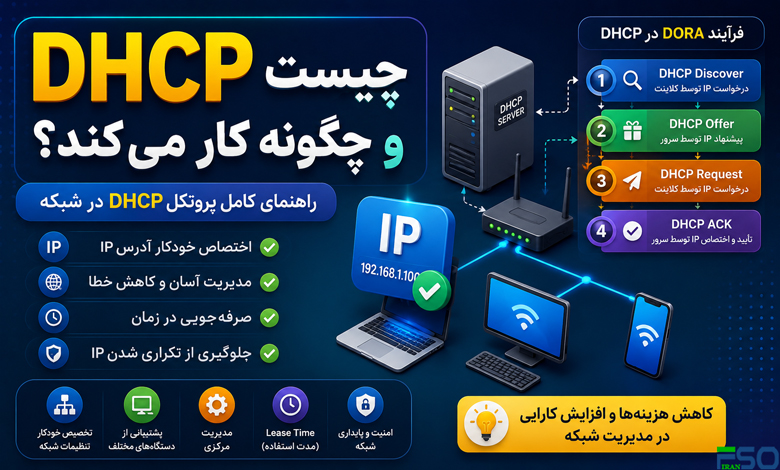
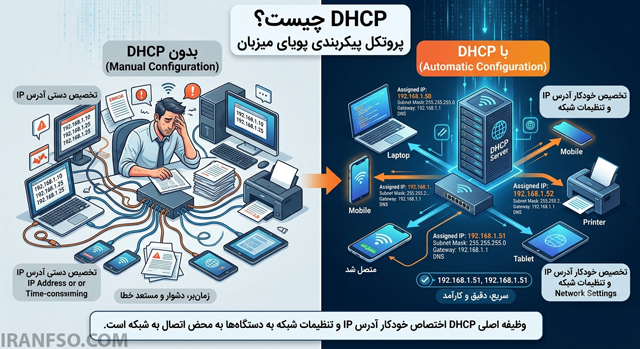
DHCP مخفف Dynamic Host Configuration Protocol است و یکی از مهمترین پروتکلهای شبکه محسوب میشود. وظیفه اصلی DHCP اختصاص خودکار آدرس IP و سایر تنظیمات شبکه به دستگاههایی است که به شبکه متصل میشوند.
بدون DHCP، مدیر شبکه باید برای هر کامپیوتر، لپتاپ، موبایل، پرینتر یا دستگاه شبکه، آدرس IP را بهصورت دستی وارد کند که این کار در شبکههای بزرگ بسیار زمانبر و مستعد خطا است.
به همین دلیل تقریباً تمام شبکههای امروزی از DHCP برای مدیریت آدرسدهی استفاده میکنند.
DHCP چه کاری انجام میدهد؟
زمانی که یک دستگاه به شبکه متصل میشود، DHCP به صورت خودکار اطلاعات زیر را در اختیار آن قرار میدهد:
- آدرس IP
- Subnet Mask
- Default Gateway
- آدرس DNS Server
- مدت زمان استفاده از IP (Lease Time)
اطلاعاتی که DHCP ارائه میکند
| پارامتر | توضیح |
|---|---|
| IP Address | آدرس اختصاصی دستگاه در شبکه |
| Subnet Mask | مشخص کردن محدوده شبکه |
| Default Gateway | مسیر ارتباط با شبکههای دیگر |
| DNS Server | تبدیل نام دامنه به IP |
| Lease Time | مدت زمان اعتبار IP اختصاص یافته |
DHCP چگونه کار میکند؟
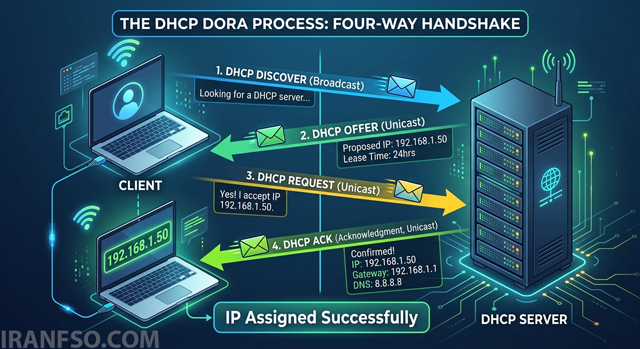
فرآیند کاری DHCP در چهار مرحله انجام میشود که با نام DORA Process شناخته میشود.
مرحله اول: Discover
هنگامی که دستگاه به شبکه متصل میشود، هیچ IP معتبری ندارد.
در این مرحله دستگاه یک پیام Broadcast ارسال میکند:
آیا DHCP Server در شبکه وجود دارد؟
این پیام DHCP Discover نام دارد.
مرحله دوم: Offer
DHCP Server درخواست را دریافت کرده و یک IP آزاد را پیشنهاد میدهد.
پیام ارسالی:
DHCP Offer
در این پیام آدرس IP و سایر تنظیمات شبکه پیشنهاد میشوند.
مرحله سوم: Request
دستگاه پس از دریافت پیشنهاد، اعلام میکند که قصد استفاده از همان IP را دارد.
پیام ارسالی:
DHCP Request
مرحله چهارم: Acknowledge
سرور درخواست را تایید کرده و IP را به دستگاه اختصاص میدهد.
پیام ارسالی:
DHCP ACK
در این مرحله فرآیند تکمیل میشود.
نمودار فرآیند DHCP
Client
   │
   ├── DHCP Discover ─────►
   │
   ◄──── DHCP Offer ──────
   │
   ├── DHCP Request ─────►
   │
   ◄──── DHCP ACK ────────
   │
IP Assigned Successfully
DHCP Server چیست؟
DHCP Server سیستمی است که وظیفه مدیریت و تخصیص IPها را برعهده دارد.
DHCP Server میتواند روی موارد زیر اجرا شود:
- Windows Server
- Linux Server
- روترهای Cisco
- MikroTik
- مودمها و روترهای خانگی
لینک پیشنهادی: شما همچنین می توانید برای آشنایی با روش های ساخته فایل شیرینگ در ویندوز، مقاله “آموزش راهاندازی فایل شیرینگ در شبکه ویندوز | اشتراکگذاری فایل در Windows Network” مطالعه نمایید.
DHCP Client چیست؟
هر دستگاهی که از DHCP درخواست IP دریافت میکند، DHCP Client نامیده میشود.
نمونهها:
- کامپیوتر
- لپتاپ
- گوشی موبایل
- پرینتر شبکه
- دوربین مداربسته IP
مزایای DHCP
1. تخصیص خودکار IP
نیازی به تنظیم دستی وجود ندارد.
2. کاهش خطاهای انسانی
از وارد کردن اشتباه IP جلوگیری میشود.
3. مدیریت آسان شبکه
مدیر شبکه میتواند هزاران دستگاه را مدیریت کند.
4. جلوگیری از تکراری شدن IP
DHCP از تخصیص IPهای تکراری جلوگیری میکند.
5. صرفهجویی در زمان
فرآیند راهاندازی شبکه سریعتر انجام میشود.
معایب DHCP
| عیب | توضیح |
|---|---|
| وابستگی به DHCP Server | در صورت خرابی سرور، تخصیص IP مختل میشود |
| ردیابی سختتر IPها | در برخی سناریوها مدیریت پیچیدهتر است |
| نیاز به پیکربندی اولیه | سرور باید به درستی تنظیم شود |
DHCP Lease چیست؟
وقتی DHCP یک IP اختصاص میدهد، این IP دائمی نیست.
مدت زمانی برای استفاده از آن تعیین میشود که به آن:
DHCP Lease Time
گفته میشود.
پس از پایان Lease، دستگاه باید IP را تمدید کند.
DHCP Reservation چیست؟
گاهی لازم است یک دستگاه همیشه IP ثابتی دریافت کند.
در این حالت از:
DHCP Reservation
استفاده میشود.
DHCP بر اساس MAC Address دستگاه، همیشه یک IP مشخص را اختصاص میدهد.
تفاوت DHCP و Static IP
| ویژگی | DHCP | Static IP |
|---|---|---|
| تخصیص خودکار | ✅ | ❌ |
| مدیریت آسان | ✅ | ❌ |
| مناسب شبکههای بزرگ | ✅ | ❌ |
| IP ثابت | ❌ | ✅ |
| مناسب سرورها | ❌ | ✅ |
چه زمانی از Static IP استفاده کنیم؟
در برخی دستگاهها بهتر است IP ثابت تعیین شود:
- سرورهای شبکه
- پرینترهای تحت شبکه
- دوربینهای مداربسته
- تجهیزات VoIP
- NAS Storage
نحوه فعال کردن DHCP در ویندوز
مراحل فعالسازی
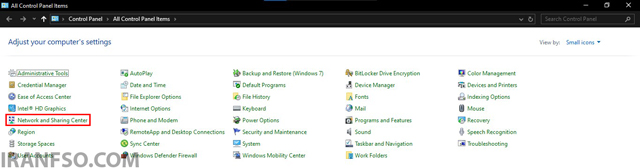
- وارد Control Panel شوید.
- گزینه:
Network and Sharing Center
را انتخاب کنید.
- روی:
Change Adapter Settings
کلیک کنید.
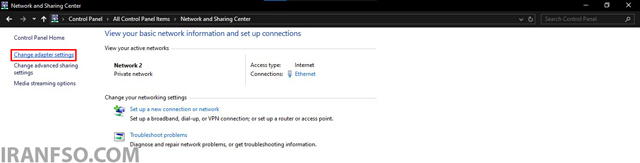
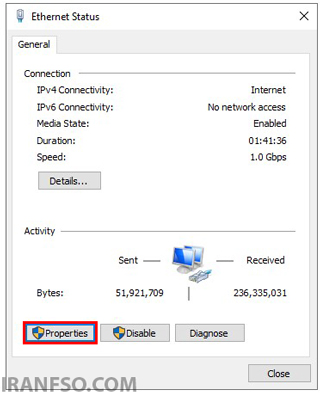
- اتصال شبکه را باز کنید.
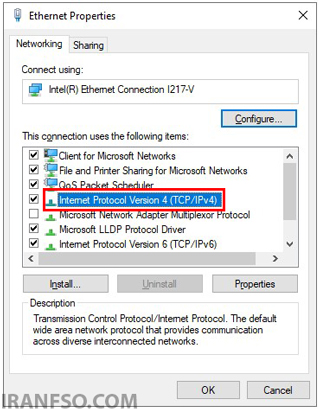
- روی:
Internet Protocol Version 4 (TCP/IPv4)
دوبار کلیک کنید.
- گزینه:
Obtain an IP address automatically
را فعال نمایید.
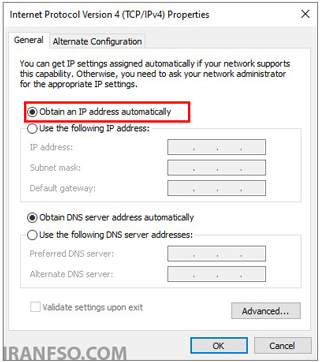
- روی OK کلیک کنید.
لینک پیشنهادی: شما همچنین می توانید برای آشنایی با پروتکول های شبکه، مقاله “پروتکل شبکه چیست؟ | اهمیت پروتکلهای شبکه در اینترنت + آموزش کامل” مطالعه نمایید.
دستور بررسی DHCP در ویندوز
برای مشاهده اطلاعات DHCP:
ipconfig /all
چگونه بفهمیم DHCP فعال است؟
در خروجی دستور بالا این گزینه را بررسی کنید:
DHCP Enabled : Yes
اگر Yes نمایش داده شود، دستگاه از DHCP استفاده میکند.
پورت DHCP چیست؟
DHCP از پروتکل UDP استفاده میکند.
| سرویس | پورت |
|---|---|
| DHCP Server | UDP 67 |
| DHCP Client | UDP 68 |
کاربرد DHCP در شبکههای امروزی
امروزه DHCP تقریباً در تمام محیطهای شبکه استفاده میشود:
- شبکههای خانگی
- شرکتها
- سازمانها
- دانشگاهها
- دیتاسنترها
- شبکههای بیسیم
نکات مهم برای مدیران شبکه
- محدوده IP مناسب تعریف کنید.
- Lease Time را متناسب با تعداد کاربران تنظیم نمایید.
- از DHCP Reservation برای تجهیزات مهم استفاده کنید.
- از DHCP Server پشتیبان بهره ببرید.
- لاگهای DHCP را بررسی کنید.
جمعبندی
DHCP یکی از مهمترین پروتکلهای شبکه است که وظیفه اختصاص خودکار آدرس IP و سایر تنظیمات شبکه را بر عهده دارد. این پروتکل باعث کاهش خطاهای انسانی، مدیریت آسانتر شبکه و صرفهجویی در زمان میشود. امروزه تقریباً تمامی شبکههای خانگی و سازمانی از DHCP برای مدیریت دستگاههای متصل استفاده میکنند.
سوالات متداول (FAQ)
DHCP مخفف چیست؟
DHCP مخفف Dynamic Host Configuration Protocol است.
وظیفه DHCP چیست؟
اختصاص خودکار IP و تنظیمات شبکه به دستگاهها.
DHCP از چه پورتی استفاده میکند؟
UDP Port 67 و UDP Port 68.
تفاوت DHCP و Static IP چیست؟
DHCP بهصورت خودکار IP اختصاص میدهد اما Static IP بهصورت دستی تنظیم میشود.
آیا DHCP برای شبکههای خانگی نیز استفاده میشود؟
بله، تقریباً تمام مودمها و روترهای خانگی دارای DHCP Server داخلی هستند.