آموزش نصب و آپدیت PowerShell در ویندوز؛ سریعترین روشهای نصب PowerShell 7
اگر قصد دارید از قابلیتهای پیشرفته خط فرمان ویندوز برای مدیریت سیستم، اجرای اسکریپتها و خودکارسازی کارها استفاده کنید، PowerShell یکی از قدرتمندترین ابزارهایی است که مایکروسافت در اختیار کاربران قرار داده است. نسخههای جدید این ابزار، بهویژه PowerShell 7، نسبت به نسخه قدیمی Windows PowerShell امکانات بیشتری ارائه میکنند و از نظر سرعت، امنیت و سازگاری نیز عملکرد بهتری دارند.
در این آموزش، روشهای مختلف نصب، بروزرسانی و بررسی نسخه PowerShell را بهصورت کامل بررسی میکنیم و در پایان نیز توضیح میدهیم که کدام نسخه برای شما مناسبتر است.
📌 PowerShell چیست؟
PowerShell یک محیط خط فرمان (Command-Line Shell) و زبان اسکریپتنویسی پیشرفته است که توسط مایکروسافت توسعه داده شده است. این ابزار بیشتر برای مدیران شبکه، متخصصان IT و کاربران حرفهای طراحی شده تا بتوانند وظایف مدیریتی سیستم را با سرعت بیشتری انجام دهند.
برخلاف Command Prompt، پاورشل امکان اجرای اسکریپتهای پیچیده، مدیریت سرویسها، کاربران، فایلها، رجیستری، شبکه و حتی سرویسهای ابری را تنها با چند دستور فراهم میکند.
⭐ چرا باید از PowerShell استفاده کنیم؟
استفاده از PowerShell مزایای زیادی دارد که آن را به یکی از محبوبترین ابزارهای مدیریتی ویندوز تبدیل کرده است.
| مزیت | توضیح |
|---|---|
| ⚡ خودکارسازی کارها | انجام صدها عملیات تکراری تنها با چند خط اسکریپت |
| 🚀 سرعت بالا | اجرای سریع دستورات و مدیریت سیستم |
| 🌍 چندسکویی | اجرا روی Windows، Linux و macOS |
| 🧩 توسعهپذیری | نصب ماژولها و ساخت توابع اختصاصی |
| ☁️ مدیریت سرویسهای ابری | پشتیبانی از Azure، AWS و Google Cloud |
🔥 چرا باید PowerShell را به نسخه جدید ارتقا دهیم؟
اگر هنوز از Windows PowerShell 5.1 استفاده میکنید، بهتر است به نسخه جدید مهاجرت کنید. نسخههای جدید امکانات بسیار بیشتری در اختیار شما قرار میدهند.
مهمترین مزایا عبارتاند از:
- افزایش سرعت اجرای اسکریپتها
- امنیت بیشتر
- سازگاری بهتر با نسخههای جدید ویندوز
- پشتیبانی از لینوکس و مک
- امکانات جدید برنامهنویسی
- مدیریت بهتر خطاها
- سازگاری با Docker و DevOps
- بهبود عملکرد Pipeline
🛒 روش اول: نصب PowerShell از طریق Microsoft Store
این سادهترین روش برای اکثر کاربران ویندوز است.
مراحل نصب
- منوی Start را باز کنید.
- برنامه Microsoft Store را اجرا کنید.
- عبارت PowerShell را جستجو کنید.
- روی گزینه Get یا Install کلیک کنید.
- منتظر بمانید تا نصب کامل شود.
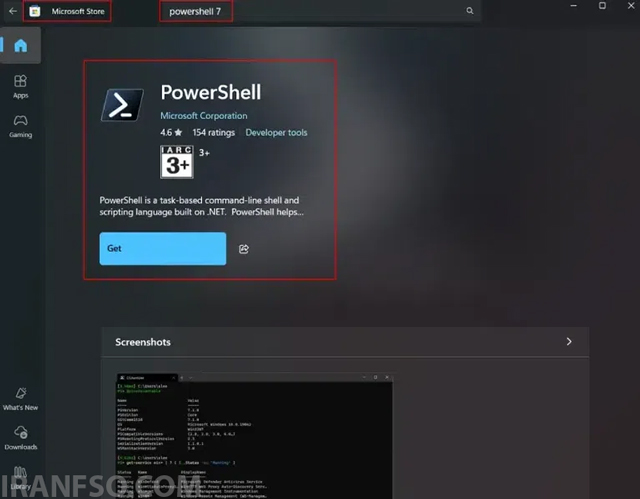
💡 مزیت مهم: اگر PowerShell را از Microsoft Store نصب کنید، بروزرسانیهای بعدی بهصورت خودکار دریافت خواهند شد و همیشه آخرین نسخه را در اختیار خواهید داشت.
⚙️ روش دوم: نصب PowerShell با WinGet
اگر از کاربران حرفهای هستید، WinGet یکی از سریعترین راهها برای نصب نرمافزارها در ویندوز محسوب میشود.
مراحل نصب
ابتدا Command Prompt یا PowerShell را با دسترسی Administrator اجرا کنید.
سپس دستور زیر را وارد نمایید:
winget install --id Microsoft.PowerShell --source winget
پس از چند دقیقه، آخرین نسخه PowerShell بهصورت خودکار دانلود و نصب خواهد شد.
مزایای نصب با WinGet
- نصب سریع
- دریافت آخرین نسخه
- بروزرسانی آسان
- مناسب برای کاربران حرفها
لینک پیشنهادی: شما همچنین می توانید برای آشنایی با روش های فرمت کردن هارد با cmd، مقاله “آموزش فرمت کردن هارد با CMD در ویندوز | فرمت HDD، SSD و فلش با Command Prompt” مطالعه نمایید.
💻 روش سوم: نصب PowerShell با فایل MSI
اگر به اینترنت محدود دسترسی دارید یا قصد دارید فایل نصب را نگهداری کنید، این روش بهترین انتخاب است.
مراحل انجام کار:
- وارد صفحه انتشار نسخههای PowerShell در GitHub شوید.
- فایل مناسب سیستم خود را دانلود کنید.
- نسخه x64 را برای ویندوزهای ۶۴ بیتی و نسخه x86 را برای سیستمهای ۳۲ بیتی انتخاب کنید.
- فایل MSI را اجرا کنید.
- مراحل نصب را تا پایان ادامه دهید.
🔄 چگونه PowerShell را آپدیت کنیم؟
اگر نسخه نصبشده شما از بروزرسانی خودکار پشتیبانی نمیکند، میتوانید آن را بهصورت دستی بروزرسانی کنید.
دستور زیر را اجرا کنید:
iex "& { $(irm https://raw.githubusercontent.com/PowerShell/PowerShell/master/tools/install-powershell.ps1 -UseBasicP) }"
💡 اگر PowerShell را از طریق Microsoft Store یا WinGet نصب کرده باشید، معمولاً نیازی به بروزرسانی دستی نخواهید داشت.
✅ چگونه نسخه نصب شده PowerShell را بررسی کنیم؟
برای مشاهده نسخه فعلی کافی است دستور زیر را اجرا کنید:
$PSVersionTable.PSVersion
پس از اجرای دستور، شماره دقیق نسخه نصبشده نمایش داده میشود.
🚀 مهمترین قابلیتهای جدید PowerShell 7
PowerShell 7 نسبت به نسخه قدیمی تغییرات قابل توجهی داشته است.
⚡ اجرای موازی دستورات
امکان اجرای همزمان چندین فرآیند با دستور:
ForEach-Object -Parallel
🛠 اپراتورهای جدید
نسخه جدید از عملگرهای مدرن مانند موارد زیر پشتیبانی میکند:
&&
||
که باعث خواناتر شدن اسکریپتها میشوند.
🔒 امنیت بالاتر
PowerShell 7 بر پایه نسخههای جدید .NET توسعه یافته و بروزرسانیهای امنیتی سریعتری دریافت میکند.
☁️ سازگاری بهتر با سرویسهای ابری
نسخه جدید ارتباط بسیار بهتری با سرویسهای زیر دارد:
- Microsoft Azure
- Amazon AWS
- Google Cloud Platform
- Kubernetes
- Docker
- GitHub Actions
- Azure DevOps
⚡ عملکرد سریعتر
اگر اسکریپتهای سنگین اجرا میکنید، PowerShell 7 نسبت به Windows PowerShell 5.1 سرعت اجرای بسیار بیشتری دارد.
🆚 مقایسه Windows PowerShell 5.1 و PowerShell 7
| ویژگی | Windows PowerShell 5.1 | PowerShell 7 |
|---|---|---|
| توسعه فعال | ❌ خیر | ✅ بله |
| امنیت | متوسط | بسیار بالا |
| سرعت اجرا | معمولی | سریعتر |
| اجرا روی لینوکس و مک | ❌ | ✅ |
| مناسب برای DevOps | محدود | عالی |
| سازگاری با ماژولهای قدیمی | عالی | نسبتاً خوب |
| پشتیبانی از .NET جدید | ❌ | ✅ |
🎯 کدام نسخه PowerShell برای شما مناسبتر است؟
اگر هنوز با اسکریپتهای قدیمی یا ماژولهای اختصاصی ویندوز کار میکنید، Windows PowerShell 5.1 همچنان میتواند گزینه مناسبی باشد.
اما اگر از ویندوز ۱۰، ویندوز ۱۱ یا محیطهای مدرن استفاده میکنید و به دنبال سرعت، امنیت و امکانات بیشتر هستید، PowerShell 7 بهترین انتخاب خواهد بود. این نسخه برای توسعهدهندگان، مدیران شبکه، متخصصان DevOps و کاربران حرفهای توصیه میشود.
لینک پیشنهادی: شما همچنین می توانید برای آشنایی با روش های فسرده سازی و استخراج فایل با استفاده از cmd، مقاله “آموزش فشردهسازی و استخراج فایلها و پوشهها با CMD در ویندوز (بدون نصب نرمافزار)” مطالعه نمایید.
❓ سوالات متداول (FAQ)
❔ آیا PowerShell 7 جایگزین Windows PowerShell میشود؟
خیر. این دو نسخه میتوانند همزمان روی یک سیستم نصب باشند و بدون تداخل از هر دو استفاده کنید.
❔ آیا نصب PowerShell 7 باعث حذف نسخه 5.1 میشود؟
خیر. نسخه جدید بهصورت جداگانه نصب میشود و نسخه قدیمی همچنان در سیستم باقی خواهد ماند.
❔ آیا PowerShell فقط روی ویندوز اجرا میشود؟
خیر. از نسخه 7 به بعد، این ابزار روی Windows، Linux و macOS نیز قابل اجرا است.
❔ آیا بروزرسانی PowerShell ضروری است؟
بله. استفاده از آخرین نسخه باعث افزایش امنیت، بهبود عملکرد، رفع باگها و دسترسی به قابلیتهای جدید میشود.
❔ آیا همه اسکریپتهای قدیمی در PowerShell 7 اجرا میشوند؟
بیشتر اسکریپتها بدون مشکل اجرا میشوند؛ اما برخی ماژولهای قدیمی که فقط برای Windows PowerShell طراحی شدهاند، ممکن است نیاز به تغییر یا جایگزینی داشته باشند.
📝 جمعبندی
PowerShell یکی از قدرتمندترین ابزارهای مدیریت و خودکارسازی وظایف در ویندوز است. اگر به دنبال اجرای سریعتر اسکریپتها، امنیت بیشتر و سازگاری با فناوریهای جدید مانند DevOps، Docker و سرویسهای ابری هستید، ارتقا به PowerShell 7 انتخابی هوشمندانه خواهد بود. همچنین نصب آن از طریق Microsoft Store یا WinGet فرآیند بروزرسانی را بسیار سادهتر میکند و شما را همیشه به آخرین نسخه مجهز نگه میدارد.