ترفندهای جلوگیری از Sleep شدن کامپیوتر در ویندوز | بدون نیاز به حرکت موس یا فشردن کیبورد
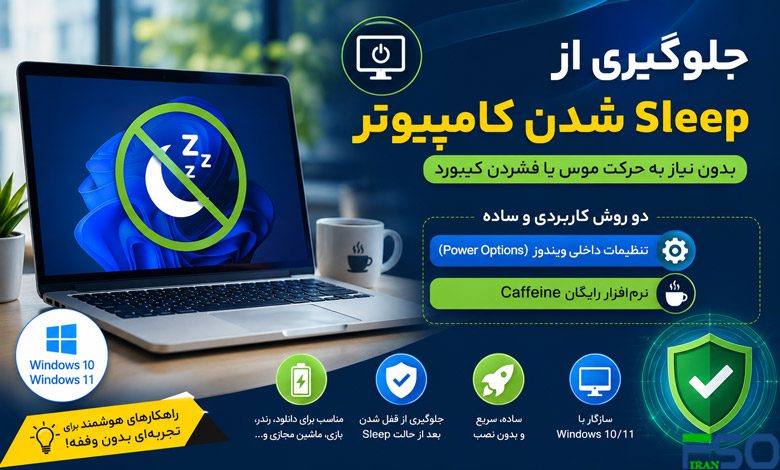
اگر هنگام دانلود فایلهای حجیم، اجرای نرمافزارهای سنگین، رندر گرفتن، اشتراکگذاری صفحه، اجرای اسکریپتها یا حتی مشاهده فیلم، کامپیوتر شما بهصورت خودکار وارد حالت Sleep میشود، احتمالاً به دنبال راهی هستید که سیستم همیشه روشن بماند. خوشبختانه در ویندوز 11 و ویندوز 10 چند روش ساده و کاربردی وجود دارد که بدون نیاز به تکان دادن موس یا فشردن کلیدهای کیبورد، از خواب رفتن کامپیوتر جلوگیری میکنند.
در این مقاله با بهترین روشهای جلوگیری از Sleep شدن کامپیوتر آشنا میشوید و همچنین یاد میگیرید چگونه مانع قفل شدن خودکار ویندوز بعد از بیدار شدن از حالت Sleep شوید.
📌 چرا کامپیوتر به حالت Sleep میرود؟
ویندوز برای کاهش مصرف انرژی و افزایش عمر سختافزار، پس از مدتی عدم فعالیت، سیستم را وارد حالت Sleep میکند. این قابلیت برای بسیاری از کاربران مفید است، اما در شرایط زیر میتواند دردسرساز شود:
- دانلود فایلهای حجیم
- نصب بازی یا نرمافزار
- اجرای ماشین مجازی (Virtual Machine)
- رندر گرفتن از پروژههای ویدیویی
- اجرای سرور یا نرمافزارهای تحت شبکه
- اشتراکگذاری صفحه در جلسات آنلاین
- انتقال اطلاعات بین هارد و SSD
اگر در چنین شرایطی هستید، بهتر است تنظیمات Sleep ویندوز را تغییر دهید.
⚙️ روش اول: جلوگیری از Sleep شدن کامپیوتر از طریق تنظیمات ویندوز
بهترین و مطمئنترین روش، استفاده از تنظیمات داخلی ویندوز است. این روش کاملاً رسمی بوده و نیازی به نصب هیچ برنامهای ندارد.
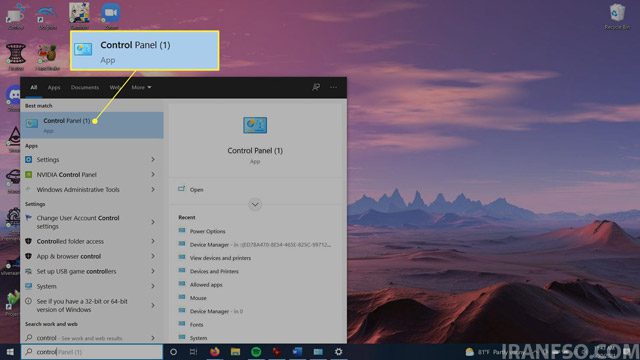
1. وارد Control Panel شوید
ابتدا عبارت Control Panel را در بخش جستجوی ویندوز تایپ کرده و آن را باز کنید.
2. وارد بخش Power Options شوید
مسیر زیر را دنبال کنید:
System and Security > Power Options
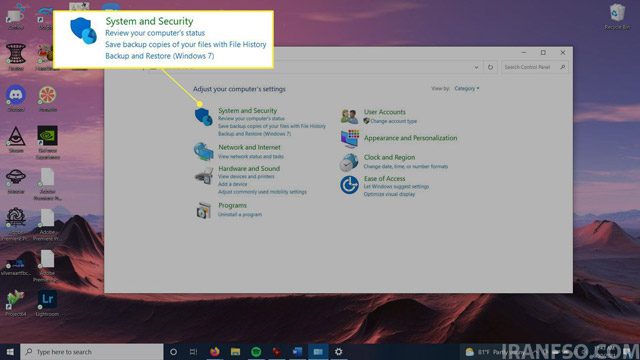
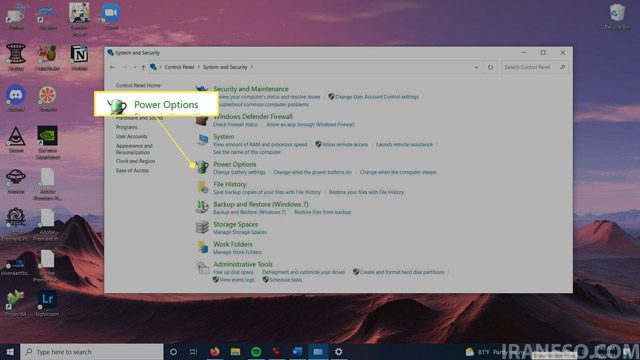
اگر کنترل پنل روی حالت آیکونها قرار دارد، مستقیماً وارد Power Options شوید.
3. تنظیمات پلن برق را ویرایش کنید
در کنار پلن فعال، روی گزینه:
Change plan settings
کلیک کنید.
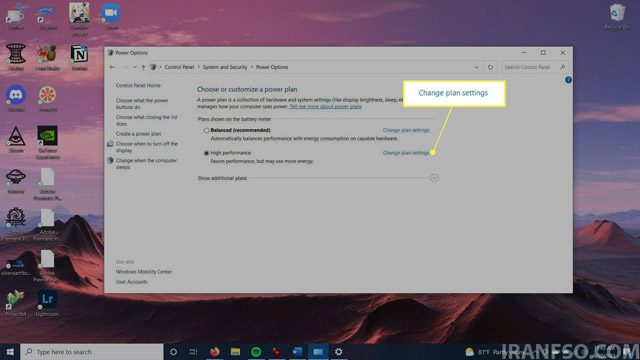
راه سریعتر:
در قسمت جستجوی ویندوز عبارت Edit power plan را جستجو کنید.
4. مدت زمان خاموش شدن صفحه را تغییر دهید
در این قسمت دو گزینه مهم مشاهده میکنید:
- 🖥️ Turn off the display
مشخص میکند صفحه نمایش پس از چند دقیقه خاموش شود.
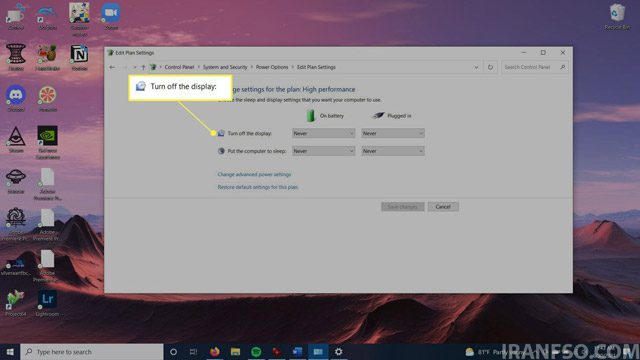
اگر نمیخواهید صفحه خاموش شود، مقدار آن را روی Never قرار دهید.
لینک پیشنهادی: شما همچنین می توانید برای آشنایی با روش های رفع گیر کردن در صفحه Windows Update، مقاله “آموزش رفع گیر کردن Windows Update در ویندوز 10 و 11 | حل مشکل آپدیت ویندوز” مطالعه نمایید.
- 😴 Put the computer to sleep
این گزینه تعیین میکند سیستم چه زمانی وارد حالت Sleep شود.
برای جلوگیری کامل از Sleep شدن، مقدار آن را روی:
Never
قرار دهید.
5. تغییرات را ذخیره کنید
در پایان روی گزینه Save changes کلیک کنید تا تنظیمات اعمال شوند.
💡 نکته مهم برای کاربران لپتاپ
اگر از لپتاپ استفاده میکنید، قرار دادن گزینههای بالا روی Never باعث افزایش مصرف باتری میشود. بنابراین پیشنهاد میشود تنها زمانی این تنظیمات را فعال کنید که لپتاپ به شارژر متصل باشد یا واقعاً به روشن ماندن سیستم نیاز داشته باشید.
🚀 روش دوم: جلوگیری از Sleep شدن ویندوز با استفاده از نرمافزار Caffeine
اگر به هر دلیلی امکان تغییر تنظیمات Power ویندوز را ندارید (مثلاً کامپیوتر محل کار است یا دسترسی Administrator ندارید)، میتوانید از نرمافزار رایگان Caffeine استفاده کنید.
این برنامه بدون نصب اجرا میشود و با شبیهسازی فعالیت کاربر، اجازه نمیدهد ویندوز سیستم را به حالت Sleep ببرد.
📥 دانلود و اجرای نرمافزار Caffeine
اگر ترجیح میدهید بدون تغییر تنظیمات ویندوز، از ورود کامپیوتر به حالت Sleep جلوگیری کنید، میتوانید از نرمافزار رایگان Caffeine استفاده کنید.
پس از دانلود فایل ZIP:
- فایل را از حالت فشرده (Extract) خارج کنید.
- فایل Caffeine.exe را اجرا کنید.
- این نرمافزار بهصورت پرتابل (Portable) ارائه میشود و نیازی به نصب ندارد.
- بلافاصله پس از اجرا، برنامه در پسزمینه فعال میشود و با شبیهسازی فشرده شدن کلید F15 در بازههای زمانی مشخص، از ورود خودکار ویندوز به حالت Sleep جلوگیری میکند.
- برای مشاهده تنظیمات یا خروج از برنامه، کافی است روی آیکون Caffeine در کنار ساعت ویندوز (System Tray) کلیک راست کنید.
⌨️ عملکرد Caffeine چگونه است؟
این نرمافزار هر ۶۰ ثانیه یکبار بهصورت نامحسوس کلید F15 را شبیهسازی میکند.
از آنجایی که تقریباً هیچ برنامهای از کلید F15 استفاده نمیکند، این فرآیند هیچ اختلالی در کار شما ایجاد نخواهد کرد؛ اما باعث میشود ویندوز تصور کند کاربر همچنان مشغول کار است و سیستم وارد حالت Sleep نشود.
⚙️ تنظیمات برنامه
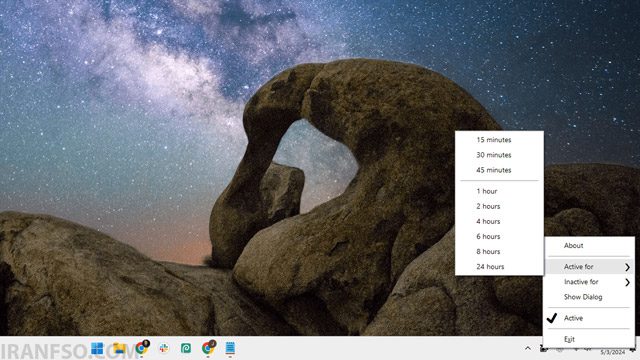
پس از اجرای برنامه، آیکون آن در کنار ساعت ویندوز (System Tray) ظاهر میشود.
با کلیک راست روی آن میتوانید:
- مدت زمان فعال بودن برنامه را تغییر دهید.
- عملکرد آن را مدیریت کنید.
- برنامه را متوقف یا ببندید.
🔒 چگونه از قفل شدن ویندوز بعد از Sleep جلوگیری کنیم؟
گاهی حتی اگر سیستم از حالت Sleep خارج شود، ویندوز دوباره رمز عبور درخواست میکند. اگر تنها کاربر دستگاه هستید، میتوانید این قابلیت را غیرفعال کنید.
مراحل غیرفعال کردن درخواست رمز عبور
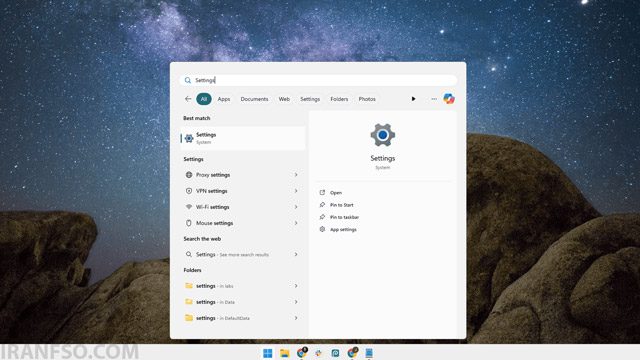
- وارد Settings شوید.
- به بخش Accounts بروید.
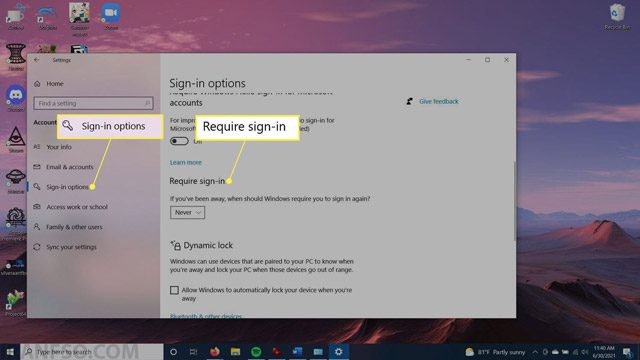
- گزینه Sign-in options را انتخاب کنید.
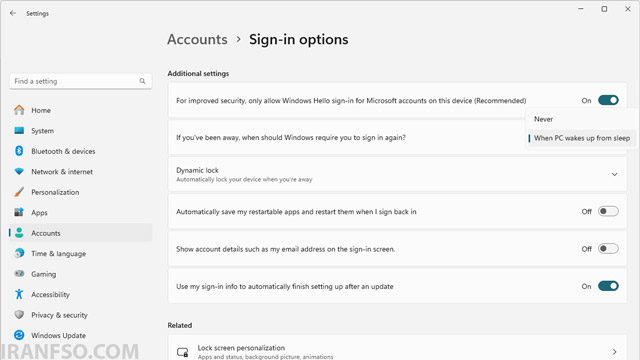
- در ویندوز 11 به قسمت Additional settings بروید.
- در ویندوز 10 گزینه Require sign-in را پیدا کنید.
- روبهروی گزینه:
If you’ve been away, when should Windows require you to sign in again?
مقدار Never را انتخاب کنید.
از این پس، هنگام خارج شدن از حالت Sleep دیگر نیازی به وارد کردن رمز عبور نخواهید داشت.
لینک پیشنهادی: شما همچنین می توانید برای آشنایی با روش های ورود به منوی Boot Option در ویندوز 10، مقاله “آموزش ورود به منوی Boot Options در ویندوز ۱۰ | دسترسی به Safe Mode و تنظیمات بوت” مطالعه نمایید.
⚖️ مقایسه روشهای جلوگیری از Sleep شدن کامپیوتر
| روش | نیاز به نصب برنامه | مناسب برای | مزایا | معایب |
|---|---|---|---|---|
| تغییر تنظیمات Power ویندوز | ❌ | همه کاربران | رسمی، پایدار و بدون نرمافزار اضافی | نیاز به دسترسی تنظیمات سیستم |
| نرمافزار Caffeine | ✅ (پرتابل) | سیستمهای محدود | سریع، سبک و بدون نصب | وابسته به اجرای برنامه |
✅ کدام روش بهتر است؟
اگر به تنظیمات ویندوز دسترسی دارید، تغییر گزینههای Power Options بهترین و مطمئنترین انتخاب است؛ زیرا هیچ نرمافزار اضافی روی سیستم اجرا نمیشود.
اما اگر از کامپیوتر سازمانی یا سیستمی با محدودیت دسترسی استفاده میکنید، نرمافزار Caffeine یک راهکار ساده، سبک و کاملاً کاربردی محسوب میشود.
❓ سوالات متداول (FAQ)
🔹 آیا قرار دادن حالت Sleep روی Never به کامپیوتر آسیب میزند؟
خیر. این تنظیم فقط مانع ورود سیستم به حالت Sleep میشود. البته روشن ماندن طولانیمدت دستگاه باعث افزایش مصرف برق و استهلاک قطعات خواهد شد.
🔹 آیا خاموش شدن صفحه نمایش با Sleep شدن کامپیوتر تفاوت دارد؟
بله. خاموش شدن صفحه نمایش فقط مانیتور را غیرفعال میکند، اما در حالت Sleep بیشتر قطعات سیستم وارد حالت کممصرف میشوند.
🔹 آیا برنامه Caffeine امنیت سیستم را کاهش میدهد؟
خیر. این برنامه تنها با شبیهسازی فشرده شدن کلید F15 از خواب رفتن ویندوز جلوگیری میکند و تغییری در فایلهای سیستمی ایجاد نمیکند.
🔹 آیا این روشها در ویندوز 11 و ویندوز 10 یکسان هستند؟
بله. مراحل کلی در هر دو نسخه تقریباً مشابه است و تنها ممکن است محل برخی گزینهها کمی متفاوت باشد.
🔹 آیا جلوگیری از Sleep باعث افزایش مصرف باتری لپتاپ میشود؟
بله. اگر لپتاپ را روی حالت Never قرار دهید، باتری سریعتر تخلیه خواهد شد. بهتر است هنگام استفاده از این تنظیم، دستگاه به برق متصل باشد.
🎯 جمعبندی
اگر نمیخواهید کامپیوتر هنگام دانلود، نصب برنامه، اجرای پروژههای سنگین یا انتقال فایلها به حالت Sleep برود، کافی است تنظیمات Power Options را تغییر دهید یا از نرمافزار سبک Caffeine استفاده کنید. همچنین در صورت تمایل میتوانید درخواست رمز عبور پس از خروج از حالت Sleep را نیز غیرفعال کنید تا تجربه کاربری روانتر و بدون وقفهای داشته باشید.