آموزش حذف سرور دیسکورد (Discord) در کامپیوتر و موبایل | راهنمای کامل و تصویری
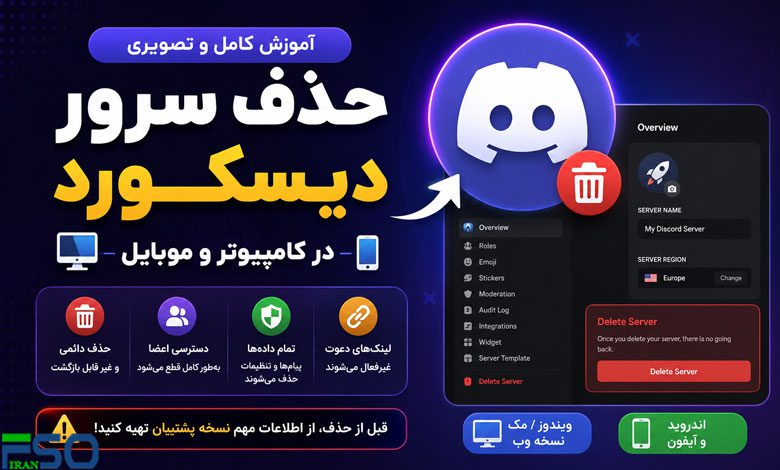
اگر دیگر به سرور دیسکورد خود نیازی ندارید یا قصد دارید یک جامعه جدید ایجاد کنید، حذف کردن سرور میتواند بهترین گزینه باشد. البته باید بدانید که پاک کردن یک سرور در Discord یک عملیات کاملاً دائمی است و پس از انجام آن، هیچ راهی برای بازگردانی اطلاعات وجود ندارد.
در این آموزش، نحوه حذف سرور دیسکورد را در ویندوز، مک، نسخه وب، اندروید و آیفون بهصورت مرحلهبهمرحله بررسی میکنیم و نکات مهمی را که باید قبل از حذف سرور بدانید نیز توضیح خواهیم داد.
📌 حذف سرور دیسکورد چه اتفاقی را به دنبال دارد؟
پیش از اینکه گزینه Delete Server را انتخاب کنید، بهتر است از پیامدهای این کار مطلع باشید. با حذف یک سرور:
- تمامی کانالهای متنی و صوتی برای همیشه حذف میشوند.
- تمام پیامها، تصاویر، فایلها و رسانههای اشتراکگذاریشده پاک خواهند شد.
- نقشها (Roles)، مجوزها و تمامی تنظیمات سرور از بین میروند.
- اعضای سرور بلافاصله دسترسی خود را از دست میدهند.
- تمامی لینکهای دعوت غیرفعال خواهند شد.
- رباتها (Bots) و یکپارچهسازیها (Integrations) حذف میشوند.
- این عملیات غیرقابل بازگشت است و امکان بازیابی سرور وجود ندارد.
⚠️ نکته مهم: اگر اطلاعات مهمی داخل سرور دارید، پیش از حذف، از فایلها و دادههای موردنیاز خود نسخه پشتیبان تهیه کنید؛ زیرا پس از حذف، امکان بازیابی وجود نخواهد داشت.
💻 آموزش حذف سرور Discord در کامپیوتر (Windows، Mac و نسخه وب)
اگر از نسخه دسکتاپ یا وب دیسکورد استفاده میکنید، مراحل زیر را انجام دهید:
✅ مرحله اول: برنامه Discord را اجرا کنید
ابتدا نرمافزار دیسکورد یا نسخه تحت وب آن را باز کرده و وارد حساب کاربری خود شوید.

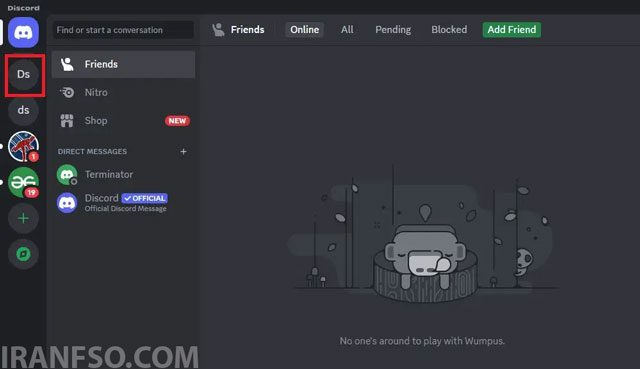
✅ مرحله دوم: سرور موردنظر را انتخاب کنید
از ستون سمت چپ، روی سروری که قصد حذف آن را دارید کلیک کنید.
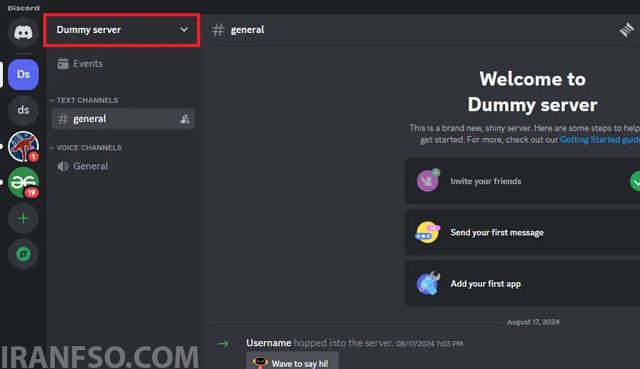
✅ مرحله سوم: روی نام سرور کلیک کنید
در بالای صفحه و سمت چپ، روی نام سرور کلیک کنید تا منوی تنظیمات نمایش داده شود.
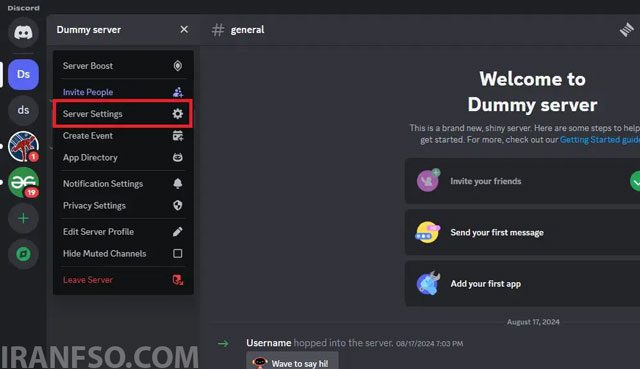
✅ مرحله چهارم: وارد بخش Server Settings شوید
از منوی بازشده، گزینه Server Settings را انتخاب کنید.
✅ مرحله پنجم: گزینه Delete Server را پیدا کنید
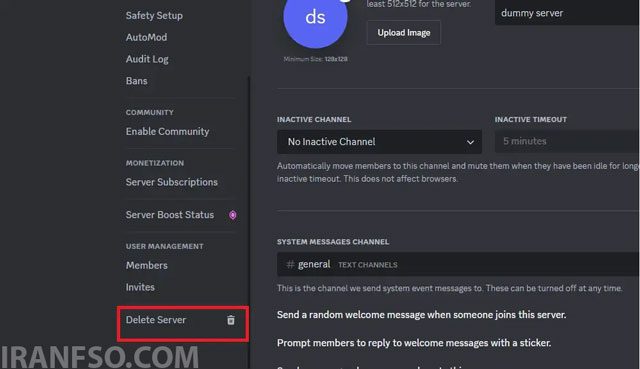
در صفحه تنظیمات، به پایین اسکرول کنید و روی گزینه Delete Server کلیک نمایید.
✅ مرحله ششم: حذف سرور را تأیید کنید
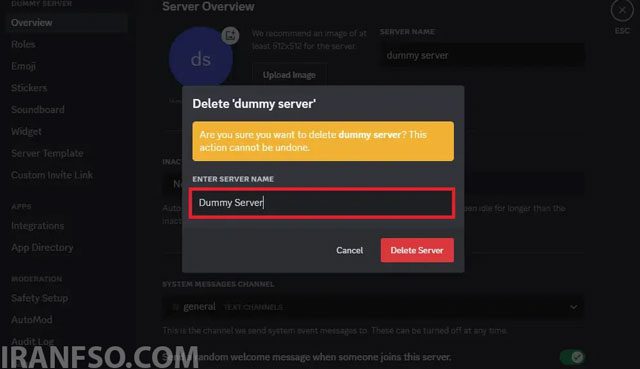
در پنجره تأیید، نام سرور را وارد کرده و دوباره روی Delete Server کلیک کنید تا سرور برای همیشه حذف شود.
لینک پیشنهادی: شما همچنین می توانید برای آشنایی کامل با دیسکورد، مقاله “دیسکورد: پلتفرم ارتباطی همهجانبه برای هر گروه و جامعه” مطالعه نمایید.
📱 آموزش حذف سرور دیسکورد در اندروید و آیفون
اگر از اپلیکیشن Discord روی گوشی استفاده میکنید، مراحل حذف سرور تقریباً مشابه نسخه دسکتاپ است.
✅ مرحله اول: برنامه Discord را باز کنید
اپلیکیشن دیسکورد را در گوشی اندروید یا آیفون اجرا کرده و وارد حساب خود شوید.
✅ مرحله دوم: سرور موردنظر را انتخاب کنید
از لیست سرورها، سروری که قصد حذف آن را دارید انتخاب کنید.
✅ مرحله سوم: وارد تنظیمات سرور شوید
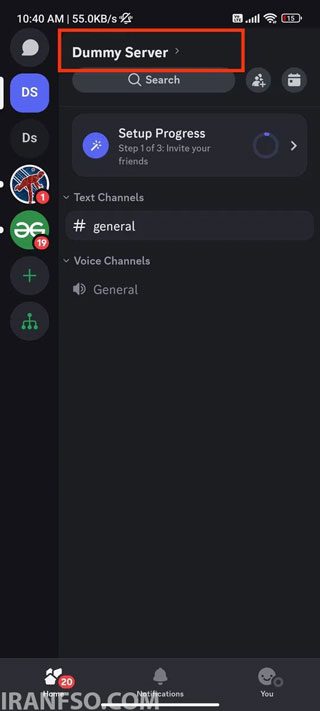
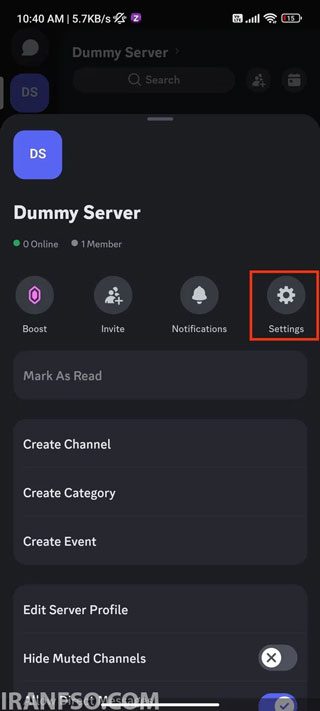
روی نام سرور ضربه بزنید و سپس وارد بخش Settings شوید.
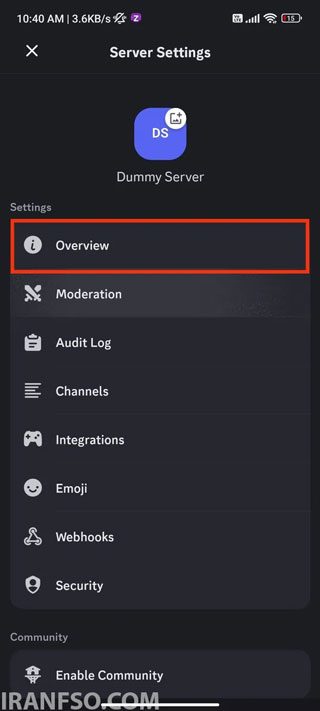
✅ مرحله چهارم: بخش Overview را باز کنید
در تنظیمات سرور، گزینه Overview را انتخاب نمایید.
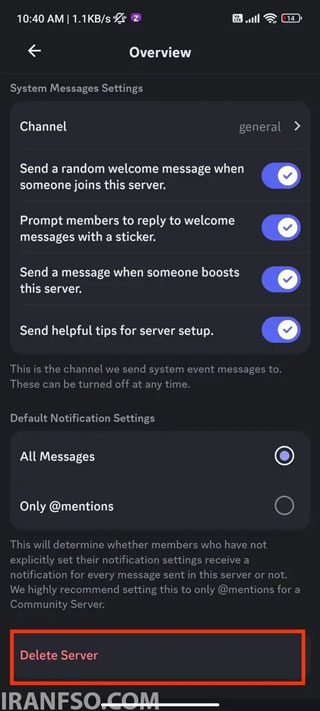
✅ مرحله پنجم: گزینه Delete Server را انتخاب کنید
در پایین صفحه، روی گزینه Delete Server ضربه بزنید.
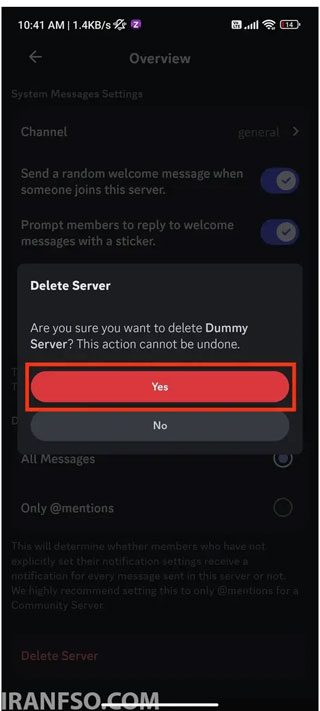
✅ مرحله ششم: حذف را تأیید کنید
در پایان، گزینه Yes یا Confirm را انتخاب کنید تا سرور بهطور کامل حذف شود.
🔎 اگر گزینه Delete Server را نمیبینید چه کار باید کرد؟
گاهی کاربران نمیتوانند گزینه حذف سرور را مشاهده کنند. این مشکل معمولاً به یکی از دلایل زیر رخ میدهد:
| علت | راهحل |
|---|---|
| مالک سرور نیستید | تنها صاحب اصلی سرور میتواند آن را حذف کند. |
| سطح دسترسی کافی ندارید | مدیران و ادمینها بدون مالکیت قادر به حذف سرور نیستند. |
| نسخه قدیمی برنامه | Discord را به آخرین نسخه بهروزرسانی کنید. |
| اختلال موقت برنامه | یک بار از حساب خارج شده و دوباره وارد شوید یا برنامه را مجدداً اجرا کنید. |
💡 قبل از حذف سرور این نکات را فراموش نکنید
- فایلها و اطلاعات مهم را دانلود کنید.
- در صورت نیاز، مالکیت سرور را به شخص دیگری انتقال دهید.
- اعضای سرور را از حذف آن مطلع کنید.
- اگر فقط قصد خروج دارید، نیازی به حذف سرور نیست و میتوانید از آن خارج شوید.
❓ سوالات متداول (FAQ)
آیا بعد از حذف سرور دیسکورد امکان بازیابی آن وجود دارد؟
خیر. حذف سرور کاملاً دائمی است و هیچ راه رسمی برای بازگردانی آن وجود ندارد.
آیا مدیر (Admin) هم میتواند سرور را حذف کند؟
خیر. تنها مالک اصلی (Owner) سرور امکان حذف دائمی آن را دارد.
حذف سرور باعث حذف حساب کاربری Discord میشود؟
خیر. تنها سرور حذف میشود و حساب کاربری شما همچنان فعال باقی میماند.
آیا لینک دعوت سرور بعد از حذف کار میکند؟
خیر. تمام لینکهای دعوت بلافاصله غیرفعال میشوند.
اگر فقط بخواهم از سرور خارج شوم باید چه کار کنم؟
در این حالت کافی است گزینه Leave Server را انتخاب کنید و نیازی به حذف کامل سرور نیست.
✅ جمعبندی
حذف سرور دیسکورد فرآیندی ساده اما کاملاً غیرقابل بازگشت است. با انجام این کار، تمام کانالها، پیامها، نقشها، فایلها و تنظیمات برای همیشه حذف میشوند و اعضای سرور نیز دیگر به آن دسترسی نخواهند داشت. بنابراین قبل از حذف، حتماً از اطلاعات مهم خود نسخه پشتیبان تهیه کنید و مطمئن شوید که واقعاً قصد پاک کردن دائمی سرور را دارید.