راهنمای گام به گام ایجاد حساب کاربری محلی در ویندوز

در طول راهاندازی اولیه ویندوز بر روی یک رایانه جدید، مایکروسافت تلاش زیادی میکند تا شما را به استفاده از یک حساب آنلاین تشویق کند. اگرچه بیشتر کاربران دستورالعملهای روی صفحه را دنبال کرده و این کار را انجام میدهند، اما این چیزی نیست که همه ترجیح دهند یا به آن نیاز داشته باشند.
بسیاری از افراد ترجیح میدهند از حریم خصوصی یک حساب کاربری محلی بهرهمند شوند و خود را از خدمات آنلاین غیرضروری مایکروسافت جدا کنند.
آشنایی با یوزر اکانت و انواع حسابهای کاربری ویندوز
یوزر اکانت چیست؟ به زبان ساده، یوزر اکانت (User Account) یا حساب کاربری، پروفایل اختصاصی هر کاربر در سیستمعامل است که تنظیمات، فایلها و دسترسیهای مشخص خود را دارد. یوزر کامپیوتر چیست؟ این عبارت نیز به همان حساب کاربری در سیستم اشاره دارد که برای ورود و استفاده از امکانات کامپیوتر ایجاد میشود.
معنی account در کامپیوتر حساب یا پروفایلی است که به کاربر امکان استفاده شخصی و مدیریت شده از سیستم را میدهد. در ویندوز، شما میتوانید برای افراد مختلف اکانت ویندوز جداگانه ایجاد کنید. برای این کار، کافیست وارد بخش Settings > Accounts شوید.
ساخت اکانت ویندوز به دو روش انجام میشود:
-
کاربر محلی (Local Account) – بدون نیاز به اینترنت، فقط روی همان دستگاه فعال است.
-
کاربر مایکروسافت (Microsoft Account) – با ایمیل مایکروسافت ساخته میشود و اطلاعات بین دستگاهها همگامسازی میگردد.
تفاوت کاربر محلی با کاربر مایکروسافت چیست؟ کاربر محلی فقط روی یک سیستم فعال است، اما کاربر مایکروسافت امکاناتی مثل ورود یکپارچه به سرویسهای مایکروسافت، همگامسازی تنظیمات و دسترسی به OneDrive را فراهم میکند.
کاربر مدیر یا اصلی ویندوز چه نام دارد؟ این نوع حساب کاربری Administrator یا مدیر سیستم نام دارد که بیشترین سطح دسترسی را دارد.
ایجاد یوزر جدید در ویندوز از طریق Settings یا کنترل پنل قابل انجام است. اگر میپرسید چگونه در لپ تاپ اکانت بسازیم، کافیست به مسیر Settings > Accounts > Family & other users بروید و گزینه Add account را انتخاب کنید.
برای نصب برنامهها از کدام نوع حساب کاربری میتوان استفاده کرد؟ تنها حساب کاربری Administrator یا حسابی که دسترسی مدیر داشته باشد، امکان نصب یا حذف برنامهها را دارد.
حساب کاربری محلی (Local User Account) چیست؟
یک حساب کاربری محلی، یک حساب آفلاین است که میتوانید از آن برای ورود به رایانه شخصی ویندوزی خود استفاده کنید. تمام اطلاعات مربوط به این حساب بهجای اشتراکگذاری با مایکروسافت، به صورت محلی در رایانه شما ذخیره میشود. برخلاف حساب آنلاین، این نوع حساب به شما امکان کنترل بیشتری بر روی سرویسهای مایکروسافتی که در رایانه خود استفاده میکنید، میدهد. این حسابها میتوانند بهعنوان مدیر یا کاربر استاندارد تنظیم شوند.
مزایای حساب کاربری محلی
اگرچه استفاده از حساب مایکروسافت مزایای خود را دارد، مانند همگامسازی تنظیمات در دستگاههای ویندوز، دسترسی به فضای ذخیرهسازی ابری OneDrive و استفاده از فروشگاه مایکروسافت، اما حساب کاربری محلی نیز فواید خاص خود را دارد. برای مثال، اگر رایانه شخصی خود را با اعضای خانواده، هماتاقیها یا افراد دیگری به اشتراک میگذارید، داشتن یک حساب کاربری محلی میتواند بسیار مفید باشد. همچنین، داشتن یک حساب ثانویه برای مواردی که میخواهید خصوصی نگه دارید، همیشه مفید است و حساب کاربری محلی این امکان را به شما میدهد.
نکات مهم قبل از ایجاد حساب کاربری محلی
قبل از ایجاد حساب کاربری محلی، باید توجه داشته باشید که تمامی روشهای ایجاد این نوع حساب نیازمند این هستند که با یک حساب مدیر (administrator) وارد شوید. بدون داشتن حقوق مدیر، ایجاد یک حساب کاربری جدید در ویندوز ممکن نیست.
در ادامه، روشهای مختلفی برای ایجاد یک حساب کاربری محلی در ویندوز را بررسی خواهیم کرد:
- استفاده از تنظیمات ویندوز: به بخش “حسابها” در تنظیمات بروید و گزینه “خانواده و دیگر کاربران” را انتخاب کنید تا حساب کاربری محلی جدیدی ایجاد کنید.
- استفاده از کنترل پنل: در کنترل پنل، به بخش “حسابهای کاربری” بروید و از آنجا یک حساب کاربری جدید اضافه کنید.
- استفاده از Command Prompt یا PowerShell: با استفاده از دستورات خاص در Command Prompt یا PowerShell، میتوانید حساب کاربری محلی جدیدی ایجاد کنید.
- استفاده از Local Users and Groups: این ابزار مدیریتی به شما اجازه میدهد تا حسابهای کاربری محلی را مدیریت و تنظیم کنید.
با استفاده از این روشها، میتوانید یک حساب کاربری محلی در ویندوز ایجاد کرده و از حریم خصوصی و امنیت بیشتری بهرهمند شوید.
لینک پیشنهادی: شما همچنین می توانید برای آشنایی با قابلیت Windows Tablet Mode، مقاله “معرفی قابلیت Windows Tablet Mode” مطالعه نمایید.
چگونه یک حساب کاربری در ویندوز XP اضافه کنیم
این مقاله به شما نحوه اضافه کردن حسابهای کاربری در ویندوز XP را آموزش میدهد. این اطلاعات زمانی مفید است که نیاز به اضافه کردن کاربران مجاز به یک کامپیوتر با سیستمعامل ویندوز XP داشته باشید. برای انجام این اقدامات، باید به عنوان مدیر (Administrator) وارد سیستم شده باشید.
-
- به منوی «شروع» (Start) بروید و «کنترل پنل» (Control Panel) را انتخاب کنید.

- روی آیکون «حسابهای کاربری» (User Accounts) کلیک کنید.

- در بخش «انتخاب یک وظیفه» (Pick a Task)، گزینه «ایجاد یک حساب جدید» (Create a new account) را انتخاب کنید.

- نامی برای حساب وارد کنید.

- نوع حساب را انتخاب کنید.

- به منوی «شروع» (Start) بروید و «کنترل پنل» (Control Panel) را انتخاب کنید.
- روی «ایجاد حساب» (Create Account) کلیک کنید تا عملیات تکمیل شود.
ایجاد یک حساب کاربری جدید در ویندوز 7
از کنترل پنل برای اضافه کردن و تغییر حسابهای کاربری استفاده کنید.
-
- منوی «شروع» (Start) را باز کنید.
- از لیست، «کنترل پنل» (Control Panel) را انتخاب کنید.
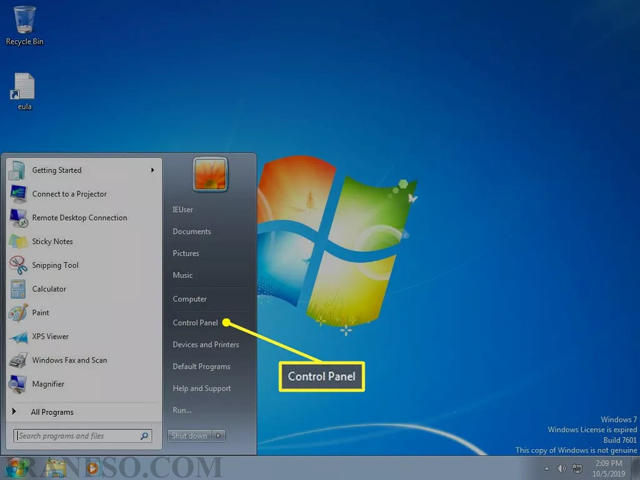
- وقتی کنترل پنل باز شد، «حسابهای کاربری و ایمنی خانواده» (User Accounts and Family Safety) را انتخاب کنید.
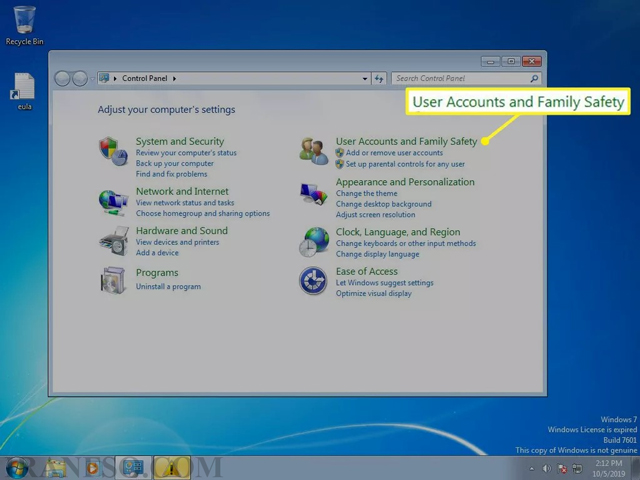
- زیر بخش «حسابهای کاربری» (User Accounts)، گزینه «اضافه کردن یا حذف حسابهای کاربری» (Add or remove user accounts) را انتخاب کنید.
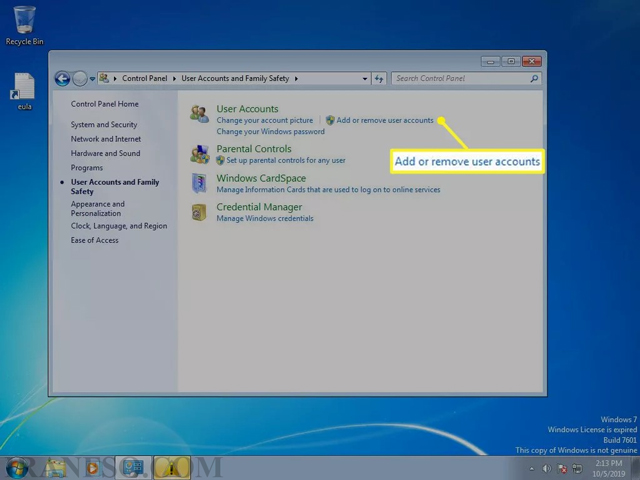
- برای ایجاد یک حساب جدید، «ایجاد یک حساب جدید» (Create a new account) را انتخاب کنید.
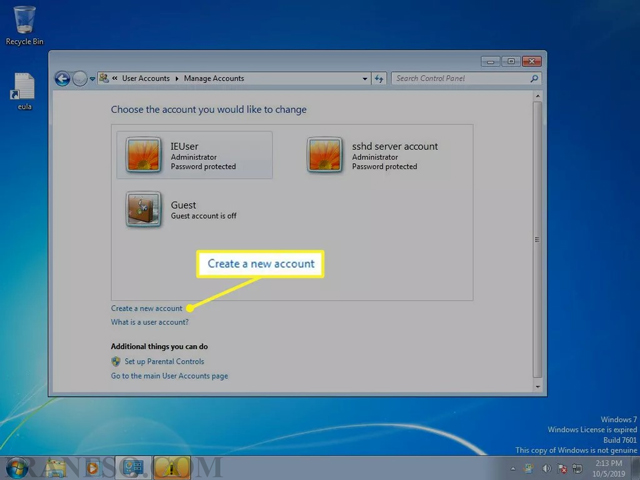
- نامی که میخواهید به حساب اختصاص دهید را در فیلد مربوطه وارد کرده و نوع حسابی که میخواهید برای حساب استفاده کنید را انتخاب کنید. برای ادامه، «ادامه» (Continue) را فشار دهید.
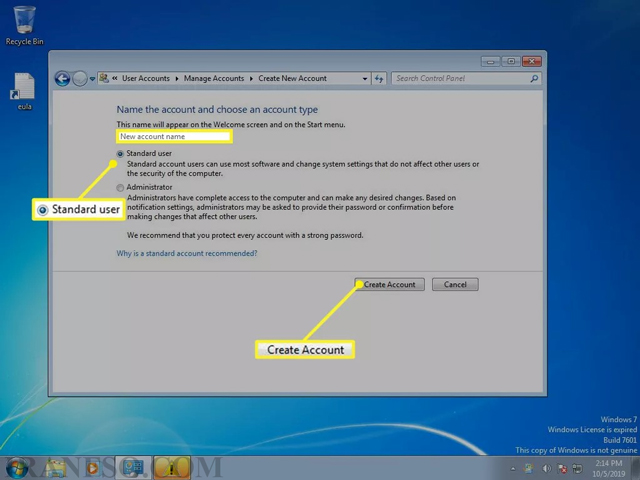
- نمیتوانید یک کاربر با نام خاص را به حساب مهمان (Guest) تبدیل کنید. هر کامپیوتر تنها یک حساب مهمان دارد که از قبل پیکربندی شده است.
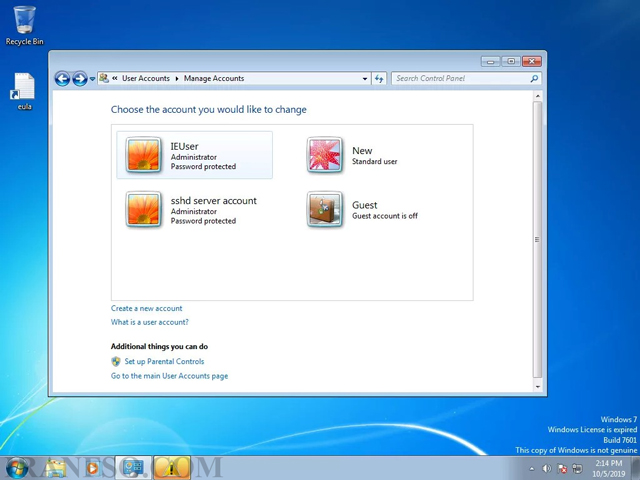
- وقتی کارتان تمام شد، حساب جدید در لیست حسابهای موجود در کنترل پنل ظاهر میشود.
ایجاد یک کاربر محلی جدید در ویندوز 8
-
- به قسمت کاربران (Users) در تنظیمات کامپیوتر (PC Settings) بروید و روی «اضافه کردن یک کاربر» (Add a user) کلیک کنید.
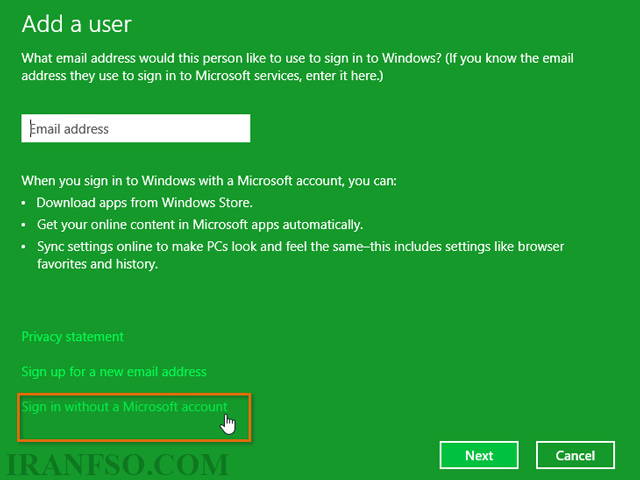
- گزینه «ورود بدون حساب مایکروسافت» (Sign in without a Microsoft account) را پیدا کرده و انتخاب کنید.
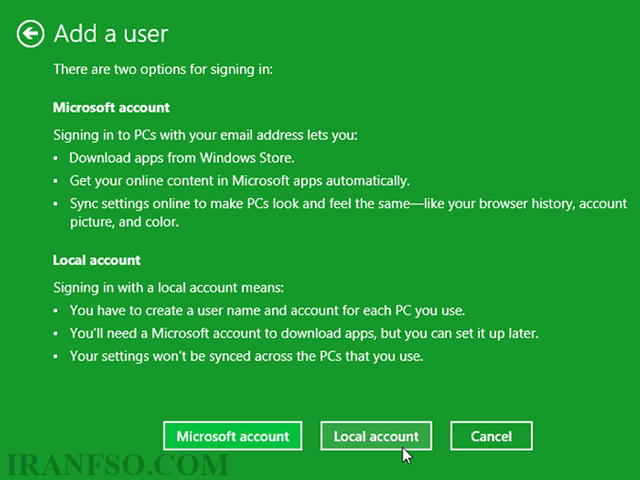
- برای ادامه، روی «حساب محلی» (Local account) کلیک کنید.
- نام حساب کاربری را وارد کرده و رمز عبور مورد نظر را تایپ کنید. مهم است که رمز عبوری قوی انتخاب کنید—یعنی رمزی که به یادآوردن آن آسان باشد ولی حدس زدن آن برای دیگران دشوار باشد.
- رمز عبور را دوباره وارد کرده و یک نکته (hint) اضافه کنید، سپس برای ادامه روی «بعدی» (Next) کلیک کنید.
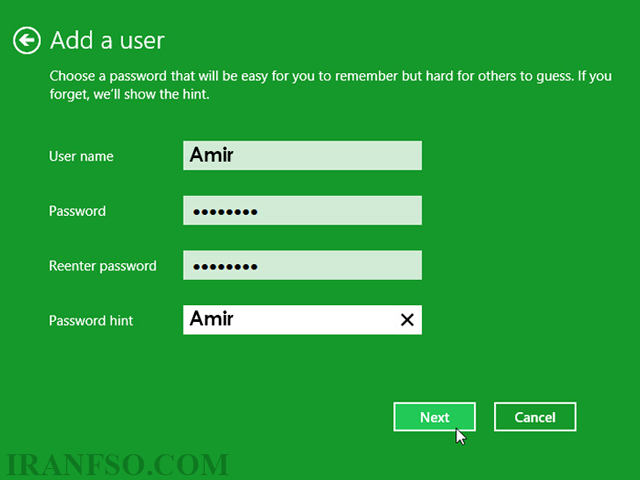
- (اختیاری) اگر تمایل دارید، میتوانید تیک مربوط به «فعال کردن ایمنی خانواده» (Family Safety) را بزنید.
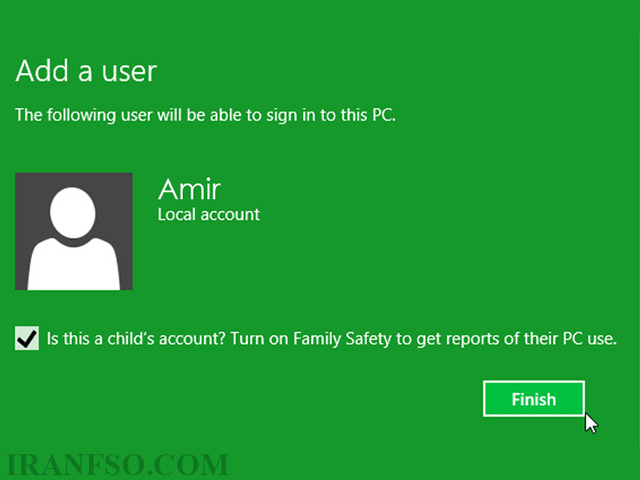
- روی «پایان» (Finish) کلیک کنید.
- کاربر جدید اضافه خواهد شد.
ایجاد حساب محلی از طریق تنظیمات ویندوز 10
برنامه تنظیمات در ویندوز 10 یکی از ابزارهای آشنا برای بیشتر کاربران است و سادهترین روش برای ایجاد یک حساب کاربری محلی جدید محسوب میشود.

- به منویStart بروید و Settings را انتخاب کنید. سپس بهAccounts بروید.
- در قسمت سمت چپ، گزینه Family & other users را انتخاب کنید. سپس در بخش Other users، روی Add someone else to this PC کلیک کنید.
- با این کار یک پنجره جدید باز میشود که شما را در تنظیم حساب کاربری راهنمایی میکند. در این مرحله، ویندوز از شما میخواهد که از یک حساب آنلاین استفاده کنید. بهجای وارد کردن آدرس ایمیل، روی I don’t have this person’s sign-in information کلیک کنید.
- ویندوز تلاش میکند شما را به ایجاد یک حساب کاربری مایکروسافت تشویق کند. در این مرحله، باید روی Add a user without a Microsoft account کلیک کنید.
- اکنون صفحه تنظیم حساب ظاهر میشود که در آن میتوانید جزئیات حساب محلی خود را وارد کنید، از جمله سوالات امنیتی که در صورت فراموش کردن رمز عبور میتوانند برای بازیابی استفاده شوند. پس از تکمیل اطلاعات، روی Next کلیک کنید.

در این مرحله، شما با موفقیت یک حساب کاربری محلی ایجاد کردهاید. اگر به بخش Family & other users در تنظیمات حساب برگردید، حساب جدید را در قسمت Other users مشاهده خواهید کرد. این روش تنها روشی است که از شما میخواهد سوالات امنیتی را اضافه کنید، که در صورت فراموش کردن رمز عبور میتواند بسیار مفید باشد.
لینک پیشنهادی: شما همچنین می توانید برای آشنایی با روش های تنظیم زمان و تاریخ در ویندوز، مقاله “نحوه تنظیم زمان، تاریخ و منطقه زمانی سیستم در ویندوز” مطالعه نمایید.
استفاده از Netplwiz برای مدیریت حسابهای کاربری
Netplwiz ابزاری در ویندوز است که به عنوان یک کنترل پنل برای مدیریت حسابهای کاربری استفاده میشود. در نسخههای قدیمی ویندوز، کاربران برای افزودن حساب کاربری جدید به رایانههای خود از Netplwiz استفاده میکردند، زیرا در آن زمان منوی تنظیمات ساده در دسترس نبود. این روش همچنان به عنوان یک گزینه موجود است و میتوانید از آن برای افزودن یا حذف حسابها، بازنشانی رمز عبور، تغییر نوع حساب و موارد دیگر استفاده کنید. برای راهاندازی یک حساب کاربری محلی، مراحل زیر را دنبال کنید:
- Netplwiz را باز کنید: در قسمت جستجوی منوی Start، کلمه Netplwiz را تایپ کرده و کلید Enter را بزنید تا پنل باز شود.
- افزودن حساب جدید: در پنل باز شده، حساب سرپرست اصلی خود را در بالا خواهید دید. برای ادامه روی Add کلیک کنید.
- انتخاب نوع حساب: در دستورالعملهای روی صفحه، روی Sign in without a Microsoft account که در پایین صفحه قرار دارد کلیک کنید.
- ایجاد حساب محلی: در مرحله بعد، نوع حساب را به Local account تغییر دهید و روی آن کلیک کنید.
- وارد کردن مشخصات حساب: مشخصات ورود به حساب کاربری جدید خود را وارد کنید، رمز عبور مورد نظر را تعیین کنید و روی Next کلیک کنید تا راهاندازی حساب به پایان برسد.

به جای سوالات امنیتی، در این روش از شما خواسته میشود که یک رمز عبور وارد کنید. این تنها کمکی خواهد بود که در صورت فراموش کردن اطلاعات ورود به سیستم دریافت خواهید کرد.
لینک پیشنهادی: شما همچنین می توانید برای آشنایی با روشهای تنظیم موس در ویندوز، مقاله “راهنمای کامل تنظیمات موس در ویندوز و مک” مطالعه نمایید.
ایجاد حساب کاربری محلی در ویندوز با استفاده از Computer Management
مدیریت کامپیوتر یک برنامه داخلی در ویندوز 10 است که به شما امکان دسترسی به تمامی ابزارهای مدیریتی را در یک مکان میدهد. از مدیریت فضای ذخیرهسازی تا زمانبندی وظایف، بسیاری از عملیات پیشرفته را میتوانید با این برنامه انجام دهید.
اگر نسخه پرو ویندوز 10 را دارید، میتوانید با استفاده از این برنامه یک حساب کاربری محلی جدید در دو مرحله ساده ایجاد کنید:
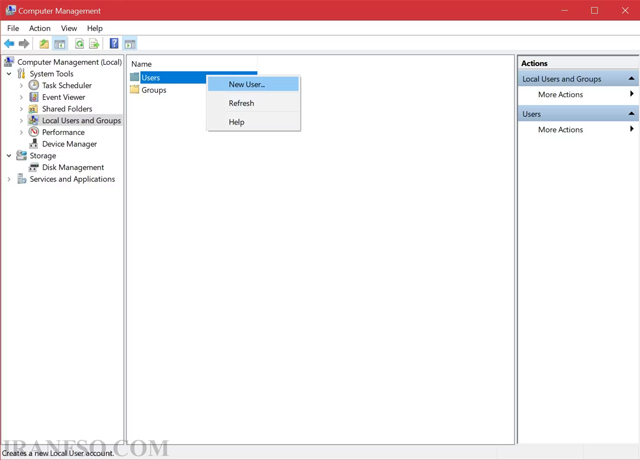
- باز کردن مدیریت کامپیوتر: برنامه مدیریت کامپیوتر را با استفاده از جستجوی ویندوز پیدا کرده و باز کنید. سپس از سمت چپ به بخش Local Users and Groups بروید. در اینجا، پوشهای به نام Users را خواهید دید. روی این پوشه کلیک راست کرده و از منوی زمینه گزینه New User را انتخاب کنید.
- ایجاد حساب کاربری جدید: اطلاعات ورود به حساب کاربری خود را وارد کرده و روی Create کلیک کنید.
نکات مهم
هنگام انتخاب رمز عبور مراقب باشید، زیرا در اینجا گزینهای برای بازیابی رمز عبور وجود ندارد. اگر آن را فراموش کنید، تنها راه حل حذف حساب کاربری با استفاده از یک حساب مدیر خواهد بود.
ایجاد یک حساب کاربری محلی با استفاده از Command Prompt
در این بخش، نحوه استفاده از Command Prompt برای ایجاد یک حساب کاربری محلی را بررسی میکنیم. CMD یا Command Prompt یک خط فرمان است که توسط بسیاری از کدنویسان و کاربران پیشرفته برای انجام کارهای مختلف بر روی رایانه شخصی استفاده میشود. استفاده از CMD یکی از سریعترین راهها برای ایجاد یک حساب کاربری محلی جدید است، زیرا تنها نیاز به وارد کردن یک خط کد دارید و اطلاعات زیادی را نمیطلبد.
مراحل ایجاد حساب کاربری محلی با CMD
- باز کردن Command Prompt: در نوار جستجوی منویStart، عبارتCMD را تایپ کنید وCommand Prompt را به عنوان بهترین نتیجه انتخاب کنید. سپس حتماً گزینه Run as administrator را انتخاب کنید. در غیر این صورت،
 اجازه ایجاد حساب کاربری جدید را نخواهید داشت.
 - وارد کردن کد: خط کد زیر را تایپ کنید و نام کاربری و رمز عبور را به دلخواه خود جایگزین کنید. سپس کلید Enter را بزنید.
net user username password /add

اگر پیامی دریافت کردید که میگوید “The command completed successfully”، به این معناست که حساب کاربری با موفقیت ایجاد شده است. اکنون میتوانید از سیستم خارج شده و به حساب کاربری جدید وارد شوید.
نکات مهم
– هنگام وارد کردن رمز عبور دقت کنید، زیرا سیستم از شما نمیخواهد رمز عبور را برای تأیید مجدداً تایپ کنید. بنابراین باید مطمئن شوید که هیچ اشتباه تایپی رخ نداده باشد.
– اگر رمز عبور را فراموش کنید، ممکن است نیاز به حذف حساب و ایجاد حساب جدید داشته باشید.
با این روش، میتوانید به سرعت و به سادگی یک حساب کاربری محلی جدید در ویندوز 10 ایجاد کنید.
لینک پیشنهادی: شما همچنین می توانید برای آشنایی روش های حل مشکل پر شدن درایو C در ویندوز، مقاله “راه حل کمبود فضای درایو C در ویندوز” مطالعه نمایید.
تبدیل حساب کاربری به حساب مدیر
به طور پیشفرض، حسابهایی که ایجاد میکنید، صرفنظر از روشی که استفاده میکنید، به عنوان کاربران استاندارد در ویندوز تنظیم میشوند. اگر میخواهید این حسابها از امتیازات سرپرستی برخوردار شوند، باید چند مرحله اضافی برای تغییر نوع حساب انجام دهید. این کار را میتوانید از طریق برنامه تنظیمات انجام دهید.
- بهStart بروید و Settings را انتخاب کنید. سپس به Accounts بروید.
- به بخش Family & other users رفته و حساب محلی که ایجاد کردهاید را انتخاب کنید. اکنون روی Change account type کلیک کنید.
- از منوی کشویی، گزینه Administrator را انتخاب کنید تا مجوزها را تغییر دهید. سپس برای ذخیره تغییرات روی OK کلیک کنید.

اکنون حساب کاربری شما به عنوان مدیر تنظیم شده است. اگر قصد دارید رایانه شخصی خود را با شخص دیگری به اشتراک بگذارید، نیازی به انجام این کار نیست، زیرا مجوزهای سرپرست به آنها امکان دسترسی کامل به رایانه شما را میدهد.
ایجاد یک حساب کاربری جدید در ویندوز 11
از تنظیمات برای اضافه کردن کاربر دیگر استفاده کنید
این روش معمولی برای ایجاد یک کاربر جدید است. یک فرآیند ساده که به شما امکان میدهد یک حساب مایکروسافت، یک حساب محلی یا یک حساب خانواده اضافه کنید.
اضافه کردن حساب مایکروسافت یا محلی مراحل زیر را برای اضافه کردن یک حساب مایکروسافت به ویندوز 11 یا ایجاد یک کاربر محلی جدید دنبال کنید:
- تنظیمات (Settings) را باز کنید. سریعترین راه فشار دادن کلیدهای WIN+i است.
- از سمت چپ، «حسابها» (Accounts) را انتخاب کنید تا تنظیمات حساب کاربری ویندوز 11 باز شود.
- از بخش تنظیمات حساب (Account settings) در سمت راست، «کاربران دیگر» (Other users) را انتخاب کنید.
- «اضافه کردن حساب» (Add account) را انتخاب کنید.
- در اینجا دو گزینه دارید:
- برای اضافه کردن یک حساب مایکروسافت، آدرس ایمیل را وارد کرده و روی «بعدی» (Next) و سپس «پایان» (Finish) کلیک کنید. تمام شد! (رمز عبور را در اولین ورود وارد خواهید کرد.)
- برای اضافه کردن یک حساب محلی، روی «من اطلاعات ورود این شخص را ندارم» (I don’t have this person’s sign-in information) کلیک کنید و سپس با بقیه مراحل ادامه دهید.
- «اضافه کردن کاربر بدون حساب مایکروسافت» (Add a user without a Microsoft account) را انتخاب کنید.
- فیلدهای نام کاربری و هر رمز عبوری که کاربر میخواهد داشته باشد را پر کنید. اگر رمز عبور وارد کنید، چند فیلد متنی جدید برای پر کردن در صورت فراموش کردن رمز عبور ظاهر میشوند.
- اگر نمیخواهید این حساب کاربری رمز عبور داشته باشد، چیزی در آن فیلدها تایپ نکنید. (همیشه میتوانید بعداً یک رمز عبور برای ویندوز ایجاد کنید.)
- روی «بعدی» (Next) کلیک کنید تا حساب کاربری ایجاد شود.

کلام آخر
ساخت یوزر در ویندوز 11 و ساخت یوزر جدید در ویندوز 11 از طریق بخش Settings > Accounts امکانپذیر است و میتوانید با اتصال ایمیل مایکروسافت، ساخت ایمیل در لپ تاپ ویندوز ۱۱ و ساخت اکانت ویندوز 11 یا ساخت اکانت در ویندوز 11 را انجام دهید. در ویندوز ۱۰ نیز میتوانید با طی همین مراحل، ساخت یوزر در ویندوز 10، ساخت یوزر جدید در ویندوز 10 یا حتی ساخت اکانت جدید در ویندوز 10 و ایجاد یوزر جدید در ویندوز 10 را انجام دهید. اگر به دنبال نحوه ساخت یوزر در ویندوز 10 یا ساختن یوزر در ویندوز 10 هستید، این روش سادهترین راه است. در صورت نیاز، ساخت اکانت ویندوز 10 یا ایجاد اکانت جدید در ویندوز 10 هم از همین مسیر انجام میشود. اگر با مشکل ساخت اکانت در ویندوز 10 مواجه شدید، ممکن است دلیل آن تنظیمات یا اینترنت باشد. در نسخههای قدیمیتر نیز میتوان از طریق کنترل پنل، ساخت یوزر در ویندوز 7 یا آموزش ساخت اکانت در کامپیوتر ویندوز 7 را انجام داد.
اکنون که تمام روشهای ممکن پوشش داده شده است، وقت آن است که تصمیم بگیرید کدام روش برای شما مناسبتر است. هر کدام از این روشها دارای مزایا و معایب خود هستند. برای مثال، روشهای Settings و Netplwiz نیازمند طی کردن چندین دستورالعمل روی صفحه هستند، اما در صورت فراموش کردن رمز عبور، راهی برای بازیابی حساب خود فراهم میکنند. از سوی دیگر، گزینههای سریعتر این امکان را ندارند.



حساب کاربری محلی با حساب گوگل تقریبا یکی می باشد ؟
حساب کاربری محلی و حساب کاربری گوگل با وجود برخی شباهتها، تفاوتهای اساسی دارند.
ایا با ایجاد حساب محلی با هر سیستمی میتوان به این حساب متصل شد ؟
حسابهای محلی معمولاً به یک دستگاه خاص متصل هستند و نمیتوانند بهطور مستقیم از طریق سیستمهای مختلف به آنها دسترسی پیدا کرد. به عبارتی، یک حساب محلی بر روی یک سیستمعامل خاص (مانند ویندوز) ایجاد میشود و فقط بر روی همان دستگاه قابل استفاده است.