چگونه برنامههای آیفون را در iOS 18 قفل یا مخفی کنیم؟ آموزش کامل افزایش حریم خصوصی
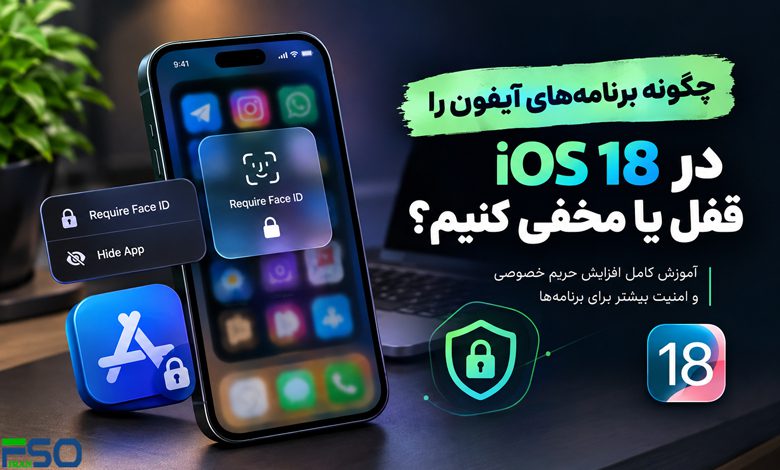
با انتشار iOS 18، اپل یکی از قابلیتهایی را ارائه کرده که مدتها کاربران آیفون منتظر آن بودند. از این پس میتوانید برخی از برنامههای آیفون را قفل (Lock) یا حتی کاملاً مخفی (Hide) کنید تا هیچ شخصی بدون احراز هویت نتواند به اطلاعات شخصی شما دسترسی داشته باشد.
اگر گوشی خود را گاهی در اختیار دوستان، اعضای خانواده یا همکاران قرار میدهید، این قابلیت میتواند امنیت اطلاعاتتان را تا حد زیادی افزایش دهد. در ادامه به صورت کامل با نحوه قفل کردن و مخفی کردن برنامهها در آیفون آشنا میشوید.
📱 قابلیت قفل و مخفی کردن برنامهها در iOS 18 چیست؟
اپل پیش از این امنیت آیفون را با رمز عبور (Passcode)، Face ID و Touch ID تأمین میکرد؛ اما این روش تنها از ورود افراد به گوشی جلوگیری میکرد. اگر شخصی به هر دلیلی به آیفون شما دسترسی پیدا میکرد، تقریباً میتوانست تمام برنامهها را باز کند.
در iOS 18 شرایط تغییر کرده است. اکنون میتوانید برای هر برنامه به صورت جداگانه یک لایه امنیتی اضافه کنید تا حتی پس از باز شدن قفل گوشی نیز برای ورود به آن برنامه، احراز هویت لازم باشد.
این قابلیت برای برنامههایی مانند موارد زیر بسیار کاربردی است:
- پیامرسانها
- اپلیکیشنهای بانکی
- برنامه Health
- Journal
- اپلیکیشنهای شخصی
- برنامههای مدیریت رمز عبور
- شبکههای اجتماعی
🔐 تفاوت قفل کردن و مخفی کردن برنامهها در آیفون
بسیاری از کاربران تصور میکنند این دو قابلیت عملکرد یکسانی دارند؛ در حالی که تفاوت مهمی بین آنها وجود دارد.
| قابلیت | نتیجه |
|---|---|
| 🔒 قفل کردن (Lock App) | آیکون برنامه روی صفحه اصلی باقی میماند اما برای ورود باید Face ID یا Touch ID انجام شود. |
| 👻 مخفی کردن (Hide App) | برنامه از صفحه اصلی حذف شده و به پوشه Hidden در App Library منتقل میشود. برای مشاهده پوشه و ورود به برنامه نیز احراز هویت لازم است. |
اگر فقط قصد دارید کسی نتواند وارد برنامه شود، گزینه Lock کافی است؛ اما اگر حتی نمیخواهید وجود برنامه مشخص باشد، بهتر است از Hide استفاده کنید.
⚙️ چه برنامههایی از این قابلیت پشتیبانی میکنند؟
تمام برنامهها قابل قفل یا مخفی شدن نیستند.
برخی از برنامههای سیستمی اپل مانند موارد زیر از این ویژگی پشتیبانی نمیکنند:
- Camera
- Clock
- Watch
- Maps
- Settings
در مقابل، اکثر برنامههای شخص ثالث (Third-party Apps) و بسیاری از برنامههای داخلی اپل را میتوان قفل کرد.
در زمینه مخفی کردن نیز محدودیت بیشتری وجود دارد و معمولاً برنامههای شخص ثالث بهتر از برنامههای پیشفرض اپل از این قابلیت پشتیبانی میکنند.
📲 پیشنیاز استفاده از قابلیت Lock و Hide
برای استفاده از این ویژگی باید:
- آیفون شما از iOS 18 یا نسخههای جدیدتر استفاده کند.
- Face ID یا Touch ID روی دستگاه فعال باشد.
بدون فعال بودن سیستم احراز هویت بیومتریک، امکان استفاده از این قابلیت وجود نخواهد داشت.
🔑 آموزش قفل کردن برنامهها در آیفون
فعال کردن قفل برنامهها تنها چند ثانیه زمان میبرد.
مراحل انجام کار:
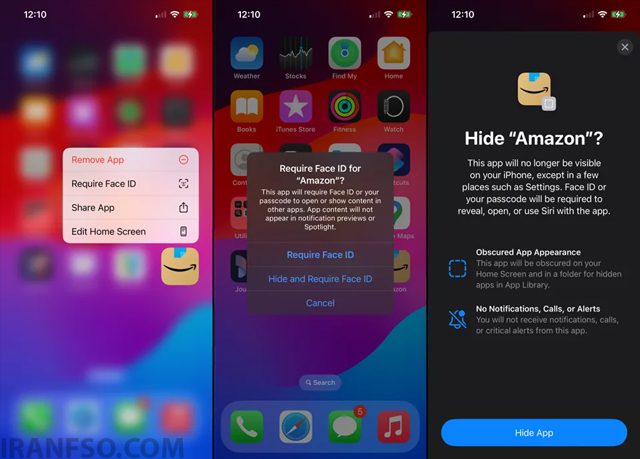
- برنامه موردنظر را در صفحه اصلی پیدا کنید.
- انگشت خود را چند لحظه روی آیکون برنامه نگه دارید.
- گزینه Require Face ID را انتخاب کنید.
- دوباره روی Require Face ID ضربه بزنید.
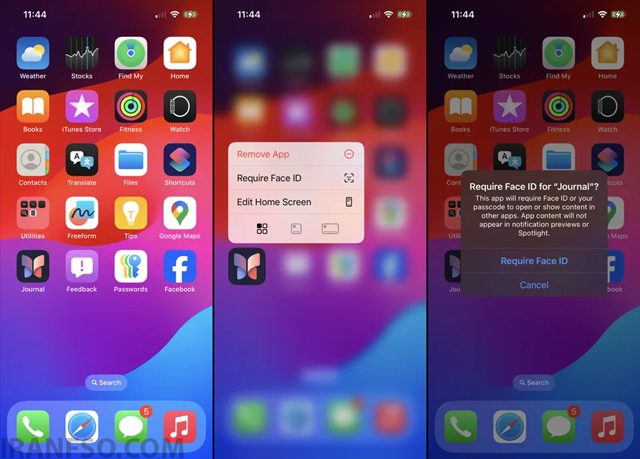
- Face ID یا Touch ID هویت شما را تأیید میکند.
- پس از تأیید، برنامه قفل خواهد شد.
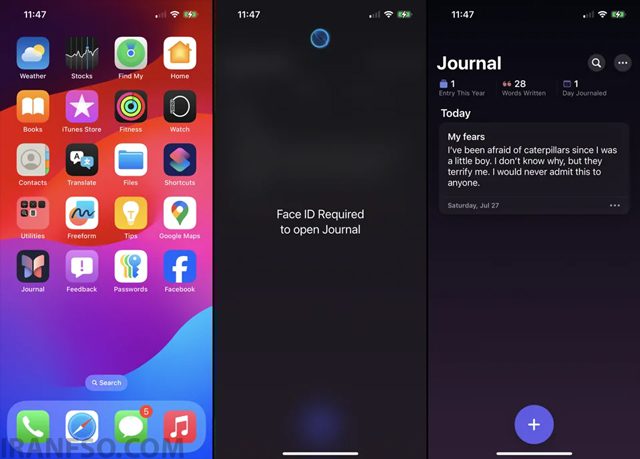
از این پس هر بار که قصد اجرای آن برنامه را داشته باشید، ابتدا باید با Face ID یا Touch ID هویت خود را تأیید کنید.
❌ چگونه قفل برنامه را حذف کنیم؟
اگر دیگر نیازی به محافظت از برنامه نداشتید:
- روی آیکون برنامه لمس طولانی انجام دهید.
- گزینه Don’t Require Face ID را انتخاب کنید.
- هویت خود را با Face ID یا Touch ID تأیید نمایید.
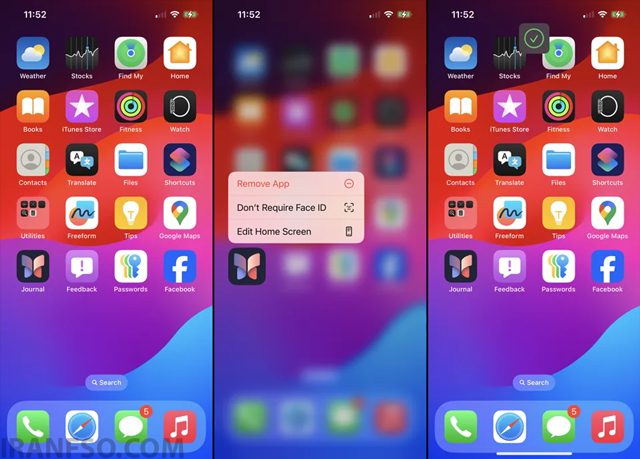
بعد از این مرحله، برنامه بدون نیاز به احراز هویت اجرا خواهد شد.
👻 آموزش مخفی کردن برنامهها در iOS 18
اگر میخواهید برنامه حتی در صفحه اصلی نیز دیده نشود، از قابلیت Hide استفاده کنید.
مراحل انجام کار:
- روی برنامه لمس طولانی انجام دهید.
- گزینه Require Face ID را انتخاب کنید.
- گزینه Hide and Require Face ID را لمس کنید.
- در صفحه بعد روی Hide App بزنید.
- احراز هویت انجام میشود.
- برنامه از صفحه اصلی حذف خواهد شد.
لینک پیشنهادی: شما همچنین می توانید برای آشنایی با روش های شخصیسازی صفحه اصلی آیفون و آیپد در iOS 18، مقاله “آموزش کامل شخصیسازی صفحه اصلی آیفون و آیپد در iOS 18 | تغییر ظاهر آیفون به حرفهایترین شکل ممکن” مطالعه نمایید.
📂 برنامههای مخفی شده کجا قرار میگیرند؟
تمام برنامههای مخفیشده به پوشهای با نام Hidden در App Library منتقل میشوند.
برای دسترسی به آنها:
- تا آخرین صفحه Home Screen به سمت چپ بروید.
- وارد App Library شوید.
- پوشه Hidden را انتخاب کنید.
- Face ID یا Touch ID را انجام دهید.
- برنامه موردنظر را انتخاب کنید.
- دوباره احراز هویت انجام شده و برنامه اجرا میشود.
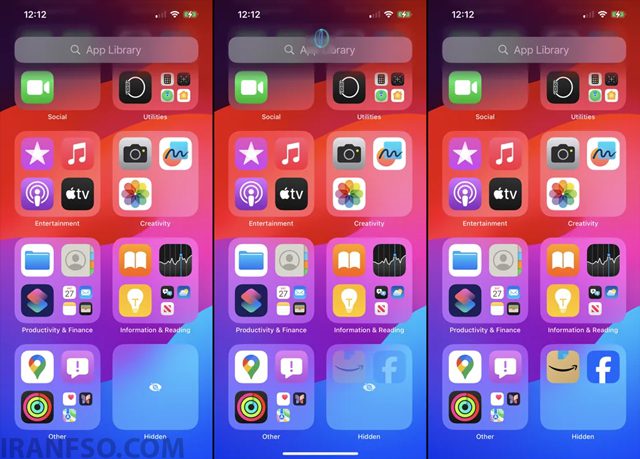
این فرآیند باعث میشود حتی اگر شخصی App Library را نیز بررسی کند، بدون احراز هویت قادر به مشاهده برنامههای مخفی نباشد.
🔄 چگونه برنامه مخفیشده را دوباره به صفحه اصلی برگردانیم؟
برای بازگرداندن برنامه:
- وارد App Library شوید.
- پوشه Hidden را باز کنید.
- برنامه موردنظر را لمس طولانی کنید.
- گزینه Add to Home Screen را انتخاب نمایید.
- روی Unhide App ضربه بزنید.
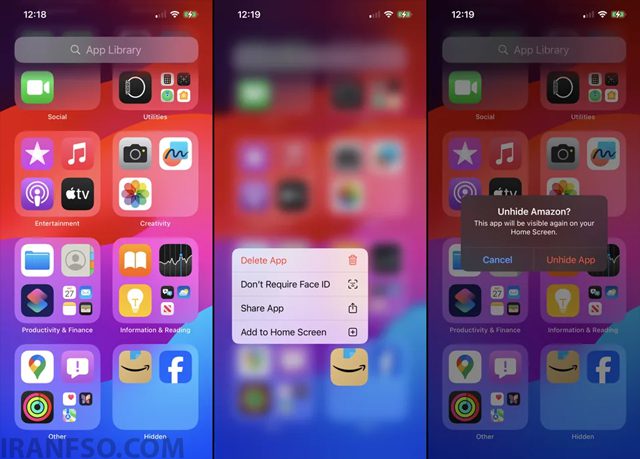
اکنون برنامه دوباره در صفحه اصلی ظاهر شده و دیگر مخفی نخواهد بود.
✅ مزایای قفل و مخفی کردن برنامهها
استفاده از این قابلیت مزایای متعددی دارد:
- 🔐 افزایش امنیت اطلاعات شخصی
- 👨👩👧 جلوگیری از دسترسی سایر افراد به برنامههای حساس
- 💳 محافظت بیشتر از اپلیکیشنهای بانکی و مالی
- 💬 حفظ حریم خصوصی پیامرسانها
- 📱 مخفی نگه داشتن برنامههای شخصی
- 🛡️ ایجاد یک لایه امنیتی اضافه حتی پس از باز شدن قفل آیفون
لینک پیشنهادی: شما همچنین می توانید برای آشنایی با روش های پیدا کردن نسخه IOS، مقاله “چطور نسخه iOS آیفون را پیدا کنیم؟ | آموزش مشاهده iOS Version” مطالعه نمایید.
📊 مقایسه قابلیت Lock و Hide در آیفون
| ویژگی | Lock App | Hide App |
|---|---|---|
| نمایش در صفحه اصلی | ✅ بله | ❌ خیر |
| نیاز به Face ID | ✅ بله | ✅ بله |
| انتقال به App Library | ❌ خیر | ✅ بله |
| مناسب برای حریم خصوصی بیشتر | ⭐⭐⭐ | ⭐⭐⭐⭐⭐ |
❓ سوالات متداول (FAQ)
آیا همه برنامههای آیفون را میتوان قفل کرد؟
خیر. برخی از برنامههای سیستمی مانند Camera، Settings و Clock از این قابلیت پشتیبانی نمیکنند.
آیا برای استفاده از این ویژگی باید iOS 18 نصب باشد؟
بله، این قابلیت از iOS 18 به بعد در دسترس قرار گرفته است.
اگر Face ID غیرفعال باشد چه میشود؟
در این صورت امکان استفاده از قابلیت قفل یا مخفی کردن برنامهها وجود نخواهد داشت و باید Face ID یا Touch ID را فعال کنید.
آیا برنامه مخفیشده حذف میشود؟
خیر. برنامه فقط از صفحه اصلی حذف شده و داخل پوشه Hidden در App Library قرار میگیرد.
آیا برنامههای شخص ثالث هم قابل مخفی شدن هستند؟
بله، بسیاری از اپلیکیشنهای شخص ثالث از قابلیت Hide App پشتیبانی میکنند.
📝 کلام آخر
اگر حفظ حریم خصوصی برای شما اهمیت زیادی دارد، قابلیت Lock App و Hide App در iOS 18 یکی از بهترین امکانات جدید اپل محسوب میشود. با فعال کردن این ویژگی، حتی اگر شخصی به آیفون شما دسترسی پیدا کند، باز هم نمیتواند بدون احراز هویت وارد برنامههای حساس شود. همچنین امکان مخفی کردن کامل برخی اپلیکیشنها، امنیت و آرامش خاطر بیشتری را برای کاربران فراهم میکند و آیفون را به دستگاهی امنتر برای نگهداری اطلاعات شخصی تبدیل خواهد کرد.