آموزش اتصال مک بوک به تلویزیون | بهترین روشهای اتصال با AirPlay و کابل HDMI
اگر میخواهید فیلم و سریال را روی صفحهای بزرگتر تماشا کنید، بازی کنید، ارائههای کاری خود را نمایش دهید یا فضای بیشتری برای انجام چند کار همزمان داشته باشید، اتصال مک بوک به تلویزیون یکی از بهترین راهکارها است.
خوشبختانه اپل روشهای مختلفی برای اتصال MacBook به تلویزیون در اختیار کاربران قرار داده است. اگر تلویزیون هوشمند داشته باشید، میتوانید بدون حتی یک کابل و تنها با AirPlay تصویر را منتقل کنید. در غیر این صورت نیز با استفاده از کابل HDMI یا مبدل مناسب، بهسادگی میتوانید مک بوک خود را به تلویزیون متصل کنید.
در ادامه هر دو روش را بهصورت کامل بررسی میکنیم.
✨ اتصال بیسیم مک بوک به تلویزیون با AirPlay
اگر تلویزیون شما از فناوری AirPlay پشتیبانی میکند، سریعترین و راحتترین روش برای انتقال تصویر، استفاده از همین قابلیت است. در این روش نیازی به کابل نخواهید داشت و تنها کافی است هر دو دستگاه به یک شبکه Wi-Fi متصل باشند.
نکته مهم: قبل از شروع، مطمئن شوید مک بوک و تلویزیون هوشمند هر دو روشن هستند و به یک شبکه وایفای مشترک متصل شدهاند.
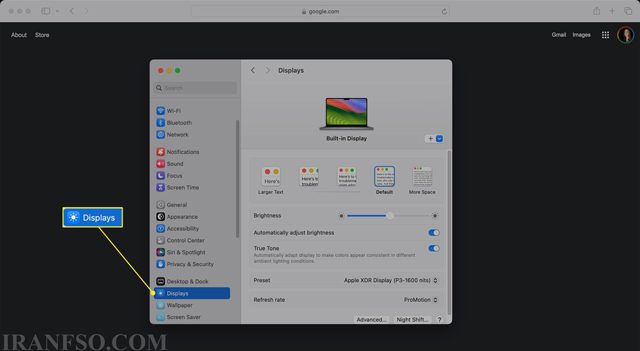
⚙️ مرحله اول: ورود به تنظیمات نمایشگر
ابتدا در مک بوک وارد مسیر زیر شوید:
System Settings → Displays
در این قسمت تمامی نمایشگرهای قابل اتصال نمایش داده میشوند.
📡 مرحله دوم: انتخاب تلویزیون
در بخش Built-in Display روی منوی کشویی کلیک کنید.
اگر تلویزیون شما از AirPlay پشتیبانی کند، نام آن در لیست نمایش داده میشود. کافی است روی نام تلویزیون کلیک کنید تا فرآیند اتصال آغاز شود.
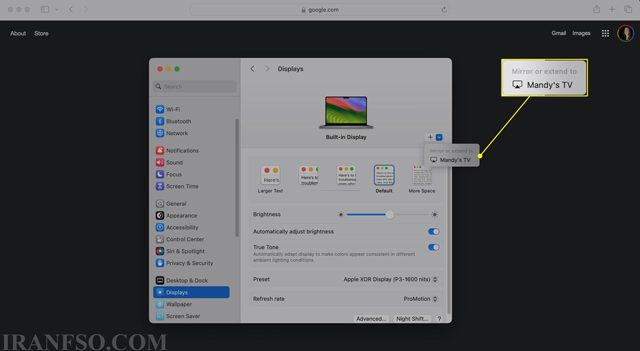
چند ثانیه بعد تصویر مک بوک روی تلویزیون ظاهر خواهد شد.
🖥️ مرحله سوم: انتخاب حالت نمایش تصویر
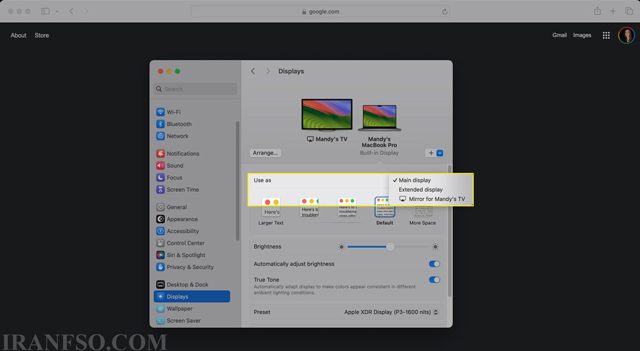
بعد از برقراری اتصال، میتوانید نحوه استفاده از تلویزیون را مشخص کنید. اپل دو حالت اصلی در اختیار شما قرار میدهد.
🔄 حالت Mirror Display
در این حالت، دقیقاً همان چیزی که روی صفحه مک بوک مشاهده میکنید روی تلویزیون نیز نمایش داده میشود.
این گزینه برای موارد زیر ایدهآل است:
- ارائههای کاری
- جلسات آنلاین
- تماشای فیلم
- آموزش و تدریس
🖥️ حالت Extended Display
اگر فضای کاری بیشتری نیاز دارید، گزینه Extended Display بهترین انتخاب است.
در این حالت تلویزیون مانند یک مانیتور دوم عمل میکند و میتوانید پنجرههای مختلف را بین دو نمایشگر جابهجا کنید.
این قابلیت برای کاربران حرفهای مانند:
- تدوینگران ویدئو
- برنامهنویسان
- طراحان گرافیک
- معاملهگران بازارهای مالی
- تولیدکنندگان محتوا
بسیار کاربردی است.
🎯 تعیین نمایشگر اصلی (Main Display)
در صورتی که بخواهید تلویزیون نمایشگر اصلی باشد، کافی است از قسمت Use As گزینه Main Display را انتخاب کنید.
در این حالت تمامی برنامهها بهصورت پیشفرض روی تلویزیون اجرا میشوند.
📲 اتصال سریع از طریق Control Center
راه سادهتر برای اتصال نیز وجود دارد.
فقط کافی است:
- روی Control Center در نوار منوی macOS کلیک کنید.
- گزینه Screen Mirroring را انتخاب کنید.
- نام تلویزیون خود را لمس کنید.
- نوع نمایش (Mirror یا Extend) را انتخاب نمایید.
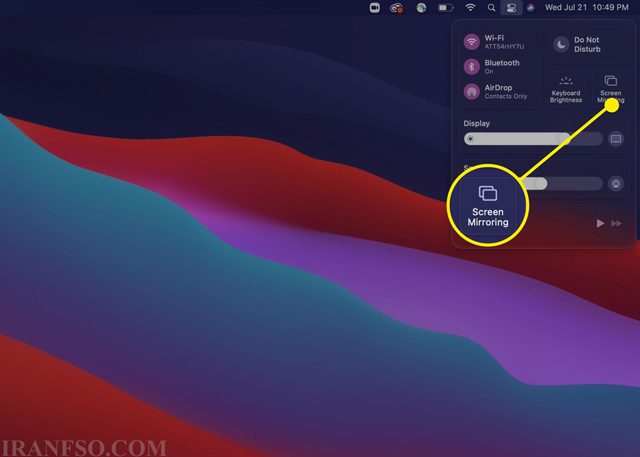
این روش سریعترین راه برای اتصال مک بوک به تلویزیون است.
لینک پیشنهادی: شما همچنین می توانید برای آشنایی با بهترین شبیهساز ویندوز برای مک، مقاله “۷ بهترین شبیهساز ویندوز برای مک | اجرای Windows روی MacBook بدون دردسر” مطالعه نمایید.
❌ چگونه اتصال AirPlay را قطع کنیم؟
هر زمان که دیگر نیازی به نمایش تصویر روی تلویزیون نداشتید، کافی است:
- دوباره وارد Screen Mirroring شوید.
- روی نام تلویزیون کلیک کنید.
- اتصال را غیرفعال نمایید.
چند ثانیه بعد تصویر تنها روی مک بوک نمایش داده خواهد شد.
🔌 اتصال مک بوک به تلویزیون با کابل HDMI
اگر تلویزیون شما هوشمند نیست یا از AirPlay پشتیبانی نمیکند، استفاده از کابل بهترین گزینه خواهد بود.
این روش اتصال پایدارتری دارد و برای اجرای بازی، نمایش فیلمهای 4K یا جلسات کاری بسیار مناسب است.
🎯 چه کابلی برای اتصال مک بوک لازم است؟
نوع کابل موردنیاز به مدل مک بوک شما بستگی دارد.
رایجترین گزینهها عبارتاند از:
| مدل مک بوک | کابل یا مبدل موردنیاز |
|---|---|
| MacBook دارای HDMI | کابل HDMI به HDMI |
| MacBook دارای USB-C | مبدل USB-C به HDMI |
| MacBook دارای Thunderbolt | کابل یا مبدل Thunderbolt به HDMI |
| مدلهای قدیمیتر | Mini DisplayPort به HDMI |
⚙️ تنظیم کیفیت تصویر پس از اتصال
پس از اتصال کابل، ممکن است لازم باشد تنظیمات تصویر را تغییر دهید.
برای این کار وارد مسیر زیر شوید:
System Settings → Displays
در این قسمت میتوانید موارد زیر را تنظیم کنید:
- وضوح تصویر (Resolution)
- نرخ نوسازی (Refresh Rate)
- مقیاس تصویر (Scaling)
- نمایشگر اصلی
- حالت Mirror یا Extend
با انتخاب رزولوشن مناسب، بهترین کیفیت تصویر را روی تلویزیون دریافت خواهید کرد.
💡 مزیت مهم اتصال با کابل
یکی از مزیتهای اتصال سیمی این است که ارتباط کاملاً پایدار باقی میماند و خبری از تأخیر یا افت کیفیت تصویر نیست.
همچنین اگر تنظیمات مربوط به حالت Sleep را غیرفعال کنید، میتوانید:
- درب مک بوک را ببندید.
- از یک ماوس و کیبورد بیسیم استفاده کنید.
- تلویزیون را بهعنوان مانیتور اصلی مک بوک به کار بگیرید.
این قابلیت برای ساخت یک سیستم دسکتاپ با مک بوک بسیار کاربردی است.
لینک پیشنهادی: شما همچنین می توانید برای آشنایی با دلایل هنگ کردن مک بوک ایر، مقاله “چرا مکبوک ایر هنگ میکند؟ راهنمای کامل رفع فریز شدن MacBook Air در چند دقیقه” مطالعه نمایید.
📊 مقایسه اتصال AirPlay و کابل HDMI
| ویژگی | AirPlay | کابل HDMI |
|---|---|---|
| نیاز به کابل | ❌ ندارد | ✅ دارد |
| سرعت راهاندازی | بسیار سریع | سریع |
| پایداری اتصال | وابسته به کیفیت Wi-Fi | بسیار پایدار |
| مناسب برای بازی | متوسط | عالی |
| مناسب برای فیلم 4K | خوب | عالی |
| امکان استفاده بهعنوان مانیتور دوم | ✅ دارد | ✅ دارد |
❓ سوالات متداول (FAQ)
آیا همه تلویزیونها از AirPlay پشتیبانی میکنند؟
خیر. تنها تلویزیونهایی که از AirPlay 2 پشتیبانی میکنند یا دستگاههایی مانند Apple TV این قابلیت را ارائه میدهند.
آیا میتوان بدون اینترنت مک بوک را به تلویزیون وصل کرد؟
برای اتصال از طریق AirPlay معمولاً هر دو دستگاه باید روی یک شبکه Wi-Fi باشند. اما برای اتصال کابلی نیازی به اینترنت وجود ندارد.
کدام روش کیفیت تصویر بهتری دارد؟
در بیشتر مواقع اتصال از طریق کابل HDMI کیفیت تصویر پایدارتر، تأخیر کمتر و عملکرد بهتری نسبت به AirPlay ارائه میدهد.
آیا میتوان از تلویزیون بهعنوان مانیتور دوم استفاده کرد؟
بله. با انتخاب گزینه Extended Display میتوانید تلویزیون را به یک نمایشگر دوم برای مک بوک تبدیل کنید.
📝 کلام آخر
اتصال مک بوک به تلویزیون کار پیچیدهای نیست و بسته به امکانات دستگاههای شما، میتوانید از AirPlay یا کابل HDMI استفاده کنید. اگر تلویزیون هوشمند دارید، اتصال بیسیم سریعترین گزینه است؛ اما برای بیشترین پایداری، اجرای بازی یا نمایش محتوای باکیفیت، اتصال از طریق کابل همچنان بهترین انتخاب محسوب میشود.