پیدا کردن مشخصات کامل کارت گرافیک در ویندوز | آموزش مشاهده GPU بدون نرمافزار
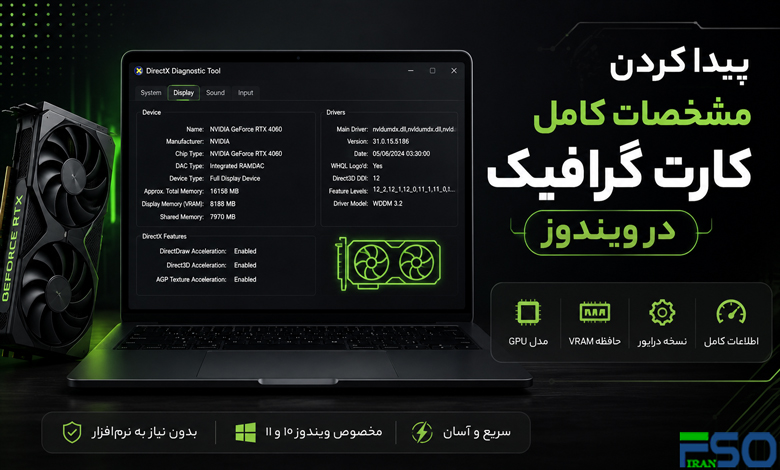
اگر قصد اجرای بازی، نصب نرمافزارهای گرافیکی یا ارتقای سیستم را دارید، باید مشخصات دقیق کارت گرافیک کامپیوتر یا لپتاپ خود را بدانید. خوشبختانه ویندوز ابزارهای داخلی مختلفی دارد که بدون نیاز به نرمافزار جانبی میتوانید اطلاعات کامل GPU را مشاهده کنید.
در این مقاله روشهای مشاهده مشخصات کارت گرافیک در ویندوز 10 و ویندوز 11 را آموزش میدهیم.
کارت گرافیک یا GPU چیست؟
GPU یا Graphics Processing Unit قطعهای است که پردازش تصاویر، ویدیوها، بازیها و عملیات گرافیکی را انجام میدهد.
کارت گرافیک در دو نوع کلی وجود دارد:
| نوع GPU | توضیح |
|---|---|
| گرافیک مجتمع (Integrated) | داخل پردازنده قرار دارد |
| گرافیک مجزا (Dedicated) | سختافزار جداگانه با VRAM اختصاصی |
چرا باید مشخصات کارت گرافیک را بدانیم؟
اطلاع از مدل GPU برای موارد زیر ضروری است:
- اجرای بازیها
- نصب فتوشاپ و پریمیر
- رندر سهبعدی
- نصب درایور مناسب
- ارتقای سیستم
- بررسی قدرت گرافیکی لپتاپ
سریعترین روش فهمیدن مدل کارت گرافیک
استفاده از Task Manager
- کلیدهای زیر را فشار دهید:
Ctrl + Shift + Esc
- وارد تب Performance شوید.
- روی GPU کلیک کنید.
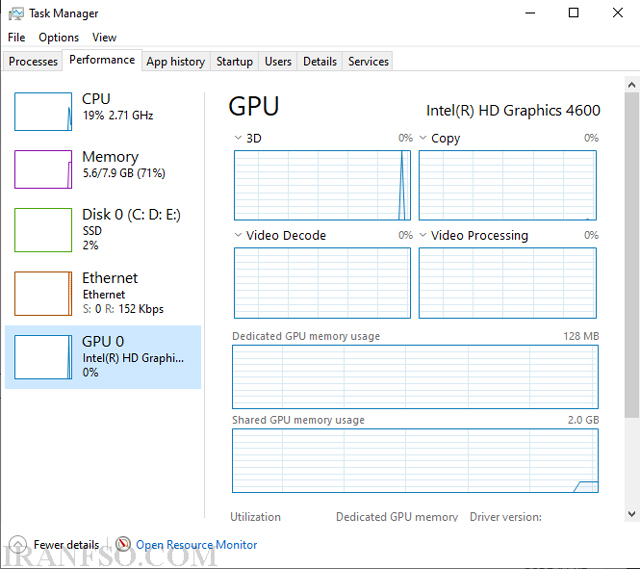
در این بخش اطلاعات زیر نمایش داده میشود:
- مدل کارت گرافیک
- میزان VRAM
- مصرف GPU
- دمای گرافیک (در برخی سیستمها)
- درصد استفاده
مشاهده مشخصات کارت گرافیک با DirectX Diagnostic Tool
یکی از بهترین ابزارهای داخلی ویندوز، dxdiag است.
مراحل:
- کلیدهای زیر را فشار دهید:
Windows + R
- عبارت زیر را وارد کنید:
dxdiag
- وارد تب Display شوید.
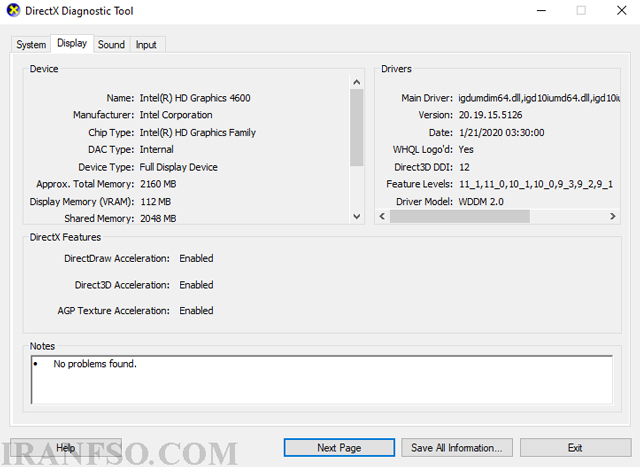
اطلاعاتی که در dxdiag نمایش داده میشود
در این قسمت میتوانید ببینید:
- نام کارت گرافیک
- شرکت سازنده
- مقدار حافظه VRAM
- نسخه درایور
- نسخه DirectX
- رزولوشن نمایشگر
لینک پیشنهادی: شما همچنین می توانید برای آشنایی با تفاوت های AMD و NVIDIA، مقاله “مقایسه کارتهای گرافیک AMD و NVIDIA: انتخاب بهینه برای نیازهای شما” مطالعه نمایید.
آموزش مشاهده کارت گرافیک در Device Manager
مراحل:
- روی Start راست کلیک کنید.
- وارد Device Manager شوید.
- بخش Display Adapters را باز کنید.
در این قسمت نام GPU نمایش داده میشود.
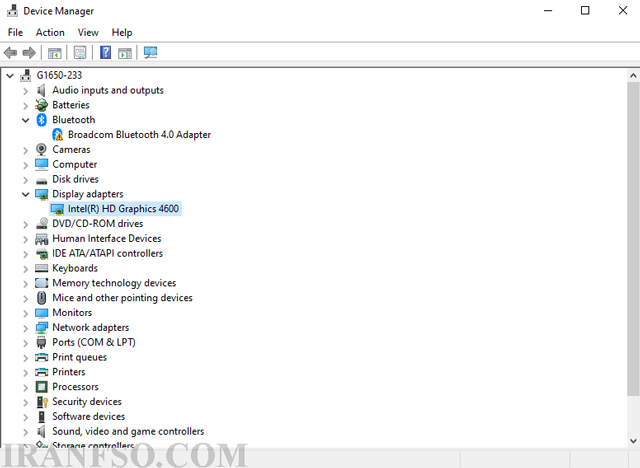
مثال:
- NVIDIA GeForce RTX 4060
- AMD Radeon RX 7600M
- Intel Iris Xe Graphics
مشاهده مشخصات کامل GPU در تنظیمات ویندوز 11
مسیر:
Settings > System > Display > Advanced Display
سپس:
Display Adapter Properties
را باز کنید.
چگونه مقدار VRAM کارت گرافیک را ببینیم؟
VRAM حافظه اختصاصی کارت گرافیک است و برای بازی و رندر اهمیت زیادی دارد.
مشاهده VRAM:
- وارد dxdiag شوید.
- تب Display را باز کنید.
- مقابل:
Display Memory (VRAM)
مقدار حافظه نمایش داده میشود.
آموزش فهمیدن مدل GPU لپتاپ
در لپتاپها معمولاً دو GPU وجود دارد:
- Intel یا AMD داخلی
- NVIDIA یا AMD مجزا
برای مشاهده هر دو:
- وارد Task Manager شوید
- یا Display Adapters را بررسی کنید
تفاوت GPU مجتمع و مجزا
| ویژگی | Integrated | Dedicated |
|---|---|---|
| قدرت | کمتر | بیشتر |
| مصرف باتری | کمتر | بیشتر |
| مناسب بازی | محدود | حرفهای |
| حافظه اختصاصی | ندارد | دارد |
چگونه بفهمیم کارت گرافیک NVIDIA داریم یا AMD؟
در Device Manager:
اگر نامهایی مثل:
- GeForce
- RTX
- GTX
را دیدید یعنی NVIDIA دارید.
اگر:
- Radeon
- RX
دیدید یعنی AMD است.
آیا بدون نرمافزار میتوان دمای GPU را دید؟
در برخی نسخههای ویندوز 11:
- Task Manager دمای GPU را نمایش میدهد.
اما در بسیاری از سیستمها برای نمایش دقیق دما باید از نرمافزار استفاده شود.
مشاهده نسخه درایور کارت گرافیک
مراحل:
- Device Manager
- Display Adapters
- دوبار کلیک روی GPU
- تب Driver
در این قسمت:
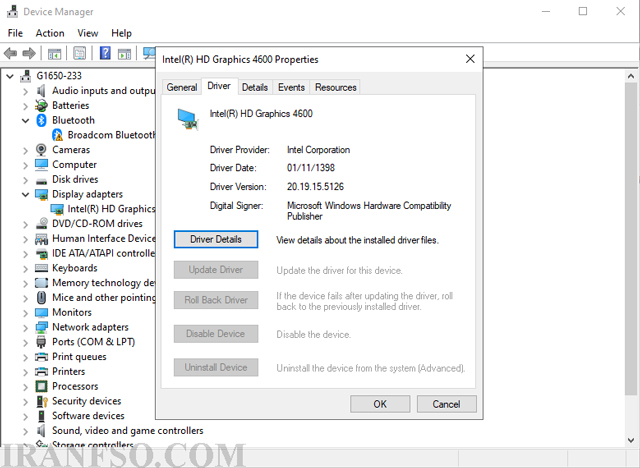
- نسخه درایور
- تاریخ نصب
- سازنده
نمایش داده میشود.
لینک پیشنهادی: شما همچنین می توانید برای آشنایی با تفاوت های CPU و GPU، مقاله “تفاوت CPU و GPU چیست؟ همه چیز درباره پردازندههای مرکزی و گرافیکی” مطالعه نمایید.
چرا کارت گرافیک در ویندوز نمایش داده نمیشود؟
دلایل رایج:
- نصب نبودن درایور
- غیرفعال بودن GPU
- خرابی سختافزاری
- مشکل BIOS
- نصب ناقص ویندوز
آیا کارت گرافیک روی سرعت سیستم تاثیر دارد؟
بله، مخصوصاً در:
- بازی
- تدوین ویدیو
- طراحی سهبعدی
- هوش مصنوعی
- رندر
GPU قوی عملکرد سیستم را بسیار بهتر میکند.
سوالات متداول (FAQ)
چطور مدل کارت گرافیک را بفهمیم؟
از طریق:
- Task Manager
- Device Manager
- dxdiag
چگونه VRAM کارت گرافیک را ببینیم؟
در ابزار dxdiag یا تنظیمات Display Adapter.
آیا ویندوز بدون نرمافزار مشخصات GPU را نشان میدهد؟
بله، ویندوز ابزارهای داخلی کامل برای این کار دارد.
چرا دو کارت گرافیک در لپتاپ دیده میشود؟
زیرا لپتاپ دارای:
- GPU داخلی
- GPU مجزا
است.
آیا Intel Iris Xe کارت گرافیک محسوب میشود؟
بله، اما از نوع گرافیک مجتمع است.
جدول بهترین روشهای مشاهده مشخصات GPU
| روش | میزان اطلاعات | مناسب برای |
|---|---|---|
| Task Manager | متوسط | استفاده سریع |
| dxdiag | کامل | اطلاعات تخصصی |
| Device Manager | پایه | مشاهده مدل |
| Advanced Display | متوسط | اطلاعات نمایشگر |
جمعبندی
برای مشاهده مشخصات کامل کارت گرافیک در ویندوز نیازی به نرمافزار جانبی ندارید. ابزارهایی مثل:
- Task Manager
- dxdiag
- Device Manager
میتوانند اطلاعات کاملی درباره:
- مدل GPU
- حافظه VRAM
- نسخه درایور
- نوع کارت گرافیک
در اختیار شما قرار دهند.
اگر قصد اجرای بازی یا کارهای گرافیکی سنگین دارید، بررسی مشخصات GPU یکی از مهمترین کارهایی است که باید انجام دهید.