آموزش تنظیمات تاچ پد در ویندوز 11 | راهنمای کامل شخصیسازی Touchpad
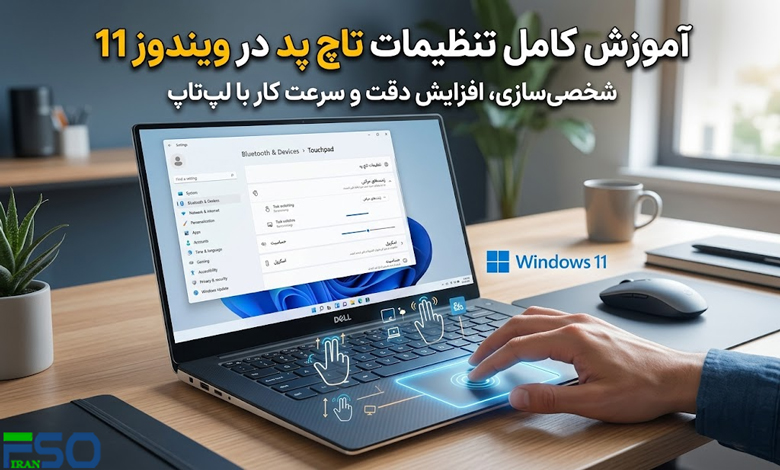
اگر احساس میکنید تاچ پد لپتاپ شما بیش از حد حساس است، به درستی کار نمیکند یا ژستهای حرکتی (Gestures) آن مطابق نیازتان نیست، ویندوز 11 امکانات متنوعی را برای شخصیسازی تاچ پد در اختیار شما قرار میدهد. با تغییر تنظیمات تاچ پد میتوانید سرعت حرکت نشانگر، میزان حساسیت، عملکرد لمسها و ژستهای چند انگشتی را مطابق سلیقه خود تنظیم کنید.
تنظیم صحیح تاچ پد نه تنها باعث افزایش سرعت کار با لپتاپ میشود، بلکه دقت بیشتری هنگام وبگردی، انجام کارهای روزمره و حتی فعالیتهای حرفهای در اختیار شما قرار میدهد.
در این آموزش به صورت مرحلهبهمرحله یاد میگیرید چگونه تنظیمات تاچ پد در ویندوز 11 را تغییر دهید، ژستهای حرکتی را شخصیسازی کنید و در صورت نیاز، تمامی تنظیمات را به حالت اولیه بازگردانید.
🎯 چرا تنظیمات تاچ پد در ویندوز 11 را تغییر دهیم؟
ویندوز 11 قابلیتهای متعددی برای شخصیسازی تاچ پد ارائه کرده است که به کمک آنها میتوانید عملکرد لپتاپ را متناسب با نیاز خود بهینه کنید.
برخی از مهمترین امکانات عبارتاند از:
- تغییر میزان حساسیت تاچ پد
- فعال یا غیرفعال کردن لمس برای کلیک (Tap to Click)
- تنظیم ژستهای دو، سه و چهار انگشتی
- تغییر جهت اسکرول صفحات
- جلوگیری از لمسهای ناخواسته هنگام تایپ
- بازگردانی تنظیمات تاچ پد به حالت پیشفرض
اگر از تاچ پد به جای ماوس استفاده میکنید، اعمال این تنظیمات میتواند تجربه کاربری شما را به شکل قابل توجهی بهبود دهد.
⚙️ آموزش تغییر تنظیمات تاچ پد در ویندوز 11
برای شخصیسازی Touchpad مراحل زیر را دنبال کنید.
📌 مرحله اول: ورود به تنظیمات ویندوز
ابتدا روی دکمه Start کلیک کرده و وارد بخش Settings (تنظیمات) شوید.
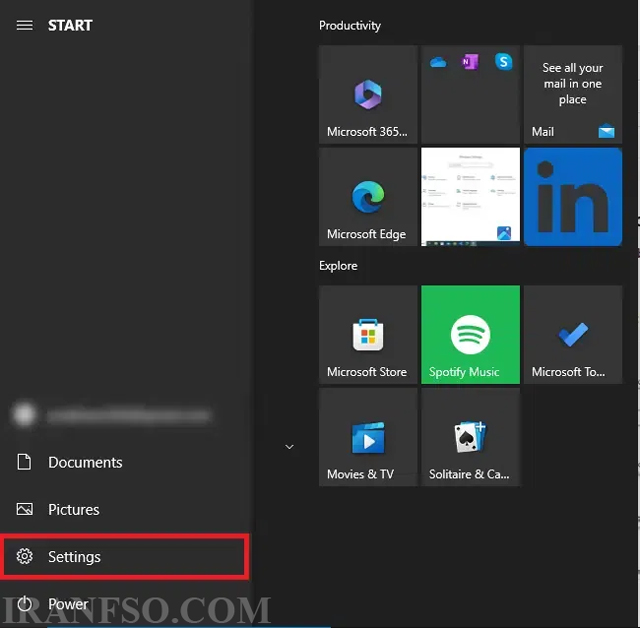
همچنین میتوانید با فشردن همزمان کلیدهای Windows + I مستقیماً پنجره تنظیمات را باز کنید.
📌 مرحله دوم: ورود به بخش Bluetooth & Devices
در پنجره تنظیمات، از منوی سمت چپ گزینه Bluetooth & Devices را انتخاب کنید.
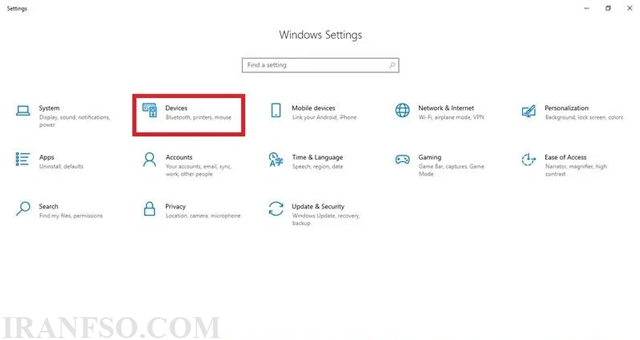
این بخش شامل تمامی تنظیمات مربوط به تجهیزات جانبی لپتاپ از جمله ماوس، تاچ پد، چاپگر و سایر دستگاههای متصل است.
لینک پیشنهادی: شما همچنین می توانید برای آشنایی با روش های ساخت فلش بوت ویندوز 11، مقاله “آموزش ساخت فلش بوت ویندوز 11؛ سریعترین روش نصب و تعمیر Windows 11” مطالعه نمایید.
📌 مرحله سوم: باز کردن تنظیمات Touchpad
در صفحه Bluetooth & Devices روی گزینه Touchpad کلیک کنید.
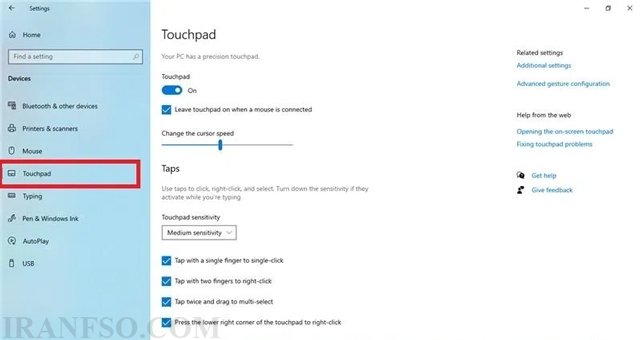
اکنون تمامی تنظیمات مربوط به تاچ پد در اختیار شما قرار میگیرد.
📌 مرحله چهارم: شخصیسازی تنظیمات تاچ پد
در این قسمت میتوانید امکانات مختلف تاچ پد را مطابق نیاز خود تغییر دهید.
از جمله:
- فعال یا غیرفعال کردن تاچ پد
- تغییر حساسیت تاچ پد
- فعال یا غیرفعال کردن Tap to Click
- تنظیم سرعت حرکت نشانگر
- تغییر جهت اسکرول
- فعال کردن قابلیت Zoom با دو انگشت
- تنظیم ژستهای سه انگشتی
- شخصیسازی ژستهای چهار انگشتی
- اختصاص عملکردهای مختلف به Gestureها برای مدیریت پنجرهها و دسکتاپ
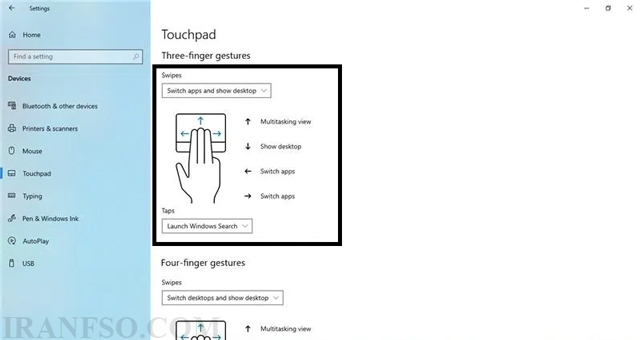
با امتحان کردن گزینههای مختلف میتوانید بهترین تنظیمات را متناسب با نحوه استفاده خود انتخاب کنید.
📌 مرحله پنجم: بازگرداندن تنظیمات تاچ پد به حالت اولیه
اگر پس از اعمال تغییرات عملکرد تاچ پد دچار مشکل شد یا قصد داشتید همه تنظیمات را به حالت اولیه برگردانید، کافی است تا انتهای صفحه Touchpad اسکرول کنید.
در بخش Reset Touchpad Settings and Gestures روی گزینه Reset کلیک کرده و عملیات را تأیید کنید.
پس از انجام این کار، تمامی تنظیمات تاچ پد به حالت پیشفرض ویندوز 11 باز میگردد.
لینک پیشنهادی: شما همچنین می توانید برای آشنایی با روش بررسی دمای هارد در ویندوز 11، مقاله “چگونه دمای هارد را در ویندوز 11 (Windows 11) بررسی کنیم؟ (راهنمای کامل و کاربردی)” مطالعه نمایید.
📊 جدول امکانات تنظیمات تاچ پد در ویندوز 11
| قابلیت | کاربرد |
|---|---|
| Touchpad Sensitivity | تنظیم میزان حساسیت تاچ پد |
| Tap to Click | کلیک با یک لمس |
| Two Finger Scrolling | اسکرول با دو انگشت |
| Pinch to Zoom | بزرگنمایی و کوچکنمایی با دو انگشت |
| Three Finger Gestures | جابهجایی بین برنامهها و دسکتاپها |
| Four Finger Gestures | اجرای میانبرهای مختلف |
| Reset Settings | بازگردانی تنظیمات به حالت اولیه |
🚀 نکاتی برای افزایش عملکرد تاچ پد
برای اینکه بهترین عملکرد را از تاچ پد لپتاپ خود دریافت کنید، بهتر است موارد زیر را رعایت کنید:
- همیشه درایور تاچ پد را به آخرین نسخه بهروزرسانی کنید.
- آخرین آپدیتهای ویندوز 11 را نصب کنید.
- در صورت کند بودن حرکت نشانگر، حساسیت تاچ پد را افزایش دهید.
- قابلیت جلوگیری از لمس ناخواسته هنگام تایپ را فعال کنید.
- سطح تاچ پد را به صورت مرتب تمیز کنید.
- پس از اعمال تغییرات مهم، یک بار سیستم را ریستارت کنید.
❓ سوالات متداول (FAQ)
تنظیمات تاچ پد در ویندوز 11 از کجا قابل دسترسی است؟
از مسیر Settings > Bluetooth & Devices > Touchpad میتوانید به تمامی تنظیمات مربوط به تاچ پد دسترسی داشته باشید.
چگونه حساسیت تاچ پد را افزایش دهیم؟
وارد تنظیمات Touchpad شوید و از بخش Touchpad Sensitivity میزان حساسیت موردنظر خود را انتخاب کنید.
چگونه ژستهای سه انگشتی و چهار انگشتی را فعال کنیم؟
در صفحه تنظیمات Touchpad، بخش Three-finger Gestures و Four-finger Gestures را باز کرده و عملکرد دلخواه خود را انتخاب کنید.
اگر تاچ پد بعد از تغییر تنظیمات درست کار نکند چه باید کرد؟
ابتدا تنظیمات را ریست کنید. در صورت برطرف نشدن مشکل، درایور تاچ پد را بهروزرسانی کرده یا سیستم را ریستارت کنید.
آیا میتوان قابلیت Tap to Click را غیرفعال کرد؟
بله. کافی است وارد بخش Touchpad شده و گزینه Tap to Click را خاموش کنید.
✅ جمعبندی
تنظیم صحیح تاچ پد در ویندوز 11 یکی از سادهترین راهها برای افزایش سرعت، دقت و راحتی هنگام کار با لپتاپ است. با شخصیسازی حساسیت، ژستهای حرکتی، نحوه اسکرول و سایر قابلیتها میتوانید تجربه کاربری بسیار بهتری داشته باشید. همچنین اگر از تغییرات اعمالشده رضایت نداشتید، امکان بازگرداندن تمامی تنظیمات به حالت اولیه تنها با چند کلیک فراهم است.