تغییر رزولوشن صفحه نمایش در ویندوز
رزولوشن صفحه نمایش لپتاپ یا دستگاه تصویری دیگر به تعداد تصاویر (پیکسلها) در هر اینچ از صفحه نمایش ارجاع دارد و از عبارت “پیکسل در هر اینچ” یا “PPI” (Pixel Per Inch) برای توصیف آن استفاده میشود. رزولوشن نمایش به شما میگوید که چقدر جزئیات تصاویر و متون را در صفحه نمایش مشاهده میکنید. این به شما اجازه میدهد که تعیین کنید که چقدر محتوای تصویری در یک صفحه نمایش جا بگیرد و تا چه حد تصاویر و متنها واضح نمایش داده شوند و می توانید برای رفع مشکل تنظیم نبودن اندازه صفحه دسکتاپ با صفحه مانیتور ویندوز 7 اقدام کنید .
برای داشتن تصویر شفاف و مناسب، آشنایی با تنظیم رزولوشن مانیتور اهمیت زیادی دارد. کاربران میتوانند از طریق تنظیم رزولوشن مانیتور در ویندوز 10 یا تنظیم اندازه صفحه مانیتور در ویندوز 10 به راحتی وضوح تصویر را تغییر دهند. دسترسی به تنظیمات رزولوشن ویندوز 10 و اجرای تغییر رزولوشن در ویندوز 10 باعث بهبود نمایش خواهد شد. در صورت نیاز، امکان تنظیم رزولوشن در ویندوز 10 حتی در حالت safe mode نیز وجود دارد. گاهی برخی مشکلات نیاز به بررسی تنظیم رزولوشن مانیتور در بایوس دارند. برای کاربران نسخههای جدیدتر هم تنظیم رزولوشن مانیتور در ویندوز 11 و تغییر رزولوشن در ویندوز 11 راهحل مناسبی است. اگر سوال این باشد که چگونه رزولوشن مانیتور را تغییر دهیم، کافی است وارد تنظیمات نمایش شوید و با چند کلیک گزینه مناسب را انتخاب کنید. در نهایت برای بهبود تصویر، بالا بردن کیفیت مانیتور در ویندوز 10 و بالا بردن کیفیت مانیتور در ویندوز 11 نیز توصیه میشود تا بهترین رزولوشن کامپیوتر به دست آید.
لینک پیشنهادی: شما همچنین می توانید برای آشنایی با روش های چرخش صفحه نمایش در ویندوز، مقاله “نحوه چرخش صفحه نمایش در ویندوز” مطالعه نمایید.
برای مثال، اگر یک لپتاپ دارای رزولوشن 1920×1080 (همچنین به عنوان Full HD شناخته میشود) باشد، این به این معناست که در هر اینچ از صفحه نمایش، 1920 پیکسل در افقی و 1080 پیکسل در عمودی وجود دارد. اگر اندازه فیزیکی صفحه نمایش به عنوان مثال 15.6 اینچ باشد، میتوانید محاسبه کنید که تعداد پیکسلها در هر اینچ از صفحه نمایش به اندازه 1920/15.6 در افقی و 1080/15.6 در عمودی است.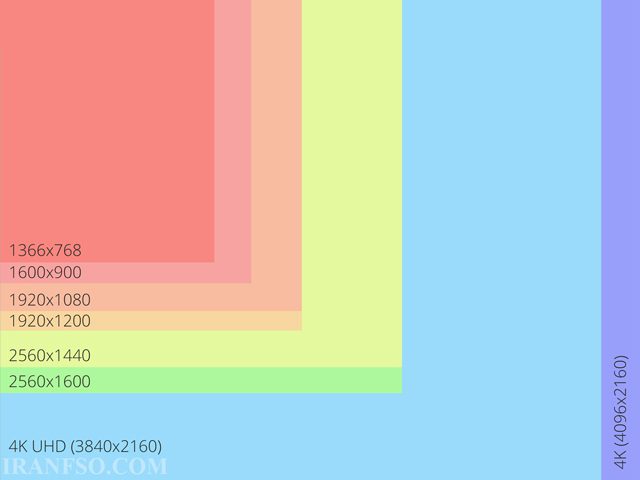
بالاترین رزولوشن معمولاً به عنوان “رزولوشن نیتیو” یا “رزولوشن اصلی” شناخته میشود و تعیین کننده کیفیت تصویر و وضوح نمایش است. افزایش رزولوشن نمایش، به عنوان مثال از Full HD به 4K (3840×2160)، معمولاً به افزایش وضوح تصویر و افزایش تعداد جزئیات منتقل شده به شما منجر میشود، اما نیازمندیهای پردازشی بیشتری دارد و ممکن است بر روی عمر باطری و کارایی دستگاه تأثیر بگذارد.
چه در حال انجام یک بازی باشید، چه از وبسایتی بازدید میکنید که در وضوح خاصی بهتر به نظر میرسد، یا به سادگی ترجیح میدهید صفحهنمایش رایانهتان طرحبندی خاصی داشته باشد، ویندوز به شما این امکان را میدهد که وضوح صفحه نمایش خود را مطابق میل خود سفارشی کنید.
لینک پیشنهادی: شما همچنین می توانید برای آشنایی با روش های تنظیم نور صفحه نمایش در لپ تاپ و کامپیوتر، مقاله “تنظیم نور صفحه نمایش لپ تاپ” مطالعه نمایید.
در حالی که وضوح صفحه نمایش استاندارد و توصیه شده 1920 در 1080 پیکسل است، در واقع 16 رزولوشن وجود دارد که بر اساس ترجیح شخصی شما می توانید از بین آنها انتخاب کنید.
تنظیم وضوح صفحه نمایش در ویندوز 11
- روی دسکتاپ راستکلیک کنید و گزینه “Display settings” را انتخاب کنید. این گزینه در وسط منو قرار دارد.

- از منوی کشویی کنار “Display resolution” استفاده کنید. این گزینه زیر بخش “Scale & layout” قرار دارد. اگر از دو مانیتور استفاده میکنید، ابتدا مانیتور مورد نظر را از زیر بخش “Display” انتخاب کنید.

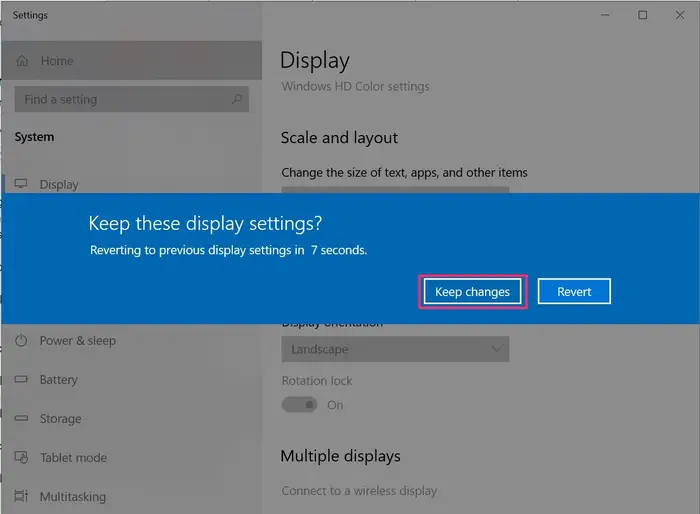
- یک وضوح جدید انتخاب کنید. انتخاب وضوح مناسب میتواند صفحه نمایش را با مانیتور هماهنگ کند و تصاویر را واضحتر نمایش دهد. این کار همچنین ممکن است عملکرد بازیها را بهبود بخشد. پس از انتخاب وضوح جدید، یک پیام نمایش داده خواهد شد.

- روی “Keep changes” کلیک کنید. این کار وضوح جدید را تنظیم میکند. اگر از وضوح جدید راضی نیستید، روی “Revert” کلیک کنید یا منتظر بمانید تا ویندوز به طور خودکار به تنظیمات قبلی بازگردد.

چگونه وضوح صفحه نمایش خود را در ویندوز 10 تغییر دهیم
تغییر وضوح صفحه نمایش در ویندوز 10 می تواند از طریق گزینه Display Settings در رایانه شما انجام شود. از آنجا، میتوانید هر یک از رزولوشنهای ارائه شده را امتحان کنید تا ببینید کدام یک به بهترین وجه با نیازهای شما مطابقت دارد، و میتوانید هر زمان که بخواهید دوباره همان مراحل را دنبال کنید تا دوباره آن را تغییر دهید.
- روی دکمه Windows در سمت چپ پایین صفحه خود کلیک کنید.
- در کادر جستجو، عبارت «display» را تایپ کنید.
- برای باز کردن برنامه روی “Display settings” کلیک کنید.

- در صفحه نمایش، به بخش «Scale and layout» بروید.
- برای مشاهده گزینههای موجود روی کادر زیر «Display resolution» کلیک کنید.
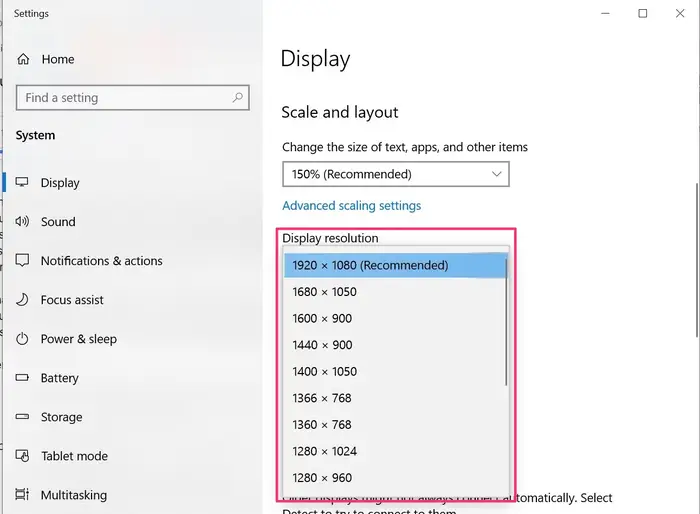
- روی رزولوشن صفحه مورد نظر خود کلیک کنید، سپس روی «Revert» یا «Keep changes» کلیک کنید.
لینک پیشنهادی: شما همچنین می توانید برای آشنایی با روش های کالیبره کردن صفحه نمایش لپ تاپ، مقاله “کالیبره صفحه نمایش لپ تاپ” مطالعه نمایید.
برای تنظیم اندازه صفحه مانیتور در ویندوز 7 ابتدا روی دسکتاپ کلیک راست کرده و گزینه Screen Resolution را انتخاب کنید. از این بخش میتوان به راحتی تغییر اندازه صفحه مانیتور در ویندوز 7 را انجام داد. در صورتی که بخواهید این کار را سریعتر انجام دهید، امکان تنظیم اندازه صفحه مانیتور در ویندوز 7 با کیبورد نیز وجود دارد. در همین مسیر میتوان به سایر بخشهای مربوط به تنظیمات صفحه نمایش کامپیوتر و تنظیم صفحه مانیتور دسترسی داشت. همچنین اگر به دنبال تنظیمات نمایشگر لپ تاپ هستید یا میخواهید تنظیم صفحه نمایش کامپیوتر و تنظیم صفحه کامپیوتر را انجام دهید، همین بخش بهترین گزینه است. برای کسانی که قصد بزرگ کردن صفحه مانیتور را دارند یا به دنبال بزرگ کردن صفحه کامپیوتر ویندوز 7 هستند، افزایش رزولوشن و تغییر مقیاس نمایش میتواند موثر باشد. تمام این مراحل از طریق تنظیمات صفحه کامپیوتر قابل انجام است.
روش تنظیم رزولوشن صفحه نمایش در ویندوز 7
- روی دسکتاپ راستکلیک کنید و گزینه “Screen resolution” را انتخاب کنید. این گزینه در پایین منوی راستکلیک قرار دارد.

- روی منوی کشویی “Resolution” کلیک کنید. این منو یک نوار لغزنده با مقادیر مختلف وضوح را باز میکند.

در ویندوز 7، ممکن است یک نوار لغزنده عمودی داشته باشید که به شما اجازه میدهد با کلیک و کشیدن، وضوح را افزایش یا کاهش دهید. - یک مقدار وضوح انتخاب کنید. وضوحی که بهترین تناسب را با صفحه نمایش شما دارد، عبارت “(Recommended)” در کنار آن نوشته شده است.

هرچه مقدار وضوح بالاتر باشد، متن و آیکونهای کامپیوتر شما کوچکتر ظاهر خواهند شد. - روی “OK” کلیک کنید. این دکمه در پایین پنجره قرار دارد. با این کار، از شما خواسته میشود که انتخاب خود را تأیید کنید.

- هنگامی که از شما خواسته شد، روی “Keep changes” کلیک کنید. این کار تنظیمات وضوح شما را ذخیره میکند.
اگر از تنظیمات وضوح جدید راضی نیستید، میتوانید روی “Revert” کلیک کنید یا چند ثانیه صبر کنید تا وضوح کامپیوتر شما به تنظیمات پیشفرض بازگردد.

نحوه تنظیم رزولوشن صفحه نمایش در ویندوز Vista
- روی دسکتاپ راستکلیک کنید و گزینه “Personalize” را انتخاب کنید. این گزینه در پایین منوی راستکلیک قرار دارد.

- روی “Display Settings” کلیک کنید. این لینک در پایین پنجره “Personalize” قرار دارد.

- نوار لغزنده “Resolution” را به چپ یا راست بکشید. این نوار در پایین پنجره “Display Settings” قرار دارد. کشیدن نوار به سمت چپ وضوح صفحه را کاهش میدهد و کشیدن آن به سمت راست وضوح را افزایش میدهد.
افزایش وضوح باعث کوچکتر شدن عناصر روی صفحه میشود، در حالی که کاهش وضوح باعث بزرگتر شدن آنها میشود.
اگر دیدن جزئیات صفحه برایتان دشوار است، سعی کنید وضوح را کاهش دهید.
اگر میخواهید واضحترین تصویر ممکن را داشته باشید، وضوح را به اندازه پیشنهادی برای نمایشگر خود افزایش دهید.

- روی “OK” کلیک کنید. این دکمه در پایین پنجره قرار دارد. با این کار از شما خواسته میشود که انتخاب خود را تأیید کنید.

- هنگامی که از شما خواسته شد، روی “Yes” کلیک کنید. این کار تنظیمات وضوح شما را ذخیره میکند.

تغییر رزولوشن صفحه نمایش در ویندوز XP
- روی هر نقطهای از دسکتاپ راستکلیک کنید و گزینه “Properties” را انتخاب کنید. این گزینه در پایین منو قرار دارد و پنجره “Display Properties” را باز میکند. اگر پنجره “Display Properties” به تب “Settings” باز نشد، آن را در بالای پنجره انتخاب کنید.

- نوار لغزنده “Resolution” را به چپ یا راست بکشید. این نوار در پایین پنجره “Display Settings” قرار دارد. کشیدن نوار به سمت چپ وضوح صفحه را کاهش میدهد و کشیدن آن به سمت راست وضوح را افزایش میدهد. افزایش وضوح باعث کوچکتر شدن عناصر روی صفحه میشود، در حالی که کاهش وضوح باعث بزرگتر شدن آنها میشود. اگر مشاهده جزئیات روی کامپیوتر برایتان دشوار است، سعی کنید وضوح را کاهش دهید. اگر میخواهید واضحترین تصویر ممکن را داشته باشید، وضوح را به اندازه پیشنهادی برای نمایشگر خود افزایش دهید.

- روی “Apply” و سپس “Yes” کلیک کنید. این کار تنظیمات وضوح شما را ذخیره میکند. اگر از تنظیمات وضوح جدید راضی نیستید، چند ثانیه صبر کنید تا صفحه به تنظیمات قبلی برگردد.

- روی “OK” کلیک کنید تا پنجره “Display Properties” بسته شود. وضوح جدید شما ذخیره خواهد شد.
تغییر رزولوشن صفحه نمایش لپتاپ میتواند تأثیرات مهمی بر روی تجربه کاربری شما داشته باشد. در نتیجه، موارد زیر میتوانند به عنوان نتیجهگیری مهم در این زمینه در نظر گرفته شوند:
- وضوح تصویر: افزایش رزولوشن معمولاً منجر به تصاویر با وضوح بالاتر و جزئیات بیشتر میشود. این مزیت مخصوصاً در مصارف چندرسانهای، ویرایش عکس، و تماشای ویدئوهای با کیفیت بالا اهمیت دارد.
- فضای کاری: افزایش رزولوشن میتواند به شما اجازه دهد بیشترین میزان محتوا را در صفحه نمایش جا دهید. این اهمیت دارد برای افرادی که برای کار چند وظیفهای از لپتاپ استفاده میکنند.
- مصرف انرژی: افزایش رزولوشن معمولاً به مصرف بیشتر انرژی توسط دستگاه منتهی میشود، که ممکن است به کاهش عمر باطری منجر شود. بنابراین، باید به نیازهای خود از نظر مصرف انرژی نیز توجه داشته باشید.
- تجربه بازی: در صورتی که لپتاپ برای بازیهای رایانهای استفاده میشود، افزایش رزولوشن معمولاً به تصاویر با کیفیت بالا و تجربه بازی بهتری منتهی میشود.
- سازگاری با برنامهها: برخی از برنامهها و نرمافزارها به رزولوشن خاصی نیاز دارند تا به درستی کار کنند. قبل از تغییر رزولوشن، باید اطمینان حاصل کنید که نرمافزارهای مورد استفاده شما سازگار هستند.
لینک پیشنهادی: شما همچنین می توانید برای آشنایی با روش های تمیز کردن صفحه نمایش لپ تاپ، مقاله “تمیز کردن صفحه نمایش لپ تاپ” مطالعه نمایید.
کلام آخر
در نهایت، تغییر رزولوشن نیاز به توجه به نیازها و مصرف خود دارد. باید تعیین کنید که چه کاربردی از لپتاپ خود دارید و آیا تغییر رزولوشن به بهبود تجربه شما کمک خواهد کرد یا خیر.


سلام بصورت نرم افزاری می توانم رزولوشین صفحه نمایشم را ارتقا دهم ؟
سلام بله، ممکن است بتوانید با استفاده از نرمافزارهای مختلف، رزولوشن (وضوح) صفحه نمایش خود را به طور نرمافزاری ارتقا دهید، اما باید توجه داشته باشید که این روشها معمولاً به طور کامل کارآیی نخواهند داشت و ممکن است باعث ایجاد مشکلاتی مانند افزایش بار سیستم یا کاهش کیفیت تصویر شود.
سلام
لپتاپ را که از طریق HDMI به تلویزیون وصل میکنم بعد از چند ثانیه تصویر قطع میشه. قبلاً همین مشکل را با رسیور داشتم و رزولوشن خروجی تصویر رسیور را کم کردم و درست شد.
اما نمیدونم چطور خروجی لپتاپ را پایین بیارم که این مشکل حل بشه.
سلام،
برای تنظیم رزولوشن خروجی لپتاپ در ویندوز، مراحل زیر را دنبال کنید:
1. روی دسکتاپ راست کلیک کنید و گزینه “Display settings” (تنظیمات نمایش) را انتخاب کنید.
2. در پنجره باز شده، صفحهای که تلویزیون به آن متصل است را انتخاب کنید.
– ممکن است نیاز باشد ابتدا روی “Detect” (شناسایی) کلیک کنید تا تلویزیون شناخته شود.
3. به پایین صفحه بروید تا به بخش “Resolution” (رزولوشن) برسید.
– از منوی کشویی، رزولوشنی را انتخاب کنید که تلویزیون بتواند به راحتی پشتیبانی کند. معمولاً رزولوشن 1920×1080 (Full HD) یا 1280×720 (HD) پیشنهاد میشود.
4. روی “Apply” (اعمال) کلیک کنید تا تغییرات ذخیره شوند.
5. اگر پنجرهای با پیغام “Keep changes” (نگه داشتن تغییرات) ظاهر شد، روی آن کلیک کنید.
اگر هنوز مشکل دارید، میتوانید موارد زیر را نیز بررسی کنید:
– کابل HDMI: مطمئن شوید که کابل HDMI سالم است و به درستی وصل شده است.
– درایورهای کارت گرافیک: درایورهای کارت گرافیک خود را بهروز کنید.
– تنظیمات تلویزیون: ممکن است تلویزیون شما تنظیمات خاصی برای HDMI داشته باشد که نیاز به تغییر داشته باشد.
اگر به روز کردن درایورهای کارت گرافیک را نمیدانید، میتوانید به سایت سازنده لپتاپ یا کارت گرافیک خود بروید و جدیدترین درایورها را دانلود و نصب کنید.
سلام
چطور میتونم قبل از بالا اومدن ویندوز رزولوشن رو کاهش بدم. چون رزولوشن رو بالاتر از حد ویندوز بردم بالا و دیگه داخل صفحه دسکتاپ نمیتونم برم
سلام
برای کاهش رزولوشن ویندوز قبل از بالا آمدن سیستم عامل، چند روش وجود دارد که میتوانید امتحان کنید:
استفاده از حالت Safe Mode
1. کامپیوتر را ریاستارت کنید.
2. قبل از بالا آمدن ویندوز، کلید F8 را مکرر فشار دهید تا به صفحه “Advanced Boot Options” بروید.
3. از منوی ظاهر شده، گزینه “Safe Mode” یا “Safe Mode with Networking” را انتخاب کنید و اینتر بزنید.
4. پس از ورود به حالت Safe Mode، به تنظیمات رزولوشن نمایشگر بروید و رزولوشن را به مقدار مناسب کاهش دهید.
5. کامپیوتر را ریاستارت کنید و ویندوز به حالت عادی برگردد.
استفاده از ویندوز ریکاوری
1. کامپیوتر را ریاستارت کنید.
2. با استفاده از یک DVD یا USB بوت ویندوز، سیستم را بوت کنید.
3. به صفحه نصب ویندوز بروید، اما گزینه “Repair your computer” را انتخاب کنید.
4. به بخش “Troubleshoot” و سپس “Advanced options” بروید.
5. از آنجا میتوانید به “Startup Settings” دسترسی پیدا کنید و “Enable low-resolution video” را انتخاب کنید.
6. کامپیوتر ریاستارت خواهد شد و ویندوز با رزولوشن پایین راهاندازی میشود، سپس میتوانید تنظیمات رزولوشن را تغییر دهید.
تنظیمات BIOS/UEFI
بعضی از مادربردها تنظیماتی برای تغییر رزولوشن پیشفرض دارند که میتوانید از طریق BIOS/UEFI آنها را تغییر دهید. برای دسترسی به BIOS/UEFI:
1. کامپیوتر را ریاستارت کنید.
2. قبل از بالا آمدن ویندوز، کلید F2، Delete یا کلید دیگری که برای ورود به BIOS/UEFI مادربردتان مشخص شده را فشار دهید.
3. در بخش تنظیمات نمایشگر یا تنظیمات گرافیکی، به دنبال تنظیماتی برای تغییر رزولوشن بگردید.
4. تغییرات را ذخیره کرده و کامپیوتر را ریاستارت کنید.
این روشها باید به شما کمک کنند تا رزولوشن را به مقدار قابل قبول کاهش دهید و دوباره به دسکتاپ ویندوز دسترسی پیدا کنید.
سلام خسته نباشید
کامپیوترم کلا یدونه رزولوشن داره و اونم 1920×1080 هستش و کیفیت مانیتور پایینه چجوری ببرم بالا لطفا جواب بدید 🙏
سلام! برای بهبود کیفیت نمایشگر کامپیوتر و افزایش رزولوشن، مراحل زیر را دنبال کنید:
بررسی تنظیمات رزولوشن:
روی دسکتاپ راستکلیک کنید و گزینه “Display settings” (تنظیمات نمایش) را انتخاب کنید.
در بخش “Resolution” (رزولوشن)، مطمئن شوید که رزولوشن انتخاب شده به حداکثر میزان پشتیبانی شده توسط مانیتور شما تنظیم شده است.
بررسی و بهروزرسانی درایورها:
اطمینان حاصل کنید که درایورهای کارت گرافیک شما بهروز هستند. میتوانید از وبسایت سازنده کارت گرافیک (مانند NVIDIA، AMD یا Intel) نسخههای جدید درایور را دانلود و نصب کنید.
تنظیمات مانیتور:
برخی از مانیتورها دارای منوی تنظیمات داخلی هستند که میتوانید با استفاده از دکمههای فیزیکی روی مانیتور، وضوح و کیفیت تصویر را تنظیم کنید. این تنظیمات معمولاً در منوی OSD (On-Screen Display) موجود است.
استفاده از نرمافزارهای بهینهسازی:
در برخی موارد، استفاده از نرمافزارهای خاصی که برای بهینهسازی و بهبود کیفیت تصویر طراحی شدهاند، میتواند کمککننده باشد.
بررسی سختافزار:
اگر مانیتور قدیمی است یا بهطور کلی کیفیت پایینی دارد، ممکن است نیاز به ارتقای مانیتور خود داشته باشید تا تجربه بهتری از کیفیت تصویر داشته باشید.
سلام خسته نباشید
من مانیتورم FHD و چون 27 اینچ هست میخوام یکم رزلوشن رو بالاتر ببرم ، میشه بالا برد بیشتر از رزلوشن مانیتور؟!
سلام! متاسفانه، شما نمیتوانید رزولوشن تصویر را بالاتر از حداکثر رزولوشنی که مانیتور شما پشتیبانی میکند افزایش دهید. اگر مانیتور شما Full HD (1920×1080) است، نمیتوانید رزولوشن را بالاتر از این مقدار تنظیم کنید.
ممنونم بابت پاسخ گویی 🥷🏼❤️
سلام خسته نباشید
رزولوشن کامپیوتر من از ۱۴۴۰×۲۵۶۰ اومده پایین، شده ۱۰۲۴×۱۲۸۰
الان هم هرکاری میکنم گزینه ۱۴۴۰×۲۵۶۰ نیست
چیکار کنم؟
سلام
درایور کارت گرافیک رو بررسی و بهروزرسانی کنید (از سایت رسمی کارت گرافیک دانلود کنید).
از Device Manager کارت گرافیک رو Uninstall کنید و دوباره نصب کنید.
کابلهای مانیتور رو چک کنید و مطمئن شوید که HDMI/DisplayPort مناسب است.
مانیتور رو ریاستارت کنید و رزولوشن رو از Advanced Display Settings تنظیم کنید.
سلام
من وضوح صفحه رو بردم بالا و الان مانیتور چیزی جز (OUT OF RANGE) نشون نمیده حتی نمیتونم تغیر بدم وضوح صفحه رو
ممنون میشم جواب بدین
سلام برای حل این مشکل، سیستم را در حالت Safe Mode راهاندازی کنید، سپس وضوح صفحه را به مقدار پایینتر تنظیم کنید. اگر نتوانستی به تنظیمات دسترسی پیدا کنی، از کلید F8 هنگام راهاندازی ویندوز برای ورود به Safe Mode استفاده بفرمایید و سپس تغییرات را انجام بدهید. در نهایت سیستم را ریاستارت کنید.
سلام مانیتور من فول اچ دی هستش میتونم اون رو رو رزولیشن 1080×1920 تنظیم کنم مشکلی که پیش نمیاد؟
سلام بله، میتوانید مانیتور Full HD خود را روی رزولوشن 1080×1920 تنظیم کنید، اما این مقدار عمودی (Portrait) است، در حالی که Full HD معمولاً 1920×1080 (افقی) است. اگر مانیتور قابلیت چرخش (Pivot) داشته باشد، میتوانید از این تنظیمات بدون مشکل استفاده کنید. در غیر این صورت، تصویر بهصورت عمودی نمایش داده میشود، که ممکن است برای برخی کاربردها مناسب نباشد.
وقت بخیر
من گرافیکم rx580 هستش میخوام دوتا مانیتور داشته باشم ولی نمیشه
موقع روشن شدن و در هنگام بوت مانیتور اولی روشن ولی مانیتور دومی خاموشه ولی زمانی که صفحه دسکتاپ میاد مانیتور دومی روشن میشه و مانیتور اولی خاموش
وقت بخیر! احتمالاً مشکلی که دارید مربوط به تنظیمات کارت گرافیک یا سیستم عامل برای استفاده از چند مانیتوره. برای حل این مشکل، ابتدا بررسی کنید که در تنظیمات BIOS گزینههای مربوط به multi-monitor یا primary display به درستی تنظیم شده باشند. همچنین در تنظیمات نمایشگر ویندوز (Display Settings)، اطمینان حاصل کنید که هر دو مانیتور به درستی شناسایی شدهاند و تنظیمات “Extend Display” فعال باشه. اگر همچنان مشکل دارید، ممکنه درایور کارت گرافیک نیاز به بروزرسانی داشته باشه.
سلام من مانیتور 1000×1600
,هست ویندوز ۷ هستم زدم رو
1080×1980
مانیتور سیاه شد و گفته انگار ناسازگاره هرکار میکنم نمیشه هرچی دکمه هارو میزنم کمک
سلام! مشکلی که شما گفتید زمانی پیش میاد که رزولوشنی انتخاب میکنید که مانیتورتون نمیتونه نمایش بده. وقتی چنین اتفاقی میافته، مانیتور سیاه میشه یا پیام «Out of Range» یا مشابه اون نشون میده.
راه حلها:
✅ روش اول – راهاندازی ویندوز در حالت Safe Mode:
سیستم رو ریستارت کن.
قبل از اینکه ویندوز بالا بیاد، کلید F8 رو مرتب بزن تا منوی Advanced Boot Options ظاهر بشه.
از اونجا گزینه Safe Mode یا ترجیحاً Enable Low-Resolution Video (640×480) رو انتخاب کن.
وقتی ویندوز بالا اومد، روی دسکتاپ راستکلیک کن → Screen Resolution یا Display Settings.
رزولوشن رو بذار روی 1600×1000 یا نزدیکترین حالت که مانیتورتون پشتیبانی میکنه.
سیستم رو ریستارت کن و به حالت معمولی وارد شو.
✅ روش دوم – استفاده از یک مانیتور دوم (اگه دسترسی دارید):
یک مانیتور دوم رو وصل کن.
تنظیمات رو از مانیتور دوم به حالت مناسب برگردون.
سپس مانیتور اصلی رو تست کن.
✅ روش سوم – تنظیم رزولوشن از طریق رجیستری (پیشرفته):
اگر بالا نیومد، میتونی از طریق Safe Mode یا دیسک بوت، وارد رجیستری ویندوز بشی و مقدار رزولوشن رو تغییر بدی. اگه خواستی این روش رو انجام بدی، بگو تا راهنمای کامل بدم.
❗نکته مهم:
در آینده هیچوقت رزولوشنی بالاتر از توان مانیتور تنظیم نکن. مثلاً اگه مانیتورت نهایتش 1600×1000 هست، روی 1980×1080 (که فول اچدی هست) نمیتونه نمایش بده و باعث سیاه شدن تصویر میشه.
سلام ببخشید بنده داشتم رو کامپیوترم میچرخیدم که یهو صفحه سیاه شد و بعد ری استارت دیدم همه چی بزرگ شده
تو ستینگ هم رفتم ولی رزولوشن رو یه حد پایین تری رفته و قفل شده یعنی نمیشه دستکاریش کرد الان نمیدونم چیکار کنم-_-
سلام وقتتون بخیر
احتمالاً پس از ریاستارت، ویندوز درایور گرافیک رو به «درایور پایه» تغییر داده و اجازه نمیده رزولوشنت تغییر کنه—برای حلش اول در Device Manager درایور گرافیک رو آپدیت یا دوباره نصب کن و بعد کلید میانبر 🚀 Win + Ctrl + Shift + B رو فشار بده تا درایور گرافیک ریاستارت بشه و رزولوشن واقعی نمایشگر بازیابی بشه
سلام و خسته نباشید
من ویندوزم رو از 7 به 10 پرو آپگرید کردم ولی رزولوشت صفحه خیلی پایینه تا حدی که نوشته ها هم تار میشه
کامپیوتر رو هم به تلویزیون وصل کردم
ممنون میشم راهنماییم کنید که مشکل از مانیتوره یا نه و راه حل رو هم بگید.
سلام وقتتون بخیر
پس از آپگرید به ویندوز ۱۰ و اتصال به تلویزیون، متنها تار میشن چون تنظیم رزولوشن یا DPI بهدرستی نیست — مثلاً مقیاس (Scaling) باید روی ۱۰۰٪ یا ۱۲۵٪ قرار بگیره و رزولوشن دقیق مانیتور (معمولاً ۱۹۲۰×۱۰۸۰) باید انتخاب بشه تا از بلوری شدن جلوگیری بشه . همچنین فعالسازی و تنظیم ClearType (جستوجوی “Adjust ClearType text”) باعث واضحتر شدن فونتها میشه .توصیه میکنم یکبار رزولوشن و مقیاس رو اصلاح و ClearType رو تنظیم کنید؛ اگر بعدش باز هم تاری دیدین، حالت “PC Mode” یا “Just Scan” روی تلویزیون رو فعال کنین تا ورودی HDMI بدون تغییر اضافی نمایش داده بشه.
سلام وقت بخیر اقا من رزولوشن رو اشتباه خیلی بالا بردم و صفحه من خاموش شد و میگه به فلان تنظیمات برگردانید ولی من نمیتونم کاری کنم میشه کمک کنید
ویندوز ۱۰
سلام وقتتون بخیر
اگر در ویندوز ۱۰ رزولوشن را بیش از حد بالا بردهاید و صفحه سیاه شده است، سیستم را سه بار پشت سر هم هنگام بالا آمدن خاموش کنید تا وارد Automatic Repair شود، سپس مسیر Troubleshoot → Advanced options → Startup Settings → Restart را بروید و با زدن کلید 4 (Safe Mode) وارد ویندوز شوید؛ بعد از بالا آمدن، از Display Settings رزولوشن را به مقدار استاندارد (مثل 1366×768 یا 1920×1080) برگردانید و سیستم را ریستارت کنید.
سلام وقت بخیر کامپیوتر من ویندوز 10 هست من کامپیتورمو اسلیپ گزاشتم ولی صفحه مانیتور بالا نیومد وقتی کامپیوتر ری استارت کردم دیسپلای رزولیشن تغییره کرده و به 1024X768 تبدیل شده و کارت گرافیکمم RX 580 2048SP هست لطفا کمک کنید نوشته ها تاره و انگار که مانیتور بریده شده و نشانه موس در ماینتور بزرگ شده
سلام وقتتون بخیر
این مشکل معمولاً زمانی رخ میدهد که پس از خارج شدن از حالت Sleep، درایور کارت گرافیک AMD بهدرستی بارگذاری نشده و ویندوز بهجای آن از درایور عمومی استفاده کرده است؛ به همین دلیل رزولوشن به 1024×768 تغییر میکند، نوشتهها تار میشوند و نشانگر موس بزرگتر دیده میشود. ابتدا وارد Device Manager > Display adapters شوید و بررسی کنید که کارت گرافیک RX 580 2048SP بدون علامت زرد شناسایی شده باشد؛ اگر بهجای آن Microsoft Basic Display Adapter نمایش داده میشود یا علامت خطا دارد، درایور AMD را حذف و آخرین نسخه آن را مجدداً نصب کنید. همچنین کابل HDMI یا DisplayPort را یکبار جدا و متصل کرده و کلیدهای Win + Ctrl + Shift + B را برای ریستارت درایور گرافیک فشار دهید؛ در اغلب موارد مشکل با نصب مجدد درایور برطرف میشود.