روش تشخیص مدل لپ تاپ

شاید شما از روی کنجکاوی قصد دانستن مدل لپ تاپ و مشاهده مدل لپ تاپ و پیدا کردن مدل لپتاپ خود را داشته باشید اما همیشه اینگونه نیست و ممکن است در مواردی به دانستن اصولی مدل دستگاه خود و این که مدل لپ تاپ کجا نوشته شده و نحوه تشخیص مدل لپ تاپ نیاز داشته باشید که در ادامه به برخی از این موارد اشاره خواهیم کرد.
- خرید قطعات لپ تاپ مانند باطری، قاب، مادربرد، فن و ….
- نصب درایورها، برنامه های کاربرد
- رفع مشکلات دستگاه و خطاهای سیستم
- تعیین قیمت حدودی در هنگام فروش دستگاه
چگونه مدل لپ تاپ را پیدا کنیم؟
پیدا کردن مدل لپ تاپ
ایسوس؟؟ لنوو؟؟ سونی؟؟ مدل های دستگاه شما نبوده و فقط معرف برند لپتاپ شما میباشد.پس این سوال پیش می آید که مدل لپ تاپ من چیست؟
ما قصد داریم در این مقاله به شما آموزش دهیم که چگونه مدل لپتاپ خود را شناسایی نمایید.
روش تشخیص مدل لپ تاپ از روی قاب
همیشه بر روی لپ تاپ مدل دستگاه نوشته میشود و شما میتوانید با خواندن آن مدل را پیداکنید.
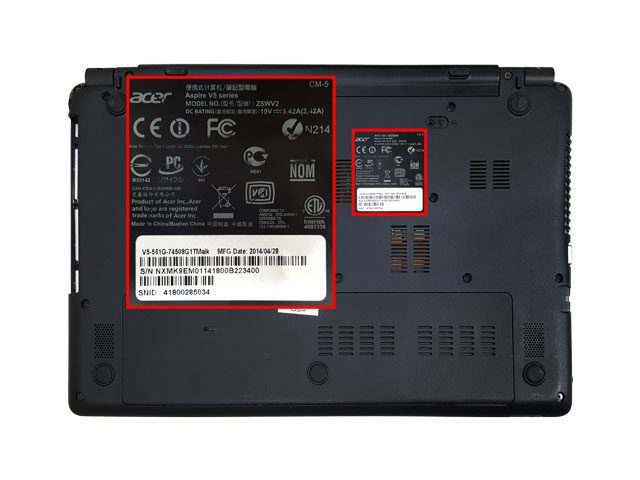
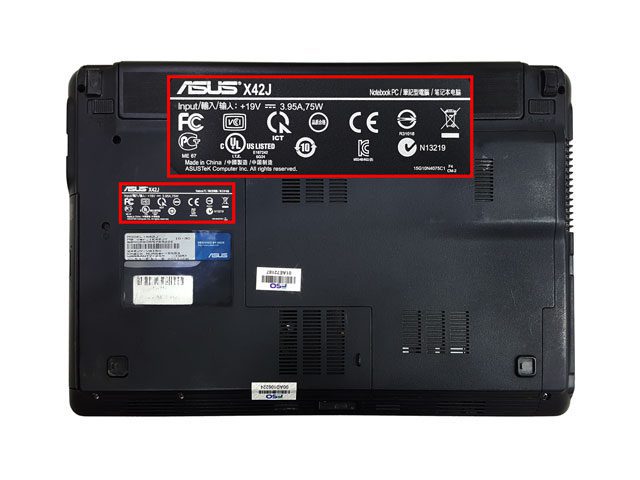
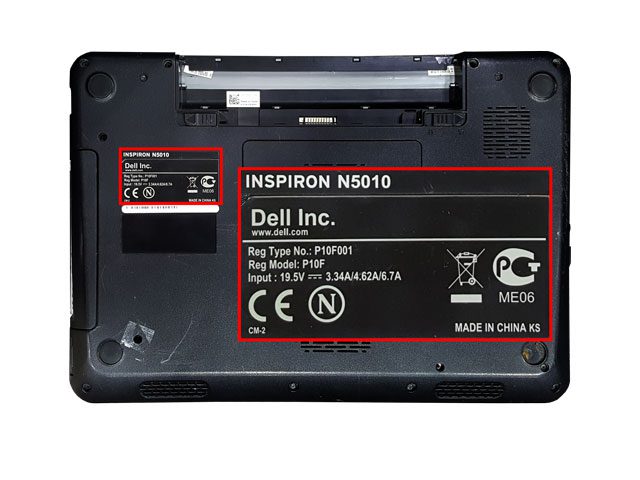
برای شناسایی مدل لپ تاپ و پیدا کردن مدل لب تاپ در همه ی دستگاه ها (بجز برند سونی و اچ پی) ، مدل دستگاه در قاب کف لپ تاپ برروی برچسبی نوشته میشود.
برای تشخیص مدل لپ تاپ و پاسخ به سوال چگونه مدل لپ تاپ را بفهمیم به چند مثال زیر توجه نمایید.
دستگاه ایسر:
دستگاه ایسوس:
دستگاه دل:
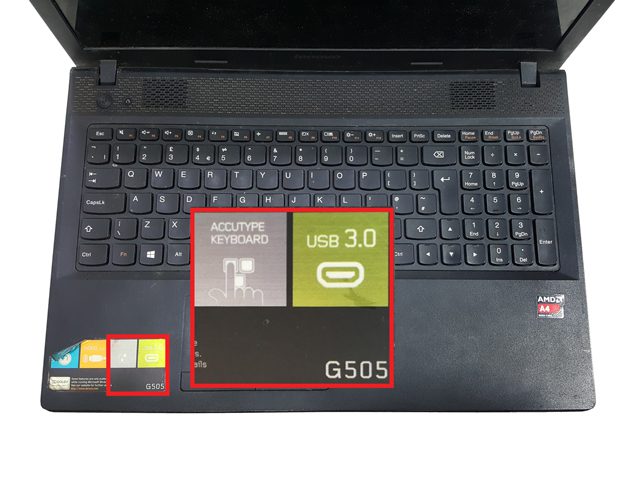
البته توجه نمایید در برخی از دستگاه ها نیز بر روی قاب c (قاب کیبورد) نوشته میشود. مانند:
البته لازم به ذکر است که برای تشخیص مدل لپ تاپ hp در دستگاه های اچ پی مدل دستگاه اغلب اوقات در زیر باطری (مانند عکس) نوشته شده است.
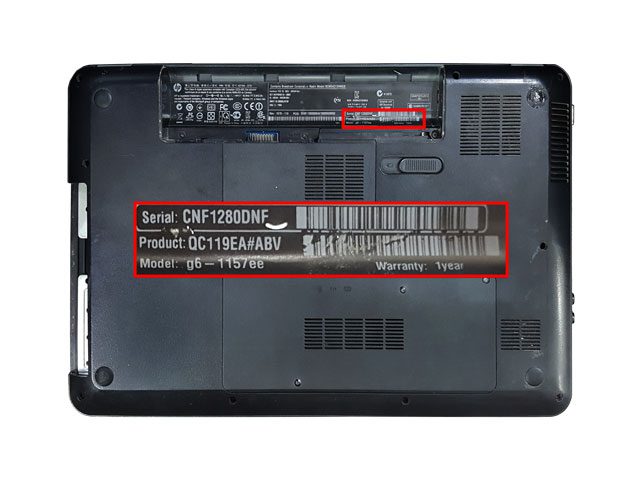
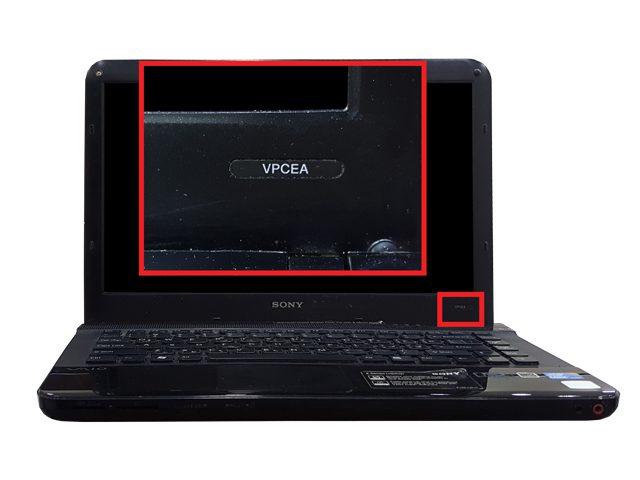
و بیشتر مواقع برای پیدا کردن مدل لب تاب در دستگاه های سونی باید بدانید که برای در آوردن مدل لپ تاپ مدل دستگاه دور قاب B (قاب دور ال ای دی) نوشته میشود. مانند عکس زیر:
روش تشخیص مدل لپ تاپ به صورت سیستمی
گاهی اوقات در اثر گذر زمان و یا تعویض قاب، مدل دستگاه پاک میشود و یا از بین میرود. در این صورت پیشنهاد ما این است که از طریق ویندوز و روش های زیر مدل دستگاه خود را پیدا کنید.
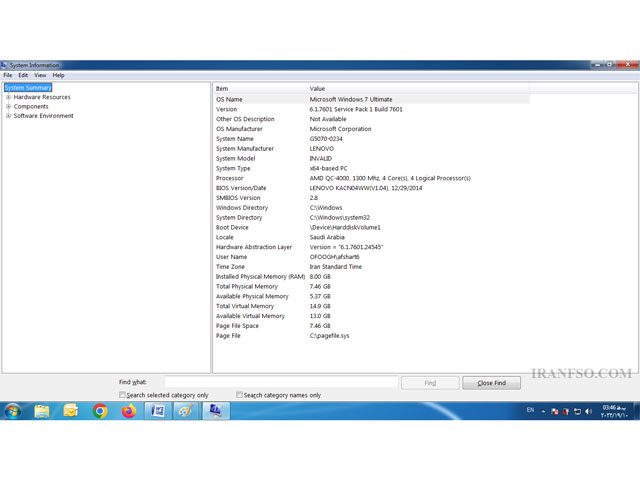
System Information
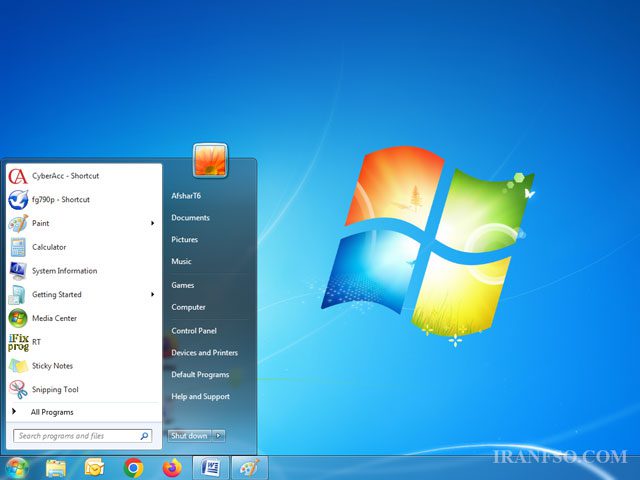
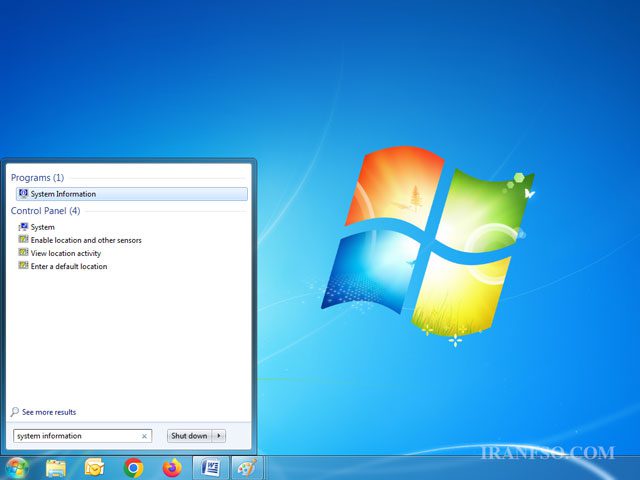
برای بدست آوردن مدل لپ تاپ و این که مدل لپ تاپ از کجا بفهمیم به صورت سیستمی ابتدا وارد Start ویندوز شوید و سپس در قسمت Search programs and files ، عبارت system information را تایپ نمایید.
استفاده از MSInfo32
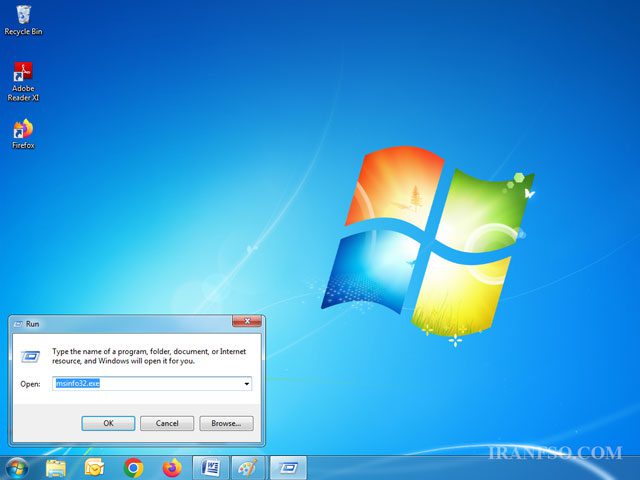
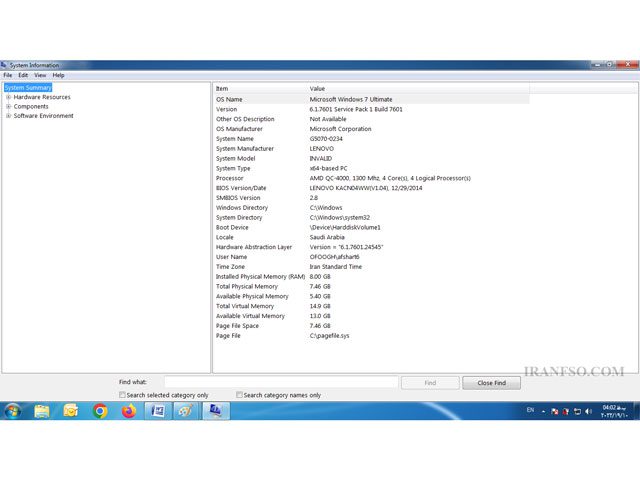
همزمان کلید Win+R را بر روی صفحه کلید خود فشار دهید تا صفحه RUN باز شود و سپس عبارت msinfo32.exe را تایپ نمایید و دکمه Enter را بزنید.
استفاده از Dx Diag
Dx Diag مخفف DirectX Diagnostics بوده که یک برنامه قوی برای نمایش اطلاعات دقیق لپ تاپ میباشد.
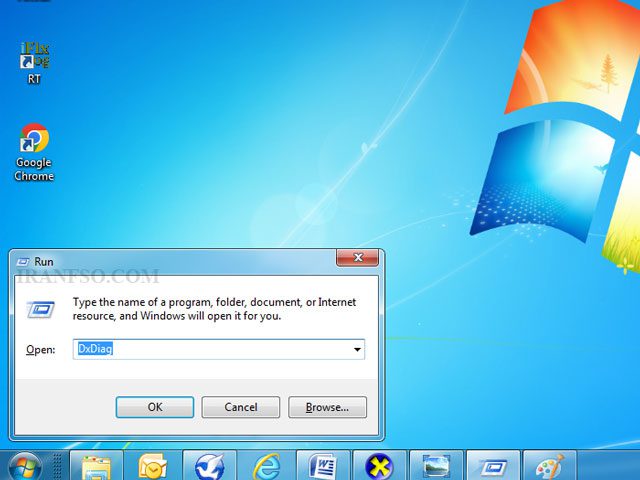
برای دسترسی به صفحه، ابتدا دکمه های Win+R را همزمان فشار داده تا صفحه RUN باز شود و سپس عبارت DxDiag را تایپ نمایید. سپس دکمه Enter را بزنید و وارد صفحه شوید و اطلاعات دستگاه را مشاهده نمایید.
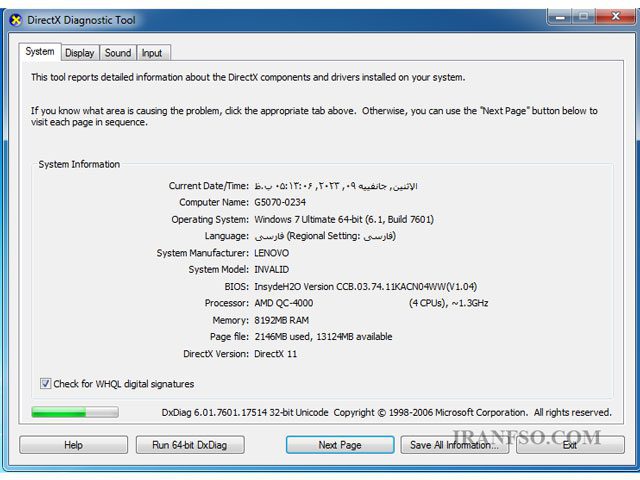
در عکس بالا، اطلاعات کامل شامل نام برند لپ تاپ، مدل لپ تاپ، مدل کارت گرافیک، سیستم عامل و … را مشاهده نمایید.
با استفاده از Computer مدل لپ تاپ را از کجا بفهمیم؟
بر روی Computer در نوار Start راست کلیک نمایید و گزینه Properties را انتخاب نمایید.
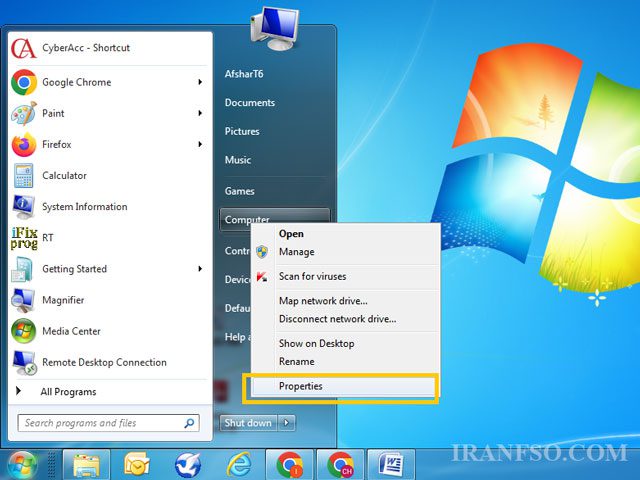
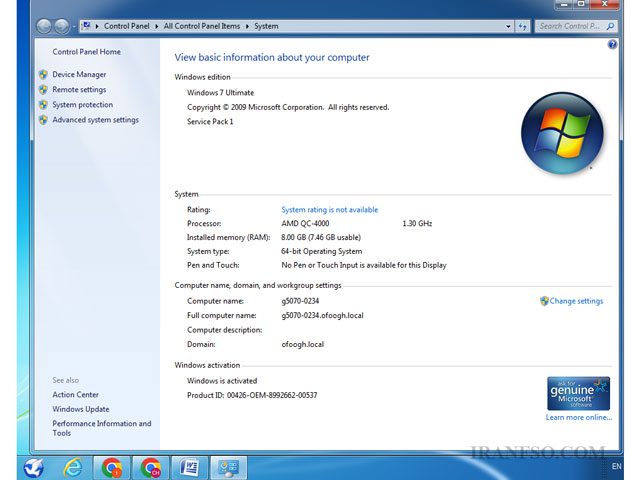
حال در عکس زیر اطلاعات کامل دستگاه، شامل نام برند لپ تاپ، مدل لپ تاپ، مدل کارت گرافیک، سیستم عامل و … را مشاهده نمایید.
اگر برای پیدا کردن مدل لپ تاپ خود دچار مشکل شدهاید، روشهای سادهای برای شناسایی مدل لپ تاپ وجود دارد. گاهی اوقات کافیست بدانید مدل لپ تاپ کجا نوشته شده تا به راحتی بتوانید مدل لپ تاپ را از کجا بفهمیم. معمولاً یک برچسب در زیر دستگاه یا داخل تنظیمات سیستم قرار دارد که به شما در در آوردن مدل لپ تاپ کمک میکند. اگر نمیدانید چگونه مدل لپ تاپ را بفهمیم یا چگونه مدل لپ تاپ را پیدا کنیم، میتوانید با جستجو در تنظیمات ویندوز یا استفاده از دستور CMD این کار را انجام دهید. برای مثال، برای تشخیص مدل لپ تاپ hp کافیست به قسمت System Information مراجعه کنید. شاید از خود بپرسید: مدل لپ تاپ من چیست یا پيدا كردن مدل لپ تاپ چگونه است؟ در واقع با چند کلیک میتوانید به مشاهده مدل لپ تاپ بپردازید. این کار برای دیدن مدل لپ تاپ یا بدست آوردن مدل لپ تاپ بسیار مفید است، مخصوصاً وقتی به دنبال نصب درایور یا سفارش قطعهای هستید. فرقی نمیکند آن را پیدا کردن مدل لپتاپ بنامید یا پیدا کردن مدل لب تاپ یا حتی پیدا کردن مدل لب تاب یا پیدا کردن مدل لبتاب، نتیجه یکیست: با این روشها به راحتی تشخیص مدل لپ تاپ را انجام خواهید داد.



با سلام و وقت بخیر. دستگاه سونی با مدل PCG-3D1M کف دستگاه من نوشته شده اما کالا مورد نظرم رو پیدا نمیتونم پیدا کنم.
با سلام.
در دستگاه های برند سونی، عموما مدل کاربردی دستگاه در کنار قاب دور صفحه نمایش نوشته میشود.
با توجه به مدل گفته شده توسط شما (PCG-3D1M)، مدل دستگاه شما سونی VGN-FW میباشد.
دستگاهم خاموش شده و لیبل کف دستگاه ندارد از کجا مدل را پیدا کنم
سلام
شما یا از قسمت ستاپ دستگاه و بایوس می توانید پیدا کنید و اگر دستگاه بالا نمی آید مدل روی مادربرد را چک نمایید.
برای خرید کیبردلپ تاپ دل می توانم پارت نامبر روی فلت کیبرد را برای فروشنده بخوانم؟
سلام جهت خرید کیبورد جدید بهتر است مدل دستگاه را ملاک قرار دهید چون پارت نامبر های درج شده در پشت صفحه کلید دقیق و قابل استناد نیست.
سلام وقتتون بخیر در همه ی ویندوز از روش بالا میتوان استفاده کرد
سلام بله در تمامی برندها و مدل ها از این روش ها برای بدست اوردن مدل دستگاه استفاده می گردد
آیا در دستگاه های اچ پی tpn ثبت شده در زیر دستگاه مدل درستی می باشد؟
سلام غالبا TPN هایی که در قاب زیر دستگاه درج میشود قابل استناد و دقیق نمی باشند.
سلام مدل دقیق در لپ تاپ HP سری پاویلیون در کدام قسمت نوشته شده ؟
سلام در قسمت کف دستگاه و جای باتری می توانید مدل را پیدا کنید
سلام وقت بخیر اینکه مدل لپ تاپ رو میشه از کف دستگاه فهمید یعنی روی سی پی و کارت گرافیک هم اطلاعات درج شده؟
سلام خیر مدل دستگاه علاوه بر کف دستگاه در قسمت مادربرد نیز وجود دارد یا از طریق نرم افزار ستاپ چک نمایید.
سلام لبتاب ASUS دارم یه بار دادم تعمیر…. نام مدل در پشت لبتاب و روی کارتن K555L هست ولی اطلاعات سیستم X555LB هست !!!!
آیا ممکن هست که تعمیر قطعه ای را عوض کرده باشد؟؟
سلام وقتتون بخیر
در مورد دستگاه های ایسوس طبیعیه چون مدل مادربرد با مدل کف دستگاه یکی نیست.