آموزش کامل افزودن صدا به پاورپوینت(PowerPoint)؛ از موسیقی پسزمینه تا گویندگی حرفهای!
ارائههای پاورپوینت(PowerPoint) دیگر نباید تنها به اسلایدهای ساده و ساکت محدود باشند! با افزودن فایل صوتی، موسیقی پسزمینه یا حتی صدای ضبطشدهی خودتان، میتونید ارائههاتون رو بسیار جذابتر، تأثیرگذارتر و مناسب برای به اشتراکگذاری آنلاین آماده کنید. در این آموزش حرفهای، یاد میگیرید چطور بهراحتی صدا را به پاورپوینت اضافه و شخصیسازی کنید.
🎼 اضافه کردن فایل صوتی از کامپیوتر به پاورپوینت (PowerPoint)
برای افزودن صدای آماده به ارائهتون، مراحل زیر رو دنبال کنید:
-
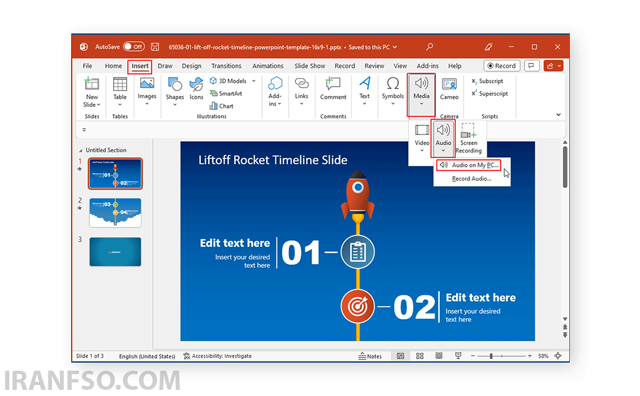
وارد تب Insert بشید.
-
از مسیر: Insert → Media → Audio → Audio on My PC گزینه موردنظر رو انتخاب کنید.
-
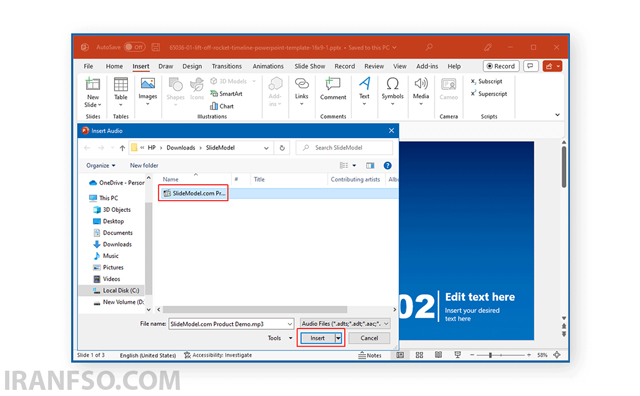
فایل صوتی دلخواهتون رو از روی سیستم انتخاب کنید.
💡 فرمتهای پشتیبانیشده:
PowerPoint از فرمتهای صوتی مختلفی پشتیبانی میکنه:MP3, M4A, WAV, WMA, MID, AIFF, و همچنین فرمتهای خاصتر مثل CAF, EAC3, M4R, و MP2.
🎙️ ضبط صدا مستقیم در پاورپوینت (گویندگی روی اسلاید)
اگر قصد دارید توضیحات صوتی (Narration) مخصوص هر اسلاید رو ضبط کنید:
-
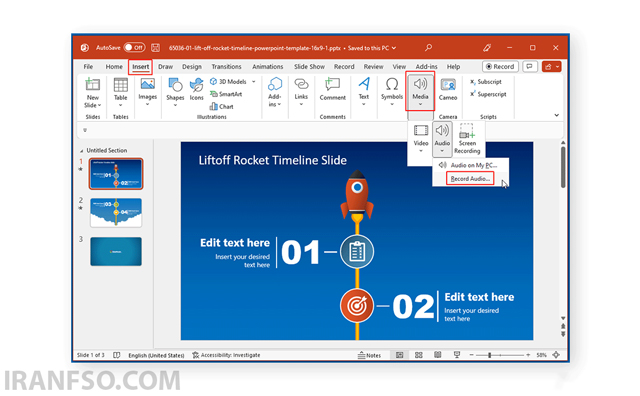
به مسیر: Insert → Media → Audio → Record Audio برید.
-
دکمه Record رو بزنید و شروع به صحبت کنید.
-
پس از اتمام ضبط، روی Stop کلیک کنید.
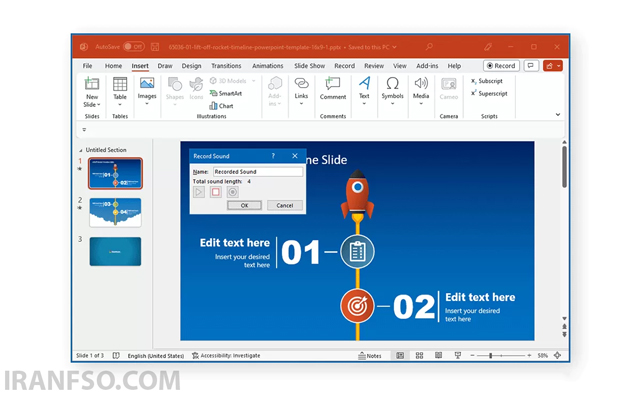
-
فایل ضبطشده بهصورت خودکار داخل اسلاید وارد میشه.
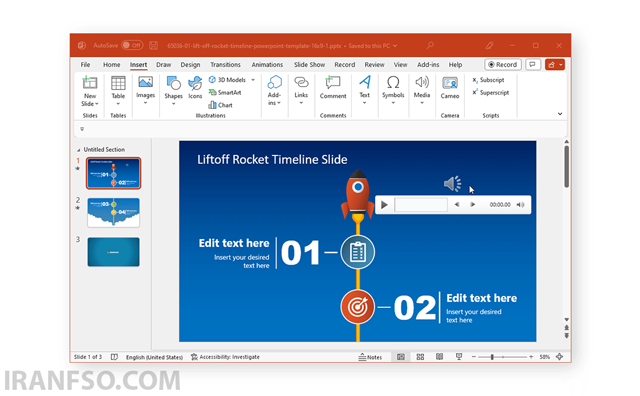
این قابلیت برای آموزشهای مجازی، ارائههای ضبطشده یا پروژههای چندرسانهای عالیه!
⚙️ تنظیمات حرفهای پخش صدا در پاورپوینت
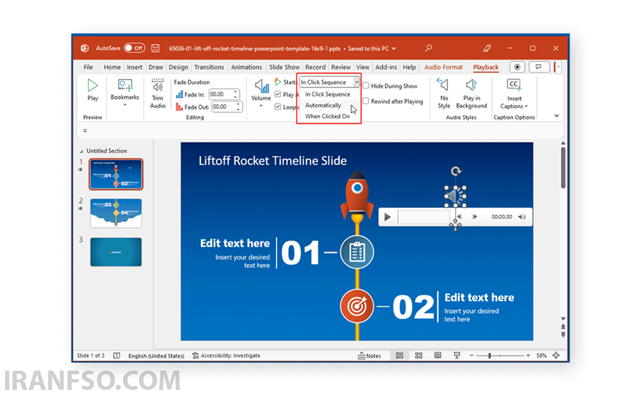
بعد از وارد کردن صدا، میتونید نوع پخش اون رو با گزینههای مختلف شخصیسازی کنید:
-
پخش خودکار: صدا بلافاصله با نمایش اسلاید پخش میشه.
-
با کلیک کاربر: پخش صدا با کلیک شما انجام میشه.
-
پخش در ترتیب کلیکها: هماهنگ با سایر عناصر در اسلاید اجرا میشه.
🔁 پخش صدا در تمام اسلایدها + حالت Loop
برای اینکه صدا در تمام اسلایدها ادامهدار پخش بشه:
-
تیک گزینه Play Across Slides رو فعال کنید.
-
برای پخش مداوم در پسزمینه، از گزینه Play in Background استفاده کنید.
-
اگر میخواهید صدا بهصورت Loop تکرار بشه، گزینه Loop until Stopped رو فعال کنید.
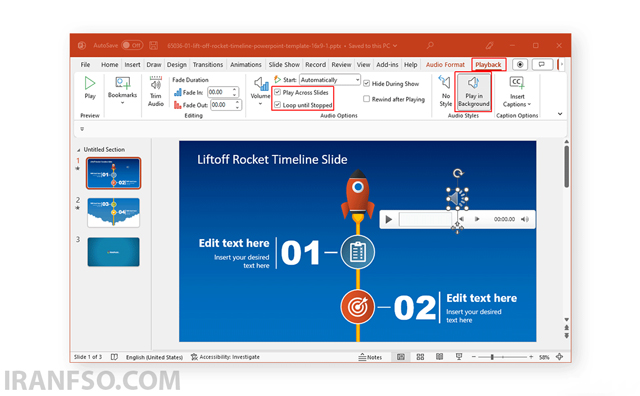
همچنین میتونید تنظیم کنید صدا بعد از اتمام، دوباره از ابتدا پخش بشه.
✂️ ویرایش صدا: حذف بخشهای اضافی و تنظیم Fade
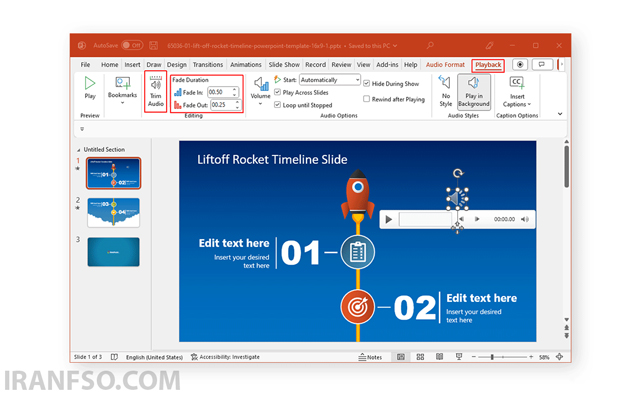
بعد از انتخاب آیکون صدای واردشده، وارد تب Playback بشید تا تنظیمات زیر رو انجام بدید:
-
Trim Audio: حذف بخشهای ناخواسته ابتدا یا انتهای صدا.
-
Fade In / Fade Out: اضافهکردن ورود و خروج نرم صدا.
-
تنظیم بلندی صدا: متناسب با فضای ارائه.
🎨 تغییر ظاهر آیکون صدا در اسلاید
ظاهر آیکون صدا نیز قابل تغییر هست:
-
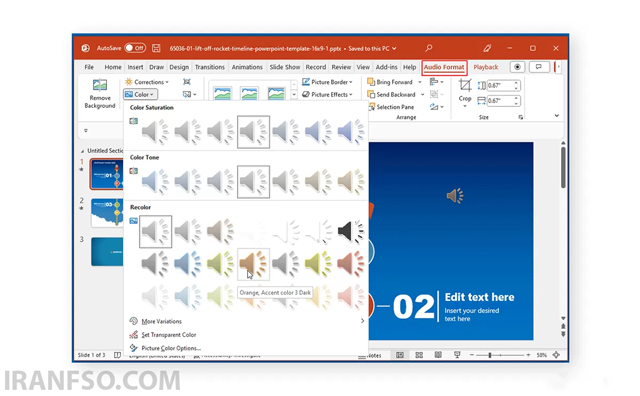
آیکون صوتی رو انتخاب کنید.
-
وارد تب Audio Format بشید.
-
از این بخش میتونید رنگ آیکون، قاب، افکتها و موقعیت آیکون (پشت یا روی دیگر عناصر) رو تنظیم کنید.
این کار باعث میشه ارائه شما حرفهایتر و از نظر بصری جذابتر بهنظر برسه.
📌 جمعبندی نهایی
با استفاده از ابزارهای داخلی پاورپوینت میتونید اسلایدهای ساده رو به تجربهای تعاملی و شنیداری تبدیل کنید. چه بخواید ارائه آموزشی ضبط کنید یا یک ویدیو با اسلایدهای حرفهای بسازید، افزودن صدا میتونه تفاوت بزرگی ایجاد کنه!