بررسی مشخصات سخت افزار کامپیوتر و لپ تاپ در ویندوز

قدرت نهفته در کامپیوترتان را کشف کنید! مشخصات کامپیوتر شما تعیین کننده ی این است که چه برنامه هایی را می توانید اجرا کنید، بازی ها را با چه کیفیتی تجربه کنید و به طور کلی چه عملکردی از سیستم خود انتظار داشته باشید.
به همین دلیل، دانستن مشخصات سخت افزاری و به روز نگه داشتن نرم افزارها، نقشی کلیدی در بهبود عملکرد و افزایش طول عمر کامپیوترتان ایفا می کند. در این مقاله، به شما خواهیم گفت که چگونه مشخصات کامپیوتر خود را بررسی کنید.
در این مقاله به شما توضیح میدهیم که چگونه مشخصات سخت افزاری کامپیوتر و اطلاعات سخت افزاری کامپیوتر را مشاهده کنید و بفهمید مشخصات ویندوز کجاست. خیلیها میپرسند: مشخصات کامپیوتر کجاست یا چگونه مشخصات لپ تاپ را بفهمیم؟ برای این کار روشهای سادهای وجود دارد که بدون نیاز به نصب نرمافزار اضافی میتوانید از آنها استفاده کنید. اطلاعات کامپیوتر مثل نسخه ویندوز و پردازنده قابل نمایش است، همچنین بخشی از نمایش اطلاعات سخت افزاری کامپیوتر قابل مشاهده است. حتی اگر میخواهید بگویید سیستم دارم با این مشخصات، این اطلاعات دقیق و کامل خواهد بود.پس چه بخواهید فقط مشخصات ویندوز کجاست را بدانید یا بخواهید اطلاعات سخت افزاری کامپیوتر را کامل بررسی کنید، در ادامه همراه ما باشید.
مشخصات سخت افزار کامپیوتر چیست؟
برای پاسخ به پرسش چگونه مشخصات کامپیوتر را بفهمیم، باید بدانید که ویندوز ابزارهای داخلی سادهای برای مشاهده مشخصات ویندوز و اطلاعات سیستم کامپیوتر دارد. اگر میخواهید بدانید اطلاعات کامپیوتر را از کجا ببینیم، کافی است روی آیکون This PC یا Computer راست کلیک کرده و گزینه Properties را انتخاب کنید تا نسخه ویندوز، نوع پردازنده، مقدار رم و دیگر جزئیات نمایش داده شود.
برای مشاهده جزئیات کاملتر، میتوانید از ابزار System Information یا دستور dxdiag استفاده کنید که همه انواع سختافزار کامپیوتر از جمله CPU، کارت گرافیک، مادربرد و حافظه را نشان میدهد. این روشها سادهترین راه برای پیدا کردن مشخصات کامپیوتر هستند و به شما کمک میکنند بدون نصب نرمافزار اضافی، به اطلاعات دقیق سیستم خود دسترسی داشته باشید.
دانستن مشخصات سخت افزار کامپیوتر و لپ تاپ شما، چه برای انجام کارهای روزمره و چه برای بازی های سنگین، امری ضروری است. این اطلاعات به شما کمک می کند تا بفهمید کامپیوتر شما تا چه حد می تواند برنامه ها را اجرا کند، وظایف را به طور همزمان انجام دهد و به طور کلی عملکرد خوبی داشته باشد.
در زیر برخی از اجزای اصلی سخت افزار PC که باید با آنها آشنا باشید، آورده شده است:
- پردازنده (CPU): مغز کامپیوتر شما که تمام محاسبات و دستورات را انجام می دهد. سرعت و قدرت CPU نقش اساسی در عملکرد کلی سیستم دارد.
- حافظه (RAM): حافظه کوتاه مدت کامپیوتر شما که برای ذخیره سازی داده هایی که در حال حاضر از آنها استفاده می شود، مانند برنامه های در حال اجرا و تب های مرورگر، استفاده می شود. هر چه RAM بیشتر باشد، می توانید برنامه های بیشتری را به طور همزمان اجرا کنید.
- ذخیره سازی: محل ذخیره دائمی فایل ها، برنامه ها و سیستم عامل شما. دو نوع اصلی ذخیره سازی وجود دارد: هارد دیسک (HDD) و درایو حالت جامد (SSD). SSD ها به طور قابل توجهی سریعتر از HDD ها هستند، اما معمولاً گرانتر هستند.
- کارت گرافیک (GPU): مسئول پردازش گرافیک و تصاویر خروجی روی صفحه نمایش شما است. اگر قصد دارید بازی کنید یا با برنامه های ویرایش ویدیو کار کنید، به یک GPU قدرتمند نیاز دارید.
- مادربرد: برد اصلی کامپیوتر شما که همه اجزای دیگر را به هم متصل می کند.
در صورتی که یکی از این مشخصات برای یک برنامه خاص کافی نباشد، ممکن است کارایی رایانه کاهش یابد یا حتی آن خراب شود. برخی از برنامههای ویرایش ویدیو دارای نیازهای سنگینی هستند، به طوری که برای ویرایش فایلهای ویدیویی با کیفیت بالا منابع زیادی را مصرف میکنند. رایانههای شخصی استاندارد برای اجرای این نوع برنامهها با مشکل مواجه میشوند.
اجزای یک کامپیوتر نه تنها باید قادر باشند تا وظایفی را که بر عهده آنها است را انجام دهند، بلکه باید به منظور بهرهوری بالا از آنها، بهینه شوند. هر قطعه از اجزای کامپیوتر از “درایورها” استفاده میکند که به رایانه میگوید چگونه آن قطعه کار کند. سازندگان به طور مداوم در حال بهبود و بهینهسازی درایورها هستند و بهروزرسانی منظم درایورها میتواند به بهبود عملکرد کامپیوتر کمک کند.
خوشبختانه، برنامههایی وجود دارند که بهطور خودکار درایورهای شما را بهروزرسانی میکنند، بنابراین شما میتوانید بیشترین زمان را برای کار یا بازی بگذارید و کمترین زمان را برای مراقبت از سختافزار خود صرف کنید. و اگر به دنبال ساخت یک رایانه شخصی برای بازی هستید، حتماً نکاتی را در مورد بهینهسازی ویندوز برای بازی بررسی کنید.
لینک پیشنهادی: شما همچنین می توانید برای آشنایی با روش های تغییر عکس پس زمینه در لپ تاپ و کامپیوتر، مقاله “تغییر عکس پس زمینه (Wallpaper) در ویندوز” مطالعه نمایید.
نحوه بررسی مشخصات کامپیوتر ویندوز 7
1- روی “آیکون ویندوز” در گوشه پایین سمت چپ کلیک کنید یا کلید “Win” روی کیبورد را فشار دهید.

2- عبارت “dxdiag” را در کادر جستجو تایپ کرده و روی نتیجه کلیک کنید.

3- برنامه از شما درخواست اتصال به اینترنت برای بررسی درایورها را خواهد داشت. اگر در حال حاضر نمیخواهید بررسی کنید، روی دکمه “خیر” کلیک کنید.

4- حالا مشخصات کامپیوتر مانند پردازنده و حافظه را مشاهده خواهید کرد. به تب “نمایش” بروید تا اطلاعات مربوط به کارت گرافیک را بررسی کنید.

5- حالا نام، سازنده و حافظه کارت گرافیک خود را مشاهده خواهید کرد. میتوانید این اطلاعات را در گوگل جستجو کرده و جزئیات بیشتری پیدا کنید. برای خروج از پنجره، روی دکمه “خروج” کلیک کنید.

نحوه بررسی مشخصات لپ تاپ در ویندوز 8
بررسی پردازنده، حافظه و سیستمعامل ویندوز 8
برای پیدا کردن مشخصات پایه کامپیوتر خود، باید پنل سیستم را باز کنید. راههای مختلفی برای انجام این کار وجود دارد:
نوار Charms را باز کنید، روی Settings کلیک کنید و سپس روی PC info کلیک کنید. این کار پنل سیستم را باز میکند. در پنل سیستم، میتوانید نوع پردازنده، میزان حافظه نصب شده (RAM) و نوع سیستم (32-bit یا 64-bit) را مشاهده کنید. در بالای صفحه نیز نسخه ویندوزی که استفاده میکنید، و در پایین صفحه، نام کامپیوترتان (چگونه در شبکهها ظاهر میشود) را خواهید دید.

همچنین میتوانید پنل سیستم را از طریق کنترل پنل (نوار Charms > Settings > Control Panel) و با کلیک روی System باز کنید.
بررسی کارت گرافیک کامپیوتر ویندوز 8
برای پیدا کردن نوع کارت گرافیک خود یا اینکه آیا اصلاً کارت گرافیکی دارید، به منوی سمت چپ در پنل سیستم نگاه کنید. در بالای منو، لینکی به نام Device Manager وجود دارد. روی این لینک کلیک کنید تا Device Manager باز شود.

Device Manager لیست تمام دستگاههای شما (از جمله باتریها، هارد درایوها، دستگاههای ورودی و کارتهای گرافیک) را نشان میدهد. برای پیدا کردن کارت گرافیک خود، روی Display adapters کلیک کنید. تمام کارتهای گرافیک نصب شده، از جمله گرافیکهای یکپارچه مادربرد شما، را خواهید دید. برای دیدن جزئیات بیشتر درباره یک کارت گرافیک، روی آن راست کلیک کنید، Properties را انتخاب کرده و سپس روی تب Details کلیک کنید.
بررسی حافظه در ویندوز 8
آیا شما یک هارد درایو، یک درایو حالت جامد (SSD) یا هر دو را دارید؟ برای پیدا کردن نوع حافظه موجود در کامپیوتر خود، نوار Charms را باز کنید، روی Search کلیک کرده و عبارت Optimize را تایپ کنید. گزینه Defragment and optimize your drives ظاهر خواهد شد. روی آن کلیک کنید تا ابزار Optimize Drives باز شود. این ابزار تعداد درایوهای شما (پارتیشنها به عنوان درایوهای جداگانه ظاهر میشوند) و نوع آنها را نشان میدهد.

برای پیدا کردن میزان فضای خالی در یک درایو خاص، نوار Charms را باز کنید، روی Search کلیک کرده و عبارت This PC را تایپ کنید. زمانی که This PC ظاهر شد، روی آن کلیک کنید تا Windows Explorer باز شود. در بخش Devices and drives، لیستی از درایوهای شما به همراه اندازه کل و فضای خالی مشاهده خواهید کرد.

بررسی مشخصات سختافزار کامپیوتر و لپ تاپ در ویندوز 10
دانستن مشخصات سخت افزار کامپیوتر شما، چه برای انجام کارهای روزمره و چه برای بازی های سنگین، امری ضروری است. این اطلاعات به شما کمک می کند تا بفهمید کامپیوتر شما تا چه حد می تواند برنامه ها را اجرا کند، وظایف را به طور همزمان انجام دهد و به طور کلی عملکرد خوبی داشته باشد.
1-روی نماد ویندوز در پایین سمت چپ کلیک کنید. سپس روی تنظیمات (آیکون چرخ دنده) کلیک کنید.

2-روی System کلیک کنید.

3-حال روی About کلیک کنید. در سمت چپ ناوبری قرار دارد و ممکن است مجبور شوید پیمایش کنید.

4- یک صفحه اطلاعات نمایش داده می شود که به شما امکان می دهد مشخصات رایانه خود را بررسی کنید.

اگر به عنوان یک متخصص پیشرفته میخواهید یک بررسی دقیقتر از سختافزار رایانه شخصی خود داشته باشید، میتوانید به Device Manager مراجعه کنید. برای دسترسی به Device Manager، از لیست گزینههای پیمایش در سمت راست صفحه کلیک کنید یا آن را از طریق نوار وظایف ویندوز اجرا نمایید. اما بهیاد داشته باشید که هیچ تغییری در Device Manager اعمال نکنید مگر اینکه به دقت بدانید که دارید چه کاری انجام میدهید. آشنایی با روشهای بررسی مشخصات رایانه شخصی، اولین گام مهم در تشخیص مشکلاتی است که ممکن است در هنگام اجرای برنامهها یا نرمافزارهای خاص با آن مواجه شوید. اگر مشخصات سختافزاری شما با الزامات برنامهای مانند فتوشاپ مطابقت دارد، اما به خوبی اجرا نمیشود، سعی کنید سرعت رایانه خود را افزایش دهید یا بهینهسازیهای لازم را اعمال کنید.
پیدا کردن مشخصات لپ تاپ با استفاده از System Information ویندوز 10
همچنین، میتوانید مشخصات رایانه شخصی خود را با رفتن به “System Information” و سپس “System Summary” برای مشاهده یک نمای کلی از مشخصات خود و همچنین نسخه فعلی ویندوزی که در حال اجرا هستید، بیابید.
برای دستیابی به مشخصات رایانه شخصی خود از طریق “اطلاعات سیستم”، کافی است “System Information” را در جستجوی نوار وظیفه تایپ کنید و سپس روی “System Information” کلیک کنید. در منوی ناوبری سمت چپ، روی “System Summary” کلیک کنید و سپس یک نمای کلی از مشخصات شما در سمت راست نمایش داده میشود، از جمله نسخه فعلی ویندوزی که در حال اجرا میباشید.
1-“System information” را در قسمت جستجوی نوار وظیفه ویندوز تایپ کنید و روی System Information کلیک کنید.

2-در منوی ناوبری سمت چپ، روی System Summary کلیک کنید و سپس اطلاعات نمایش داده شده در سمت راست را مرور کنید.

اگر فقط میخواهید بدانید که چگونه میتوانید ببینید کامپیوتر شما چه سختافزاری دارد، پس System Summary یک نمای کلی از مشخصات رایانه شما ارائه میدهد – از جمله ساخت و مدل دقیق دستگاه شما، و نوع پردازنده و مادربرد آن.
لینک پیشنهادی: شما همچنین می توانید برای آشنایی با روش های اسکرین شات گرفتن یا تصویر برداری از صفحه نمایش در ویندوز، مقاله “روش های اسکرینشات گرفتن در ویندوز” مطالعه نمایید.
پیدا کردن مشخصات کامپیوتر ویندوز 10 با استفاده از PowerShell و Command Prompt
PowerShell و Command Prompt دو روش پیشرفته برای پیمایش رایانههای ویندوزی هستند. Command Prompt قبل از اینکه رابط کاربر پسندتری که اکنون به آن عادت کردهایم، معمولاً به عنوان روش سنتی برای پیمایش ویندوز مورد استفاده قرار میگرفت. PowerShell یک نسخه پیشرفتهتر است که پیچیدگی و کارایی را افزایش میدهد.
اکثر کاربران ویندوز معمولاً نیازی به لمس این برنامهها ندارند، اما در اینجا روشهای بررسی مشخصات از طریق PowerShell و Command Prompt بیان شده است.
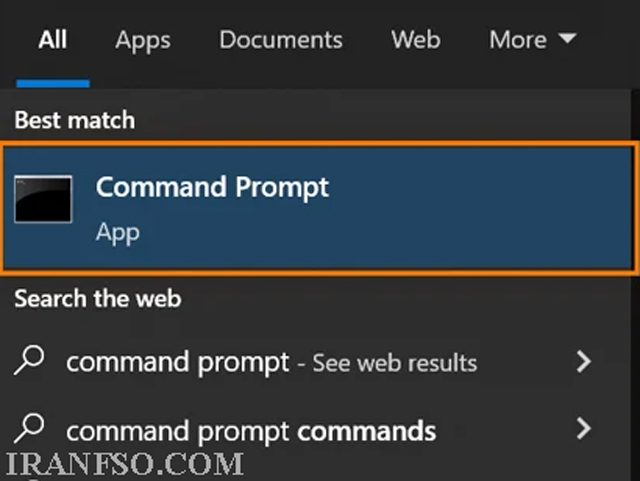
1-“powershell” یا “command prompt” را در نوار وظیفه ویندوز تایپ کنید و روی نماد مربوطه کلیک کنید.
2-«systeminfo» را تایپ کرده و اینتر را بزنید تا اسکریپت اجرا شود.
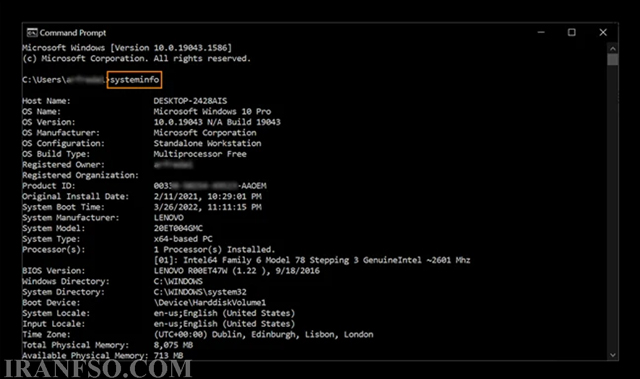
پس از چند ثانیه، مشخصات کامپیوتر شما ظاهر می شود. برای مشاهده اطلاعات بیشتر در مورد سیستم عامل، پردازنده و حافظه موجود خود می توانید در نتایج پیمایش کنید.
لینک پیشنهادی: شما همچنین می توانید برای آشنایی با روش های فعالسازی تایپ صوتی در ویندوز، مقاله “فعالسازی تایپ صوتی در ویندوز” مطالعه نمایید.
نحوه پیدا کردن مشخصات کامپیوتر و لپ تاپ با استفاده از DxDiag در ویندوز 10
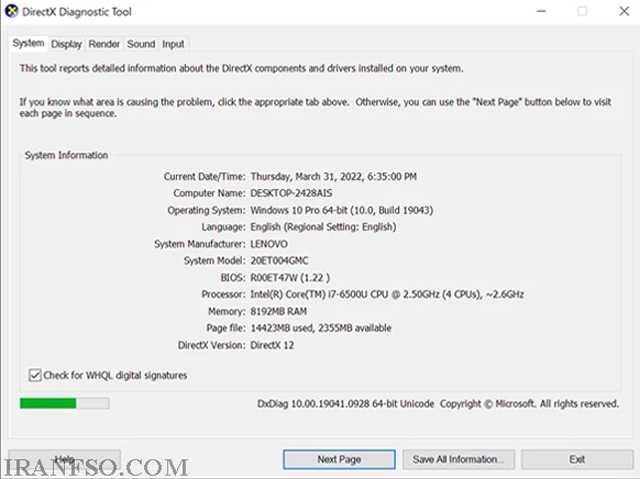
ابزار Dxdiag (یا DirectX Diagnostic Tool) یک ابزار تشخیص صوتی و تصویری است که میتواند به شما کمک کند تا اطلاعات دقیقی در مورد تنظیمات ویدیویی و صوتی خود را پیدا کنید و بررسی کنید که آیا با برنامه خاصی که میخواهید استفاده کنید، سازگار هستند یا خیر.
برای راهاندازی این ابزار، تنها کافی است که “dxdiag” را در نوار وظیفه تایپ کنید و روی dxdiag کلیک کنید. پنجره DirectX شامل تبهای مختلفی در بالا است که میتوانید برای دسترسی به اطلاعات صوتی و تصویری مختلف در آنها پیمایش کنید.
بررسی مشخصات CPU لپ تاپ و کامپیوتر ویندوز 10
واحدهای پردازش مرکزی (CPU) مرکز عصبی رایانه شخصی هستند که بخش عمده ای از پردازش محاسباتی در آن انجام می شود. مدل، نوع، سرعت و عملکرد CPU شما همگی بر قابلیتهای رایانه شما تأثیر زیادی دارند و اغلب تعیین میکنند که آیا میتوانید نرمافزارهای حرفهای رده بالا را اجرا کنید یا بازیهای خاصی انجام دهید.
برای بررسی CPU خود، “cpu” را در نوار وظیفه تایپ کنید و روی View processor info کلیک کنید.

بررسی مشخصات GPU لپ تاپ و کامپیوتر در ویندوز 10
واحد پردازش گرافیک (GPU)، که همچنین به عنوان کارت گرافیک یا کارت تصویر شناخته میشود، مسئول کنترل همه جنبههای گرافیکی رایانه است. GPU یکی از اجزاء حیاتی و مهم در مشخصات یک رایانه شخصی است، به ویژه برای طراحان گرافیک، گیمرها و سایر کاربرانی که به پردازش تصاویر با کیفیت بالا نیاز دارند.
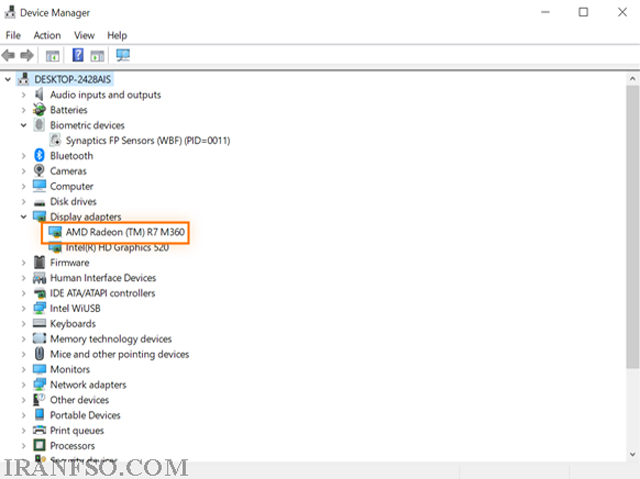
راه سادهتر برای مشاهده کارت گرافیکی خود این است که “مدیر دستگاه” را در نوار وظیفه تایپ کنید و روی “Device Manager” کلیک کنید. سپس به بخش “Display adapters” بروید تا اطلاعات مربوطه نمایش داده شود. کارت گرافیک شما احتمالاً از یکی از تولیدکنندگان اصلی GPU مانند AMD یا NVIDIA است.
اگر هیچکدام از این مارکها نشان داده نمیشوند یا فقط “گرافیک اینتل” را مشاهده میکنید، احتمالاً از گرافیک یکپارچه (که پایهترین و سادهترین نوع پردازش گرافیکی است) استفاده میکنید.
لینک پیشنهادی: شما همچنین می توانید برای آشنایی با روش های فرمت کردن درایو لپ تاپ و کامپیوتر، مقاله “راهنمای کامل برای انتخاب و فرمت کردن درایو در ویندوز و مک بوک” مطالعه نمایید.
بررسی رم (Ram) لپ تاپ و کامپیوتر ویندوز 10
RAM (یا حافظه دسترسی تصادفی) یکی دیگر از اجزای حیاتی برای تعیین عملکرد کامپیوتر است. به طور کلی، هر چه رم بیشتر باشد، بهتر است.
برای بررسی حافظه رم، عبارت Ram را در نوار وظیفه تایپ کنید و روی View RAM info کلیک کنید. مقدار RAM در کنار رم نصب شده قابل مشاهده خواهد بود.

این رایانه دارای 8 گیگابایت رم نصب شده است که برای اکثر افراد – حتی گیمرهای نسبتاً سطح بالا – مقدار معقولی است. 12 یا 16 گیگابایت رم تنها در صورتی لازم است که نیاز به استفاده همزمان از چندین برنامه با شدت بالا و حرفه ای داشته باشید.
بررسی فضای ذخیره سازی لپ تاپ و کامپیوتر ویندوز 10
ذخیرهسازی دیسک یکی از مشخصات اساسی است که باید به آن توجه کنید. نوع SSD یا HDD که در رایانه شما استفاده میشود، تأثیر زیادی بر روی حجم دادههای قابل ذخیره سازی و سرعت انتقال آنها دارد. SSDها به لحاظ سرعت به طور چشمگیری از هارد درایوها پیشی میگیرند (با این حال ظرفیت آنها ممکن است کمتر باشد)، بنابراین اگر بودجهای دارید، توصیه میشود از SSD استفاده کنید.
برای بررسی فضای ذخیرهسازی دستگاه خود، کافی است “سیستم اطلاعات” یا “msinfo32” را در نوار وظیفه تایپ کرده و روی “اطلاعات سیستم” کلیک کنید.
برای مشاهده نوع و ظرفیت دیسکی که در دستگاه شما استفاده میشود، به بخش “Components” در پانل ناوبری سمت چپ کلیک کرده، سپس بر روی “Storage” و در انتها بر روی “Disks” کلیک کنید. در اینجا، میتوانید نوع و ظرفیت دیسک را مشاهده کنید.

بررسی مشخصات سختافزار کامپیوتر و لپ تاپ در ویندوز 11
پیدا کردن مشخصات با استفاده از Setting ویندوز 11
اولین و سادهترین روش برای پیدا کردن مشخصات کامپیوتر ویندوز 11 شما، استفاده از اپلیکیشن تنظیمات است. این روش اطلاعات پایهای از مشخصات مانند پردازنده، حافظه RAM و نسخه ویندوز شما را ارائه میدهد. برای این کار، مراحل زیر را دنبال کنید:
1-اپلیکیشن تنظیمات را باز کنید (این اپلیکیشن باید در منوی Start قرار داشته باشد).
2-در بخش System، به پایین صفحه بروید و روی About کلیک کنید.
3-در اینجا مشخصات سیستم شما را خواهید دید که شامل مدل پردازنده، سرعت پایه پردازنده و مقدار حافظه RAM است.

درست زیر آن، مشخصات ویندوز شما نیز نمایش داده میشود، بنابراین میتوانید نسخه و بیلد ویندوزی که در حال استفاده هستید را مشاهده کنید. ممکن است شما از نسخه اولیه ویندوز ۱۱ استفاده کنید، یا شاید نسخه 22H2 از ویندوز ۱۱ را داشته باشید.
اگر با مشکلات نرمافزاری مواجه هستید، این ممکن است به نسخه خاصی از ویندوز مربوط باشد، بنابراین دانستن این اطلاعات مفید است. با این حال، این مجموعه از مشخصات بسیار محدود است و ممکن است بخواهید اطلاعات بیشتری بدانید. بیایید به بررسی روشهای دیگر بپردازیم.
استفاده از ابزار تشخیص DirectX ویندوز 11
اگر بیشتر بر روی مشخصات مربوط به بازی، یا هر چیزی که به پردازنده، کارت گرافیک و دستگاههای صوتی مربوط میشود، تمرکز دارید، ابزار تشخیص DirectX راهی عالی برای کشف جزئیات بیشتر درباره سختافزار سیستم شما و ویژگیهایی که پشتیبانی میکند، است. برای باز کردن ابزار تشخیص DirectX:
1- منوی Start را باز کنید و عبارت dxdiag را تایپ کرده و Enter را بزنید.
به طور جایگزین، میتوانید کلید ویندوز + R را فشار دهید تا پنجره Run باز شود، سپس dxdiag را تایپ کنید.
2- از شما پرسیده خواهد شد که آیا میخواهید بررسی کنید که آیا درایورهای شما امضای دیجیتال دارند یا خیر. روی Yes کلیک کنید.
صفحه اصلی — تب System — اطلاعات پایه سیستم شما را نشان میدهد، از جمله نسخه و بیلد ویندوز، نسخه BIOS و اطلاعاتی درباره پردازنده و حافظه RAM. اما بخش جالبتر این ابزار، تب Display است — ممکن است بیش از یک تب وجود داشته باشد اگر کامپیوتر شما بیش از یک GPU داشته باشد، همانطور که در بسیاری از لپتاپهای گیمینگ مشاهده میشود.

استفاده از ابزار System Information ویندوز 11
اگر میخواهید اطلاعات دقیقتری درباره مشخصات کامپیوتر ویندوز ۱۱ خود به دست آورید، گزینه دیگری که بسیار مفید است، ابزار به نام System Information است. این ابزار قدیمی است و سالهاست که در ویندوز وجود دارد.
برای باز کردن ابزار اطلاعات سیستم به آسانترین روش، کافی است منوی Start را باز کرده و عبارت “System Information” را تایپ کنید تا در نتایج جستجو ظاهر شود. اگر این روش کار نکرد، مراحل زیر را دنبال کنید:
1- منوی Start را باز کنید.
2- به لیست All apps بروید.
3- به پایین اسکرول کرده و Windows Tools را باز کنید.

4- روی System Information کلیک کنید.
پنجره اطلاعات سیستم به طور پیشفرض به خلاصه سیستم باز میشود، که شامل اطلاعاتی درباره پردازنده شما، از جمله سرعت پایه پردازنده، تعداد هستههای فیزیکی و پردازندههای منطقی (که به عنوان نخها نیز شناخته میشوند) است. همچنین میتوانید حافظه RAM خود را در این صفحه پیدا کنید.

برای کسب اطلاعات بیشتر درباره سایر سختافزارهای موجود در کامپیوترتان، بخش Components را در منوی کناری گسترش دهید. در آنجا میتوانید اطلاعاتی درباره نمایشگر (شامل GPU/کارت گرافیک)، دستگاههای صوتی، حافظه ذخیرهسازی و سایر موارد پیدا کنید. علاوه بر این، میتوانید برخی از زیرمجموعهها را برای دریافت اطلاعات بیشتر درباره دستگاهها گسترش دهید.

استفاده از Windows Terminal
اگر شما از آن دسته افرادی هستید که با ابزارهای خط فرمان راحتتر کار میکنید، میتوانید از اپلیکیشن Windows Terminal برای یافتن مشخصات سیستم خود استفاده کنید. Windows Terminal یک میزبان کنسول است که میتواند Command Prompt و Windows PowerShell را اجرا کند و هرکدام از این ابزارها به شما امکان میدهد مشخصات کامپیوتر خود را پیدا کنید، هرچند با دستورات مختلف و خروجیهای کمی متفاوت. Command Prompt خروجی تمیزتری را ارائه میدهد.
استفاده از Windows PowerShell
1- منوی Start را باز کنید و عبارت “Windows Terminal” را تایپ کنید تا در نتایج جستجو ظاهر شود، سپس Enter را فشار دهید.
2- دستور Get-ComputerInfo را وارد کرده و Enter را بزنید.

3- برای یافتن اطلاعات درباره بخش خاصی از کامپیوتر خود، میتوانید از Get-ComputerInfo Property به همراه نام ویژگی که میخواهید ببینید، استفاده کنید. همچنین میتوانید از کاراکترهای wildcard برای مشاهده ویژگیهایی که با نامهای مشابه شروع میشوند، استفاده کنید.
استفاده از Command Prompt
منوی Start را باز کنید و عبارت “Command Prompt” را تایپ کنید تا در نتایج جستجو ظاهر شود، سپس Enter را فشار دهید.
اگر از Windows PowerShell استفاده میکنید، دستور systeminfo را وارد کرده و Enter را بزنید.

این روشها اطلاعات زیادی درباره مواردی مانند کارت گرافیک شما ارائه نمیدهند، اما هنوز راهی دیگر برای پیدا کردن مشخصات کامپیوترتان هستند.
در این مطلب به روشهای مشاهده مشخصات سیستم در ویندوز 7، مشخصات سیستم در ویندوز 10 و حتی ویندوز 8 میپردازیم. بسیاری از کاربران میپرسند مشخصات کامپیوتر در ویندوز 7 یا چگونه مشخصات کامپیوتر را بفهمیم ویندوز 8؟ برای این کار در ویندوز 7 و 10 کافی است روی آیکون Computer یا This PC راست کلیک کرده و گزینه Properties را انتخاب کنید. در این قسمت میتوانید نسخه ویندوز، مقدار رم، نوع پردازنده و سایر اطلاعات مهم را ببینید.
اگر میخواهید بدانید چگونه بفهمیم CPU کامپیوتر چند است در ویندوز 7 این روشها سادهترین پاسخ برای سؤالهایی مانند چگونه مشخصات کامپیوتر را بفهمیم؟ در ویندوز 10 یا چگونه مشخصات لپ تاپ را بفهمیم ویندوز 7 هستند و به شما امکان میدهند به راحتی به اطلاعات سختافزاری و نرمافزاری سیستم خود دسترسی پیدا کنید.
کلام آخر
برای مشاهده مشخصات لپ تاپ یا کامپیوتر، چند روش ساده وجود دارد. یکی از سریعترین روشها، استفاده از دستور مشخصات سیستم در Run است؛ کافیست کلیدهای Win + R را فشار دهید، عبارت msinfo32 را وارد کرده و اینتر بزنید تا پنجره مشخصات سیستم باز شود. در این بخش میتوانید تمام جزئیات سختافزار کامپیوتر و سختافزار لپتاپ مانند پردازنده، رم، کارت گرافیک و نسخه ویندوز را مشاهده کنید.
همچنین برای دیدن مشخصات کامپیوتر میتوانید روی آیکون This PC راستکلیک کرده و گزینه Properties را بزنید. اگر نیاز به بررسی سلامت قطعات دارید، ابزارهایی برای تست سخت افزار کامپیوتر مثل بررسی دما، سرعت و عملکرد نیز وجود دارند که میتوانند اطلاعات دقیقتری در مورد مشخصات کامپیوتر و وضعیت قطعات به شما بدهند.
بررسی مشخصات سختافزاری لپتاپ و کامپیوتر مهم است تا بهترین عملکرد و تجربه کاربری را فراهم کنیم. این شامل عواملی مانند پردازنده، حافظه RAM، حافظه داخلی (SSD یا HDD)، کارت گرافیک، وضوح صفحه نمایش و سایر اجزا مهم است. انتخاب دستگاه با مشخصات مناسب برای نیازهای خاص ما، مانند کاربری روزمره، بازیهای رایانهای یا کارهای حرفهای، تأثیر بسزایی بر کارایی و رضایتمان دارد.





سلام اگر رم لپ تاپم را تعویض کنم و ارتقا دهم در قسمت مشخصات سیستم درج می شود ؟
سلام، بله، اگر رم لپتاپ خود را تعویض و ارتقا دهید، تغییرات در قسمت مشخصات سیستم (System Information) ویندوز قابل مشاهده خواهد بود.
ایا روش های دیگری برای بررسی مشخصات سخت افزاری لپ تاپ وجود دارد ؟
کارآمد ترین روش ها در همین مقاله ارائه شده است