چگونه از چشم خود را در برابر نور مانیتور محافظت کنیم؟
صفحه نمایش های کامپیوتری و لپ تاپی که باعث خستگی چشم میشوند شاید چیزی نباشد که زیاد به آن فکر کنید، اما زمانی که روی شما تأثیر بگذارد، اجتناب از آن سخت است و شما را به فکر چجوری نور لپ تاپ رو کم کنیم می اندازد.
برای تنظیم نور مانیتور برای چشم باید ابتدا بهترین تنظیمات مانیتور برای چشم را بشناسیم و در کنار آن از بهترین صفحه نمایش لپ تاپ برای چشم استفاده کنیم. برای کاهش آسیب، لازم است بدانیم چطوری نور کامپیوتر را کم کنیم و روشهای محافظت از چشم در برابر مانیتور را رعایت کنیم. همچنین یادگیری اینکه چگونه نور لپ تاپ را کم کنیم یا کم کردن نور مانیتور چه مراحلی دارد، بسیار اهمیت دارد. اگر ندانید چگونه نور صفحه لپ تاپ را کم کنیم یا چگونه نور مانیتور را کم کنیم، ممکن است به چشمانتان فشار وارد شود. رعایت فاصله چشم تا مانیتور و داشتن عادت به تنظیم نور مانیتور کامپیوتر یا تنظیم نور لپ تاپ میتواند کمک کند که با بهترین تنظیم نور مانیتور برای چشم از خستگی جلوگیری کنید. حتماً باید نحوه كم كردن نور صفحه مانیتور را بلد باشید تا از محافظت از چشم اطمینان حاصل کنید. میزان نور صفحه کامپیوتر اگر زیاد باشد باعث برق چشم میشود، پس خوب است که بدانیم چگونه نور صفحه کامپیوتر را کم کنیم. با بررسی دقیق تنظیمات نور مانیتور و رعایت فاصله مناسب چشم تا مانیتور میتوان راحتتر کار کرد. در پایان هم فراموش نکنید کم کردن نور صفحه مانیتور و اینکه چطور نور مانیتور را کم کنیم بسیار ضروری است.

در ابتدا باید با مانیتور های لپ تاپ آشنا شویم:
مانیتور لپ تاپ یک نوع صفحه نمایش یا نمایشگر است که بر روی لپ تاپها یا نوتبوکها قرار دارد. این نوع صفحه نمایش از تکنولوژیهای مختلفی مانند TFT-LCD، LED، OLED یا AMOLED استفاده میکند و برای نمایش تصاویر و محتوای گرافیکی کامپیوتری استفاده میشود.
مانیتور لپ تاپ معمولاً دارای ویژگیهای زیر است:
- اندازه صفحه نمایش: اندازه صفحه نمایش مانیتور لپ تاپ متنوع است و ممکن است در مدلهای مختلف از 11 اینچ تا 17 اینچ یا بیشتر تغییر کند.
- نوع فناوری نمایش: مانیتورهای لپ تاپ از فناوریهای مختلف نمایش مانند TFT-LCD، LED (که به عنوان مانیتورهای LED نیز شناخته میشوند)، OLED یا AMOLED استفاده میکنند. هر کدام از این فناوریها ویژگیها و عملکردهای متفاوتی دارند.
- وضوح تصویر (رزولوشن): وضوح تصویر نشاندهنده تعداد پیکسلها در هر اینچ مربع صفحه نمایش است. مانیتورهای لپ تاپ با وضوحهای مختلفی مانند Full HD (1920×1080)، 4K UHD (3840×2160) و غیره در دسترس هستند.
- تنظیمات نمایش: معمولاً مانیتورهای لپ تاپ دارای تنظیمات نمایشی متعددی هستند که به کاربر اجازه میدهند که روشنایی، کنتراست، رنگ و دیگر ویژگیهای تصویر را تنظیم کنند.
- اتصالات و پورتها: مانیتورهای لپ تاپ دارای اتصالات مختلفی مانند HDMI، VGA، DisplayPort و USB میباشند تا به لپ تاپها به عنوان صفحه نمایش خارجی متصل شوند.
- قابلیتهای ویژه: بعضی از مانیتورهای لپ تاپ دارای ویژگیهای اضافی مانند لمسی (تاچاسکرین)، دوربین وب، و بلندگوهای داخلی هم دارند.
مانیتور لپ تاپ به عنوان وسیله اصلی نمایش اطلاعات و محتوای کامپیوتری بر روی لپ تاپها عمل میکند و از اهمیت بسیاری برخوردار است تا تجربه کاربری بهتر و مناسبی فراهم کند. از این رو، محافظت از مانیتور لپ تاپ و نگهداری منظم آن نیز مهم است تا عمر مفید و کیفیت تصویر آن حفظ شود.
لینک پیشنهادی: شما همچنین می توانید برای آشنایی بهتر با صفحه نمایش لپ تاپ، مقاله “انواع صفحه نمایش لپ تاپ” مطالعه نمایید.
محافظت از چشم ها در برابر دستگاه های دیجیتال مانند صفحه نمایش کامپیوتر، لپ تاپ و تلفن های هوشمند مهم تر از همیشه است، اما برای مقابله موثر با این مشکل، صحبت در مورد پیشگیری به جای درمان مفید است که کم کردن نور لپ تاپ یکی از نکات است . اقدامات پیشگیرانه ساده می تواند به محافظت از چشمان شما در برابر صفحه نمایش کامپیوتر و گوشی های هوشمند کمک کند
- آیا صفحه نمایش ها می توانند بینایی شما را بدتر کنند؟
Digital Eye Strain یا به اختصار (DES) یا سندرم بینایی کامپیوتری، امروزه بیش از هر زمان دیگری رایج است. به طور واقع بینانه، تقریباً همه در زندگی روزمره خود از صفحه نمایش استفاده می کنند و استفاده از صفحه نمایش لپ تاپ بیش از گذشته است.
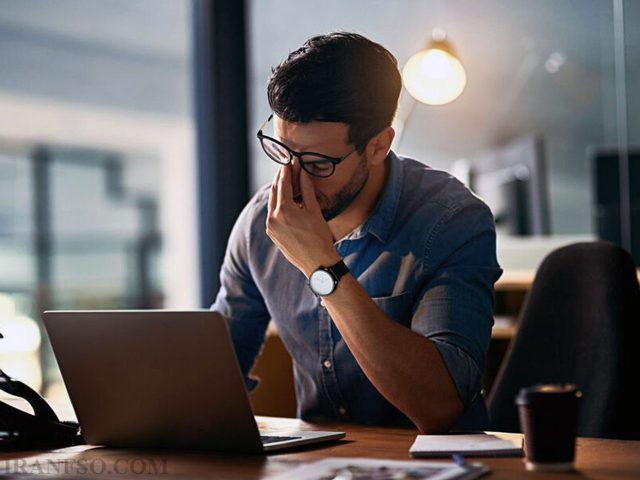
در حالی که همه هر روز به مانیتور لپ تاپ نگاه نمی کنند، اکثر مردم حداقل از گوشی های هوشمند استفاده می کنند. کارشناسان معتقدند که DES در حدود 50 درصد از کاربران رایانه رخ می دهد.
بنابراین، آیا صفحه نمایش ها بینایی شما را بدتر می کنند؟ خب، خبر خوب این است که خستگی چشم یک مشکل طولانی مدت نیست و هیچ مدرکی مبنی بر اینکه فشار در دراز مدت بینایی شما را بدتر می کند وجود ندارد، اما می تواند باعث ناراحتی قابل توجهی شود و اغلب گذراندن یک روز کاری را دشوارتر می کند.
- چگونه صفحه نمایش لپ تاپ بر چشمان شما تأثیر می گذارد
چندین نشانه وجود دارد که باید به آنها توجه کنید، و بسته به اینکه در درجه اول از لپ تاپ یا تلفن هوشمند استفاده می کنید، کمی متفاوت هستند. بیایید نگاهی به برخی از این موارد بیندازیم و چگونگی اجتناب از آنها را بررسی کنیم. انجمن بینایی سنجی شایع ترین علائم خستگی چشم را به شرح زیر می شناسد:
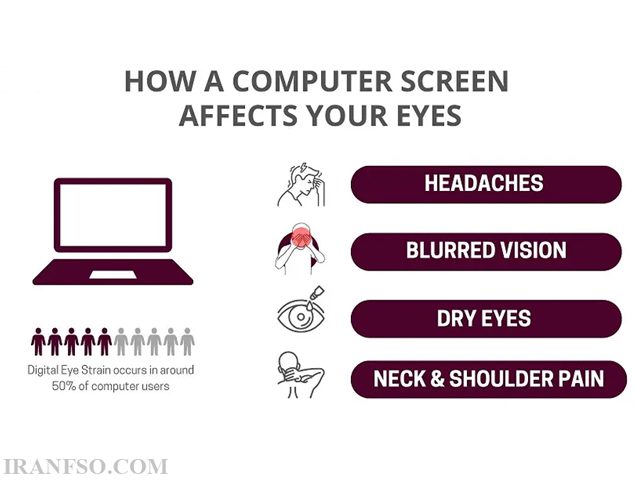
- سردرد
- تاری دید
- خشکی چشم
- در موارد شدید، درد گردن و شانه.
لینک پیشنهادی: شما همچنین می توانید برای یادگیری نحوه تمیز کردن صفحه نمایش لپ تاپ، مقاله “تمیز کردن صفحه نمایش لپ تاپ” مطالعه نمایید.
وقتی به یک صفحه نمایش با وضوح بالا نگاه می کنیم، ناخودآگاه کمتر پلک می زنیم. سایر پاسخهای درد میتوانند کاهش پیدا کنند و باعث میشوند که بدن سیگنالی را نشان ندهد که چیزی اشتباه است. این به ویژه در استفاده از رایانه و لپ تاپ رایج است و “سندرم بینایی کامپیوتر” نامیده می شود. در طول مدت طولانی، این می تواند برای سلامت کلی چشم شما مضر باشد. اگر تمام روز با رایانه کار می کنید، این علائم ممکن است پس از استفاده طولانی مدت از صفحه نمایش ظاهر شوند.
- چگونه از چشمان خود در برابر صفحه نمایش کامپیوتر محافظت کنیم؟
بهترین تنظیمات مانیتور برای چشم
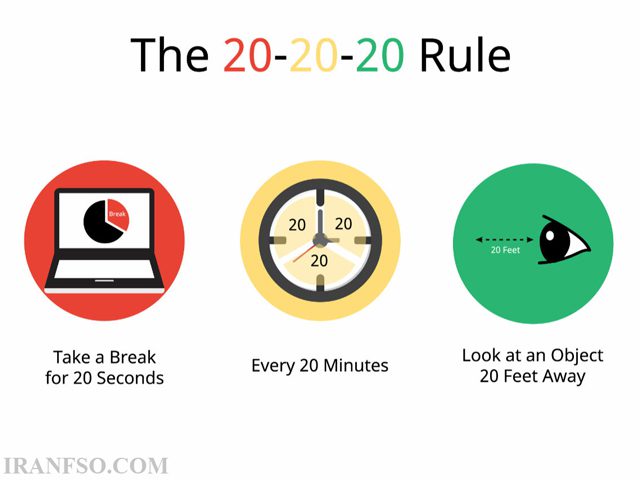
- از قانون 20/20/20 استفاده کنید
چشمان شما طوری طراحی نشده اند که تمام روز را مستقیماً به چیزی که در مقابل شما قرار دارد خیره شوید، به خصوص یک صفحه دیجیتال. با قانون 20/20/20، در طول روزهای کاری طولانی و طولانی به چشمان خود استراحت بسیار لازم می دهید.
قاعده به شرح زیر است؛ اگر به مدت 20 دقیقه به صفحه نمایش نگاه کنید، باید به مدت 20 ثانیه به چیزی در فاصله حداقل 20 فوتی خود نگاه کنید.
- مطمئن شوید که اتاق شما به خوبی روشن است
ممکن است غیرقابل تصور به نظر برسد، اما نور کمتر در اتاق شما در واقع برای چشمان شما زمانی که با رایانه کار می کنید بهتر است. دفاتر نباید خیلی روشن باشند، بنابراین در صورت امکان، پرده های خود را ببندید و استفاده از نورهای فلورسنت را کاهش دهید.
سعی کنید از لامپهای ولتاژ پایینتر استفاده کنید و مطمئن شوید که نور محیط شما تقریباً نصف روشنایی یک دفتر معمولی است.
- به طور منظم معاینه چشم داشته باشید
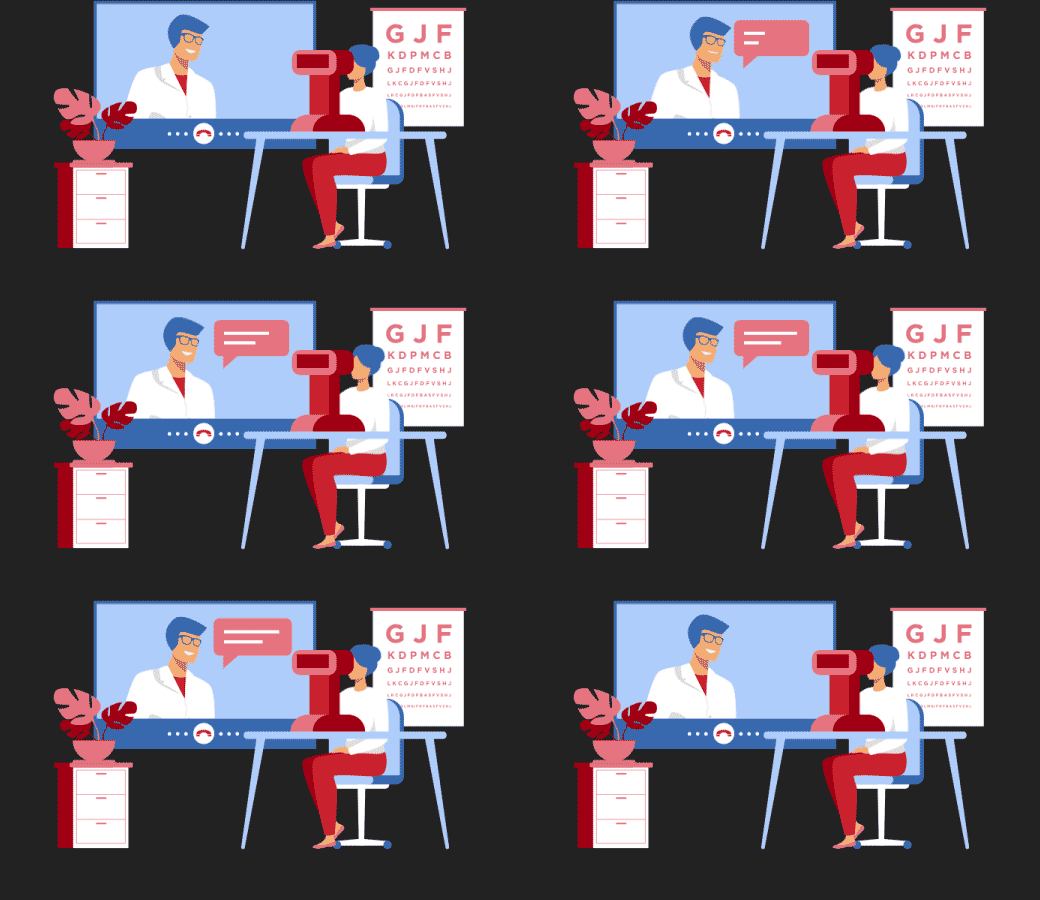
معاینات منظم چشم با چشم پزشک مجرب به کنترل سلامت چشم شما کمک می کند و اطمینان حاصل می کند که مشکلاتی که ممکن است داشته باشید چیزی جز فشار طبیعی چشم نیست.
- روشنایی را کاهش دهید; بهترین صفحه نمایش لپ تاپ برای چشم
تابش خیره کننده روی صفحه نمایش رایانه شما می تواند باعث خستگی چشم شود زیرا مانع از تطبیق چشمان شما به همان راحتی که باید با محتوایی که می خواهید روی آن تمرکز کنید، می شود.
لینک پیشنهادی: شما همچنین می توانید برای آشنایی با روش های تنظیم نور در صفحه نمایش لپ تاپ و کامپیوتر، مقاله “تنظیم نور صفحه نمایش لپ تاپ” مطالعه نمایید.
برای حل این مشکل و پاسخ به سوال چگونه نور کامپیوتر را کم کنیم ؟ تا حد امکان از یک صفحه نمایش مات ضد تابش استفاده کنید (به جای ال سی دی های شیشه ای). اگر از عینک استفاده می کنید، مطمئن شوید که لنزهای شما دارای پوشش ضد انعکاس هستند که جلوی کامپیوتر برای شما مفید خواهد بود.
شاید برای شما این سوال پیش آمده باشد که چگونه نور صفحه لپ تاپ یا نور مانیتور را کم کنیم ؟
تنظیم نور مانیتور برای چشم یک روش متداول است.

چگونه نور لپ تاپ یا نور صفحه کامپیوتر را کم کنیم؟
تنظیمات نور مانیتور و بهترین تنظیم نور مانیتور برای چشم
نحوه کم کردن نور صفحه مانیتور: برای تنظیم نور مانیتور برای چشم نماد Network را در سمت راست نوار وظیفه انتخاب کنید و سپس نوار لغزنده Brightness را برای تنظیم روشنایی یا کم کردن نور مانیتور حرکت دهید. (اگر نوار لغزنده وجود ندارد، بخش یادداشت ها را در زیر ببینید.)
برخی از رایانههای شخصی میتوانند به ویندوز اجازه دهند تا به طور خودکار کم کردن نور صفحه مانیتور را بر اساس شرایط نور فعلی تنظیم کند. برای اینکه بفهمید کامپیوتر شما از این قابلیت پشتیبانی می کند یا خیر، تنظیمات>سیستم>نمایشگر را انتخاب کنید. Brightness را انتخاب کنید، به دنبال گزینهChange روشنایی به طور خودکار در هنگام تغییر نورپردازی باشید و سپس آن را برای استفاده از این ویژگی انتخاب کنید. این تنظیم خودکار به شما کمک می کند تا مطمئن شوید که صفحه نمایش شما در هر کجا که می روید قابل خواندن است. حتی اگر از آن استفاده می کنید، همچنان می توانید لغزنده Brightness را برای تنظیم دقیق سطح روشنایی صفحه نمایش داخلی حرکت دهید.
همچنین ممکن است کادر انتخاب دیگری را مشاهده کنید: با بهینه سازی محتوای نمایش داده شده و روشنایی به بهبود باتری کمک کنید. برخی از رایانه های شخصی ویندوزی می توانند به طور خودکار روشنایی و کنتراست صفحه را بر اساس محتوای نمایش داده شده در صفحه داخلی شما تنظیم کنند که توضیحات ارائه شده پاسخ خوبی به سوال چطور نور لپ تاپ را کم کنیم نیز می باشد.
- از صفحه نمایش با وضوح بالا استفاده کنید
بیشتر مردم دیگر نیازی به استفاده از صفحه نمایش CRT ندارند. اینها صفحههای کامپیوتر قدیمی که محافظ چشم مانیتور crt نیز گفته میشود با نرخ تازهسازی پایین هستند که یک سوسو زدن قابل توجه ایجاد میکنند که اغلب باعث میشود چشمها احساس ناراحتی کنند و برای محافظ چشم مانیتور لپ تاپ خیلی کاربردی نیست.
لینک پیشنهادی: شما همچنین می توانید برای آگاهی از دلایل ایجاد لکه سیاه روی صفحه نمایش لپ تاپ، مقاله “دلایل ایجاد لکه سیاه روی صفحه نمایش لپ تاپ” مطالعه نمایید.
امروزه، صفحه نمایش ها معمولا نرخ تازه سازی 75 هرتز یا بیشتر را ارائه می دهند. هر چه بالاتر، بهتر است. علاوه بر این، صفحه نمایش هایی با وضوح بالاتر واقعی تر به نظر می رسند. وقتی نمیتوانید پیکسلها را ببینید، چشمانتان برای درک تصاویر مقابلتان سخت کار نمیکنند.
- استفاده از عینکهای ضد نور آبی
پس از پاسخ به این سوال که چطوری نور کامپیوتر را کم کنیم این مورد را باید بررسی کنیم که همین نورهای مضر را چگونه کنترل کنیم ؟ عینکهای ضد نور آبی میتوانند نور مضر آبی از صفحه نمایش را کاهش دهند و به پیشگیری از خستگی چشمی کمک کنند و یک روش استاندارد برای پاسخ به سوال چگونه نور صفحه کامپیوتر را کم کنیم هم می باشد .
7. حالت مطالعه لپ تاپ (Reading Mode یا Eye Comfort Mode)
قابلیتی است که با کاهش نور آبی صفحهنمایش و تنظیم رنگها به سمت طیف گرمتر، باعث میشود چشمها کمتر خسته شوند و به نوعی محافظ چشم لپ تاپ به شمار می ایند . این حالت برای مطالعه متن، کتابهای الکترونیکی یا کار طولانیمدت با لپتاپ بسیار کاربردی است و معمولاً از بخش تنظیمات نمایشگر یا نرمافزارهای مخصوص دستگاه فعال میشود.

محافظت از چشم در برابر مانیتور لپ تاپ بسیار حیاتی است. استفاده طولانی مدت و نادرست از لپ تاپ میتواند به مشکلات چشمی منجر شود. به طور کلی، بهترین راهحلها برای محافظت از چشمها در مقابل مانیتور لپ تاپ شامل تنظیمات صحیح نمایشگر و اینکه بدانیم چطور نور صفحه کامپیوتر را کم کنیم، استفاده از عینکهای ضد نور آبی، توقف منظم و استراحت چشم،تنظیم نور مانیتور کامپیوتر و تنظیم درست مانیتور میشوند. همچنین، رعایت نور محیطی مناسب و مراجعه به پزشک چشم به منظور بررسی مشکلات چشمی میتواند به بهبود سلامت چشمها کمک کند. به خلاصه، محافظت از چشم در مقابل مانیتور لپ تاپ به اهمیت بسیاری برخوردار است و باید به طور مداوم در نظر گرفته شود تا مشکلات چشمی آتی جلوگیری شود.
فاصله مناسب چشم تا مانیتور
فاصله چشم تا مانیتور مهم است ؟ پس از تنظیمات نور لپ تاپ از مواردی که اهمیت دارد فاصله مناسب چشم تا مانیتور است فاصله توصیه شده بین مانیتور تا چشم که همیشه هنگام کار باید آن را حفظ کنید. اگر شغل شما مستلزم این است که برای مدت طولانی جلوی صفحه نمایش باشید، ارزش این را دارد که مانیتور تا چه حد از چشم فاصله داشته باشد. محدوده توصیه شده از چشمان شما تا صفحه نمایش چیزی بین 20 تا 40 اینچ است. در حالت ایده آل، این فاصله به اندازه یک بازو از صفحه نمایش است. شما همچنین می توانید فاصله مناسب را بر اساس اندازه و وضوح صفحه نمایش تعیین کنید. داشتن فاصله مناسب از مانیتور تا چشم به شما کمک می کند بدون خم شدن خیلی به عقب یا خیلی جلو، در وضعیت مناسب بنشینید.


سلام وقت شما بخیر ببخشید استفاده از عینک ضد نور تا چه حد میتونه از چشم محافظت کنه ؟؟؟
استفاده از عینکهای ضد نور یا عینکهای بلوک کننده نور آبی (blue light blocking glasses) به ویژه در محیطهایی که فرد به مدت طولانی به صفحهنمایشهای دیجیتال مانند کامپیوتر، تلفن همراه، و تلویزیون نگاه میکند، میتواند به طور قابل توجهی از چشمها محافظت کند.