نرمافزار Smart Switch: راهنمای کامل برای انتقال داده بین دستگاههای سامسونگ
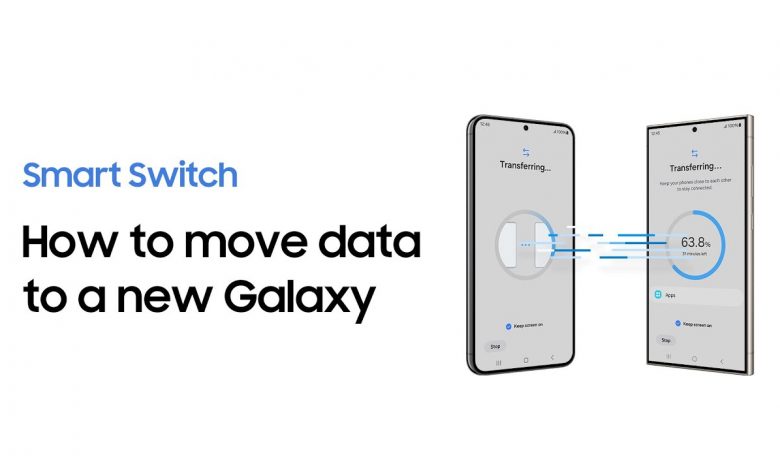
در دنیای امروز، تغییر گوشی به یک مدل جدید یکی از چالشهایی است که کاربران با آن روبهرو هستند. یکی از دغدغههای اصلی در این فرآیند، انتقال دادهها مانند مخاطبین، پیامها، عکسها، و برنامهها از گوشی قدیمی به گوشی جدید است. سامسونگ با ارائه نرمافزار Smart Switch این مشکل را بهسادگی حل کرده است. در این مقاله، به بررسی کامل نرمافزار Smart Switch، نحوه استفاده از آن، ویژگیها و مزایای آن میپردازیم.
نرمافزار Smart Switch چیست؟
Smart Switch یک ابزار انتقال داده است که توسط سامسونگ توسعه یافته و به کاربران امکان میدهد اطلاعات خود را از دستگاههای قدیمی به گوشیهای جدید سامسونگ منتقل کنند. این نرمافزار به کاربران اجازه میدهد دادهها را از دستگاههای اندرویدی، iOS، ویندوزفون و حتی از طریق کامپیوتر به گوشی سامسونگ خود انتقال دهند.

ویژگیهای اصلی Smart Switch
✔ انتقال بیسیم و سیمی: امکان انتقال دادهها از طریق وایفای یا کابل USB
✔ سازگاری با دستگاههای مختلف: پشتیبانی از اندروید، iOS، ویندوز و مک
✔ انتقال سریع دادهها: امکان انتقال سریع مخاطبین، پیامها، عکسها، ویدیوها، تنظیمات و برنامهها
✔ پشتیبانگیری و بازیابی: امکان پشتیبانگیری از گوشی و بازیابی اطلاعات در دستگاه جدید
✔ انتقال از iCloud: قابلیت بازیابی اطلاعات iPhone از طریق iCloud در گوشی سامسونگ

لینک پیشنهادی: شما همچنین می توانید برای آشنایی با قابلیت Secure Folder سامسونگ، مقاله ” معرفی قابلیت Secure Folder سامسونگ و نکات کاربردی آن ” مطالعه نمایید.
روشهای انتقال داده با Smart Switch
1. انتقال از طریق وایفای (بیسیم)
اگر گوشی قدیمی شما اندرویدی است، میتوانید دادهها را بهصورت بیسیم منتقل کنید.
✅ مراحل انتقال:
- نرمافزار Smart Switch را روی هر دو گوشی نصب و اجرا کنید.
- گزینه Wireless (بیسیم) را انتخاب کنید.
- گوشی قدیمی را بهعنوان فرستنده و گوشی جدید سامسونگ را بهعنوان گیرنده انتخاب کنید.
- نوع دادههایی که میخواهید منتقل کنید را مشخص کرده و روی انتقال بزنید.
- منتظر بمانید تا فرایند انتقال کامل شود.

2. انتقال از طریق کابل USB (سیمی)
اگر میخواهید انتقال دادهها سریعتر انجام شود، میتوانید از کابل USB استفاده کنید.
✅ مراحل انتقال:
- گوشی قدیمی و جدید را از طریق کابل USB متصل کنید.
- در گوشی جدید، گزینه USB Cable را انتخاب کنید.
- مجوزهای لازم را در گوشی قدیمی تأیید کنید.
- اطلاعات موردنظر را انتخاب کرده و روی انتقال بزنید.
- پس از پایان انتقال، گوشی جدید شما آماده استفاده خواهد بود.
لینک پیشنهادی: شما همچنین می توانید برای آشنایی با روش های اتصال ساعت سامسونگ به گوشی، مقاله ” آموزش اتصال ساعت سامسونگ (Galaxy Watch) به گوشی ” مطالعه نمایید.
3. انتقال از آیفون به سامسونگ
✅ روشهای موجود:
🔹 انتقال از طریق کابل USB: گوشی آیفون را با کابل Lightning به گوشی سامسونگ متصل کنید و اطلاعات را مستقیماً منتقل کنید.
🔹 انتقال از طریق iCloud:
- در گوشی سامسونگ، Smart Switch را باز کنید.
- گزینه Import from iCloud را انتخاب کنید.
- با حساب Apple ID خود وارد iCloud شوید.
- دادههای موردنظر را انتخاب و روی انتقال بزنید.

پشتیبانگیری و بازیابی اطلاعات با Smart Switch
علاوه بر انتقال داده، این نرمافزار امکان پشتیبانگیری و بازیابی اطلاعات را نیز فراهم میکند.
✅ مراحل پشتیبانگیری:
- گوشی خود را از طریق کابل به کامپیوتر متصل کنید.
- نرمافزار Smart Switch را روی کامپیوتر باز کنید.
- گزینه Backup را انتخاب کنید تا اطلاعات شما ذخیره شود.
✅ مراحل بازیابی اطلاعات:
- گوشی جدید را به کامپیوتر متصل کنید.
- Smart Switch را اجرا کنید و گزینه Restore را بزنید.
- فایل پشتیبان را انتخاب و بازیابی کنید.
مزایای استفاده از Smart Switch
✔ استفاده آسان: رابط کاربری ساده و بدون نیاز به تنظیمات پیچیده
✔ سرعت بالا: امکان انتقال سریع دادهها بدون نیاز به اینترنت
✔ انتقال همهجانبه: امکان انتقال انواع دادهها از پیامها تا برنامهها
✔ سازگاری گسترده: امکان انتقال اطلاعات از گوشیهای مختلف به سامسونگ

نتیجهگیری
Smart Switch یک ابزار قدرتمند و کاربردی برای انتقال دادهها به گوشیهای سامسونگ است. چه بخواهید از یک گوشی قدیمی اندرویدی یا آیفون به سامسونگ مهاجرت کنید، چه بخواهید اطلاعات خود را پشتیبانگیری کنید، این نرمافزار گزینهای ایدهآل محسوب میشود. با استفاده از روشهای ذکرشده در این مقاله، میتوانید بهراحتی دادههای خود را منتقل کرده و از گوشی جدیدتان بدون از دست دادن اطلاعات لذت ببرید.
لینک پیشنهادی: شما همچنین می توانید برای آشنایی با روش های تغییر فونت در گوشی سامسونگ، مقاله ” آموزش تغییر فونت در گوشی سامسونگ ” مطالعه نمایید.
سوالات متداول
❓ آیا میتوان برنامهها را نیز با Smart Switch انتقال داد؟
✅ بله، اما برخی از برنامههای iOS ممکن است در گوشی سامسونگ قابلدسترسی نباشند.
❓ آیا برای انتقال دادهها نیاز به اینترنت داریم؟
✅ خیر، انتقال دادهها از طریق وایفای یا کابل USB انجام میشود و نیازی به اینترنت ندارد.
❓ آیا Smart Switch روی همه گوشیهای سامسونگ کار میکند؟
✅ این نرمافزار روی بیشتر گوشیهای سامسونگ با اندروید 4.3 به بالا قابلاستفاده است.
💡 اگر قصد خرید گوشی سامسونگ جدید دارید یا میخواهید دادههای خود را بهراحتی منتقل کنید، Smart Switch بهترین انتخاب برای شماست!