آموزش ریست فکتوری لپ تاپ
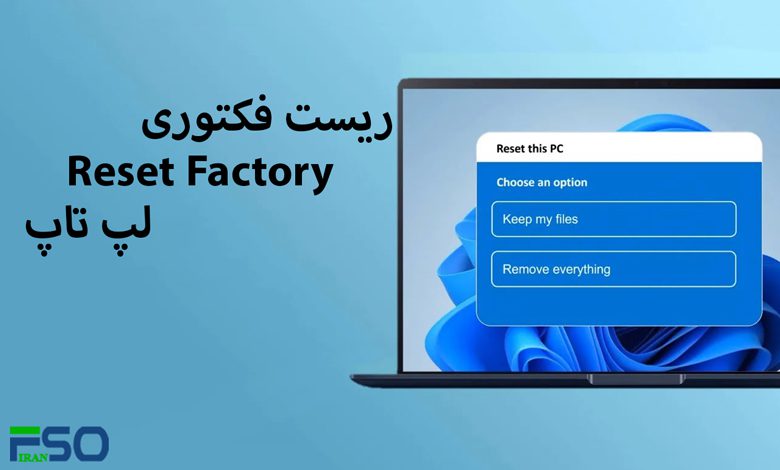
در دنیای مدرن امروزه، لپ تاپها به عنوان یکی از ابزارهای حیاتی برای کار و سرگرمی ما شناخته میشوند. از تعامل با اطلاعات مهم گرفته تا اجرای برنامههای پیچیده، این دستگاهها جزء اجزاء اساسی زندگی ما شدهاند. با این حال، همانطور که به مرور زمان از لپ تاپها استفاده میکنیم، امکان دارد عملکرد آنها به دلیل مشکلات نرمافزاری یا سختافزاری دچار مشکلاتی شود.
لینک پیشنهادی: شما همچنین می توانید برای آشنایی با ویژگی Fast Startup ویندوز، مقاله “Fast Startup چیست” مطالعه نمایید.
در چنین مواقعی، مفهوم “ریست فکتوری لپ تاپ” به عنوان یک راه حل برای بازیابی تازگی و بهبود عملکرد به ما کمک میکند. ریست فکتوری به معنای بازنشانی تمامی تنظیمات و اطلاعات لپ تاپ به حالت اولیه آن است، همانطور که زمانی که از کارخانه خارج میشود، آماده به کار میآید.
اگر لپتاپ شما با مشکل مواجه شده، یکی از راهها ریست لپتاپ یا همان بازگرداندن آن به حالت اولیه است. برای این کار میتوانید از گزینه Reset this PC در تنظیمات ویندوز استفاده کنید که سادهترین نحوه ریست فکتوری لپتاپ است. اگر میپرسید چگونه تنظیمات لپتاپ را ریست کنیم، کافیست وارد Settings > Recovery شوید. در صورتی که ویندوز به درستی اجرا نمیشود، میتوانید با فلش زدن لپتاپ و نصب مجدد ویندوز این کار را انجام دهید. برای کاربران ویندوز ۱۰ نیز ریست فکتوری لپتاپ ویندوز 10 بهراحتی از همین مسیر قابل انجام است.
مزایای اصلی ریست فکتوری لپ تاپ عبارتند از:
- بهبود عملکرد: بازنشانی تمامی تنظیمات به حالت اولیه، ممکن است مشکلات نرمافزاری را برطرف کند و لپ تاپ را به عملکرد بهتری برساند. این کار میتواند به سرعت و پایداری سیستم کمک کند.
- حذف برنامههای مخرب: اگر لپ تاپ شما به ویروسها یا برنامههای مخرب مبتلا شده باشد، ریست فکتوری میتواند آنها را از بین ببرد و امنیت سیستم را افزایش دهد.
- تازهسازی فضای ذخیرهسازی: بازنشانی لپ تاپ به معنای پاکسازی هارد دیسک و حذف دادههای غیرضروری میشود، که میتواند فضای ذخیرهسازی را بهبود دهد و از آزاد شدن فضای بیشتری برای دادههای مهمتان کمک کند.
- رفع مشکلات نرمافزاری: اگر نرمافزارها به دلیل تداخلها یا خطاها به درستی کار نمیکنند، ریست فکتوری میتواند مشکلات نرمافزاری را برطرف کند.
بنابراین، ریست فکتوری لپ تاپ یک راه حل مفید و کارآمد برای بهبود عملکرد و ایمنی دستگاه شماست. با انجام این عملیات با دقت و پس از پشتیبانگیری از دادههای مهم، میتوانید لپ تاپ خود را مانند یک دستگاه جدید استفاده کنید.در اینجا نحوه ریست فکتوری لپ تاپ در ویندوز 10 را بررسی می کنیم. در لپ تاپ هایی که این سیستم عامل روی آن ها نصب شده است می توان از روش های ساده ترو راحت تری برای بازگردانی لپ تاپ به تنظیمات کارخانه کمک گرفت. گزینه های موجود جهت ریست فکتوری کردن سیستم شامل گزینه های داخلی ویندوز، روش Fresh start ، ریست فکتوری در حالت safe mode و ریست فکتوری از طریق منوی مخفی می شود.
لینک پیشنهادی: شما همچنین می توانید برای یادگیری نحوه چرخش صفحه نمایش لپ تاپ، مقاله “نحوه چرخش صفحه نمایش در ویندوز” مطالعه نمایید.
هنگام انجام ریست فکتوری بر روی لپ تاپ، باید به موارد زیر دقت کنید تا عملیات به درستی انجام شود و از اطلاعات مهم خود نگران نباشید:
- پشتیبانگیری از دادهها: از تمامی دادههای مهم خود مانند عکسها، اسناد، مخاطبین، و فایلهای شخصی پشتیبان بگیرید. این مرحله بسیار حیاتی است، زیرا ریست فکتوری باعث حذف تمامی اطلاعات ذخیره شده در دستگاه میشود.
- اطمینان از شارژ کافی یا اتصال به برق: لپ تاپ شما باید یا به طور کامل شارژ شده باشد یا به منبع تغذیه برق وصل باشد. ریست فکتوری یک عملیات زمانبر است و از برق نیاز دارد.
- مطمئن شوید که پسورد اکانتها را دارید: بعضی از مدلهای لپ تاپ ممکن است بعد از ریست فکتوری پرسش شود که دوباره اطلاعات حساب کاربری شما (مثل حساب گوگل یا مایکروسافت) را وارد کنید. بنابراین، پسوردهای مربوط به این حسابها را در دسترس داشته باشید.
- راهنمای دستگاه خود را مطالعه کنید: قبل از انجام ریست فکتوری، به راهنمای لپ تاپ خود مراجعه کنید تا متوجه نحوه انجام این عملیات برای مدل خاص خود شوید. هر مدل ممکن است دستورات متفاوتی داشته باشد.
- اطمینان از انتخاب گزینه مناسب: در مراحل انجام ریست فکتوری، دقت کنید که گزینه صحیح را انتخاب کردهاید. معمولاً دو گزینه وجود دارد: ریست فکتوری تنظیمات نرمافزاری و ریست فکتوری کلی (که همه دادهها را حذف میکند). بسته به نیازتان، گزینه مناسب را انتخاب کنید.
- صبوری در طول عملیات: عملیات ریست فکتوری ممکن است زمانبر باشد. صبوری داشته باشید و اجازه دهید به آرامی انجام شود.
با رعایت این نکات، شما میتوانید ریست فکتوری لپ تاپ خود را به درستی انجام دهید و از عملیات بدون مشکلی بهرهمند شوید.
استفاده از گزینه های داخلی لپ تاپ
یک روش بسیار راحت و ساده برای ریست فکتوری نوت بوک استفاده از گزینه هایی است که در خود ویندوز وجود دارد.
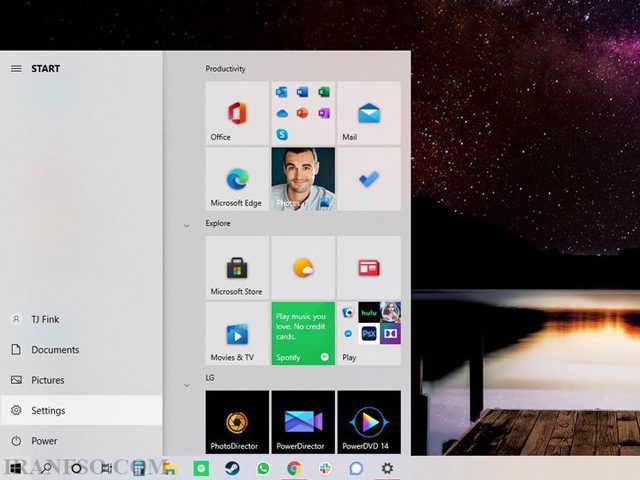
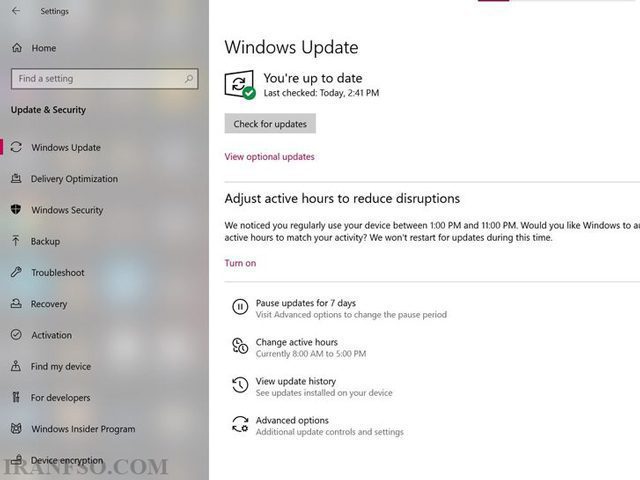
- به تنظیمات بروید. با کلیک کردن روی نماد چرخ دنده در منوی Start می توانید وارد بخش تنظیمات شوید.
- Update & Security را انتخاب کنید.
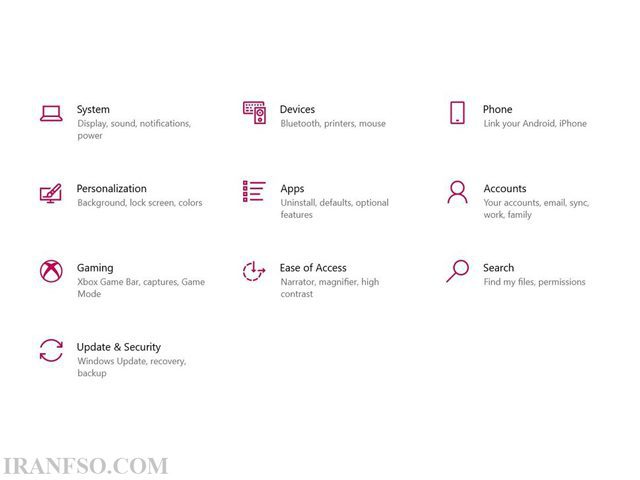
- در قسمت سمت چپ روی Recovery کلیک کنید.
- ویندوز سه گزینه اصلی را در اختیار شما قرار می دهد:
- این کامپیوتر را ریست کنید
- به نسخه قبلی ویندوز 10 برگردید
- راه اندازی پیشرفته
ریست این کامپیوتر بهترین گزینه برای شروع تازه است.
لینک پیشنهادی: شما همچنین می توانید برای آشنایی با روش های تنظیم نور صفحه نمایش لپ تاپ، مقاله “تنظیم نور صفحه نمایش لپ تاپ” مطالعه نمایید.
راهاندازی پیشرفته به شما امکان میدهد یک درایو یا دیسک بازیابی USB را راهاندازی کنید، در حالی که بازگشت به نسخه قبلی ویندوز برای افرادی ساخته شده است که میخواهند سیستم خود را به نسخه قبلی سیستمعامل برگردانند. (این گزینه تنها در صورتی در دسترس است که سیستم عامل قدیمی قبلاً به ویندوز 10 ارتقا یافته باشد.)
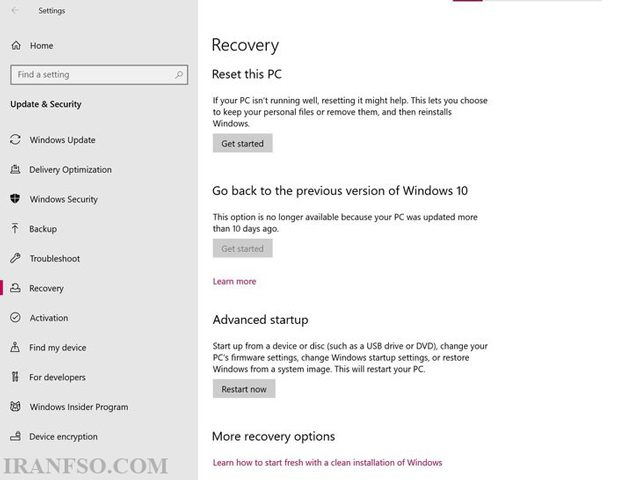
- در زیر Reset this PC روی Get start کلیک کنید.
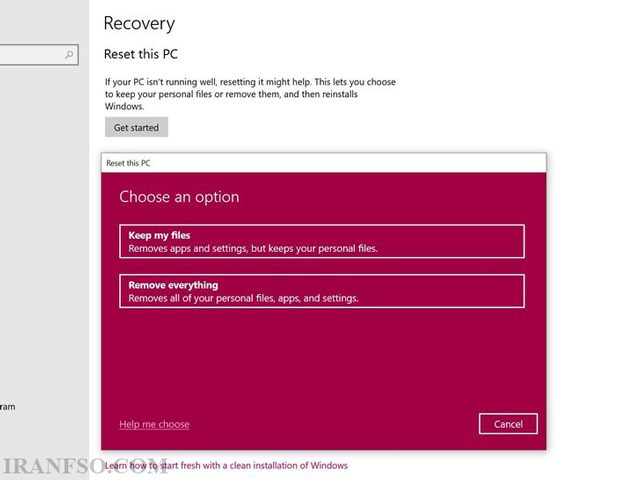
- بسته به اینکه می خواهید فایل های داده خود را دست نخورده نگه دارید یا خیر، روی گزینه Keep my files یا Remove Everything کلیک کنید. اگر نه، Remove Everything همانطور که گفته می شود انجام می دهد: تمام فایل ها، عکس ها و برنامه های خود را حذف کنید. در هر صورت، تمام تنظیمات شما به حالت پیش فرض خود باز می گردند و برنامه ها حذف نصب می شوند.
تمیز کردن درایو زمان زیادی طول می کشد، اما مطمئن می شوید که اگر کامپیوتر یا لپ تاپتان را تحویل می دهید، شخص بعدی نمی تواند فایل های پاک شده شما را بازیابی کند اما اگر رایانه را نگه می دارید، Keep my files را انتخاب کنید.
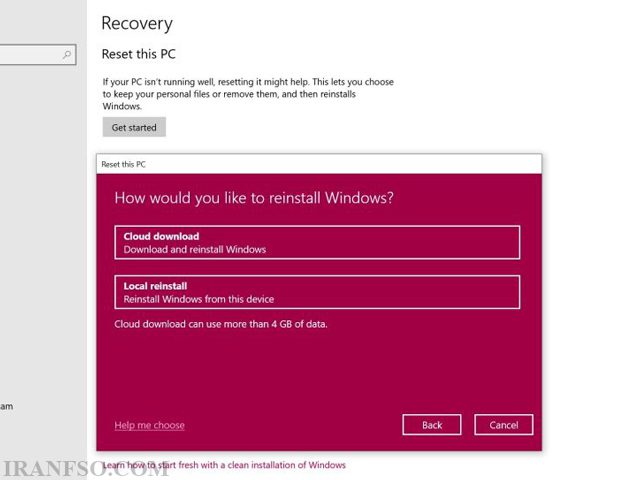
- صرف نظر از انتخاب بالا، گام بعدی این است که تصمیم بگیرید آیا ویندوز را از طریق ابر یا محلی (از دستگاه خود) نصب کنید.
- اگر ویندوز به شما هشدار داد که نمی توانید به نسخه قبلی سیستم عامل برگردید، روی Next کلیک کنید.
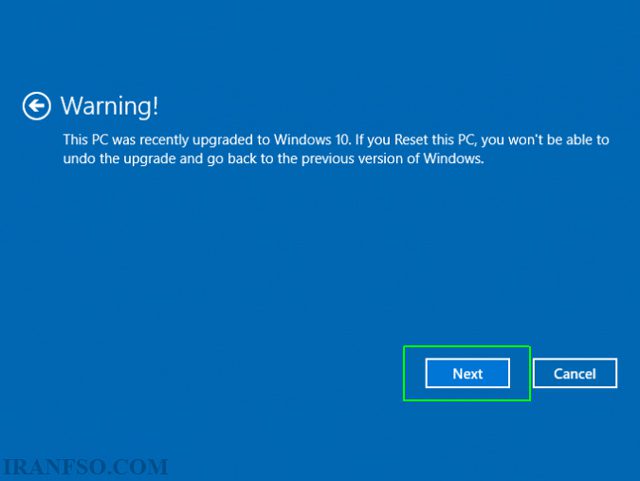
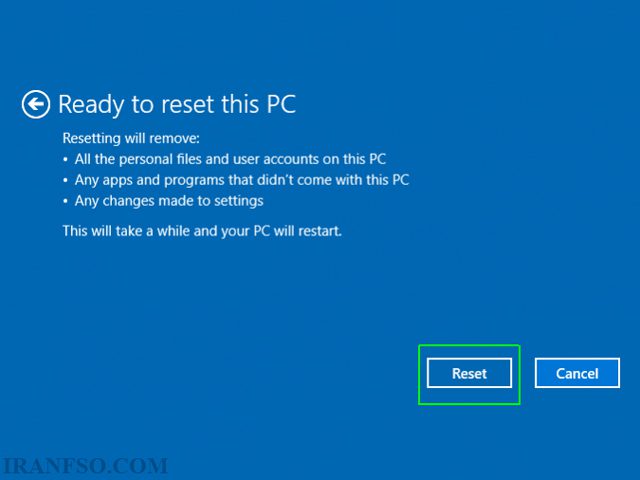
- وقتی از شما خواسته شد روی Reset کلیک کنید. سپس ویندوز دوباره راه اندازی می شود و چند دقیقه طول می کشد تا خود را بازنشانی کند.
استفاده از روش safe mode
این روش یک شیوه بسیار کاربردی است و می توان از آن برای رفع انواع مشکلات لپ تاپ خصوصا مشکلات جدی تر سیستم استفاده کرد. می توان از بخش تنظیمات ویندوز به این حالت دست یافت.
لینک پیشنهادی: شما همچنین می توانید برای آشنایی با نحوه رمزگذاری پوشه و فایل در ویندوز، مقاله “رمز گذاری پوشه و فایل در ویندوز” مطالعه نمایید.
در هر یک از این حالت ها با ورود به بخش ریکاوری باید گزینه restart now را انتخاب کرد تا سیستم ریبوت شود. در همین مسیر با انتخاب گزینه troubleshoot و بعد از عیب یابی ویندوز، به صفحه ای دسترسی می یابید که در آن جا می توان ریست فکتوری لپ تاپ را تکمیل کرد.
ریست فکتوری لپ تاپ یک عملیات مفید است که به بازگرداندن دستگاه به حالت اولیهاش و تنظیمات کارخانهای کمک میکند. این کاربرد اصلی دارد:
- حل مشکلات نرمافزاری.
- بهبود عملکرد سیستم.
- آمادهسازی لپ تاپ برای فروش یا تعویض.
- حذف برنامههای مخرب یا ویروسها.
قبل از انجام ریست فکتوری، حتماً پشتیبانگیری از دادههای مهم خود را انجام دهید تا از ازدست رفتن آنها جلوگیری کنید.
در نهایت، اگر قصد دارید سیستمعامل را کامل عوض کنید، مثلاً از ویندوز ۱۰ به ویندوز ۱۱ ارتقا دهید، در آن صورت میتوانید به سراغ چگونه لپتاپ را فلش کنیم بروید. این کار البته به دانش فنی بیشتری نیاز دارد. اما اگر فقط میخواهید یک شروع تازه داشته باشید، همان بازگرداندن لپتاپ به تنظیمات کارخانه بهترین گزینه است.
اگر لپتاپ شما کند شده یا مشکل نرمافزاری دارد، بهترین راهحل ممکن بازگشت به کارخانه لپتاپ است. در چنین شرایطی معمولاً میپرسند چگونه لپتاپ را به تنظیمات کارخانه برگردانیم یا چگونه لپتاپ را ریست فکتوری کنیم. این کار باعث میشود سیستم به حالت اولیه بازگردد و همه فایلها و برنامهها پاک شوند؛ بنابراین قبل از شروع، حتماً از اطلاعات مهم بکاپ بگیرید.
برای برگرداندن لپتاپ به تنظیمات کارخانه، در ویندوز ۱۰ یا ۱۱ به Settings بروید، از بخش System وارد Recovery شوید و گزینه Reset this PC را انتخاب کنید. این یکی از راحتترین روشها برای بازگشت به تنظیمات کارخانه لپتاپ است.
گاهی افراد این فرایند را فلش کردن لپتاپ یا چگونه لپتاپ را فلش کنیم مینامند، در حالی که فلش کردن بیشتر به نصب دوباره سیستمعامل از طریق فلش بوتیبل گفته میشود. اگر بخواهید ویندوز جدیدی نصب کنید، آن زمان به نوعی دارید لپتاپ را فلش میکنید.اگر به تنظیمات دسترسی ندارید، هنگام روشن شدن لپتاپ با کلیدهایی مثل F8 یا F11 وارد بخش بازیابی شوید و تنظیم کارخانه لپتاپ را انجام دهید. در مجموع، اگر فقط به دنبال پاکسازی و شروعی تازه هستید، همان بازگرداندن لپتاپ به تنظیمات کارخانه کافیست. اما اگر میخواهید همه چیز از نو نصب شود، باید به سراغ چگونه لپتاپ را فلش کنیم بروید. این روش نیاز به دانش بیشتری دارد ولی نتیجه مشابهی خواهد داشت.


وقت بخیر آیا با انجام ریست فکتوری ممکن است ایراد کند شدن سیستم لپ تاپ برطرف شود؟
وقت بخیر! بله، انجام ریست فکتوری (Factory Reset) میتواند به برطرف شدن مشکلات کند شدن سیستم لپتاپ کمک کند. ریست فکتوری به معنی بازگرداندن لپتاپ به تنظیمات اولیه کارخانهای است و تمامی نرمافزارها، فایلها و تنظیماتی که بعد از خرید لپتاپ اضافه شدهاند را حذف میکند. این کار معمولاً برای رفع مشکلات نرمافزاری و بهبود عملکرد سیستم مؤثر است.