رمز گذاری پوشه و فایل در ویندوز
رمزگذاری پوشه در ویندوز یک روش امنیتی است که به کمک آن میتوانید اطلاعات حساس و مهم خود را درون یک پوشه به صورت رمزنگاری شده قرار داده و از دسترسی غیرمجاز به آنها جلوگیری کنید. قفل كردن فايل در كامپيوتر به شما اجازه میدهد تا با حفظ حریم خصوصی و امنیت، اطلاعات حساس خود را از دسترسی افراد ناخواسته محافظت کنید.
برای شروع این کار و یادگیری چگونه روی فایل رمز بگذاریم، میتوانید از قابلیتهای داخلی ویندوز یا ابزارهای جانبی استفاده کنید. در ابتدا، رمزگذاری روی فولدر به شما امکان میدهد تا یک رمز عبور انتخاب کنید که تنها شما دارای دسترسی به محتوای پوشه رمزگذاری شده خواهید بود. سپس، با وارد کردن این رمز عبور، محتویات پوشه قابل دسترسی خواهد شد. این فرآیند از طریق استفاده از الگوریتمهای رمزنگاری پیچیده انجام میشود که تا حد زیادی از دسترسی کاربران ناخواسته جلوگیری میکند.
برای رمز گذاری پوشه در ویندوز 7 میتوانید از گزینههای داخلی ویندوز یا برنامههای جانبی استفاده کنید. یکی از روشها رمزگذاری فایل در ویندوز با استفاده از ویژگی Encrypt contents to secure data است که باعث میشود پوشه محافظت شده فقط برای کاربر فعلی قابل دسترسی باشد. اگر به دنبال نحوه رمز گذاری فایل در کامپیوتر هستید، ابزارهایی مثل BitLocker برای رمزگذاری کامپیوتر مناسباند. همچنین برنامههایی مثل نصب دانلود برنامه گاوصندوق سبز رایگان نیز برای این کار کاربردی هستند. در صورت نیاز به رمزگذاری پوشه در ویندوز 7 یا رمز گذاشتن برای پوشه در ویندوز 7، میتوانید از برنامههایی مثل Folder Lock استفاده کنید. این روشها کمک میکنند تا با قفل كردن پوشه در ويندوز 7 امنیت اطلاعات حفظ شود. اگر رمز گذاشتن روی پوشه ویندوز 7 یا رمز گذاشتن روی پوشه در ویندوز 7 را انجام دادید و حالا نیاز به باز کردن دارید، باید بدانید چگونه رمز پوشه امن را باز کنیم یا چگونه رمز پوشه امن را غیر فعال کنیم. برای بایگانیها نیز میتوانید با WinRAR یا 7-Zip اقدام به نحوه کد گذاری بایگانی نمایید. همچنین برای فایلهای تکی، امکان قفل كردن فايل در ويندوز 7 و
قفل كردن پوشه در ويندوز نیز وجود دارد. گاهی حتی تنظیم رمز مانیتور نیز همانند قفل پوشه در ویندوز به افزایش امنیت کمک میکند. در نهایت، اگر به دنبال سطح بالاتری از حفاظت هستید، رمز گذاری فایل در ویندوز با نرمافزارهای شخص ثالث نیز گزینه خوبی خواهد بود.
با توجه به روشهای مختلف رمز گذاری پوشه در ویندوز، شما میتوانید برای رمز گذاشتن روی فایل در ویندوز از ابزارهای سیستمی یا نرمافزارهای تخصصی استفاده کنید تا این کار را انجام دهید. تنظیم رمز گذاری فایل در ویندوز مناسب میتواند به شما در مقابل دسترسی غیرمجاز به اطلاعاتتان در ویندوز کمک کند و حریم خصوصی شما را تضمین میکند.
لینک پیشنهادی: شما همچنین می توانید برای یادگیری پارتیشن بندی ویندوز، مقاله “پارتیشن بندی ویندوز” مطالعه نمایید.
تفاوت بین محافظت با رمزعبور و رمزنگاری چیست؟
حفاظت از رمز عبور به این معنی است که فقط کسانی که رمز عبور را می دانند می توانند به اطلاعات دسترسی داشته باشند. رمزگذاری شکل امنتری از حفاظت است، زیرا دادهها با استفاده از یک الگوریتم رمزگذاری درهم میشوند و تنها با یک کلید رمزگشایی میتوان آنها را رمزگشایی کرد و به آنها دسترسی داشت.
قفل کردن فایل ها با رمز عبور و رمزگذاری فایل ها هر دو راه هایی برای محافظت از اطلاعات حساس هستند. قفل کردن فایل ها در یک پوشه محافظت شده با رمز عبور مانند قرار دادن اقلام در گاوصندوق است — دسترسی برای کسانی که کد بازکننده گاوصندوق را می دانند محدود است.

برخلاف محافظت از طریق رمز عبور، رمزگذاری محتویات فایل های فردی را درهم می کند تا داده ها غیرقابل خواندن باشند. رمزگذاری مانند این است که تمام حروف یک سند را بهطور تصادفی به هم میریزیم و آن را طوری میسازیم که فقط شخصی با یک کلید رمزگشایی بتواند دادهها را از هم جدا کند و سند را بخواند.
لینک پیشنهادی: شما همچنین می توانید برای آموزش نحوه چرخش صفحه نمایش لپ تاپ و کامپیوتر، مقاله “نحوه چرخش صفحه نمایش در ویندوز” مطالعه نمایید.
چگونه فایل ها و پوشه های ویندوز خود را قفل کنیم
راه های مختلفی برای قرار دادن قفل رمز عبور و قفل پوشه روی اسناد روی رایانه شخصی شما وجود دارد. ابتدا بیایید نحوه قفل کردن پوشه ها با استفاده از ابزار رمزگذاری داخلی ویندوز را بررسی کنیم. سپس، راههای دیگری را برای رمز گذاری فایل در ویندوز در جهت محافظت از اسناد حساس شما و مسدود کردن هکرها بررسی خواهیم کرد.
چگونه روی پوشه رمز بگذاریم در ویندوز 7
نحوه رمز گذاری روی فولدر در ویندوز 7 با استفاده از Folder Properties
ویندوز 7 ویژگی رمز گذاری پوشه و فایل داخلی دارد که به کاربران امکان میدهد بهراحتی پوشهها را قفل کنند. این ویژگی، خصوصیات پوشه (Folder Properties) نام دارد. میتوانید با مراحل زیر یک پوشه را قفل کنید.
- روی پوشه مورد نظر که فایلهای ضروری شما را ذخیره کرده است، راست کلیک کرده و “Properties” را انتخاب کنید.
- به تب “General” بروید و روی “Advanced” کلیک کنید.
- گزینه “Encrypt contents to secure data” را علامت بزنید و برای تأیید روی “OK” کلیک کنید. سپس میتوانید پوشه را باز کنید تا ببینید که آیا بدون استفاده از هیچ نرمافزاری، پوشه را قفل کردهاید یا خیر.

قفل کردن پوشههای ویندوز 7 بدون نرمافزار با محدود کردن دسترسی
روش دیگری برای قفل کردن فولدر ویندوز 7 بدون نرمافزار نیز استفاده از خصوصیات پوشه است. اما تفاوت این است که نیازی به تنظیم رمز عبور ندارید. شما پوشه را با کنترل مدیر (Administrator) قفل میکنید. مراحل زیر را برای قفل کردن پوشه ویندوز خود دنبال کنید.
- روی پوشه یا فایلهایی که میخواهید قفل کنید، راست کلیک کرده و سپس “Properties” را انتخاب کنید.
- در دیالوگ ظاهر شده، به تب “Security” بروید.
- سپس “Administrators” را انتخاب کرده و روی “Edit” کلیک کنید.

- دوباره گزینه “Administrators” را انتخاب کرده و در قسمت “deny”، تمام گزینهها را علامت بزنید. سپس روی “Apply” کلیک کنید.

- ممکن است پنجره هشدار ظاهر شود، روی “Yes” برای تأیید تنظیمات خود کلیک کنید. سپس روی “OK” کلیک کنید.
- شما میتوانید به عنوان یک بازدیدکننده وارد شوید، اما نمیتوانید پوشه را باز کنید. فقط مدیر سیستم میتواند پوشه را باز کند.
رمزگذاری پوشه و فایل در ویندوز با ابزار داخلی ویندوز 10
ساده ترین راه برای رمز گذاشتن روی فولدر در ویندوز 10 استفاده از رمزگذاری داخلی قفل كردن پوشه در ويندوز 10 است. در ادامه نحوه رمز گذاشتن روی پوشه در ویندوز 10 و چگونه روی پوشه رمز بگذاریم را قدم به قدم توضیح خواهیم داد.
1. پوشه یا فایلی را که می خواهید رمزگذاری کنید را در Windows File Explorer پیدا کنید.
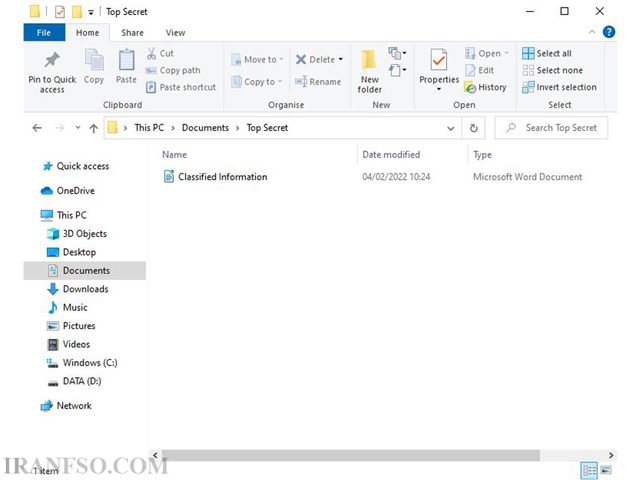
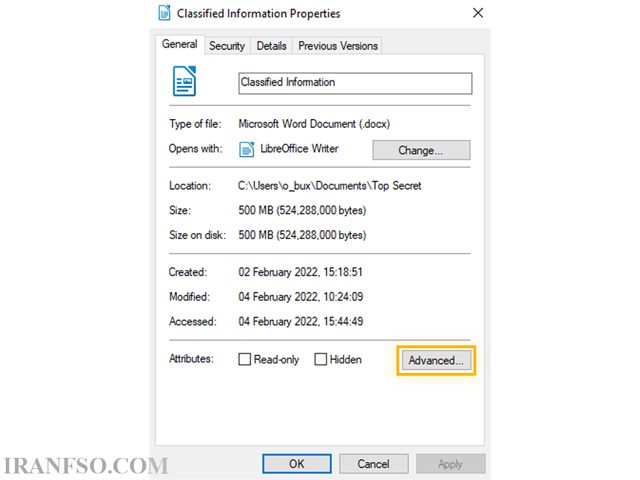
2. در نحوه رمز گذاشتن روی فولدر در ويندوز 10، روی فایل مورد نظر کلیک راست کرده و Properties را انتخاب کنید.
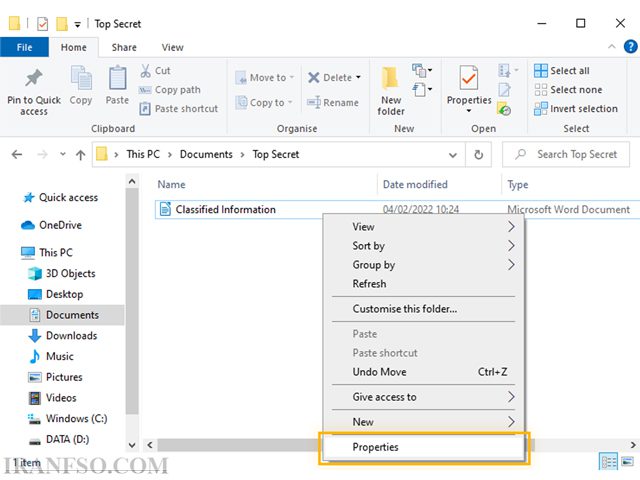
3. روی Advanced کلیک کنید تا تنظیمات Advanced Attributes باز شوند.
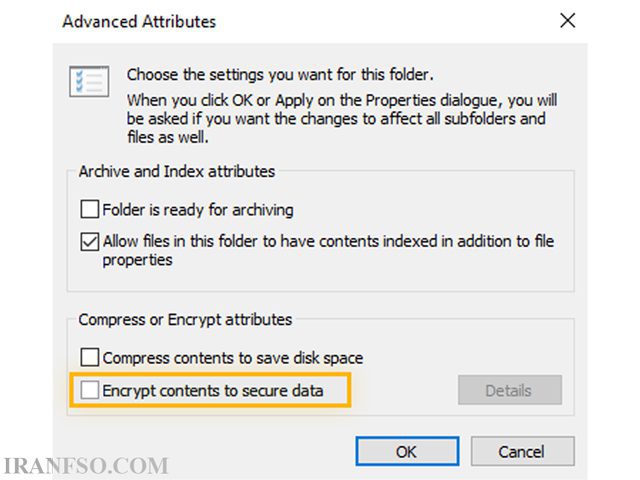
4. برای رمز گذاشتن روی پوشه کادر Encrypt contents to secure data را علامت بزنید. سپس بر روی OK کلیک کنید.
5. در نهایت روی Apply کلیک کرده و Apply changes to this folder، subfolders and files را انتخاب کنید. این روش را می توان ساده ترین روش برای قفل كردن پوشه در ويندوز نام برد که یک پاسخ کاربردی به سوال چگونه یک پوشه را قفل کنیم نیز می باشد .
فایل یا پوشه شما و تمام داده های آن اکنون رمزگذاری شده اند، همانطور که با قفل کوچکی که نماد پوشه را پوشانده است نشان می دهد. اگر موارد جدیدی را به پوشه اضافه کنید، آن ها نیز به طور خودکار رمزگذاری می شوند.
رمزگذاری فایل داخلی ویندوز یا اینکه چگونه برای فولدر رمز بگذاریم از رمز عبور حساب کاربری ویندوز شما به عنوان کلید رمزگشایی استفاده می کند، که از جاسوسی دیگران جلوگیری می کند و به محافظت از فایل های حساس در صورت استفاده دیگران از رایانه شما کمک می کند.
برای قفل كردن پوشه در ويندوز 10 بدون نرم افزار، میتوانید از یک فایل Batch (.bat) استفاده کنید که به صورت ساده پوشه را مخفی و محافظتشده میکند، با توضیحات ذکر شده پاسخ به سوال چگونه برای پوشه کامپیوتر رمز بگذاریم ارائه شد.
لینک پیشنهادی: شما همچنین می توانید برای یادگیری نحوه غیرفعال کردن آپدیت خودکار ویندوز، مقاله “غیر فعال کردن آپدیت خودکار ویندوز” مطالعه نمایید.
چگونه روی پوشه رمز بگذاریم در ویندوز 11
سادهترین راه برای رمز گذاشتن روی فولدر در ویندوز 11 فعال کردن رمزگذاری است. با رمز گذاشتن روی برنامه های ویندوز 11، سایر کاربران کامپیوتر نمیتوانند فایلهای شما را باز کنند یا ببینند. برای باز کردن فایلهای موجود در پوشهای که قفل کردهاید، باید وارد حساب کاربری خود شوید.
این ویژگی رمز گذاری پوشه و فایل در ویندوز 11 یا رمز گذاشتن روی پوشه در ویندوز 11 بهصورت داخلی وجود دارد و فعال کردن آن بسیار ساده است:
- برای قفل كردن فولدر در ويندوز 11، پوشهای را که میخواهید قفل کنید، پیدا کنید، سپس روی آن راست کلیک کرده و “Properties” را انتخاب کنید.
- از تب “General”، در پایین صفحه “Advanced” را انتخاب کنید.
- گزینه “Encrypt contents to secure data” را انتخاب کنید.

- برای ذخیره، روی “OK” کلیک کنید و سپس دوباره در پنجره خصوصیات پوشه روی “OK” کلیک کنید.
- گزینه “Apply changes to this folder, subfolders and files” را انتخاب کرده و روی “OK” کلیک کنید تا اطمینان حاصل شود که تمام پوشهها و فایلهای موجود در این پوشه نیز قفل میشوند.

اکنون کار شما انجام شده است! ویندوز 11 یک آیکون قفل روی پوشه قرار میدهد تا نشان دهد که پوشه با رمز عبور کاربری شما رمزگذاری شده است. اکنون، اگر کسی بخواهد فایلهای داخل این پوشه را باز کند، باید تحت حساب کاربری شما وارد سیستم شود.

برای جلوگیری از دسترسی دائمی به فایلهای قفل شده، ادامه این مراحل برای پشتیبانگیری از کلید رمزگذاری فایلهای خود را دنبال کنید. برای شروع، در ویندوز “certmgr.msc” را جستجو کنید.
- به مسیر “Personal > Certificates” از پنل سمت چپ بروید.
- مواردی که با “Encrypting File System” مشخص شدهاند را انتخاب کنید، روی آنها راست کلیک کرده و “All Tasks > Export” را انتخاب کنید.

- از طریق “Certificate Export Wizard” ادامه دهید: به “Next” بروید، “Yes, export the private key” را انتخاب کنید و سپس دوباره “Next” را انتخاب کنید.

- گزینه “Password” را انتخاب کرده، یک رمز عبور برای کلید خصوصی وارد کنید و سپس “Next” را فشار دهید.

- “Browse” را انتخاب کرده، یک نام برای فایل PFX بدهید و آن را در مکانی که به خاطر میسپارید ذخیره کنید.
- با فشار دادن “Next > Finish”، ویزارد را تکمیل کنید. اگر در آینده نیاز به استفاده از این گواهی داشتید، آن را از مکانی که ذخیره کردهاید باز کنید.
Zip-7
قدرت و سادگی 7-Zip آن را به یکی از بهترین روش های رایگان برای محافظت از فایل ها و پوشه ها با رمز عبور تبدیل می کند. این برنامه قفل پوشه سازگار با ویندوز از رمزگذاری قدرتمند AES-256 برای ایمن کردن هر فایل یا پوشه با رمز عبور منحصر به فرد خود استفاده می کند. این نرم افزار رمز گذاشتن برای فایل کامپیوتر را برای کاربر بسیار ساده کرده است.
1. آخرین نسخه 7-Zip را دانلود و نصب کنید.
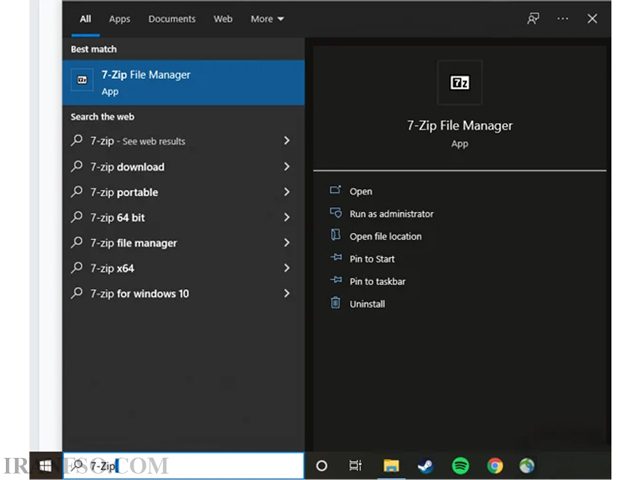
2. 7-Zip File Manager را از طریق نوار جستجوی دسکتاپ راه اندازی کنید.
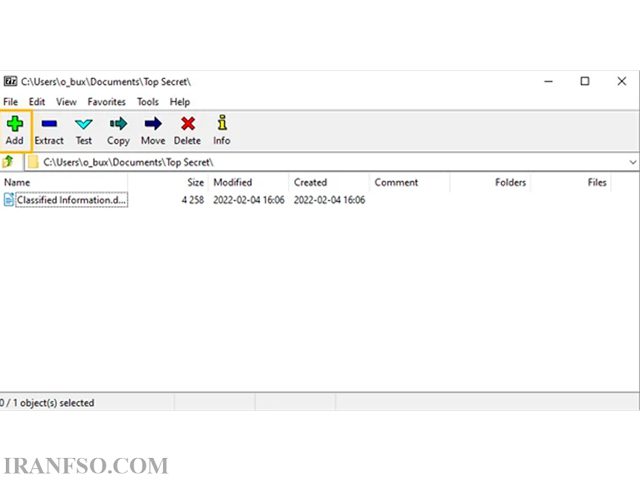
3. از کنترل پنل 7-Zip، به فایل یا پوشه ای که می خواهید محافظت کنید بروید، روی آن کلیک کنید و روی Add کلیک کنید.
4. در پنجره Add to Archive window، یک رمز عبور قوی برای رمزگذاری و رمزگشایی فایل انتخاب کنید و برای حداکثر امنیت، رمزگذاری AES-256 را انتخاب کنید. سپس، روی OK کلیک کنید.
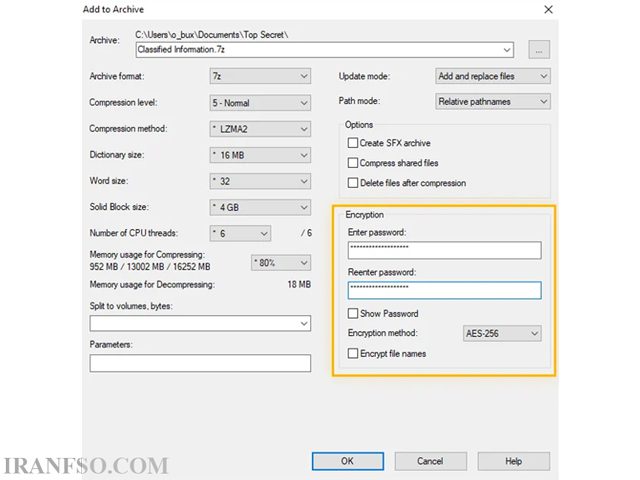
این فایل یا پوشه اکنون رمزگذاری شده است و امن تر از زمانی است که فقط با یک رمز عبور ویندوز از آن محافظت کنید این روش پاسخ به سوال چگونه برای فایل رمز بگذاریم نیز می باشد.
دسترسی به محتویات رمزگشایی شده بایگانی 7-Zip شما حتی ساده تر است. از کنترل پنل 7-Zip، فایل یا فولدر ای را که می خواهید باز کنید انتخاب کنید و روی دکمه Extract کلیک کنید. پس از درخواست رمز عبور را وارد کنید، روی OK کلیک کنید تا فایل رمزگشایی شده به طور معمول باز شود.
لینک پیشنهادی: شما همچنین می توانید برای یادگیری روش های تنظیم نور صفحه نمایش لپ تاپ و کامپیوتر، مقاله “تنظیم نور صفحه نمایش لپ تاپ” مطالعه نمایید.
VeraCrypt
VeraCrypt یک ابزار همه کاره قفل کردن فولدر یا رمز گذاشتن برای فولدر است که می تواند داده ها را به صورت ایمن در تعدادی فرمت و در چندین پلتفرم ذخیره کند. علاوه بر پوشه ها و فایل های فردی، این نرم افزار رایگان می تواند کل هارد دیسک را با رمزگذاری کامل دیسک با رمز عبور قفل کند که یک پاسخ کامل به سوال چگونه پوشه را قفل کنیم نیز می باشد.
پس از دانلود و نصب VeraCrypt برای ویندوز، این مراحل را دنبال کنید. توجه داشته باشید که در VeraCrypt به یک فایل یا پوشه رمزگذاری شده Volume گفته می شود.
1. از صفحه اصلی VeraCrypt، روی Create Volume کلیک کنید.

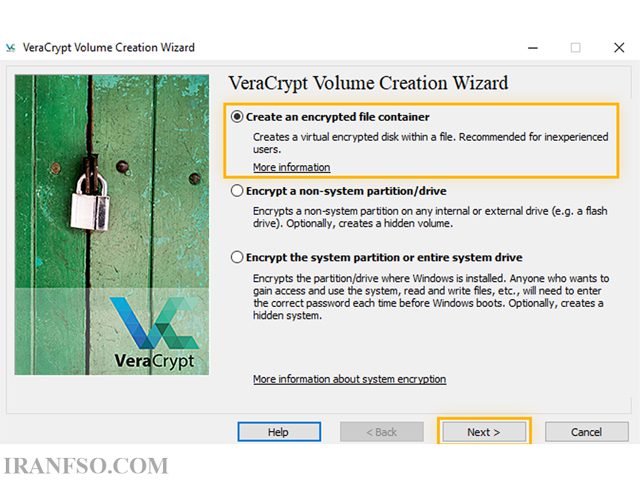
2. گزینه Create an encrypted file container را انتخاب کنید و سپس روی Next کلیک کنید.
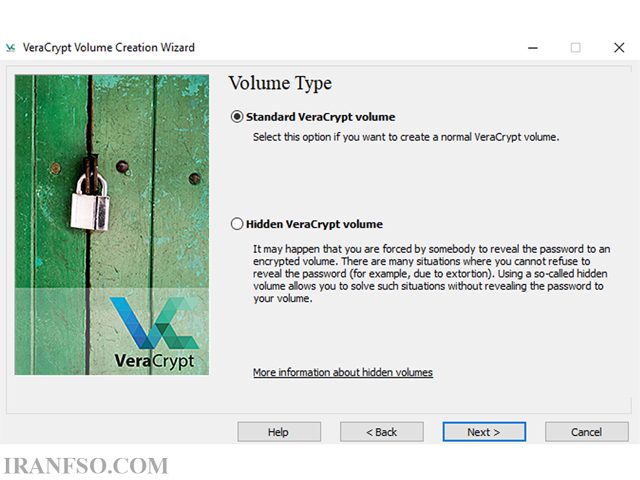
3. انتخاب کنید که آیا می خواهید یک VeraCrypt volume استاندارد ایجاد کنید یا یک VeraCrypt volume مخفی و سپس روی Next کلیک کنید.
4. روی Select File کلیک کنید و پنجره انتخابگر فایل باز می شود.
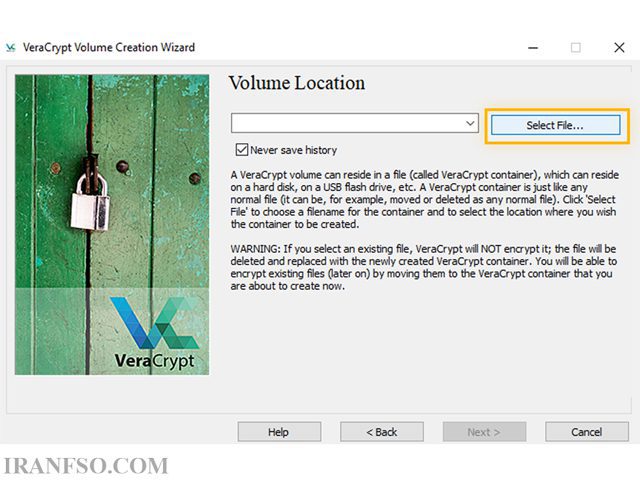
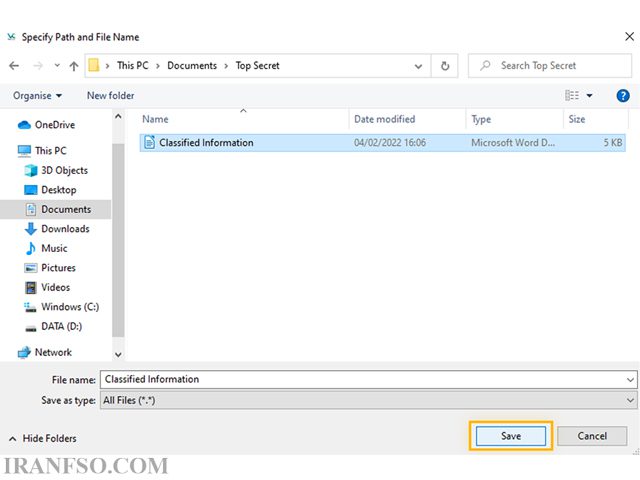
5. محل ذخیره فایل را انتخاب کنید. سپس روی Save کلیک کنید و Next را بزنید.
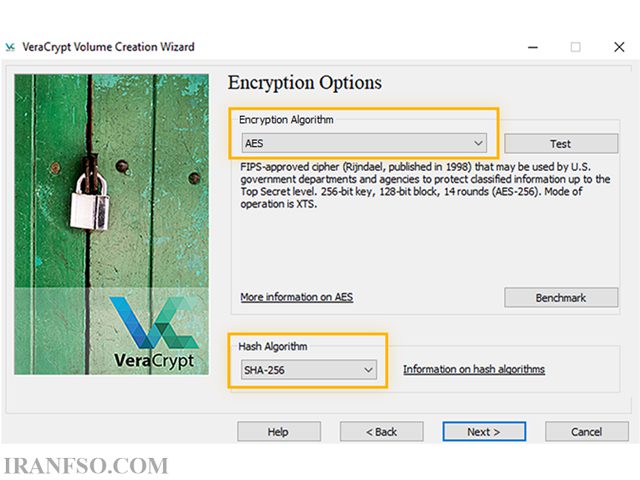
6. هنگامی که از شما خواسته شد روش رمزگذاری را انتخاب کنید، AES-256 را انتخاب کنید، که قوی ترین راه برای رمزگذاری یک فایل است.
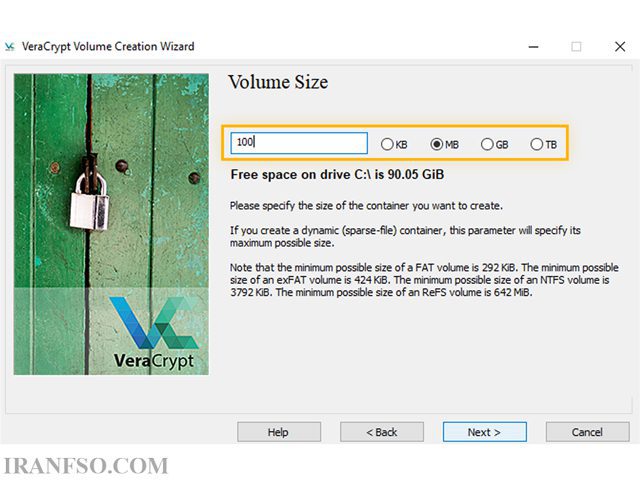
7. اندازه حجمی را که می خواهید ایجاد کنید مشخص کنید.
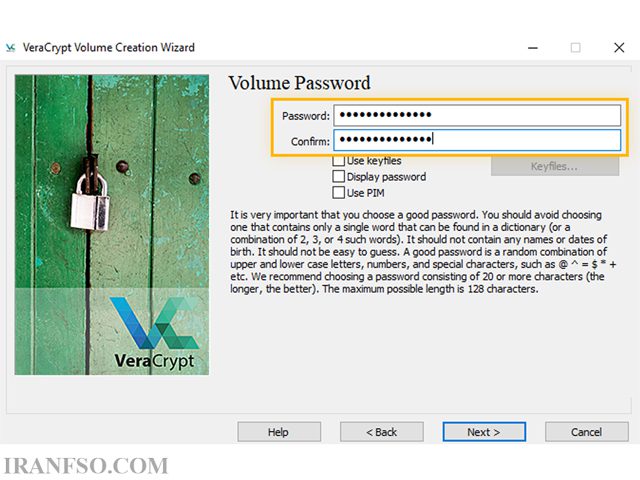
8. سپس یک رمز عبور برای ایمن سازی حجم خود ایجاد کنید و روی Next کلیک کنید.
9. اکنون کلید رمزگذاری را از طریق random mouse movements در پنجره ایجاد wizard ایجاد کنید. برای تقویت کلید رمزگذاری، ماوس خود را زیاد حرکت دهید.
10. هنگامی که نشانگر تصادفی (نوار سبز) به حداکثر قدرت رمزنگاری رسید، روی Format کلیک کنید تا حجم رمزگذاری شده شما ایجاد شود.
کلام آخر
در پایان به این نتیجه می رسیم که رمزگذاری فولدر در ویندوز یک روش مهم برای افزایش امنیت و حریم خصوصی دادههای حساس شما است. با استفاده از این روش ها، شما میتوانید فایلها و پوشههای خود را با رمزعبور محافظت کرده و از دسترسی غیرمجاز به اطلاعاتتان جلوگیری کنید. این اقدام نه تنها اطلاعات شما را در مقابل هکرها و دسترسیهای ناخواسته محافظت میکند، بلکه حریم خصوصی شما را هنگام به اشتراک گذاشتن لپ تاپ یا دستگاه با دیگران نیز تضمین میکند. بهعلاوه، رمزگذاری پوشه بر خلاف استفاده تنها از رمزعبور ورود به سیستم، امکان دسترسی به دادههای حساس شما را در مواقعی که کامپیوتر در دسترس نیست، به طور مؤثرتر میکند.


آیا روی ویندوز هم میشه قفل گذاشت؟
بله، روی ویندوز نیز میتوانید از قابلیت قفل کردن استفاده کنید تا دسترسی به سیستم شما توسط دیگران محدود شود.
سلام من مسیر رو در ویندوز ۱۰ رفتم الان نمیتونم درایو سی رو باز کنم .باید چیکار کنم حالا؟ 😓 قسمت deny رو انجام دادن تیک زدم و اوکی برای ی فایل در درایو سی.الان درایو سی باز نمیشه
سلام وقتتون بخیر
در This PC روی درایو C: راستکلیک کنید و Properties را بزنید.
به تب Security بروید و Advanced را بزنید.
روی Change کنار Owner کلیک کنید.
در قسمت Enter the object name to select، نام کاربری خود را تایپ کنید و Check Names را بزنید.
گزینه Replace owner on subcontainers and objects را بزنید و OK کنید.
سیستم را ریاستارت کنید.
بعد از این کار، درایو C دوباره قابل دسترس خواهد شد. 😊
سلام نام کاربریمو از کجا پیدا کنم فراموش کردم
سلام وقتتون بخیر
نام کاربری ویندوز منظورتون هست؟
برای منم همین مشکل رخ داد این دستوری که گفتید اجرا کردم الان نام کاربری میخواهد و موقع انجام اولیه برای گذاشتن رمز اصلا رمزی نخواست
الان باید چکار انجام بدم لطفا راهنمایی بفرمایید
✅ ۱. بررسی نام کاربری فعلی ویندوز:
برای اینکه بدانید نام کاربری دقیق شما در ویندوز چیست (تا بتوانید در قسمت “Enter the object name to select” واردش کنید):
دکمههای Windows + R را بزنید.
عبارت cmd را تایپ کنید و Enter بزنید.
در پنجرهی Command Prompt، این دستور را بزنید:
whoami ۲. اگر نام کاربری را اشتباه وارد کردید:
اگر نام کاربریای که در قسمت “Change Owner” وارد کردید اشتباه بوده، ممکن است دسترسی به درایو C محدود شده باشد. در این صورت:
از حساب ادمین دیگر وارد شوید (اگر وجود دارد).
یا ویندوز را به حالت Safe Mode ببرید و مجدداً دسترسیها را تنظیم کنید.
✅ ۳. رمز نگذاشتید اما الان پسورد میخواهد؟
اگر ویندوز پسورد میخواهد اما شما هنگام نصب هیچ پسوردی نگذاشتهاید:
ممکن است صرفاً با زدن دکمه Enter (بدون وارد کردن چیزی) وارد شود.
یا اگر از اکانت Microsoft استفاده میکنید، همان رمز اکانت مایکروسافت باید وارد شود.
در غیر این صورت، اگر هیچ رمز عبوری ندارید و باز هم نمیگذارد وارد شوید، باید یکبار از طریق System Restore یا Recovery دسترسی را بازیابی کنید.
سلام من فولدر رو بدون رمز قفل کردم اما الان نمیدونم چجوری بازش کنم؟
ویندوزم ۷ هست
سلام وقتتون بخیر
فولدر رو از طریق Safe Mode یا تغییر Permissionها در حالت Administrator باز کنید.
میشه بیشتر در این باره راهنمایی کنید من هم در این قسمت گیر کردن
سلام وقتتون بخیر
🔹 1. ورود به Safe Mode
در حالت Safe Mode ویندوز با حداقل برنامهها بالا میاد و بعضی محدودیتها یا قفلها برداشته میشن.
برای این کار:
سیستم رو ریاستارت کن
موقع بالا اومدن ویندوز (یا از تنظیمات Advanced Startup) وارد Safe Mode شو
بعد از ورود، دوباره فولدر رو باز کن یا روش راستکلیک کن و تنظیماتش رو تغییر بده
🔹 2. تغییر Permission با Administrator
گاهی دسترسی فولدر محدود شده و باید خودت بهش دسترسی کامل بدی:
روی فولدر راستکلیک کن → Properties
برو به تب Security
روی Edit یا Advanced بزن
یوزر خودت رو انتخاب کن و گزینه Full Control رو فعال کن
اگر دسترسی نداشتی، از بخش Advanced مالک (Owner) فولدر رو به اکانت خودت تغییر بده
سلام خسته نباشین
من فولدر رو یه طوری قفل کردم که فولدرم هاید میشد و وقتی رمز میدادم فولدرم میومد باز الان همون رمز رو میزنم فولدرم نمیاد یعنی کامل هاید هس میتونین راهنمایی کنید چطور فولدر رو ار هاید بیرون بیارم ممنون
سلام وقتتون بخیر
1. توی File Explorer، از منوی **View** گزینه **Hidden items** رو فعال کن.
2. اگه باز هم نیومد، توی **CMD** این دستور رو بزن (مسیر رو درست کن):
“`
attrib -h -s “C:\مسیر\فولدرت”
“`
سلام من از روش ویندوز ۷ رفتم الان پوشه هم قفل شده . چطور دوباره میتونم به محتویات پوشه دسترسی داشته باشم
سلام! اگر از روشهای قفل کردن پوشه در ویندوز ۷ که توضیح داده شده استفاده کردهاید، بسته به اینکه از کدام روش استفاده کردهاید، راه باز کردن پوشه متفاوت است. در ادامه هر دو روش توضیح داده شده رو بررسی میکنم:
✅ اگر از روش Encrypt contents to secure data استفاده کردهاید:
این روش فقط به همان حساب کاربری ویندوزی که رمزگذاری انجام داده دسترسی میدهد. برای دسترسی دوباره:
با همان اکانت کاربری که پوشه را رمزگذاری کرده وارد ویندوز شوید.
روی پوشه راست کلیک کنید و گزینه Properties را بزنید.
روی دکمه Advanced کلیک کنید.
تیک گزینه Encrypt contents to secure data را بردارید.
روی OK و سپس Apply کلیک کنید.
📌 توجه: اگر ویندوز خود را عوض کردهاید یا با اکانت دیگری وارد شدهاید، ممکن است دیگر به فایلهای رمزگذاریشده دسترسی نداشته باشید. در این صورت باید از کلید رمزگذاری نسخه پشتیبان داشته باشید.
✅ اگر از روش Security > Deny permissions استفاده کردهاید:
در این روش، دسترسی با استفاده از تنظیمات امنیتی محدود شده است. برای دسترسی مجدد:
روی پوشه راست کلیک کنید و Properties را بزنید.
وارد تب Security شوید.
روی دکمه Edit کلیک کنید.
کاربر Administrators یا کاربر خاصی که دسترسیاش را محدود کردهاید را انتخاب کنید.
در قسمت “Deny”، تیکهای زدهشده را بردارید.
روی Apply و سپس OK کلیک کنید.
❗ اگر نمیتوانید این مراحل را انجام دهید:
باید با حساب مدیر سیستم (Administrator) وارد شوید.
در صورت قفل بودن کامل، از طریق Safe Mode یا اکانت دیگر با سطح دسترسی بالا اقدام کنید.
من پوشه رو قفل کردم الان هرچقدر میخوام برگرده به حالت عادی نمیتونم درستش کنم ارور میزنه باید چیکار کنم
سلام وقتتون بخیر
وقتی روی پوشه رمز میذاری، بسته به روشی که استفاده کردی، راه باز کردنش فرق داره. اگر با ابزار داخلی ویندوز و گزینه Encrypt contents to secure data (EFS) قفلش کرده باشی، فقط همون حساب کاربری که پوشه رو رمز کرده میتونه بازش کنه و اگه ویندوز عوض شده باشه یا یوزر پاک شده باشه، بدون داشتن گواهی رمزگذاری دیگه دسترسی نداری. اگر با نرمافزارهایی مثل Folder Lock، WinRAR یا 7-Zip قفل کردی، تنها راه وارد کردن پسورد درسته و هیچ میانبری وجود نداره. اما اگه با تغییر دسترسیها در تب Security قفل کرده باشی، میشه با گرفتن مالکیت (Take Ownership) و دادن دسترسی کامل دوباره پوشه رو باز کرد. در روش فایل .bat هم معمولاً پوشه فقط مخفی میشه و با نمایش فایلهای مخفی قابل برگشته.
من با روش اولی که گفتید انجام دادم الان میخوام برض گردونم ممنون میشم توضیح بدید خودم هم نمیتونم وارد پوشه بشم
اگر با روش رمزگذاری (Encrypt) ویندوز انجام دادی و الان میخوای برشگردونی، فقط این سه خط کارو انجام بده 👇
۱️⃣ روی پوشه یا فایل راستکلیک کن → Properties
۲️⃣ برو به Advanced…
۳️⃣ تیک گزینهی Encrypt contents to secure data رو بردار → OK → Apply
✅ با این کار رمزگذاری حذف میشه و فایلهات دوباره معمولی باز میشن.
سلام من با همین روش عکس هارو رمز گذاری کردم، الان چه جوری بازشون کنم؟ ویندوز ۱۰
اگر با روش رمزگذاری (Encrypt) ویندوز انجام دادی و الان میخوای برشگردونی، فقط این سه خط کارو انجام بده 👇
۱️⃣ روی پوشه یا فایل راستکلیک کن → Properties
۲️⃣ برو به Advanced…
۳️⃣ تیک گزینهی Encrypt contents to secure data رو بردار → OK → Apply
✅ با این کار رمزگذاری حذف میشه و فایلهات دوباره معمولی باز میشن.
سلام من با روشی که گفتید برا ویندوز7 انجام دادم الان خودمم درسترسی ندارم چطوری پوشه رو بازش کنم از اول؟
اگر با روش رمزگذاری (Encrypt) ویندوز انجام دادی و الان میخوای برشگردونی، فقط این سه خط کارو انجام بده 👇
۱️⃣ روی پوشه یا فایل راستکلیک کن → Properties
۲️⃣ برو به Advanced…
۳️⃣ تیک گزینهی Encrypt contents to secure data رو بردار → OK → Apply
✅ با این کار رمزگذاری حذف میشه و فایلهات دوباره معمولی باز میشن.