آموزش کامل پیدا کردن و تغییر آدرس IP در مک (Mac) | راهنمای تصویری و کاربردی
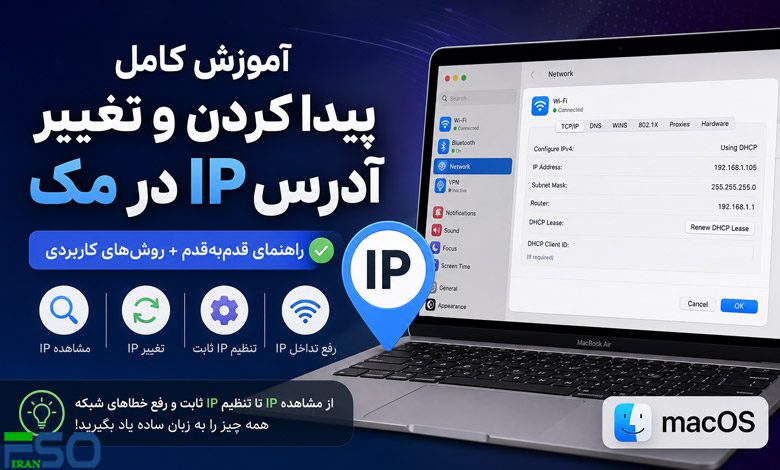
اگر قصد دارید آدرس IP مکبوک یا آیمک خود را مشاهده کنید، آن را تغییر دهید یا مشکل تداخل IP (IP Conflict) را برطرف کنید، این راهنما دقیقاً همان چیزی است که نیاز دارید. بسیاری از کاربران زمانی به فکر تغییر IP میافتند که با خطاهایی مانند “Another device is using your IP address” مواجه میشوند یا قصد دارند یک IP ثابت (Static IP) برای دستگاه خود تنظیم کنند.
در این آموزش، تمام روشهای مشاهده، تغییر و مدیریت آدرس IP در macOS را به زبان ساده بررسی میکنیم.
📌 آدرس IP در مک چیست و چه کاربردی دارد؟
آدرس IP در واقع شناسهای است که دستگاه شما در شبکه دریافت میکند تا بتواند با مودم، روتر و سایر دستگاهها ارتباط برقرار کند.
به طور کلی دو نوع IP وجود دارد:
| نوع IP | کاربرد |
|---|---|
| Private IP | ارتباط داخل شبکه خانگی یا محل کار |
| Public IP | ارتباط دستگاه شما با اینترنت |
در این مقاله بیشتر درباره Private IP صحبت میکنیم؛ همان آدرسی که در تنظیمات مک مشاهده میکنید.
🔍 چگونه IP مک را مشاهده کنیم؟
سادهترین روش، استفاده از تنظیمات سیستم است.
مراحل مشاهده IP در macOS
- روی لوگوی Apple کلیک کنید.
- وارد System Settings شوید.
- از منوی سمت چپ گزینه Network را انتخاب کنید.
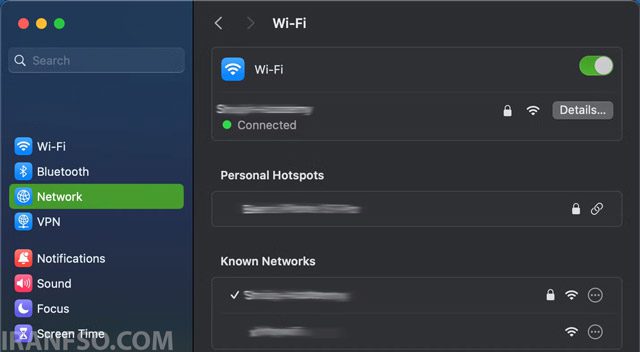
- روی شبکهای که به آن متصل هستید (Wi-Fi یا Ethernet) کلیک کنید.
- گزینه Details را انتخاب کنید.
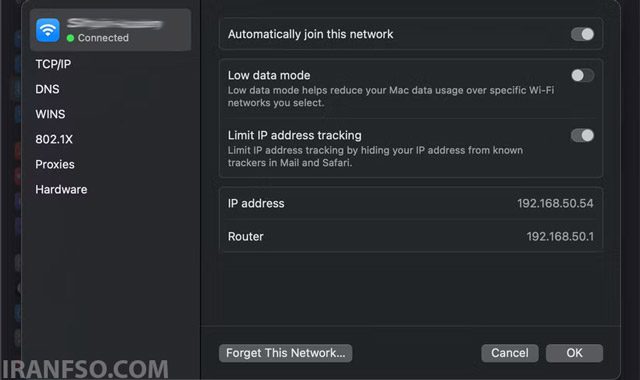
اکنون اطلاعات کامل شبکه نمایش داده میشود و میتوانید موارد زیر را مشاهده کنید:
- ✅ آدرس IP مک
- ✅ آدرس روتر (Gateway)
- ✅ اطلاعات DNS
- ✅ تنظیمات TCP/IP
⚡ مشاهده IP مک با استفاده از ترمینال
اگر علاقهمند به استفاده از دستورات ترمینال هستید، این روش سریعتر است.
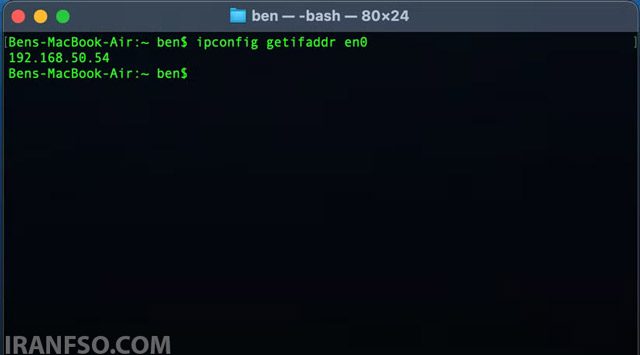
ابتدا برنامه Terminal را اجرا کنید.
برای اتصال Wi-Fi
ipconfig getifaddr en0
برای اتصال Ethernet
ipconfig getifaddr en1
پس از اجرای دستور، آدرس IP دستگاه بلافاصله نمایش داده میشود.
🔄 چگونه IP مک را تغییر دهیم؟
گاهی اوقات لازم است IP جدیدی دریافت کنید؛ برای مثال زمانی که:
- تداخل IP ایجاد شده باشد.
- اتصال شبکه دچار مشکل شده باشد.
- روتر به درستی IP اختصاص نداده باشد.
برای این کار:
- وارد System Settings > Network شوید.
- روی شبکه فعال کلیک کنید.
- وارد بخش TCP/IP شوید.
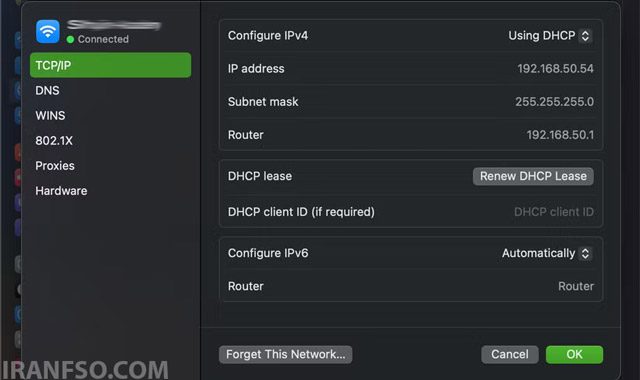
- مقابل Configure IPv4 گزینه Using DHCP را مشاهده خواهید کرد.
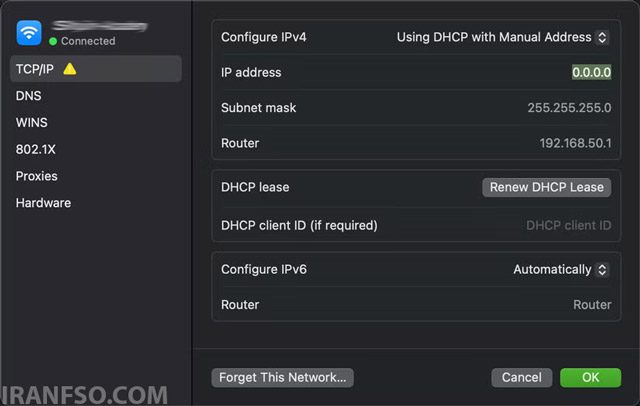
- روی Renew DHCP Lease کلیک کنید.
با انجام این کار، مک IP قبلی را آزاد کرده و از روتر یک IP جدید دریافت میکند.
لینک پیشنهادی: شما همچنین می توانید برای آشنایی با روش های پیدا کردن آدرس مک در آیفون، مقاله “پیدا کردن مک آدرس آیفون در چند ثانیه | آموزش کامل مشاهده MAC Address در آیفون” مطالعه نمایید.
💡 DHCP چیست و چرا اهمیت دارد؟
DHCP مخفف Dynamic Host Configuration Protocol است.
وظیفه آن این است که به صورت خودکار برای هر دستگاه یک IP مناسب اختصاص دهد.
مزایای DHCP:
- عدم نیاز به تنظیم دستی
- جلوگیری از تداخل IP
- مدیریت آسان شبکه
- مناسب برای کاربران خانگی
به همین دلیل اکثر مودمها به صورت پیشفرض از DHCP استفاده میکنند.
🎯 چگونه در مک IP ثابت (Static IP) تنظیم کنیم؟
اگر میخواهید همیشه از یک IP مشخص استفاده کنید، باید IP ثابت تعریف کنید.
مراحل تنظیم
- وارد بخش TCP/IP شوید.
- مقابل Configure IPv4 گزینه
Using DHCP with Manual Address
یا
Manually
را انتخاب کنید.
سپس آدرس IP موردنظر را وارد نمایید.
استفاده از گزینه Using DHCP with Manual Address معمولاً سادهتر است زیرا سایر اطلاعات شبکه بهصورت خودکار تنظیم میشوند.
⚠️ چگونه یک IP آزاد پیدا کنیم؟
یکی از مهمترین نکات هنگام تنظیم IP ثابت، انتخاب یک آدرس آزاد است.
اگر IP انتخابی توسط دستگاه دیگری استفاده شود، دوباره با خطای تداخل IP روبهرو خواهید شد.
ابتدا باید ساختار IP شبکه خود را بدانید.
برای مثال:
192.168.1.X
یا
192.168.0.X
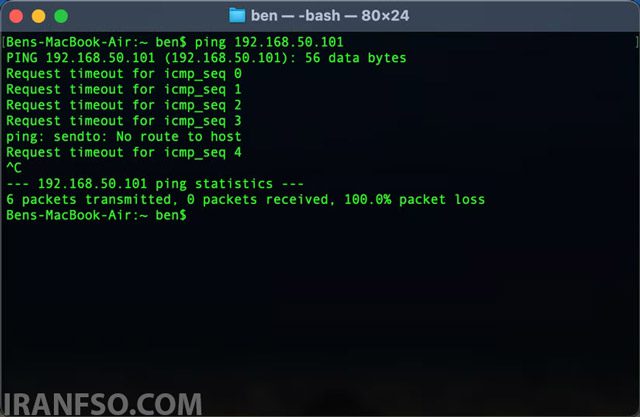
سپس در ترمینال دستور زیر را اجرا کنید:
ping 192.168.1.150
اگر پاسخهایی مانند زیر دریافت کردید:
64 bytes from...
یعنی این IP در حال استفاده است.
اما اگر چندین بار پیام زیر نمایش داده شود:
Request timeout
احتمالاً آن آدرس آزاد است.
🖥 مشاهده تمام IPهای فعال شبکه
اگر دستگاههای زیادی در شبکه دارید، بهتر است همه IPها را یکجا مشاهده کنید.
دستور زیر را اجرا کنید:
arp -a
این دستور تمام IPهای فعال شبکه را نمایش میدهد و پیدا کردن یک آدرس آزاد را بسیار آسانتر میکند.
🔒 رزرو IP ثابت در مودم یا روتر
اگر تصمیم گرفتهاید از IP ثابت استفاده کنید، بهتر است همان IP را در تنظیمات مودم نیز رزرو کنید.
این کار باعث میشود روتر همیشه همان آدرس را به مک اختصاص دهد.
مراحل کلی:
- وارد پنل مدیریت مودم شوید.
- بخش DHCP یا LAN را باز کنید.
- گزینه DHCP Reservation یا Static Lease را پیدا کنید.
- مک خود را از لیست دستگاهها انتخاب کنید.
- IP موردنظر را ثبت کنید.
این روش از ایجاد تداخل IP در آینده جلوگیری میکند.
لینک پیشنهادی: شما همچنین می توانید برای آشنایی کامل با آدرس مک، مقاله “آدرس مک(MAC Address): کلیدی برای مدیریت و امنیت شبکههای کامپیوتری” مطالعه نمایید.
🚨 رفع خطای “Another Device Is Using Your IP Address”
یکی از رایجترین مشکلات شبکه در مک همین خطاست.
دلایل ایجاد آن:
- اختصاص یک IP مشابه به دو دستگاه
- اختلال در DHCP
- تنظیم اشتباه IP ثابت
- بیدار شدن سیستم از حالت Sleep با IP قدیمی
برای رفع مشکل میتوانید:
- ✅ روی Renew DHCP Lease کلیک کنید.
- ✅ مودم را ریستارت کنید.
- ✅ یک IP ثابت جدید تعریف کنید.
- ✅ مودم را بهروزرسانی (Firmware Update) کنید.
- ✅ از تداخل IPهای دستی جلوگیری کنید.
🌍 تفاوت IP عمومی و IP خصوصی چیست؟
بسیاری از کاربران این دو مفهوم را با یکدیگر اشتباه میگیرند.
| IP خصوصی | IP عمومی |
|---|---|
| فقط داخل شبکه استفاده میشود | در اینترنت قابل مشاهده است |
| معمولاً با 192.168 یا 10.0 شروع میشود | توسط ISP اختصاص داده میشود |
| قابل تغییر توسط کاربر | معمولاً توسط شرکت ارائهدهنده اینترنت مدیریت میشود |
IP خصوصی برای ارتباط دستگاههای داخل شبکه کاربرد دارد، در حالی که IP عمومی هویت اتصال شما در اینترنت است.
🛠 چه زمانی باید IP مک را تغییر دهیم؟
در شرایط زیر تغییر IP میتواند مفید باشد:
- رفع مشکل اتصال به اینترنت
- برطرف کردن خطای تداخل IP
- راهاندازی سرور یا NAS
- اشتراکگذاری فایل در شبکه
- مدیریت تجهیزات شبکه
- استفاده از نرمافزارهای تحت شبکه
- افزایش پایداری ارتباط در شبکههای سازمانی
📊 مقایسه IP پویا و IP ثابت
| ویژگی | IP پویا (DHCP) | IP ثابت (Static) |
|---|---|---|
| تنظیم خودکار | ✅ | ❌ |
| مناسب کاربران عادی | ✅ | ❌ |
| مناسب سرورها | ❌ | ✅ |
| احتمال تغییر IP | زیاد | ندارد |
| مدیریت آسان | بسیار زیاد | متوسط |
❓ سوالات متداول (FAQ)
آیا تغییر IP باعث افزایش سرعت اینترنت میشود؟
خیر. تغییر IP خصوصی معمولاً تأثیری بر سرعت اینترنت ندارد و بیشتر برای رفع مشکلات شبکه استفاده میشود.
آیا استفاده از IP ثابت بهتر است؟
برای کاربران عادی خیر. اما اگر از سرور، پرینتر شبکه، دوربین مداربسته یا NAS استفاده میکنید، IP ثابت انتخاب مناسبتری است.
آیا تغییر IP باعث تغییر IP اینترنت نیز میشود؟
خیر. این آموزش مربوط به IP خصوصی دستگاه است و IP عمومی توسط شرکت ارائهدهنده اینترنت (ISP) تعیین میشود.
آیا امکان بازگرداندن تنظیمات وجود دارد؟
بله. کافی است دوباره گزینه Using DHCP را انتخاب کنید تا سیستم بهصورت خودکار IP دریافت کند.
آیا استفاده از دستورهای ترمینال خطری برای سیستم دارد؟
خیر. دستوراتی که در این مقاله معرفی شدند فقط اطلاعات شبکه را نمایش میدهند یا وضعیت IP را بررسی میکنند و تغییری در فایلهای سیستم ایجاد نمیکنند.
✅ جمعبندی
مشاهده و تغییر آدرس IP در مک فرآیند پیچیدهای نیست و از طریق System Settings یا Terminal تنها در چند دقیقه انجام میشود. در بیشتر مواقع، استفاده از DHCP بهترین گزینه است؛ زیرا مدیریت آدرسهای IP را بهصورت خودکار انجام میدهد. با این حال، اگر برای رفع مشکلات شبکه، راهاندازی تجهیزات تحت شبکه یا مدیریت بهتر دستگاهها به یک آدرس ثابت نیاز دارید، میتوانید با تنظیم Static IP و رزرو آن در روتر، اتصال پایدارتر و مطمئنتری داشته باشید.