آموزش ساخت Recovery Drive در ویندوز 11؛ ایجاد فلش ریکاوری برای نجات سیستم (4 مرحله ساده)
گاهی ممکن است ویندوز 11 به دلیل خرابی فایلهای سیستمی، مشکلات بوت، آپدیتهای ناموفق یا خطاهای نرمافزاری دیگر اجرا نشود. در چنین شرایطی داشتن یک Recovery Drive ویندوز 11 میتواند شما را از نصب مجدد کامل سیستمعامل یا مراجعه به تعمیرکار بینیاز کند.
Recovery Drive یا درایو بازیابی ویندوز یک فلش USB قابل بوت است که شامل ابزارهای ضروری تعمیر ویندوز بوده و به شما امکان میدهد در زمان بروز مشکل، سیستم را عیبیابی، تعمیر یا حتی دوباره نصب کنید.
با ساخت یک فلش ریکاوری ویندوز 11 میتوانید:
✅ مشکلات مربوط به روشن نشدن ویندوز را برطرف کنید.
✅ به ابزارهای پیشرفته تعمیر سیستم (Advanced Recovery Options) دسترسی داشته باشید.
✅ خطاهای بوت و خرابی فایلهای سیستمی را رفع کنید.
✅ در صورت فعال بودن گزینه پشتیبانگیری، ویندوز را دوباره نصب کنید.
💡 Recovery Drive ویندوز 11 چیست و چه کاربردی دارد؟
Recovery Drive در واقع یک نسخه اضطراری از ابزارهای تعمیر ویندوز است که روی یک حافظه USB ذخیره میشود. این فلش زمانی کاربرد دارد که سیستم شما دیگر به محیط معمولی ویندوز وارد نمیشود.
برای مثال اگر با مشکلات زیر مواجه شوید:
- ❌ ویندوز بعد از روشن شدن روی لوگو گیر کند.
- ❌ سیستم به دلیل خراب شدن فایلهای بوت بالا نیاید.
- ❌ صفحه آبی مرگ (Blue Screen) نمایش داده شود.
- ❌ یک آپدیت ویندوز باعث ایجاد مشکل شود.
میتوانید کامپیوتر را با فلش Recovery Drive بوت کرده و ابزارهای تعمیر ویندوز را اجرا کنید.
⚠️ قبل از ساخت Recovery Drive در ویندوز 11 این نکات را بدانید
قبل از شروع فرآیند ساخت فلش ریکاوری، چند نکته مهم وجود دارد که باید به آنها توجه کنید:
| مورد | توضیحات |
|---|---|
| نوع حافظه مورد نیاز | فلش USB |
| فرمت پیشنهادی | FAT32 |
| حداقل ظرفیت پیشنهادی | 16 گیگابایت |
| امکان استفاده از هارد داخلی | ❌ وجود ندارد |
| حذف اطلاعات فلش | ✅ تمام اطلاعات پاک میشود |
توجه: ابزار Recovery Drive ویندوز برای ساخت فلش بازیابی طراحی شده است و روی پارتیشن داخلی هارد یا SSD قابل ایجاد نیست. همچنین فلش مورد استفاده باید با فرمت FAT32 باشد؛ فرمتهای NTFS و exFAT توسط این ابزار پشتیبانی نمیشوند.
🚀 چگونه در ویندوز 11 Recovery Drive بسازیم؟ (آموزش کامل مرحله به مرحله)
ساخت فلش ریکاوری در ویندوز 11 بسیار ساده است و تنها چند دقیقه زمان نیاز دارد. در ادامه مراحل انجام این کار را بررسی میکنیم.
🔍 مرحله اول: اجرای ابزار Create a Recovery Drive ویندوز 11
برای شروع باید ابزار داخلی Recovery Drive را باز کنید.
مراحل انجام کار:
- روی منوی Start کلیک کنید.
- در قسمت جستجو عبارت زیر را وارد کنید:
Create a recovery drive- روی گزینه نمایش داده شده کلیک کنید.
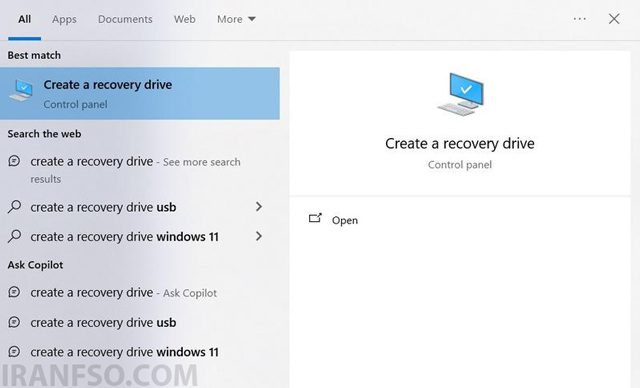
- در پنجره User Account Control روی گزینه Yes بزنید تا دسترسی Administrator فعال شود.
پس از باز شدن ابزار Recovery Drive، میتوانید مراحل ساخت فلش بازیابی را ادامه دهید.
💾 مرحله دوم: فعال کردن گزینه Backup System Files در Recovery Drive
در پنجره Recovery Drive ویندوز 11، یک گزینه مهم وجود دارد که پیشنهاد میشود آن را فعال کنید:
✅ Back up system files to the recovery drive
با فعال کردن این گزینه، علاوه بر ابزارهای تعمیر ویندوز، فایلهای ضروری سیستمعامل نیز روی فلش ذخیره میشوند. این قابلیت باعث میشود در صورت خرابی شدید ویندوز، امکان بازنشانی یا نصب مجدد ویندوز از طریق Recovery Drive را داشته باشید.
برای ادامه مراحل:
- گزینه Back up system files to the recovery drive را فعال کنید.
- روی دکمه Next کلیک کنید.
- چند لحظه صبر کنید تا ویندوز فضای مورد نیاز را بررسی کند.
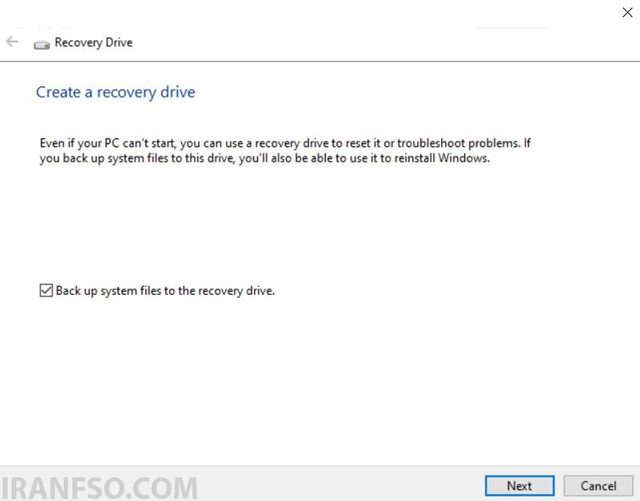
نکته: اگر این گزینه را فعال نکنید، فلش شما فقط شامل ابزارهای تعمیر و عیبیابی خواهد بود و امکان نصب مجدد ویندوز از طریق آن محدود میشود.
لینک پیشنهادی: شما همچنین می توانید برای آشنایی با آموزش حذف Microsoft Edge از ویندوز 11، مقاله “آموزش حذف Microsoft Edge از ویندوز 11 | 3 روش ساده و تضمینی برای حذف مرورگر اج” مطالعه نمایید.
🔌 مرحله سوم: اتصال و انتخاب فلش USB برای ساخت Recovery Drive
در این مرحله باید حافظه USB مورد نظر خود را به کامپیوتر متصل کنید.
قبل از انتخاب فلش به نکات زیر توجه داشته باشید:
- تمام اطلاعات موجود روی فلش پاک خواهد شد.
- بهتر است از یک فلش خالی استفاده کنید.
- ظرفیت فلش باید متناسب با حجم فایلهای بازیابی ویندوز باشد.
- استفاده از فلش USB 3.0 باعث افزایش سرعت فرآیند ساخت Recovery Drive میشود.
مراحل انجام کار:
- فلش USB را به کامپیوتر متصل کنید.
- در لیست نمایش داده شده، حافظه مورد نظر را انتخاب کنید.
- روی گزینه Next کلیک کنید.
ویندوز قبل از شروع فرآیند ساخت، یک هشدار نمایش میدهد که تمام اطلاعات موجود روی فلش حذف خواهد شد.
در صورتی که از پاک شدن اطلاعات مطمئن هستید، ادامه دهید.
⚙️ مرحله چهارم: ایجاد فلش Recovery Drive در ویندوز 11
در آخرین مرحله، ویندوز آماده انتقال فایلهای بازیابی به فلش USB میشود.
برای ساخت Recovery Drive:
- روی گزینه Create کلیک کنید.
- ویندوز شروع به فرمت کردن فلش و انتقال فایلهای لازم میکند.
- منتظر بمانید تا فرآیند کامل شود.
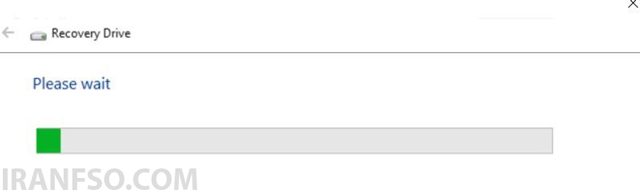
مدت زمان ساخت فلش ریکاوری به عوامل مختلفی بستگی دارد:
- سرعت فلش USB
- سرعت هارد یا SSD سیستم
- حجم فایلهای سیستم ویندوز
معمولاً این فرآیند بین چند دقیقه تا حدود نیم ساعت زمان نیاز دارد.
پس از پایان عملیات، پیام موفقیت نمایش داده میشود و فلش شما آماده استفاده خواهد بود.
اکنون یک Windows 11 Recovery Drive Bootable USB دارید که در مواقع اضطراری میتواند سیستم را بازیابی کند.
🚨 چگونه از Recovery Drive برای تعمیر ویندوز 11 استفاده کنیم؟
ساخت فلش ریکاوری تنها زمانی ارزش خود را نشان میدهد که ویندوز دیگر بهصورت عادی اجرا نشود.
برای استفاده از Recovery Drive:
- فلش Recovery Drive را به کامپیوتر متصل کنید.
- سیستم را خاموش و دوباره روشن کنید.
- وارد Boot Menu شوید.
معمولاً با فشردن یکی از کلیدهای زیر هنگام روشن شدن سیستم میتوانید Boot Menu را باز کنید:
| برند لپتاپ یا مادربرد | کلید Boot Menu |
|---|---|
| ASUS | F8 |
| Lenovo | F12 |
| Dell | F12 |
| HP | Esc یا F9 |
| MSI | F11 |
| Acer | F12 |
- فلش USB را انتخاب کنید.
- وارد محیط Windows Recovery شوید.
در این بخش ابزارهای مختلفی در اختیار شما قرار میگیرد:
- Startup Repair برای تعمیر مشکلات بوت
- System Restore برای بازگردانی تنظیمات قبلی
- Command Prompt برای اجرای دستورات تعمیر
- System Image Recovery برای بازیابی نسخه پشتیبان
❓ تفاوت Recovery Drive و Restore Point در ویندوز 11 چیست؟
بسیاری از کاربران این دو قابلیت را با یکدیگر اشتباه میگیرند، اما کاربرد آنها متفاوت است.
| ویژگی | Recovery Drive | Restore Point |
|---|---|---|
| محل ذخیره | فلش USB | هارد داخلی |
| زمان استفاده | زمانی که ویندوز بالا نمیآید | هنگام وجود مشکل نرمافزاری |
| قابلیت بوت شدن | ✅ دارد | ❌ ندارد |
| تعمیر فایلهای بوت | ✅ دارد | محدود |
| نیاز به ساخت قبلی | ✅ دارد | معمولاً خودکار فعال میشود |
🛠️ رفع خطاهای رایج هنگام ساخت Recovery Drive در ویندوز 11
اگر هنگام ساخت فلش ریکاوری با مشکل مواجه شدید، معمولاً یکی از موارد مربوط به فلش USB، فایلهای سیستمی ویندوز یا فضای ذخیرهسازی است. در ادامه رایجترین خطاها و روشهای رفع آنها را بررسی میکنیم.
❌ خطای We can’t create a recovery drive در ویندوز 11
یکی از رایجترین خطاها هنگام ساخت Recovery Drive، نمایش پیام:
We can’t create a recovery drive
است. این خطا ممکن است به دلایل مختلفی ایجاد شود:
دلایل احتمالی:
- خراب بودن فایلهای سیستمی ویندوز
- کمبود فضای فلش USB
- مشکل در سرویسهای مربوط به Recovery
- وجود خطا در فایلهای نصب ویندوز
- فرمت نامناسب فلش
روشهای پیشنهادی برای رفع مشکل:
✅ 1. بررسی و تعمیر فایلهای سیستمی ویندوز
ابتدا ابزار System File Checker را اجرا کنید:
- در قسمت Search ویندوز، عبارت CMD را جستجو کنید.
- روی Command Prompt راست کلیک کرده و گزینه Run as administrator را انتخاب کنید.
- دستور زیر را وارد کنید:
sfc /scannow- منتظر بمانید تا فرآیند بررسی و تعمیر فایلها کامل شود.
پس از پایان عملیات، دوباره تلاش کنید Recovery Drive را بسازید.
لینک پیشنهادی: شما همچنین می توانید برای آشنایی با روش های آموزش تغییر یا تنظیم پرینتر پیشفرض در ویندوز 11، مقاله “آموزش تغییر یا تنظیم پرینتر پیشفرض در ویندوز 11 | 3 روش ساده و کاربردی” مطالعه نمایید.
✅ 2. استفاده از فلش USB دیگر
گاهی مشکل از خود حافظه USB است. برای اطمینان:
- از یک فلش سالم استفاده کنید.
- ترجیحاً فلش USB 3.0 انتخاب کنید.
- قبل از شروع، اطلاعات آن را منتقل کرده و فلش را کامل فرمت کنید.
✅ 3. بررسی فضای کافی فلش
اگر گزینه Back up system files to the recovery drive را فعال کرده باشید، حجم مورد نیاز بیشتر خواهد شد.
پیشنهاد میشود:
- حداقل از فلش 16 گیگابایتی استفاده کنید.
- برای برخی نسخههای ویندوز 11 ممکن است فلش 32 گیگابایت گزینه مناسبتری باشد.
💽 آیا میتوان Recovery Drive ویندوز 11 را روی هارد اکسترنال ساخت؟
خیر، ابزار رسمی Recovery Drive ویندوز برای ساخت روی حافظه USB طراحی شده است.
اگرچه برخی هاردهای اکسترنال ممکن است توسط سیستم شناسایی شوند، اما تضمینی برای بوت شدن و عملکرد صحیح آنها وجود ندارد.
برای ساخت یک رسانه بازیابی مطمئن:
✅ فلش USB انتخاب بهتری است.
✅ فرمت FAT32 توصیه میشود.
✅ بهتر است از حافظهای استفاده کنید که همیشه در دسترس باشد.
📦 چه مقدار فضای ذخیرهسازی برای Recovery Drive لازم است؟
حجم مورد نیاز Recovery Drive به نسخه ویندوز و فعال بودن گزینه پشتیبانگیری فایلهای سیستمی بستگی دارد.
جدول زیر یک راهنمای کلی است:
| نوع Recovery Drive | فضای پیشنهادی |
|---|---|
| فقط ابزارهای تعمیر ویندوز | حداقل 8 گیگابایت |
| همراه با فایلهای سیستمی | 16 گیگابایت یا بیشتر |
| برای اطمینان بیشتر | فلش 32 گیگابایت |
پیشنهاد میشود همیشه یک فلش با ظرفیت بالاتر استفاده کنید تا در آینده هنگام ساخت Recovery Drive با خطای کمبود فضا مواجه نشوید.
🔄 تفاوت Recovery Drive و Windows Installation Media چیست؟
بسیاری از کاربران تصور میکنند Recovery Drive همان فلش نصب ویندوز است، اما این دو ابزار کاربرد متفاوتی دارند.
| ویژگی | Recovery Drive | Installation Media |
|---|---|---|
| کاربرد اصلی | تعمیر و بازیابی ویندوز | نصب کامل ویندوز |
| ساخت با ابزار داخلی ویندوز | ✅ دارد | ❌ ندارد |
| امکان تعمیر بوت | ✅ دارد | محدود |
| نیاز به فایل ISO | ❌ ندارد | ✅ دارد |
| مناسب برای | رفع خطاهای سیستم | نصب مجدد ویندوز |
اگر هدف شما فقط نصب دوباره ویندوز است، بهتر است از ابزار Media Creation Tool مایکروسافت استفاده کنید. اما برای تعمیر سریع سیستم، Recovery Drive گزینه مناسبتری است.
✅ نکات مهم بعد از ساخت Recovery Drive ویندوز 11
برای اینکه فلش ریکاوری در زمان نیاز بدون مشکل کار کند، نکات زیر را رعایت کنید:
🔹 فلش را در جای امن نگهداری کنید.
🔹 فایلهای داخل آن را تغییر ندهید.
🔹 برای ذخیره فایلهای شخصی از همان فلش استفاده نکنید.
🔹 هر چند وقت یکبار سالم بودن فلش را بررسی کنید.
🔹 اگر سختافزار سیستم را تغییر دادید، بهتر است یک Recovery Drive جدید بسازید.
❓ سوالات متداول درباره ساخت Recovery Drive در ویندوز 11 (FAQ)
1. آیا ساخت Recovery Drive باعث حذف اطلاعات کامپیوتر میشود؟
خیر. ساخت Recovery Drive فقط اطلاعات موجود روی فلش USB را پاک میکند و هیچ تغییری روی فایلهای هارد یا SSD سیستم ایجاد نمیکند.
2. بهترین حجم فلش برای ساخت Recovery Drive ویندوز 11 چقدر است؟
برای اکثر سیستمها فلش 16 گیگابایتی کافی است، اما اگر قصد دارید فایلهای سیستمی ویندوز نیز روی آن ذخیره شود، استفاده از فلش 32 گیگابایتی پیشنهاد میشود.
3. آیا Recovery Drive میتواند ویندوز خراب را تعمیر کند؟
بله. ابزارهایی مانند Startup Repair، System Restore و Command Prompt در محیط Recovery میتوانند بسیاری از مشکلات بوت و خطاهای ویندوز را برطرف کنند.
4. آیا میتوان Recovery Drive را بعد از نصب ویندوز ساخت؟
بله. بهترین زمان برای ساخت Recovery Drive زمانی است که ویندوز سالم و بدون مشکل اجرا میشود.
5. آیا Recovery Drive برای هر کامپیوتر متفاوت است؟
بله. بهتر است Recovery Drive را روی همان سیستمی بسازید که قرار است در مواقع اضطراری از آن استفاده کنید، زیرا فایلهای بازیابی به تنظیمات و نسخه ویندوز همان سیستم وابسته هستند.
🎯 جمعبندی: چرا باید در ویندوز 11 Recovery Drive بسازیم؟
ساخت یک فلش Recovery Drive در ویندوز 11 یکی از سادهترین روشها برای آماده شدن در برابر مشکلات جدی سیستم است. خرابی فایلهای ویندوز، مشکلات بوت یا خطاهای نرمافزاری ممکن است هر زمانی اتفاق بیفتند و داشتن یک فلش ریکاوری میتواند زمان زیادی را برای تعمیر سیستم ذخیره کند.
با انجام تنها چند مرحله ساده میتوانید یک ابزار نجات برای کامپیوتر خود ایجاد کنید که در شرایط بحرانی، امکان تعمیر و بازیابی ویندوز را فراهم میکند.