مایکروسافت استور (Microsoft Store): راهی امن و مطمئن برای دسترسی به محتوای دیجیتال
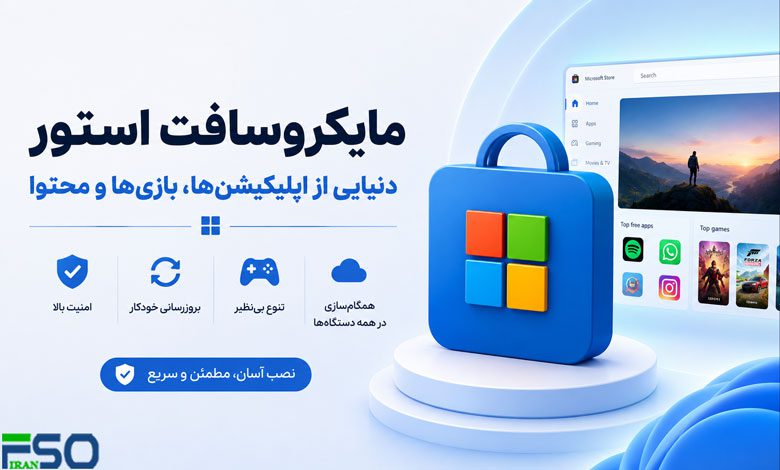
مایکروسافت استور (Microsoft Store) یک پلتفرم دیجیتال ارائه شده توسط شرکت مایکروسافت است که کاربران ویندوز 10 و ویندوز 11 میتوانند از طریق آن به دانلود و نصب برنامهها، بازیها، فیلمها، کتابها و موسیقی دسترسی داشته باشند. این فروشگاه دیجیتال که فروشگاه مایکروسافت هم گفته میشود یکی از راههای اصلی برای دسترسی به نرمافزارها و محتوای دیجیتال معتبر و ایمن برای کاربران سیستم عامل ویندوز است.
مایکروسافت استور چیست ؟ یک فروشگاه رسمی اپلیکیشنها و بازیها برای ویندوز است که کاربران میتوانند نرمافزارهای مورد نیاز خود را از آن دانلود و نصب کنند. در این مقاله به شما آموزش میدهیم چگونه مایکروسافت استور را فعال کنیم، روش باز کردن مایکروسافت استور و نکات استفاده از مایکروسافت استور را برای دسترسی آسان به برنامهها و امکانات مختلف ارائه میکنیم.
مزایای استفاده از Microsoft Store
امنیت بالا: برنامهها و محتواهای موجود در ماکروسافت استور توسط مایکروسافت بررسی و تایید میشوند، بنابراین احتمال وجود نرمافزارهای مخرب کمتر است.
بروزرسانیهای خودکار: برنامههای نصب شده از طریق استور مایکروسافت بهطور خودکار بروزرسانی میشوند، بنابراین همیشه از جدیدترین نسخهها و بهبودهای امنیتی برخوردار خواهید بود.
تنوع محتوا: فروشگاه ویندوز به کاربران امکان میدهد تا به مجموعه گستردهای از برنامهها، بازیها، فیلمها و موسیقی دسترسی داشته باشند.
یکپارچگی با حساب مایکروسافت: با استفاده از حساب مایکروسافت، میتوانید به راحتی به تمامی دستگاههای خود دسترسی داشته باشید و محتوای خریداری شده را به اشتراک بگذارید.
لینک پیشنهادی: شما همچنین می توانید برای آشنایی با روش های پاکسازی کش لپ تاپ، مقاله “پاکسازی کش لپتاپ: ساده، سریع و موثر” مطالعه نمایید.
روش فعالسازی Microsoft Store
برای فعالسازی و استفاده از مایکروسافت استور در ویندوز 10 یا ویندوز 11، مراحل زیر را دنبال کنید:
1.بررسی اتصال به اینترنت
ابتدا اطمینان حاصل کنید که سیستم شما به اینترنت متصل است. بدون اتصال به اینترنت، دسترسی به مایکروسافت استور ممکن نخواهد بود.
2.ورود به حساب مایکروسافت
باز کردن تنظیمات:در ویندوز 10، به منوی استارت بروید و “Settings” را انتخاب کنید.
در ویندوز 11، روی آیکون تنظیمات در نوار وظیفه کلیک کنید.
حسابها (Accounts):به بخش “Accounts” بروید.
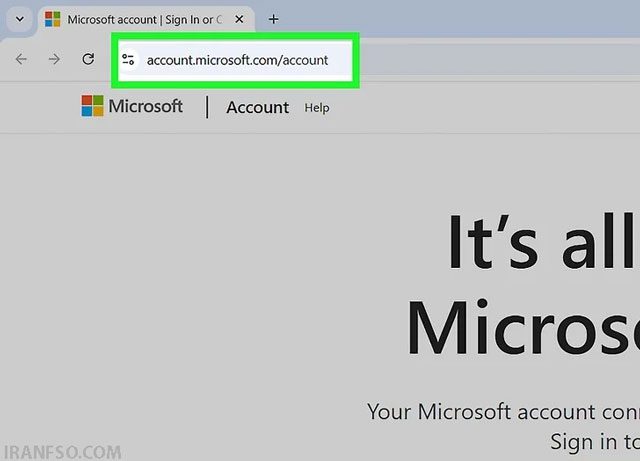
ورود یا ایجاد حساب:اگر قبلاً وارد حساب مایکروسافت نشدهاید، روی “Sign in with a Microsoft account instead” کلیک کنید و اطلاعات حساب خود را وارد کنید. اگر حساب ندارید، میتوانید یک حساب جدید ایجاد کنید.
3.دسترسی به مایکروسافت استور پس از دانلود مایکروسافت استور
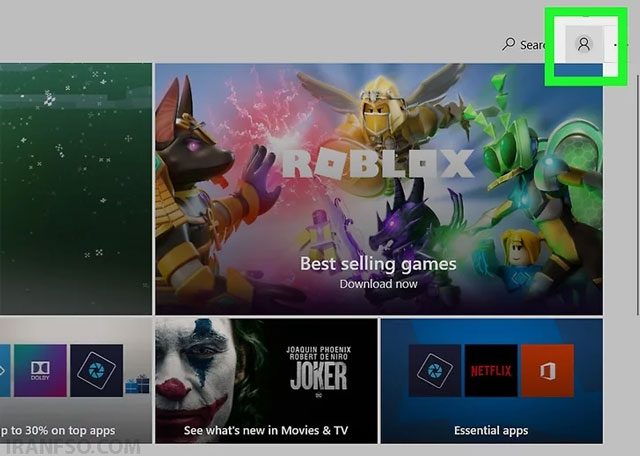
بعد از نصب مایکروسافت استور برای باز کردن مایکروسافت استور:در منوی استارت “Microsoft Store” را جستجو کنید و برنامه را باز کنید.
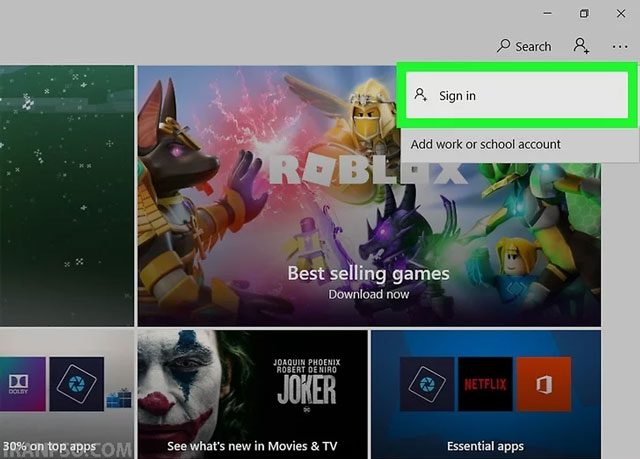
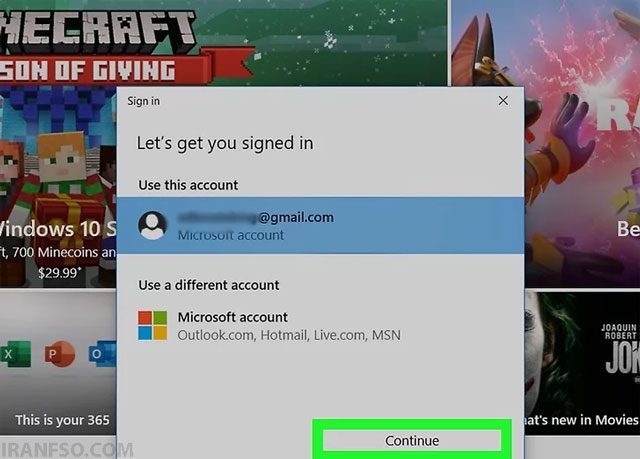
ورود به حساب:هنگامی که نصب microsoft store انجام دادید اگر هنوز وارد حساب خود نشدهاید، در قسمت بالای سمت راست صفحه روی آیکون حساب کاربری کلیک کنید و وارد حساب مایکروسافت خود شوید.
4.دانلود و نصب برنامهها
جستجوی برنامه:در نوار جستجوی مایکروسافت استور، نام برنامه یا بازی مورد نظر خود را وارد کنید.
انتخاب و نصب:برنامه مورد نظر را انتخاب کنید و روی دکمه “Get” یا “Install” کلیک کنید.
دانلود و نصب:منتظر بمانید تا برنامه دانلود و نصب شود. پس از اتمام نصب، میتوانید برنامه را باز کرده و استفاده کنید.
برای نصب و استفاده از مایکروسافت استور، میتوانید ابتدا دانلود Microsoft Store برای ویندوز 10 یا دانلود مایکروسافت استور برای ویندوز 10 را انجام دهید و سپس با نصب مایکروسافت استور در ویندوز 10 آن را روی سیستم خود فعال کنید. در صورتی که برنامه از قبل نصب است، میتوانید با فعال سازی مایکروسافت استور ویندوز 10 و آپدیت مایکروسافت استور ویندوز 10 آخرین نسخه و امکانات را دریافت کنید. همچنین برای ویندوز 11 میتوانید دانلود مایکروسافت استور برای ویندوز 11 را انجام دهید و با فعال سازی مایکروسافت استور ویندوز 11 از تمامی قابلیتهای آن بهرهمند شوید.
لینک پیشنهادی: شما همچنین می توانید برای رفع مشکل صفحه آبی مرگ، مقاله “راهنمای جامع رفع مشکل صفحه آبی مرگ (BSOD) در ویندوز” مطالعه نمایید.
حل مشکلات Microsoft Store
اگر در دسترسی به مایکروسافت استور یا دانلود برنامهها با مشکل مواجه شدید، مراحل زیر را برای حل مشکلات امتحان کنید:
بروزرسانی ویندوز
اطمینان حاصل کنید که سیستم عامل ویندوز شما بهروز است. برای انجام این کار:
باز کردن تنظیمات: به “Settings” بروید.
بروزرسانی و امنیت (Update & Security): به بخش “Update & Security” بروید.
بروزرسانی ویندوز: روی “Check for updates” کلیک کنید و تمامی بروزرسانیهای موجود را نصب کنید.
تنظیمات تاریخ و زمان
تنظیمات تاریخ و زمان سیستم خود را بررسی کنید. تاریخ و زمان نادرست میتواند باعث مشکلاتی در اتصال به مایکروسافت استور شود:
باز کردن تنظیمات: به “Settings” بروید.
زمان و زبان (Time & Language): به بخش “Time & Language” بروید.
تنظیم تاریخ و زمان: تاریخ و زمان را بررسی و در صورت لزوم تنظیم کنید.
شما همچنین می توانید برای آشنایی با حذف برنامهها در ویندوز، مقاله “آموزش حذف برنامهها در ویندوز: از ابزارهای داخلی تا شخص ثالث”را مطالعه نمایید.
ریست کردن مایکروسافت استور
اگر همچنان با مشکل مواجه هستید، میتوانید مایکروسافت استور را ریست کنید:
باز کردن تنظیمات: به “Settings” بروید.
برنامهها (Apps): به بخش “Apps” بروید.
یافتن مایکروسافت استور: Microsoft Store را پیدا کنید و روی آن کلیک کنید.
تنظیمات پیشرفته: روی “Advanced options” کلیک کنید.
ریست: روی “Reset” کلیک کنید و تایید کنید.
جمعبندی
مایکروسافت استور یک پلتفرم مفید و کارآمد برای دسترسی به برنامهها، بازیها و محتوای دیجیتال است. با فعالسازی و استفاده صحیح از مایکروسافت استور، میتوانید از مجموعه گستردهای از نرمافزارهای معتبر و ایمن بهرهمند شوید. امیدواریم این راهنما به شما کمک کند تا به راحتی مایکروسافت استور را فعال کرده و از امکانات آن استفاده کنید برای استفاده کامل از فروشگاه رسمی ویندوز، ابتدا میتوانید دانلود Microsoft Store یا دانلود مایکروسافت استور برای ویندوز را انجام دهید. همچنین امکان Microsoft Store دانلود و دانلود نرم افزار Microsoft Store برای نصب روی سیستم وجود دارد. پس از نصب، برای دسترسی به آخرین ویژگیها، بهتر است بروزرسانی Microsoft Store یا دانلود آپدیت مایکروسافت استور و انجام آپدیت Microsoft Store را انجام دهید تا همیشه به جدیدترین نسخه و امکانات دسترسی داشته باشید.



برای فعال سازی مایکروسافت استور در ویندوز10 به اینترنت نیازه؟
بله، برای فعالسازی مایکروسافت استور در ویندوز 10 به اینترنت نیاز دارید.
مایکروسافت استور فقط مخصوص سیستم های سورفیس است ؟
خیر، مایکروسافت استور مختص دستگاههای سورفیس نیست و روی تمامی سیستمهای ویندوزی (مانند لپتاپها، دسکتاپها، و تبلتها) قابل استفاده است. مایکروسافت استور برای ویندوز ۱۰ و ویندوز ۱۱ به طور پیشفرض نصب شده و کاربران میتوانند از آن برای دانلود برنامهها، بازیها، و سایر محتواها استفاده کنند.
سلام. توی سیستم من پیغام عدم پشتیبانی مایکروسافت استور درکشور را میده؟ راهکارچیست؟
سلام وقتتون بخیر
اگر Microsoft Store به دلیل عدم پشتیبانی در کشور شما باز نمیشود، کافیست در تنظیمات ویندوز مسیر Settings > Time & Language > Region را باز کرده و کشور را به United States یا United Kingdom تغییر دهید، سپس سیستم را ریاستارت کنید. در صورت نیاز، کشور اکانت مایکروسافت را نیز از سایت account.microsoft.com تغییر دهید.