چرا ویندوز بعد از آپدیت کند شده است؟ بهترین روشهای افزایش سرعت ویندوز پس از Windows Update
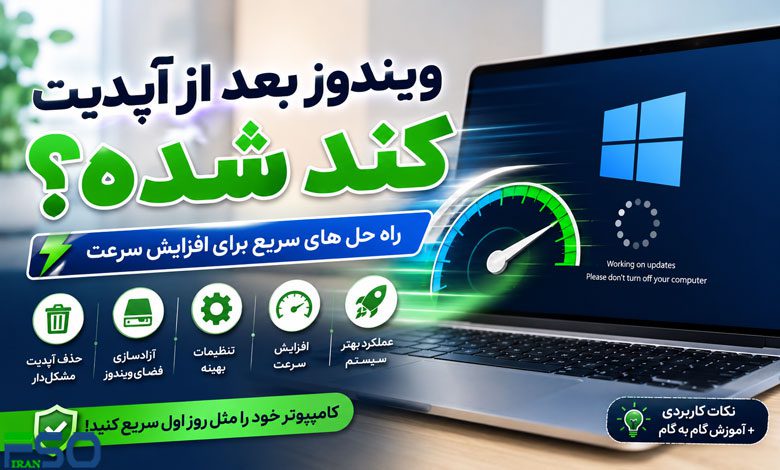
اگر بعد از نصب آخرین آپدیت ویندوز احساس میکنید کامپیوترتان کندتر از قبل شده، جای نگرانی نیست. این مشکل یکی از رایجترین اتفاقاتی است که کاربران ویندوز 10 و ویندوز 11 با آن روبهرو میشوند. در بسیاری از مواقع، این کاهش سرعت موقتی است و پس از تکمیل پردازشهای داخلی ویندوز، عملکرد سیستم به حالت عادی بازمیگردد.
البته گاهی نیز یک بهروزرسانی معیوب، کمبود فضای ذخیرهسازی یا تغییر برخی تنظیمات سیستم باعث افت محسوس سرعت میشود. در این مقاله یاد میگیرید چگونه علت اصلی کند شدن ویندوز بعد از آپدیت را پیدا کرده و با چند راهکار ساده، عملکرد سیستم را مانند روز اول بازیابی کنید.
📌 چرا ویندوز بعد از آپدیت کند میشود؟
بعد از نصب هر آپدیت، ویندوز تنها فایلها را جایگزین نمیکند؛ بلکه مجموعهای از عملیات پسزمینه را نیز اجرا میکند که شامل موارد زیر است:
- بازسازی ایندکس جستجوی ویندوز (Windows Search Index)
- بهینهسازی فایلهای سیستمی
- نصب مؤلفههای امنیتی
- پاکسازی فایلهای قدیمی
- ایجاد کشهای جدید
- بهروزرسانی سرویسهای داخلی ویندوز
به همین دلیل ممکن است برای مدتی مصرف پردازنده (CPU)، حافظه (RAM) یا هارد دیسک به 100 درصد برسد و سیستم کند شود.
⏳ ۱. ابتدا اجازه دهید ویندوز کارش را تمام کند
اولین و سادهترین کاری که باید انجام دهید این است که کمی صبر کنید.
پس از نصب آپدیت، ویندوز معمولاً تا چند دقیقه یا حتی یک ساعت در حال انجام پردازشهای داخلی است. اگر در همین زمان شروع به اجرای برنامههای سنگین کنید، طبیعی است که سیستم کند به نظر برسد.
بهترین کار چیست؟
✅ کامپیوتر را حدود ۳۰ تا ۶۰ دقیقه روشن بگذارید.
✅ در این مدت از اجرای برنامههای سنگین خودداری کنید.
✅ سپس سیستم را یک بار Restart کنید.
در بسیاری از موارد همین کار ساده مشکل را کاملاً برطرف میکند.
🔍 ۲. بررسی کنید آیا خود آپدیت مشکل دارد یا خیر
گاهی اوقات خود آپدیت ویندوز دارای باگ است و هزاران کاربر دیگر نیز همان مشکل را تجربه میکنند.
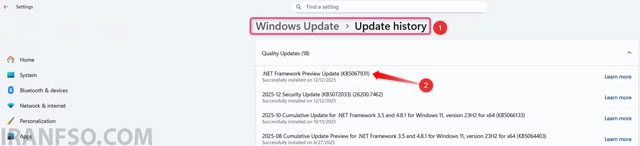
برای بررسی این موضوع ابتدا شماره KB آپدیت را پیدا کنید.
مسیر:
Settings > Windows Update > Update History
شمارهای مانند:
KB5061234
را یادداشت کنید.
سپس این شماره را در گوگل جستجو کنید.
اگر کاربران زیادی از کند شدن ویندوز، افت FPS، کرش برنامهها یا مشکلات مشابه شکایت کرده باشند، احتمال زیاد مشکل از همان آپدیت است.
🗑️ ۳. حذف آخرین آپدیت ویندوز
اگر مشخص شد آخرین آپدیت باعث افت عملکرد سیستم شده، میتوانید آن را حذف کنید.
مراحل حذف آپدیت
- وارد Settings شوید.
- روی Windows Update کلیک کنید.
- وارد Update History شوید.
- گزینه Uninstall Updates را انتخاب کنید.
- آخرین آپدیت نصبشده را پیدا کنید.
- روی Uninstall کلیک کنید.
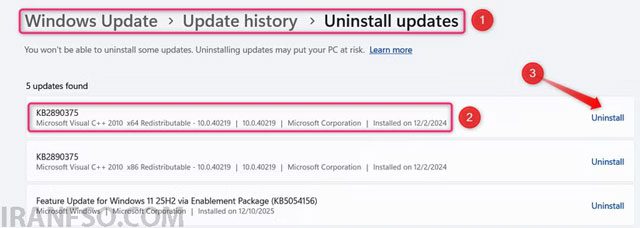
پس از راهاندازی مجدد سیستم، عملکرد ویندوز را بررسی کنید.
اگر سرعت سیستم به حالت طبیعی برگشت، بهتر است تا انتشار نسخه اصلاحشده توسط مایکروسافت، آن آپدیت را دوباره نصب نکنید.
💾 ۴. فضای درایو ویندوز را خالی کنید
یکی از دلایل کمتر شناختهشده کند شدن ویندوز بعد از آپدیت، پر بودن درایو C است.
ویندوز برای انجام عملیات بهینهسازی به فضای خالی نیاز دارد. اگر فضای کافی وجود نداشته باشد، عملکرد سیستم کاهش پیدا میکند.
کارهایی که پیشنهاد میشود انجام دهید:
- حذف برنامههای بلااستفاده
- پاک کردن فایلهای موقت
- حذف Windows Update Cleanup
- انتقال فایلهای حجیم به هارد دیگر
- فعال کردن قابلیت Storage Sense
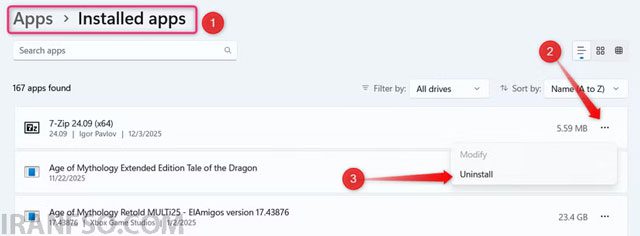
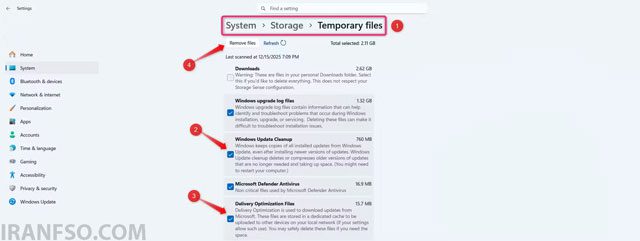
بهتر است همیشه حداقل ۱۵ تا ۲۰ درصد فضای درایو ویندوز خالی باشد.
لینک پیشنهادی: شما همچنین می توانید برای آشنایی با روش های فعال و غیرفعال سازی تبلیغات صفحه قفل ویندوز 11، مقاله “آموزش غیرفعال یا فعال کردن تبلیغات صفحه قفل (Lock Screen) در ویندوز 11” مطالعه نمایید.
📊 جدول فایلهایی که میتوانید بدون نگرانی حذف کنید
| نوع فایل | قابل حذف | تأثیر |
|---|---|---|
| Temporary Files | ✅ بله | آزادسازی فضا |
| Windows Update Cleanup | ✅ بله | حذف فایلهای آپدیت قدیمی |
| Delivery Optimization Files | ✅ بله | افزایش فضای ذخیرهسازی |
| Recycle Bin | ✅ در صورت عدم نیاز | افزایش فضای آزاد |
| Downloads | ⚠️ با بررسی | حذف فایلهای اضافی |
⚙️ ۵. تنظیمات ویندوز را بعد از آپدیت بررسی کنید
گاهی آپدیت ویندوز برخی تنظیمات را بدون اطلاع کاربر تغییر میدهد.
بهتر است موارد زیر را بررسی کنید.
✅ برنامههای Startup
مسیر:
Task Manager > Startup Apps
برنامههایی که ضروری نیستند را غیرفعال کنید.
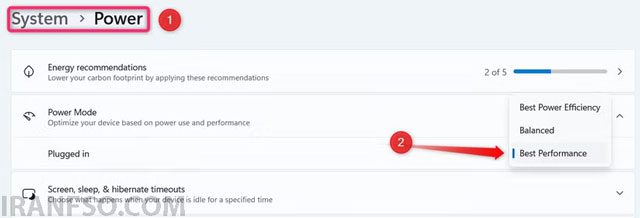
✅ حالت مصرف انرژی
اگر Power Mode روی حالت صرفهجویی باشد، سرعت سیستم کاهش پیدا میکند.
مسیر:
Settings > System > Power & Battery
بهتر است گزینه:
Best Performance
را انتخاب کنید.
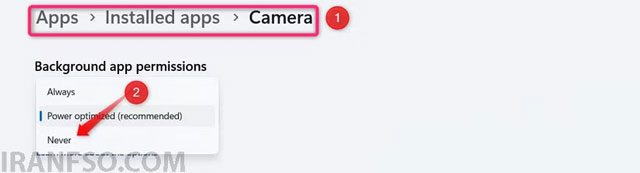
✅ برنامههای پسزمینه
برخی برنامهها بعد از آپدیت دوباره اجازه اجرا در پسزمینه پیدا میکنند.
مسیر:
Settings > Apps > Installed Apps
سپس برای هر برنامه:
Advanced Options > Background App Permissions
را روی
Never
قرار دهید.
✅ جلوههای گرافیکی
گاهی آپدیت برخی افکتهای ویندوز را دوباره فعال میکند که باعث فشار بیشتر روی سختافزار میشود.
اگر سیستم نسبتاً قدیمی دارید، غیرفعال کردن جلوههای بصری میتواند عملکرد ویندوز را بهبود دهد.
🎯 ۶. ببینید دقیقاً کدام بخش سیستم کند شده است
همیشه مشکل مربوط به کل ویندوز نیست.
گاهی فقط یک قسمت خاص دچار افت عملکرد شده است.
| مشکل | راهکار پیشنهادی |
|---|---|
| بوت شدن کند ویندوز | بررسی Startup و تنظیمات BIOS |
| کند شدن File Explorer | پاک کردن Cache و Restart کردن Explorer |
| کند شدن Windows Search | بازسازی Search Index |
| افت FPS در بازیها | نصب مجدد درایور کارت گرافیک |
| لگ در اجرای برنامهها | بررسی مصرف CPU و RAM |
| کند شدن اینترنت | ریست تنظیمات شبکه و بررسی درایور کارت شبکه |
📈 ۷. مصرف منابع سیستم را بررسی کنید
اگر بعد از آپدیت سیستم بیش از حد کند شده است، Task Manager را باز کنید و موارد زیر را بررسی کنید:
- مصرف CPU
- مصرف RAM
- استفاده از Disk
- مصرف GPU
اگر یکی از این بخشها دائماً روی ۹۰ تا ۱۰۰ درصد قرار دارد، همان قسمت عامل اصلی افت سرعت سیستم است.
🛠️ ۸. درایورهای سختافزار را بهروزرسانی کنید
گاهی مشکل از خود ویندوز نیست، بلکه آپدیت باعث ناسازگاری درایورهای سختافزار شده است.
بهروزرسانی درایورهای زیر میتواند بسیاری از مشکلات عملکرد را برطرف کند:
- کارت گرافیک (NVIDIA، AMD یا Intel)
- چیپست مادربرد
- درایور SSD یا HDD
- کارت شبکه
- درایور صدا
همیشه بهتر است این درایورها را از وبسایت رسمی سازنده دانلود کنید.
لینک پیشنهادی: شما همچنین می توانید برای آشنایی با روش های غیرفعال کردن مخفی شدن خودکار تسکبار در ویندوز 11، مقاله “آموزش غیرفعال کردن مخفی شدن خودکار تسکبار در ویندوز 11 (Auto Hide Taskbar)” مطالعه نمایید.
🔄 ۹. فایلهای سیستمی ویندوز را تعمیر کنید
اگر پس از آپدیت احساس میکنید برخی فایلهای ویندوز آسیب دیدهاند، میتوانید از ابزارهای داخلی ویندوز استفاده کنید.
ابتدا Command Prompt را با دسترسی Administrator اجرا کرده و دستور زیر را وارد کنید:
sfc /scannow
در صورت نیاز، دستور زیر را نیز اجرا کنید:
DISM /Online /Cleanup-Image /RestoreHealth
این ابزارها بسیاری از فایلهای خراب سیستم را ترمیم کرده و در برخی موارد باعث افزایش سرعت ویندوز میشوند.
✅ جمعبندی
کند شدن ویندوز پس از نصب آپدیت همیشه به معنای وجود یک مشکل جدی نیست. در اغلب مواقع، ویندوز در حال انجام پردازشهای پسزمینه است و پس از مدتی عملکرد سیستم به حالت عادی بازمیگردد. اما اگر این وضعیت ادامه داشت، با بررسی آپدیت نصبشده، آزاد کردن فضای ذخیرهسازی، اصلاح تنظیمات، بهروزرسانی درایورها و تعمیر فایلهای سیستمی میتوانید در بیشتر موارد مشکل را برطرف کنید و دوباره از سرعت مطلوب سیستم لذت ببرید.
❓ سوالات متداول (FAQ)
❓ آیا کند شدن ویندوز بعد از آپدیت طبیعی است؟
بله. معمولاً ویندوز پس از نصب بهروزرسانی، عملیات بهینهسازی را در پسزمینه انجام میدهد که ممکن است برای مدتی باعث کاهش سرعت شود.
❓ آیا حذف آخرین آپدیت ویندوز مشکلی ایجاد میکند؟
اگر مطمئن هستید که همان آپدیت باعث بروز مشکل شده است، حذف آن معمولاً راهحل مناسبی است. البته بهتر است پس از انتشار نسخه اصلاحشده، دوباره آن را نصب کنید.
❓ چه مقدار فضای خالی برای درایو C مناسب است؟
توصیه میشود همیشه بین ۱۵ تا ۲۰ درصد از فضای درایو سیستم خالی باشد تا ویندوز بتواند بدون افت عملکرد کار کند.
❓ آیا ریستارت کردن بعد از آپدیت ضروری است؟
بله. بسیاری از تغییرات و بهینهسازیهای ویندوز تنها پس از راهاندازی مجدد سیستم اعمال میشوند.
❓ اگر بعد از چند روز هنوز ویندوز کند باشد چه باید کرد؟
در این شرایط بهتر است مصرف منابع سیستم، فضای ذخیرهسازی، درایورها، فایلهای سیستمی و آخرین آپدیت نصبشده را بررسی کنید. در صورت لزوم، حذف آپدیت یا اجرای ابزارهای تعمیر ویندوز نیز میتواند مؤثر باشد.