راهنمای کامل برای انتخاب و فرمت کردن درایو در ویندوز و مک بوک
معنی فرمت کردن یک درایو رو میشه مثل این توضیح داد که وقتی شما یک تخته سیاه رو پاک میکنید، همه چیز پاک میشه و به شما یک صفحهی تمیز و خالی میده که میتونید از اول شروع کنید. یعنی همه فایلها، برنامهها، و دادههایی که روی اون درایو بوده رو به طور کامل پاک میکنید. این کار رو معمولا وقتی انجام میدن که میخواین درایو رو برای استفادهی دوباره آماده کنید یا مشکلاتی رو حل کنید. ولی حتما قبل از این کار باید مطمئن بشید که هیچ دادهی مهمی روی اون درایو نیست، چون بعد از فرمت کردن، اطلاعات قابل بازیابی نیستند. در این مقاله قصد داریم در مورد فرمت کردن درایو در ویندوز (Windows) و همچنین در سیستم عامل MacOS صحبت کنیم.
فرمت ویندوز به معنی پاکسازی کامل اطلاعات هارد دیسک و آمادهسازی آن برای نصب مجدد سیستم عامل است. هنگام فرمت کامل هارد هنگام نصب ویندوز، تمام دادهها حذف میشوند و فضای هارد برای نصب تازه ویندوز آماده میشود. فرمت کامپیوتر معمولاً به همین فرآیند اشاره دارد که در آن هارد پاک و سیستم عامل دوباره نصب میشود. در کامپیوتر، معنی format یعنی قالببندی یا آمادهسازی یک حافظه ذخیرهسازی مانند هارد دیسک یا فلشمموری برای استفاده، که شامل حذف کامل دادهها و ایجاد ساختار فایل جدید است.
فرمت کردن درایو چیست؟
فرمت کردن دیسک به شما اجازه میدهد که تمام فایلهای موجود در دستگاه ذخیرهسازی را پاک کنید و فضای خالی را بازیابی کنید. همچنین، به شما کمک میکند تا سیستم فایل جدید را مدیریت کنید و مشکلاتی مانند ردیابیهای نادرست یا بخشهای معیوب را برطرف کنید.
فرمت کردن فرایندی است که برای راهاندازی و آماده کردن یک دستگاه ذخیرهسازی برای استفاده اولیه است، که شامل مقداردهی اولیه ساختارهای اصلی روی دیسک، تقسیمبندی (تقسیم فضای دیسک به بخشها) و انجام وظایف سیستم فایل دیگر میشود.
فرمت کردن میتواند بر روی اکثر انواع دستگاههای ذخیرهسازی انجام شود مانند درایو سخت، درایو فلش USB، درایو سخت خارجی و SSD. قبل از فرمت کردن هر نوع درایو سخت، توصیه میشود که یک نسخه پشتیبان از تمام فایلهای حیاتی موجود در دستگاه ذخیرهسازی ایجاد کنید. این پشتیبان به شما امکان میدهد تا پس از اتمام فرمت کردن، دادهها را باز کرده و مجدداً استفاده کنید.
لینک پیشنهادی: شما همچنین می توانید برای آشنایی با سیستم عامل های مک یا ویندوز، مقاله “مک یا ویندوز: دو جهان، دو تجربه” مطالعه نمایید.
دلایل فرمت کردن هارد درایو:
ممکن است چندین عامل مختلف در فرمت کردن هارد لپ تاپ و کامپیوتر تاثیرگذار باشد، در این بخش از مقاله به برخی از این دلایل پرداخته خواهد شد.
- کندی سرعت: اگر درایو سخت شما قدیمی است، احتمال دارد که مقدار زیادی از حافظه نهان یا فایلهای موقت غیرضروری را جمع آوری کرده باشد. حذف این فایلها آسان است، اما گاهی اوقات نمیتوانید آنها را پیدا کنید. این خوشه از دادهها میتواند عملکرد سیستم را کاهش دهد. تنها راهکار معقول فرمت کردن کامل درایو سخت است، که از بار فایلهای غیرضروری رها میشود.
- تغییر سیستم فایل: اگر تصمیم به تعویض کامپیوتر خود یا تغییر سیستم عامل از ویندوز به macOS گرفتهاید، آنگاه نیاز به تغییر سیستم فایل درایو خود به یکی که با مک سازگار است دارید. برای تغییر سیستم فایل، فرمت کردن دیسک ضروری است.
- پاکسازی هارد دیسک از برنامههای غیرموردنیاز و ویروسها: کامپیوترهای ویندوز همیشه به حملات ناخواسته مالور (Malware) حساس هستند که دادهها و اطلاعات شخصی شما را در معرض خطر قرار میدهد. اگر نرمافزار ضدویروسی روی کامپیوتر شما ندارید، آنگاه باید کل درایو را برای رفع مشکل مالور خود فرمت کنید.
انواع فرمت کردن درایو سخت
دو نوع فرآیند فرمت کردن وجود دارد که کامپیوتر ممکن است از شما بخواهد انتخاب کنید، که مختصراً در ادامه بحث خواهیم کرد:
- فرمت سریع (Quick Format):
در این نوع فرمت، فرآیند فرمت کردن به سرعت انجام میشود. در این حالت، سیستم فقط ساختارهای فایل را از نو ایجاد میکند و اطلاعات قبلی را به طور کامل پاک نمیکند. این نوع فرمت معمولاً برای زمانهایی که نیاز به سرعت دارید و دادههای حساسی روی درایو ندارید، مورد استفاده قرار میگیرد. - فرمت کامل (Full Format):
در این نوع فرمت، کل درایو به طور کامل تخلیه و فرمت میشود. این فرآیند زمانبرتر از فرمت سریع است، زیرا تمام دادههای روی درایو پاک میشوند و ساختارهای فایل از ابتدا ایجاد میشوند. این نوع فرمت معمولاً برای حذف اطلاعات حساس یا رفع مشکلات پایداری درایو استفاده میشود.
فرمت سریع:
فرآیند فرمت سریع برای تسریع فرآیند فرمت استفاده میشود. در این روش، درایو برای بدسکتورها بررسی نمیشود، بنابراین فقط در صورتی از این روش استفاده کنید که هدف شما فقط پاک کردن بخشی از فضای درایو سخت است. عیب اصلی این روش این است که دادهها به طور کامل پاک نمیشوند، بنابراین اگر پس از فرمت سریع، هنوز مشکلاتی با درایوتان وجود دارد، آنگاه باید یک اسکن فرمت کامل بر روی درایو سخت خود انجام دهید.
فرمت کامل:
فرمت کامل توصیه میشود اگر اعتقاد دارید که کامپیوتر شما توسط بدافزار و ویروسها آلوده شده است. این روش درایو سخت را برای بدسکتورها بررسی میکند و معمولاً زمان بیشتری نسبت به فرمت سریع برای پاک کردن دادهها طول میکشد.
اگر درایو شما به شکل نامناسبی عمل کرده و کند عمل میکند، آنگاه باید یک فرمت کامل روی درایو سخت خود انجام دهید. این گزینه بهتری است تا اطمینان حاصل شود که هیچ مشکلی با درایو وجود ندارد. میتوانید فرآیند فرمت را با غیرفعال کردن گزینه “فرمت سریع” و سپس کلیک بر روی شروع آغاز کنید.
لینک پیشنهادی: شما همچنین می توانید برای آشنایی با روش های فعالسازی دارک مود در ویندوز 11، مقاله “آموزش فعالسازی دارک مود در ویندوز 11” مطالعه نمایید.
انتخاب سیستم فایل مناسب
سیستمهای فایل قوانینی هستند که تعیین میکنند چگونه یک سیستم عامل فایلها را ذخیره و مطالعه میکند. هنگامی که یک درایو سخت را فرمت میکنید، از شما خواسته میشود که سیستم فایل مورد نظر خود را انتخاب کنید.
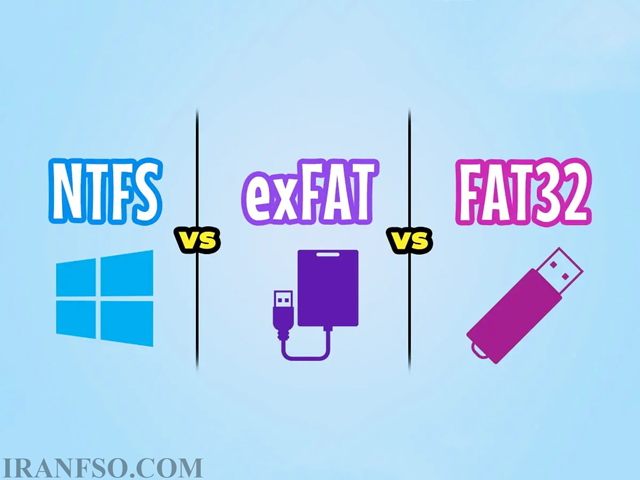
اگر از ویندوز استفاده میکنید، میتوانید بین NTFS، FAT32 و exFAT انتخاب کنید.
سیستم فایل NTFS: اگر میخواهید درایو اصلی خود را (حاوی سیستم عامل) فرمت کنید، باید از NTFS (New Technology File System) استفاده کنید، که سیستم فایل پیشفرض و مدرن ویندوز است. NTFS همچنین یک انتخاب خوب برای درایوهای خارجی است، زیرا با گستره گستردهای از دستگاهها سازگار است.
با امنیت ابتدایی فایل و پشتیبانی از فایلهای بیشتر از 4 گیگابایت، NTFS بهترین گزینه برای انتقال فایلهای بزرگ است. اگر میخواهید یک فیلم را بر روی یک درایو USB برای پخش آن در تلویزیون خود قرار دهید، باید از NTFS استفاده کنید. همچنین، NTFS به شما امکان ایجاد دسترسیهای پیشرفته مفید میدهد.
سیستم فایل FAT32: FAT32 که اختصار یافته عبارت File Allocation Table میباشد یک سیستم فایل قدیمی است که به سالهای ویندوز 95 برمیگردد. این سیستم با بیشترین گستره انواع فایل سازگار است، اما نمیتواند هیچ چیز بیشتر از 4 گیگابایت را ذخیره کند.
سیستم فایل exFAT: سیستم فایل exFAT (Extensible File Allocation Table) برای ذخیره سازی قابل حمل مانند درایوهای USB، کارتهای SD و سایر درایوهای خارجی طراحی شده است. این به شما اجازه میدهد فایلها را بین سیستمهای عامل مختلف منتقل کنید. از سیستم فایل exFAT استفاده کنید اگر میخواهید فایلها را بین دستگاههای ویندوز و مک منتقل کنید، یا اگر میخواهید فایلهای خود را سازگار با هر دو سیستم عامل کنید.
نحوه فرمت کردن هارد دیسک در ویندوز 7
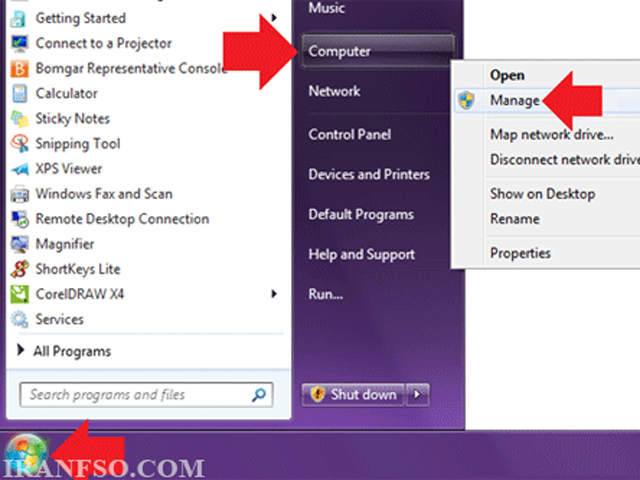
روی دکمه Start کلیک کنید، روی Computer راست کلیک کرده و Manage را انتخاب کنید.
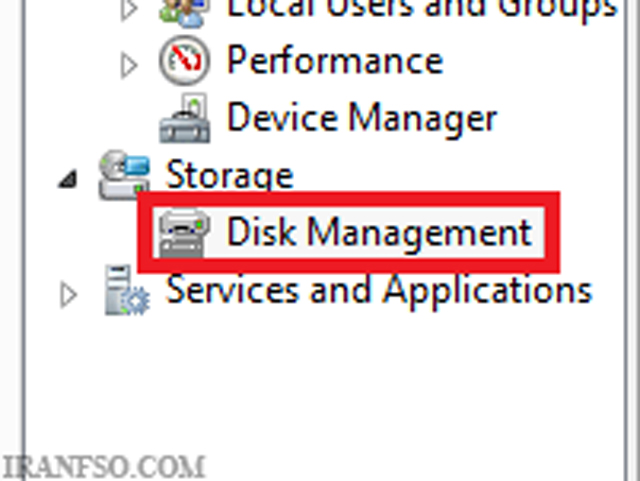
در سمت چپ، مدیریت دیسک (Disk Management) را انتخاب کنید.
روی درایوی که باید فرمت شود کلیک راست کرده و Format را انتخاب کنید.
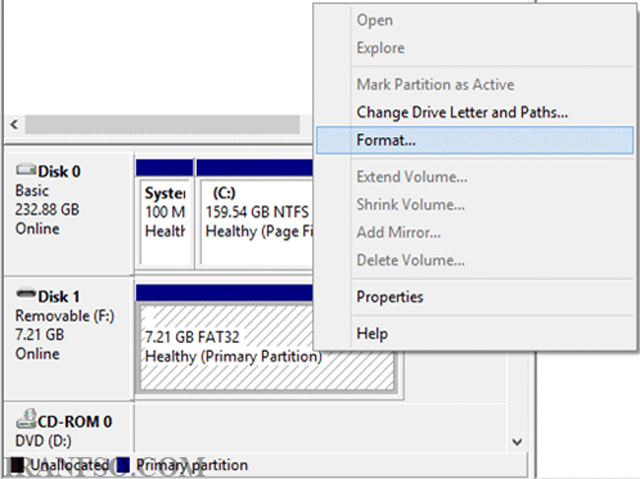
نام درایوی مورد نظر خود را انتخاب و همچنین فرمت فایل مورد نظر خود را انتخاب کنید. اگر قصد دارید این درایو را بین رایانه های اپل و مایکروسافت منتقل کنید، پیشنهاد می کنم فرمت را به FAT32 انجام دهید. اگر فقط از یک دستگاه ویندوز استفاده می کنید، می توانید NTFS را انتخاب کنید. همچنین مطمئن شوید که Perform a quick format تیک خورده باشد تا مجبور نباشید مدت زیادی برای فرآیند فرمت منتظر بمانید. اندازه تخصیص را در حالت پیش فرض بگذارید.
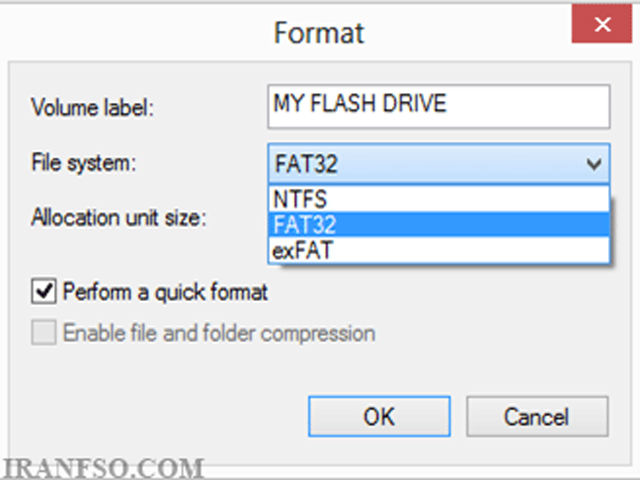
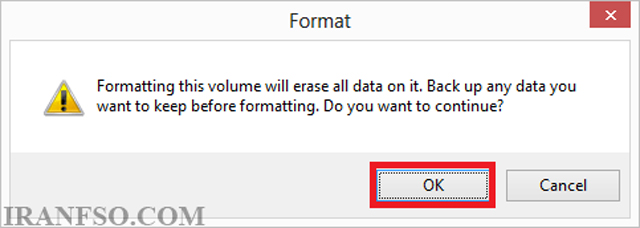
در صفحه بعدی OK را فشار دهید.
لینک پیشنهادی: شما همچنین می توانید برای آشنایی با تفاوت های سیستم عامل ویندوز 10 و 11، مقاله “تفاوت های ویندوز 10 و 11” مطالعه نمایید.
نحوه فرمت کردن هارد دیسک در ویندوز 8
کلید لوگوی ویندوز روی کیبورد را فشار دهید و همزمان کلید X را فشار دهید. مدیریت دیسک را انتخاب کنید.

روی درایوی که باید فرمت شود کلیک راست کرده و Format را انتخاب کنید.

درایو مورد نظر را انتخاب و همچنین فرمت فایل مورد نظر خود را انتخاب کنید. اگر قصد دارید این درایو را بین رایانههای اپل و رایانههای مایکروسافت انتقال دهید، میخواهید با استفاده از FAT32 فرمت کنید. اگر فقط بر روی یک دستگاه ویندوز از آن استفاده می کنید، می توانید NTFS را انتخاب کنید. همچنین مطمئن شوید که Perform a quick format تیک خورده باشد تا مجبور نباشید مدت زیادی برای فرآیند فرمت منتظر بمانید. اندازه تخصیص را در حالت پیش فرض بگذارید.

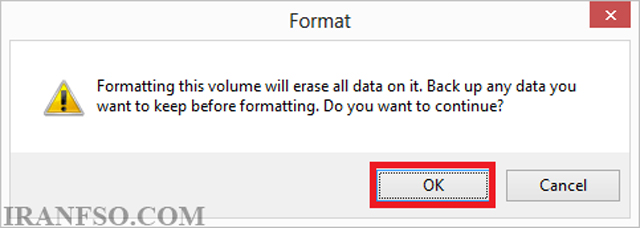
برای تکمیل فرمت، OK را در صفحه بعدی انتخاب کنید.
لینک پیشنهادی: شما همچنین می توانید برای آشنایی با ویژگی های ویندوز 11، مقاله “ویندوز 11 چه ویژگی هایی دارد” مطالعه نمایید.
نحوه فرمت کردن هارد دیسک در ویندوز 10
1. از کلیدهای میانبر Windows + E استفاده کنید تا پنجرهٔ “فایل Explorer” را باز کنید.
2. به بخش “This PC” بروید و روی درایو مورد نظر خود کلیک راست کنید.
3. از بین گزینههای نمایش داده شده، “Format” را انتخاب کنید.
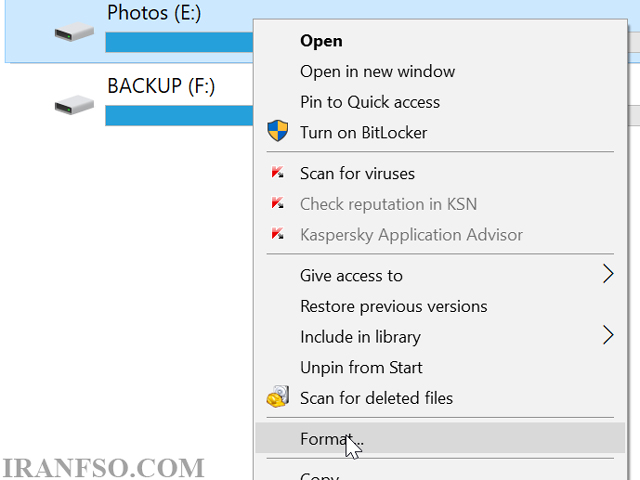
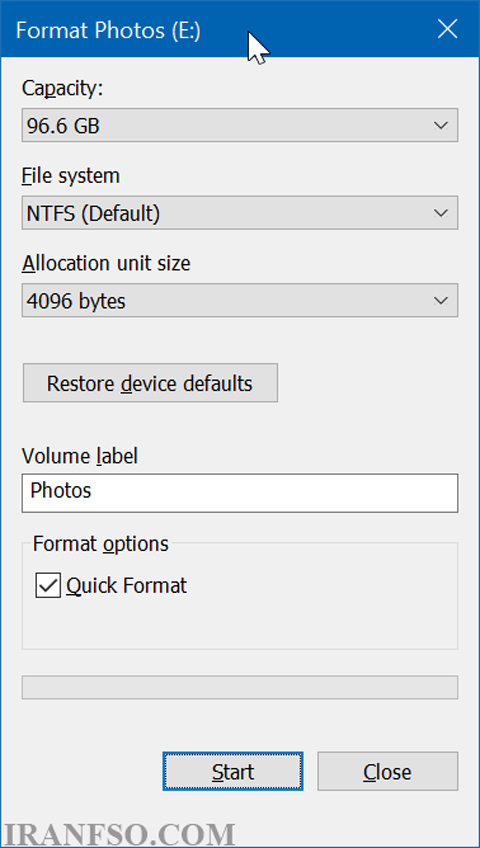
4. در پنجرهی باز شده، از بخش “File System”، نوع فرمت را انتخاب کنید. همچنین دقت کنید که تیک گزینهٔ “Quick format” برای فرمت سریع زده شده باشد.
5. برای فرمت کردن درایو، روی “Start” کلیک کنید.
 16
16
آموزش فرمت کردن درایو و پارتیشن با استفاده از Disk Management:
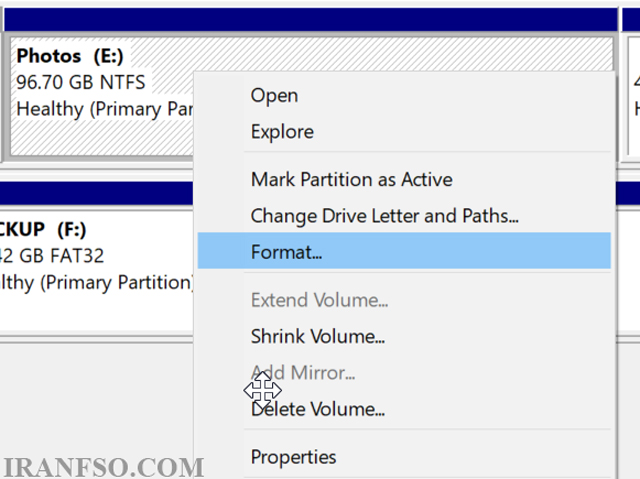
1. ابتدا، روی دکمهی Start راست کلیک کنید تا منوی WinX باز شود. سپس از بین گزینههای موجود، گزینهٔ “Disk Management” را انتخاب کنید.
2. در صفحهی باز شده، روی پارتیشن مورد نظر خود راست کلیک کرده و گزینهٔ “Format” را انتخاب کنید.
 17
17
3. در قسمت “Volume label” نامی که بعد از فرمت روی درایو نمایش داده خواهد شد را وارد کنید. در قسمت “File system” نیز سیستم فایل مورد نظر خود را انتخاب کنید. (پیشنهاد میشود این گزینه را روی NTFS تنظیم کنید). سپس تیک گزینهی “Quick Format” را انتخاب کنید. در نهایت، روی دکمهٔ “OK” کلیک کنید.
 18
18
نحوه فرمت کردن هارد دیسک در ویندوز 11
1. تنظیمات را باز کنید.
2. روی System کلیک کنید.
3. روی تب Storage کلیک کنید.
4. روی “تنظیمات ذخیره سازی پیشرفته” کلیک کنید.
5. روی تنظیم «Disk & volumes» کلیک کنید.

6. هارد دیسک را از لیست انتخاب کنید.
7. روی دکمه Properties کلیک کنید.

8. روی دکمه Format کلیک کنید.

9. برچسبی را برای درایو ذخیره سازی تأیید کنید (همانطور که در File Explorer ظاهر می شود).
10. گزینه NTFS را برای تنظیمات “File System” انتخاب کنید.

نکته: می توانید از سیستم فایل FAT32 نیز استفاده کنید، اما اگر از درایو منحصراً در ویندوز استفاده می کنید، توصیه می شود از NTFS استفاده کنید.
11. (اختیاری) گزینه “فعال کردن فشرده سازی فایل و پوشه” را علامت بزنید تا در هنگام ذخیره فایل ها فضا ذخیره شود.
توجه: مگر اینکه فایل هایی را ذخیره می کنید که از فشرده سازی بهره مند شوند، نیازی به فعال کردن این ویژگی ندارید.
12. روی گزینه Format کلیک کنید.
پس از تکمیل مراحل، ویندوز 11 درایو را فرمت کرده و از طریق File Explorer در دسترس قرار می دهد.
لینک پیشنهادی: شما همچنین می توانید برای آشنایی با روش های پارتیشن بندی هارد ویندوز، مقاله “پارتیشن بندی ویندوز” مطالعه نمایید.
نحوه فرمت کردن هارد دیسک در مک
1. کامپیوتر خود را راهاندازی کنید و وارد شوید.
2. Finder را باز کنید.
3. بر روی منوی “برو” در نوار منوی بالا کلیک کنید.
4. از منوی کشویی “ابزارها” را انتخاب کنید.

5.سپس برنامه Disk Utility را انتخاب کنید.

6.درایو سختی که میخواهید فرمت کنید را انتخاب کنید.

7.برای فرمت کردن درایو، روی “پاک کردن” کلیک کنید. یک پنجره نمایش داده میشود تا به شما اجازه دهد سیستم فایل مورد نظر خود را انتخاب کنید و همچنین تعیین کنید که چند بار میخواهید درایو را پاک کنید. پاک کردن چندین بار ممکن است زمان بیشتری بگیرد، اما امنیت بیشتری دارد (و از بازیابی فایلهای شما جلوگیری خواهد کرد).
فرمت کامل هارد از طریق بایوس یک روش پیشرفته برای پاکسازی کامل و عمیق دادهها از روی درایو سخت (HDD یا SSD) است که به صورت مستقیم از طریق تنظیمات بایوس سیستم انجام میشود. این روش برخلاف فرمت کردن معمول از داخل سیستم عامل، به کاربر این امکان را میدهد که هارد دیسک را بدون نیاز به راهاندازی سیستم عامل و تنها از طریق محیط بایوس (BIOS) یا UEFI فرمت کند. فرمت کامل هارد از طریق بایوس معمولاً برای مواقعی استفاده میشود که سیستم عامل به دلایلی از جمله خرابی نرمافزاری یا ویروسی شدن قابل دسترسی نباشد و کاربر نیاز به پاکسازی کامل دادهها از درایو داشته باشد. این روش معمولاً شامل حذف تمام دادهها، پارتیشنها و ساختار فایلهای قبلی است، و همچنین بدسکتورها و مشکلات فیزیکی موجود روی هارد دیسک را نیز شناسایی میکند. فرمت کامل از طریق بایوس، علاوه بر پاک کردن اطلاعات، یک فرآیند عمیقتر از فرمت معمول است که به طور کامل هارد را برای استفاده مجدد یا نصب سیستمعامل جدید آماده میکند. برای انجام این کار، کاربر باید دسترسی به محیط بایوس داشته باشد، به درستی تنظیمات بوت را پیکربندی کند و از ابزارهایی مانند DBAN (Darik’s Boot and Nuke) یا HDD Low Level Format Tool برای اجرای عملیات فرمت کامل استفاده کند. این روش بهویژه در زمانهایی که سیستم به طور کامل قفل شده و یا به دلایل امنیتی نیاز به حذف اطلاعات به صورت غیر قابل بازیابی باشد، مفید است.
فرمت هارد از طریق بوت یکی از روشهای مؤثر برای پاکسازی دادهها از روی هارد دیسک است که بدون نیاز به ورود به سیستم عامل و تنها از طریق محیط بوت (Boot) انجام میشود. این روش بهویژه زمانی کاربرد دارد که سیستم عامل به دلایلی مانند خرابی، ویروس، یا مشکلات نرمافزاری قابل دسترسی نباشد. برای انجام فرمت هارد از طریق بوت، ابتدا باید سیستم را به گونهای تنظیم کرد که از دستگاهی مانند فلش مموری یا دیسک نوری که حاوی ابزار فرمت یا نصب سیستم عامل است، بوت شود.
به عنوان مثال، میتوان از ابزارهایی مانند DBAN (Darik’s Boot and Nuke) یا GParted برای فرمت هارد استفاده کرد. این ابزارها به صورت مستقل از سیستم عامل اجرا میشوند و به کاربر این امکان را میدهند که هارد دیسک را فرمت کرده و تمام دادهها و پارتیشنهای موجود را پاک کنند. برای انجام این کار، ابتدا باید دستگاه بوت را از طریق تنظیمات BIOS یا UEFI تغییر داد تا سیستم از فلش مموری یا دیسک نوری بوت شود، سپس مراحل فرمت هارد را با استفاده از ابزارهای مورد نظر دنبال کرد.
فرمت هارد از طریق بوت معمولاً برای مواقعی استفاده میشود که کاربر قصد دارد سیستم عامل جدیدی را نصب کند یا به دلایلی نیاز به پاکسازی کامل اطلاعات از روی هارد داشته باشد. این روش علاوه بر حذف دادهها، به بازسازی پارتیشنها و اصلاح مشکلاتی که ممکن است بر اثر خرابی یا بدسکتورها به وجود آمده باشند، کمک میکند.
کلام آخر
فرمت کردن در کامپیوتر به معنی پاکسازی کامل اطلاعات و آمادهسازی حافظه برای استفاده مجدد است. فرمت هارد خراب معمولاً برای رفع مشکلات مربوط به خطاهای دیسک انجام میشود، اما ممکن است همیشه موثر نباشد. فرمت کردن کامپیوتر و فرمت کردن ویندوز به معنی پاک کردن تمام دادههای سیستم و نصب مجدد ویندوز است. همچنین، فرمت کردن سی دی به معنای پاککردن اطلاعات روی دیسک نوری است. برای تغییر فرمت هارد باید ابتدا دادهها را پشتیبانگیری کرده و سپس با استفاده از ابزارهای مدیریت دیسک، فرمت جدید را اعمال کنید. معنی فرمت در کامپیوتر یا فرمت دیسک یعنی چه به آمادهسازی ساختار فایل برای ذخیرهسازی دادهها اشاره دارد. فرمت درایو ویندوز از طریق ابزار مدیریت دیسک یا هنگام نصب ویندوز قابل انجام است. اگر میخواهید بدانید چگونه هارد را فرمت کنیم، میتوانید از تنظیمات ویندوز یا دیسک نصب استفاده کنید. فرمت كردن هارد كامپيوتر بدون بازگشت اطلاعات نیاز به فرمت کامل یا استفاده از نرمافزارهای پاککننده امن دارد. همچنین فرمت هارد اکسترنال با اتصال آن به کامپیوتر و استفاده از گزینه فرمت در مدیریت فایل انجام میشود فرمت کردن درایو مانند پاکسازی یک تخته سیاه است، که همه چیز را پاک میکند و فضایی خالی برای شروع دوباره فراهم میکند. این کار عموماً برای آماده کردن درایو برای استفاده مجدد یا حل مشکلات است. دو نوع اصلی فرمت کامل و سریع هستند، همچنین انتخاب سیستم فایل مناسب نیز اهمیت دارد. در نهایت، فرمت کردن درایوها به اطلاعات حساسی که بر روی آنها ذخیره شده باشد، توجه ویژه نیاز دارد تا از از دست رفتن اطلاعات مهم جلوگیری شود.


سلام
دستگاهم را فرمت کردم تمام اطلاعات هارد پریده است می توانم برگردانم ؟
سلام بله، در بسیاری از موارد میتوان اطلاعات حذف شده از هارد دیسک را پس از فرمت بازیابی کرد، به شرط اینکه دادههای جدیدی روی آن نوشته نشده باشد. این فرایند به کمک نرمافزارهای بازیابی اطلاعات انجام میشود.
سلام خسته نباشید
من فلش رو برای ویندوز ۷ بوتیبل کردم ، فلش زدم و تمام درایو ها هم فرمت کردم ، هنگام نصب ویندوز ۷ انصراف زدم سیستم خاموش کردم ، خودش اول ویندوز ۷ ۳۲ بیتی بود ، حالا وقتی روشن میکنم روی همون صفحه اول میمونه وارد بایوس هم نمیشه و وارد خود ویندوزم نمیشه
سلام وقتتون بخیر
مراحل زیر را مجددا اجرا نمایید.
1- فلش بوتیبل ویندوز ۷ را به سیستم وصل کنید.
2- سیستم را روشن کنید و بلافاصله کلیدهای مربوط به بایوس (معمولاً Del، F2، F10، یا Esc) را چندین بار فشار دهید تا وارد تنظیمات بایوس شوید.
3- در تنظیمات بایوس، اولویت بوت را به فلش بوتیبل تغییر دهید.
4- تغییرات را ذخیره کنید و سیستم را ریاستارت کنید.
ریست تنظیمات بایوس:
1- سیستم را خاموش کنید.
2- باتری مادربورد (باتری CMOS) را برای چند دقیقه بردارید و سپس دوباره جاگذاری کنید.
3- سیستم را روشن کنید و بررسی کنید آیا به بایوس دسترسی پیدا میکنید یا نه.